本文へスキップ
エンターキーを押して検索するか、ESCキーを押して閉じる
閉じる 検索
Transync AI のロゴ – Transync AIリアルタイム翻訳サービスの公式ブランドロゴ
  • 無料トライアル
メニュー
  • ツール
    • 翻訳
      • AIリアルタイム翻訳会話をリアルタイムで翻訳する
      • AI音声翻訳機翻訳音声を聞いてください
      • プレゼンテーションモードライブ字幕を大画面で共有
    • 会議
      • AIライブ会議翻訳多言語会議をリアルタイムでフォロー
      • AI会議メモ会話を分かりやすい会議議事録に変換する
      • AIによる音声分離誰が何を言ったかを記録しておく
    • ツールとカバー範囲
      • AI アシスタント:キーワードとコンテキストより良い翻訳のためにキーワードと文脈を追加してください
      • ピクチャーインピクチャーフローティング字幕翻訳された字幕を他のウィンドウより上に表示する
      • サポートされている言語対応言語と言語ペアを確認する
  • ユースケース
    • ズーム翻訳Zoomミーティングをリアルタイムで翻訳する
    • Microsoft Teams 翻訳Teamsで多言語の会話をフォローする
    • Google Meet 翻訳Google Meet でのすべての会話を理解する
    • WhatsApp翻訳音声通話WhatsAppの音声通話を会話しながら翻訳する
    • 対面会議翻訳言語を超えて対面でコミュニケーションをとる
    • ゲーム配信の翻訳お好みの言語でゲームのライブ配信をフォローしましょう
    • 講義翻訳複数の言語の授業を受講し、重要なポイントを復習しましょう。
    • ウェビナー翻訳多言語対応のウェビナーやライブイベントをフォローしましょう。
    • ゲーム解説の翻訳放送時の翻訳解説とバイリンガル字幕
    • 営業・仕入先会議の翻訳言語を跨いで要件を話し合い、明確な記録を残しておく
  • ブログ
  • 価格
  • 企業
  • 接触
  • サポート
    • ユーザーガイド分かりやすいステップバイステップガイドで始めましょう
    • ビデオチュートリアルガイド付きビデオチュートリアルで機能を詳しく見てみましょう
  • ダウンロード
  • 無料トライアル
  • ツール
    • 翻訳
      • AIリアルタイム翻訳会話をリアルタイムで翻訳する
      • AI音声翻訳機翻訳音声を聞いてください
      • プレゼンテーションモードライブ字幕を大画面で共有
    • 会議
      • AIライブ会議翻訳多言語会議をリアルタイムでフォロー
      • AI会議メモ会話を分かりやすい会議議事録に変換する
      • AIによる音声分離誰が何を言ったかを記録しておく
    • ツールとカバー範囲
      • AI アシスタント:キーワードとコンテキストより良い翻訳のためにキーワードと文脈を追加してください
      • ピクチャーインピクチャーフローティング字幕翻訳された字幕を他のウィンドウより上に表示する
      • サポートされている言語対応言語と言語ペアを確認する
  • ユースケース
    • ズーム翻訳Zoomミーティングをリアルタイムで翻訳する
    • Microsoft Teams 翻訳Teamsで多言語の会話をフォローする
    • Google Meet 翻訳Google Meet でのすべての会話を理解する
    • WhatsApp翻訳音声通話WhatsAppの音声通話を会話しながら翻訳する
    • 対面会議翻訳言語を超えて対面でコミュニケーションをとる
    • ゲーム配信の翻訳お好みの言語でゲームのライブ配信をフォローしましょう
    • 講義翻訳複数の言語の授業を受講し、重要なポイントを復習しましょう。
    • ウェビナー翻訳多言語対応のウェビナーやライブイベントをフォローしましょう。
    • ゲーム解説の翻訳放送時の翻訳解説とバイリンガル字幕
    • 営業・仕入先会議の翻訳言語を跨いで要件を話し合い、明確な記録を残しておく
  • ブログ
  • 価格
  • 企業
  • 接触
  • サポート
    • ユーザーガイド分かりやすいステップバイステップガイドで始めましょう
    • ビデオチュートリアルガイド付きビデオチュートリアルで機能を詳しく見てみましょう
  • ダウンロード

hello@transyncai.com

はじめる

4
  • デスクトップクイックスタートガイド
  • モバイルクイックスタートガイド
  • 会議用音声設定チェックリスト
  • お問い合わせ

ユーザーガイド

15
  • Transync AI の登録方法
  • リアルタイム翻訳を始める方法
  • Transync AIで翻訳モードを選択する方法
  • コンピューターのオーディオを共有する方法
  • Transync AIで音声再生を使用する方法
  • AI アシスタントの使い方
  • 個人の語彙を管理する方法
  • パーソナライズされたメモリを管理する方法
  • ボイスクローンの使い方
  • macOSでVirtual Microphoneを使用する方法
  • WindowsでVirtual Microphoneを設定する方法
  • ピクチャーインピクチャーモードの使い方
  • 会議の議事録と要約にアクセスする方法
  • 翻訳記録の管理方法
  • チャージと払い戻しの申請方法

プレゼンテーションモード

2
  • Transync AIでプレゼンテーションモードを使用する方法
  • Transync AIのプレゼンテーションに参加する方法

企業

1
  • エンタープライズガイド

リソース

3
  • トラストセンター
  • 利用規約とポリシー
  • 変更履歴
カテゴリを表示
  • ホーム
  • ドキュメント
  • ユーザーガイド
  • Transync AI の登録方法

Transync AI の登録方法

3分で読めます

Transync AI の登録方法 #

はじめに Transync AI 素早く簡単にご利用いただけます。以下の手順に従ってアカウントを作成し、会議やイベントでリアルタイム翻訳をご利用ください。 公式サイト 詳細については、こちらをご覧ください。

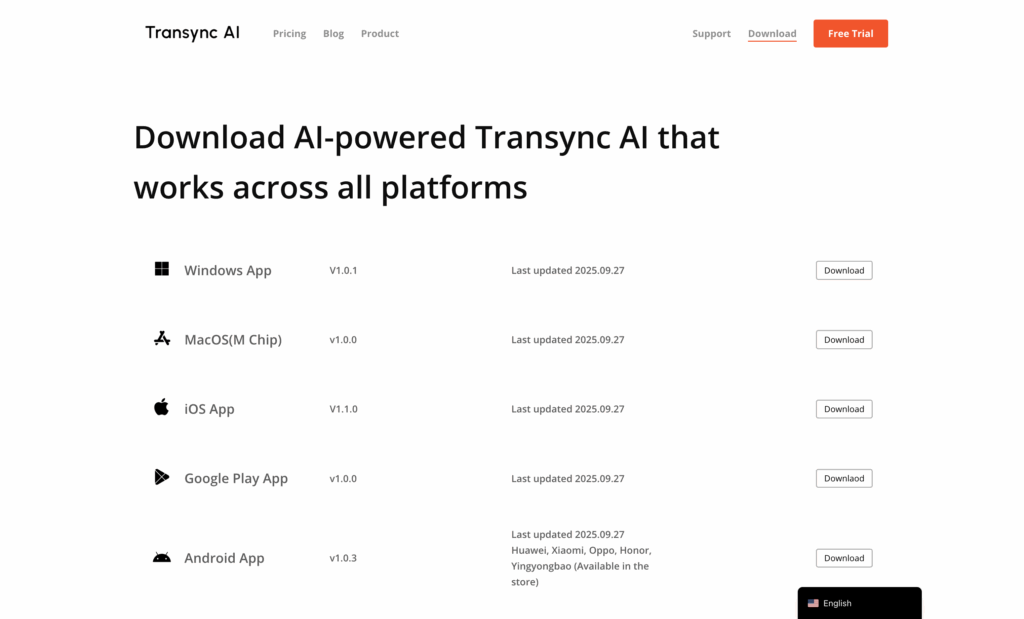
1. Transync AIをダウンロードする #

訪問 https://www.transyncai.com/download/ Windows、macOS、iOS、Android 向けの Transync AI の最新バージョンをダウンロードするか、Web アプリを起動してください。
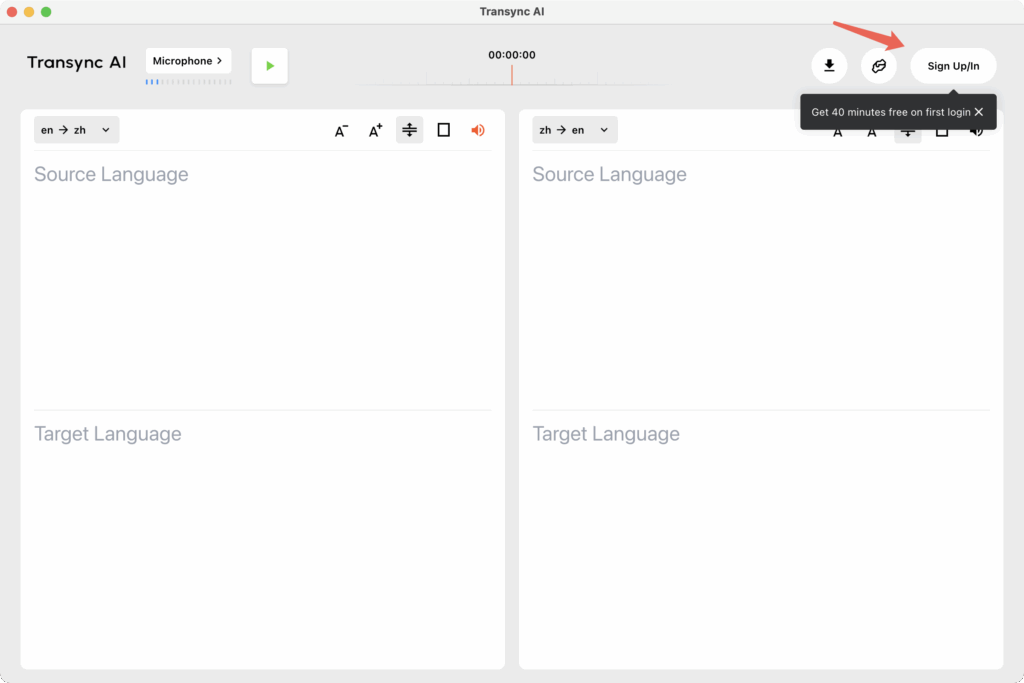
2. アプリを開いて「サインアップ/ログイン」を選択します #

アプリケーションを起動してクリック "登録する" ログイン画面で。初めてログインする場合は、各アカウントに40分間の試用期間が与えられます。
3. 情報を入力する #

メールアドレスまたは電話番号を入力し、「確認コードを送信」をクリックしてください。メールアドレスが正しいことをご確認ください。メールに記載されている確認コードを確認し、ログインしてください。一度ログインすると、ほとんどのデバイスではキャッシュが保存されるため、後で再度入力する必要はありません。GoogleやAppleなどのソーシャルメディアアカウントを使用してログインすることもできます。
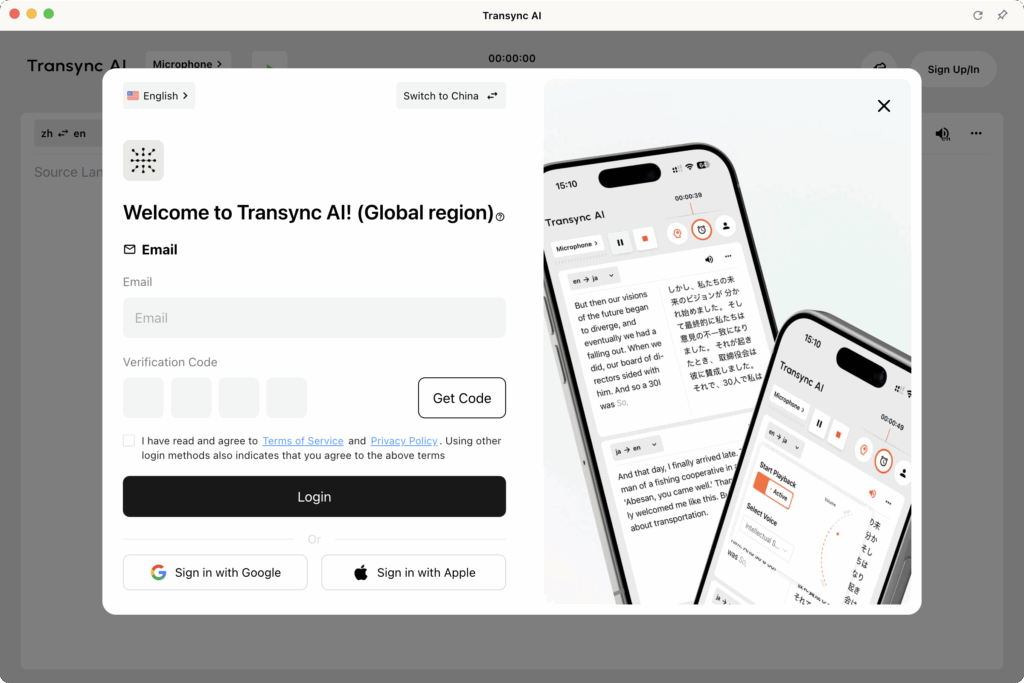
Transync AIを登録する

4. メールアドレスを確認する/電話 #

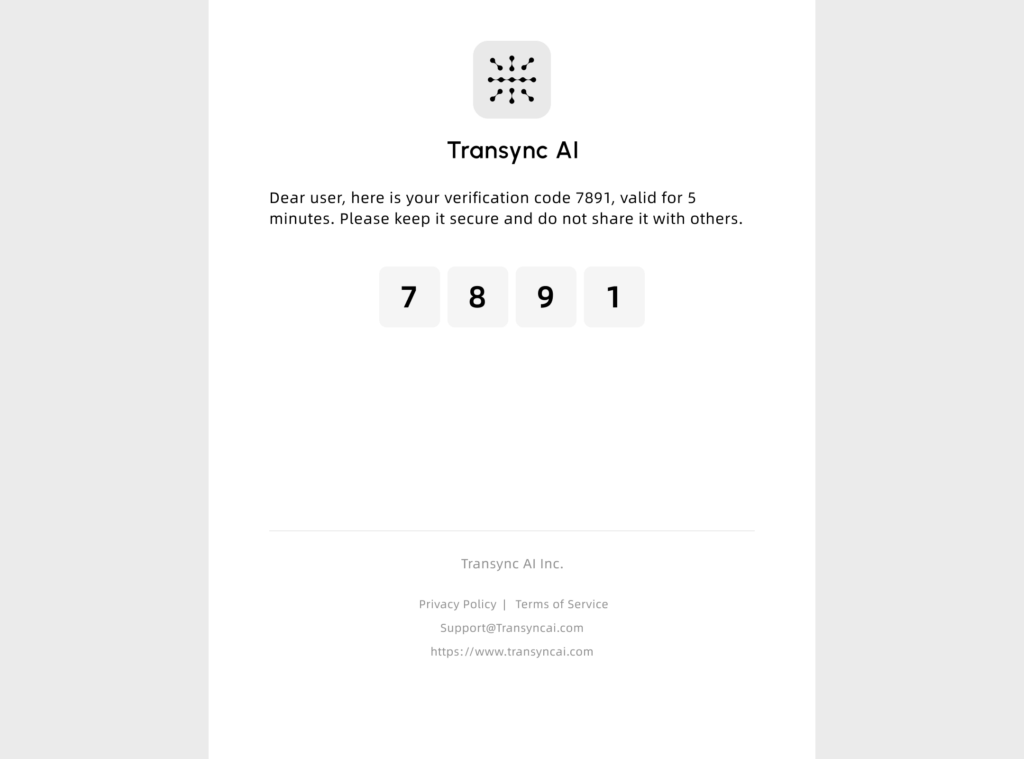
登録フォームを送信した後、受信トレイで Transync AI からの確認メールを確認してください。

確認リンクをクリックしてアカウントを有効にします。
4.1 サーバー地域を確認する: Transync AI (中国) vs Transync AI (グローバル) #

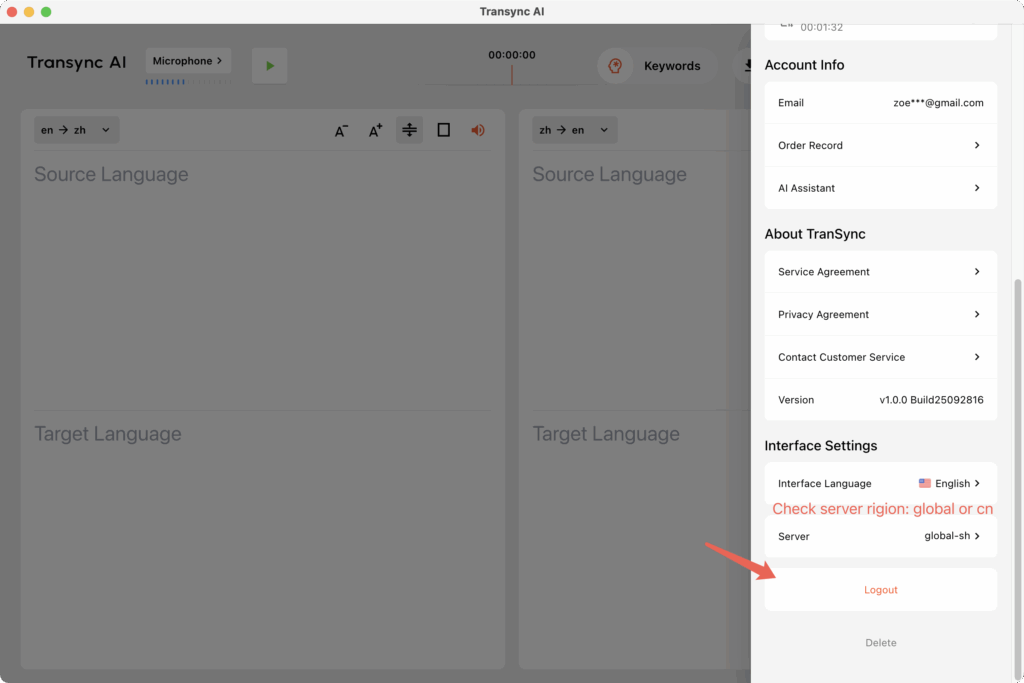
ログインする前に、使用しているTransync AI のバージョンを確認してください。 Transync AI(中国) または Transync AI(グローバル).

Transync AI(中国版)とTransync AI(グローバル版)は、それぞれ異なるサーバーリージョンを使用しています。グローバル版のビジネスデータは米国に、中国版のビジネスデータは中国本土にそれぞれホストされています。アカウント、翻訳履歴、会員記録、チャージデータ、およびビジネスデータは、両リージョン間で共有されません。.

  1. アカウント、翻訳履歴、会員情報やチャージデータは 共有されない 2つのバージョン間の違い。
  2. 会員記録と翻訳履歴は同じアカウント(同じ地域)で同期されます。
  3. ログインできるデバイスの数や同時に実行できる翻訳タスクの数に制限はありません。ただし、同じアカウントのすべての翻訳履歴は常に同期されるため、他のユーザーとアカウントを共有することはお勧めしません。

違い:

  1. お住まいの地域が 中国本土以外、または頻繁に VPN または主に海外で働く場合は、 グローバル より高速で安定したパフォーマンスを実現します。
  2. あなたが 中国本土 そして行う VPNを定期的に使用しないにログインして 中国版これにより、中国国内での接続の安定性が向上します。
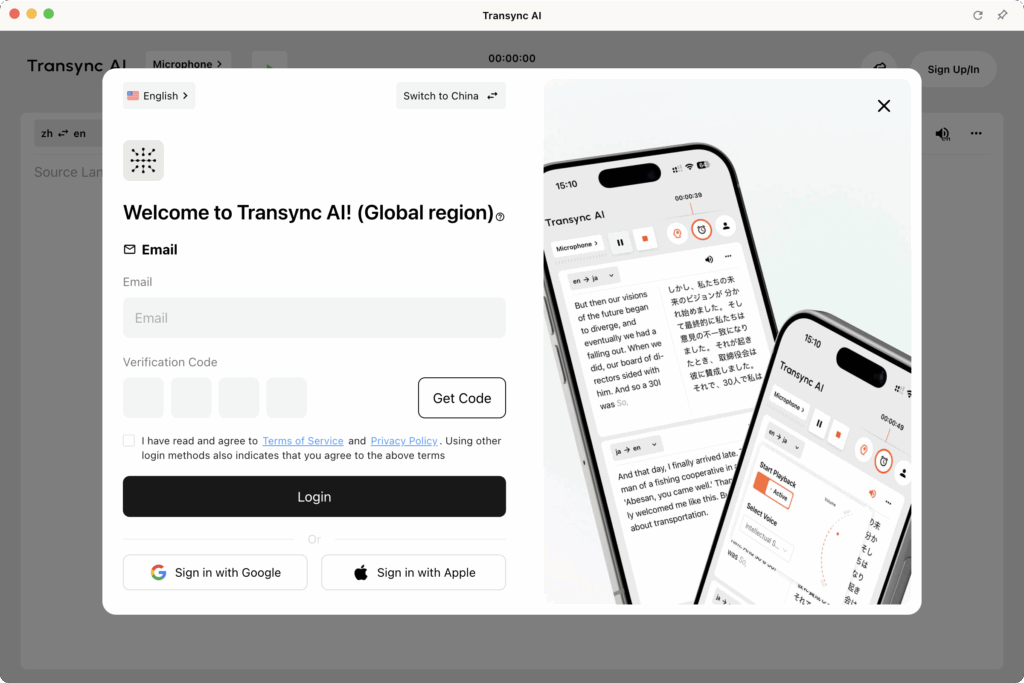
Transync AIグローバルにログイン
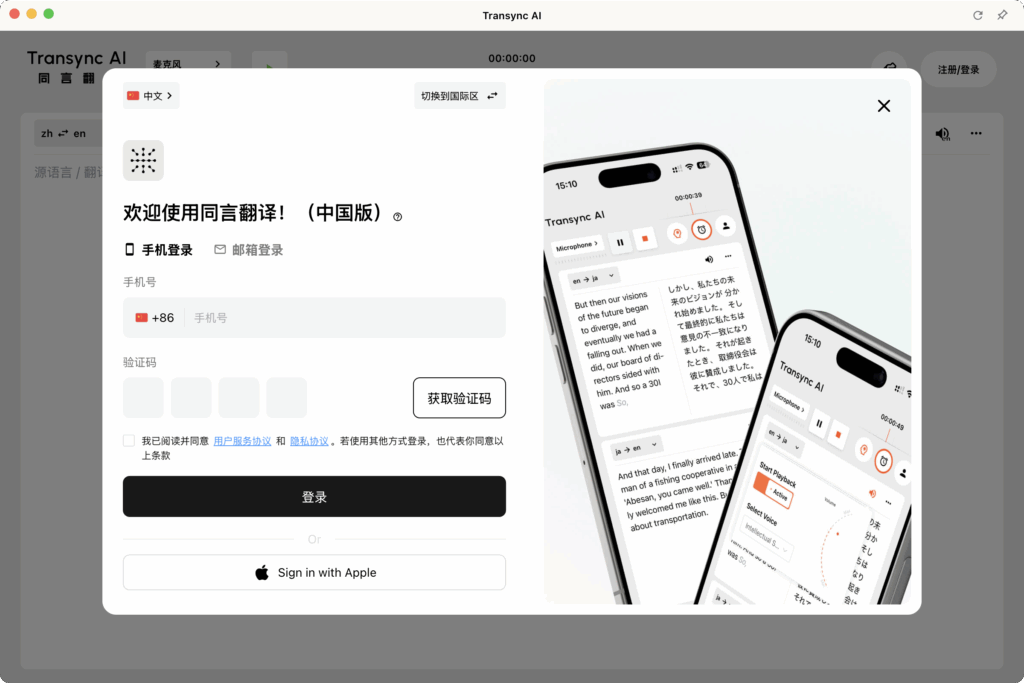
Transync AI cnにログイン

サーバーの切り替え方法:

中国版とグローバル版を切り替える必要がある場合は、 ログアウト、ログインウィンドウで、 サーバースイッチ 再度ログインする前に、上部のオプションを選択してください。
5. ログインして始めましょう #

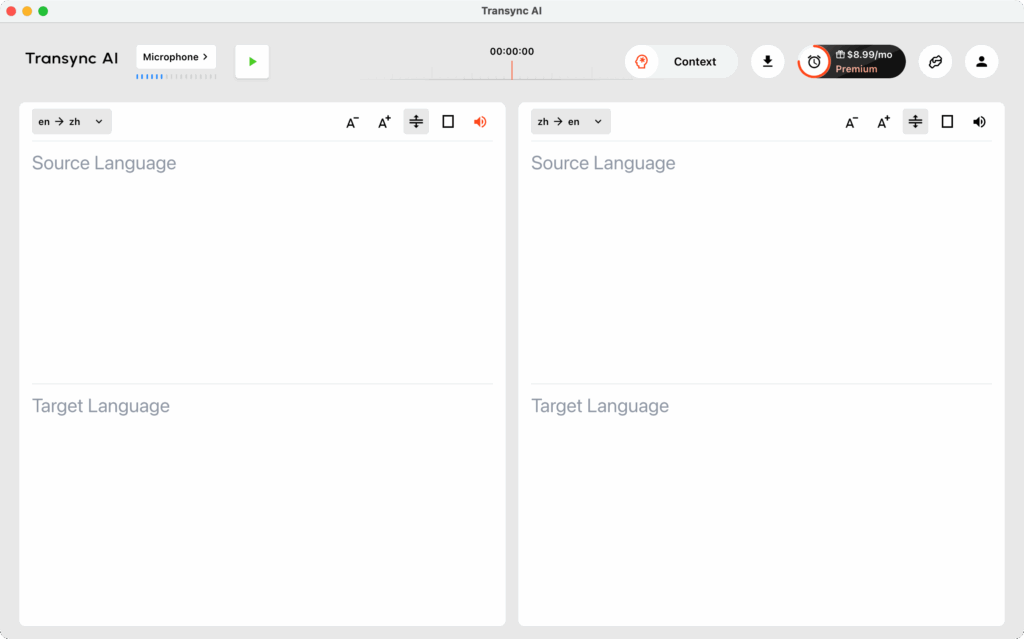
電子メールが確認され、地域が正しく選択されたら、Transync AI アプリに戻り、新しい資格情報を使用してログインします。
6. アカウントを削除する #

アカウントを削除するためのボタンは、パーソナルセンターの下部にあります。

  1. アカウントを削除する前に、本人確認が必要になる場合があります。
  2. アカウントが削除されると、すべての翻訳記録とメンバーシップ情報が完全に削除されます。
    アカウントに有効なStripeサブスクリプションがある場合、Transync AIはアカウント削除時にそのStripeサブスクリプションを自動的にキャンセルしようとします。
    削除後はデータのバックアップは保存されませんので、慎重に行ってください。
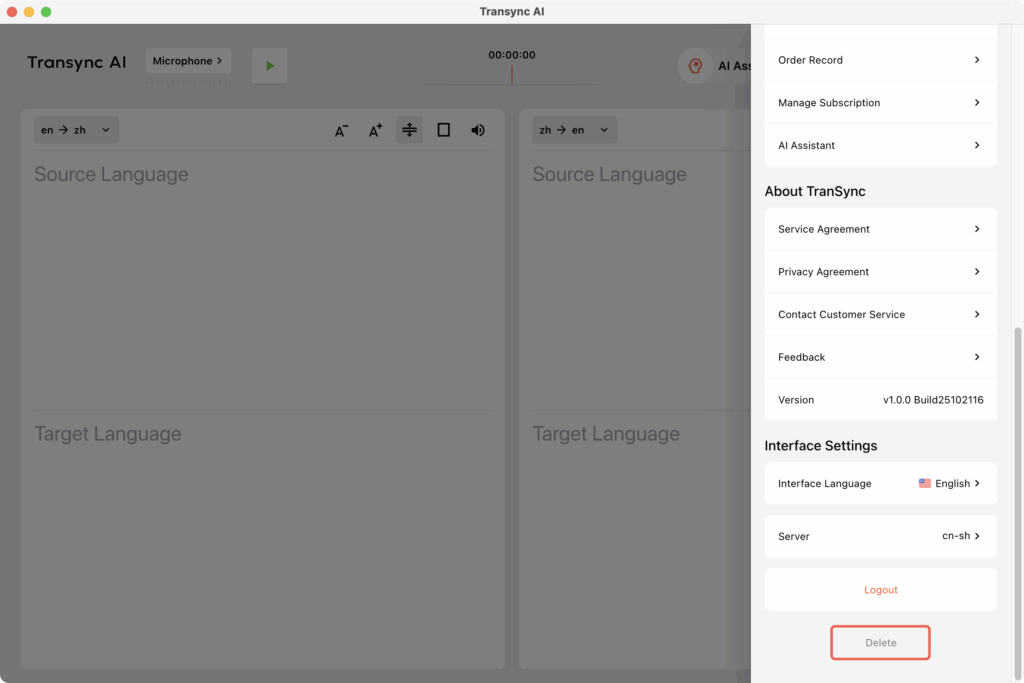
アカウントを削除
更新日 2026 年 6 月 5 日

このドキュメントは役に立ちましたか?

  • 役に立った
  • 役に立たなかった

この記事を共有する:

  • フェイスブック
  • X
  • LinkedIn
  • ピンタレスト
チャージと払い戻しの申請方法リアルタイム翻訳を始める方法
目次
  • Transync AI の登録方法
    • 1. Transync AIをダウンロードする
    • 2. アプリを開いて「サインアップ/ログイン」を選択します
    • 3. 情報を入力する
    • 4. メールアドレス/電話番号を確認する
      • 4.1 サーバー地域を確認する: Transync AI (中国) vs Transync AI (グローバル)
    • 5. ログインして始めましょう
    • 6. アカウントを削除する

RedNote 抖音 ビリビリ 知乎 YouTube TikTok LinkedIn

沪ICP备2025119728号

接触:support@transyncai.com

ツール

  • ツール
  • AIリアルタイム翻訳
  • AIライブミーティング翻訳
  • プレゼンテーションモード
  • AI会議メモ
  • AIによる音声分離
  • AI音声翻訳機
  • AI アシスタント
  • ピクチャーインピクチャーフローティング字幕
  • サポートされている言語
  • 翻訳時間計算ツール
  • 貯蓄計算機
  • 翻訳時間計算機
  • 节省费用コンピュータ
  • ユースケース
  • Zoom翻訳
  • Microsoft Teams 翻訳
  • Google Meet 翻訳
  • WhatsApp翻訳
  • 対面会議翻訳

ページ

  • 価格
  • ブログ
  • サポート
  • ビデオチュートリアル
  • ダウンロード
  • 企業
  • 変更履歴
  • 無料トライアル

リソース

  • Transsync AIに関する事実
  • Transsync AIを比較する
  • Transsync AIの代替案

条項

  • プライバシー
  • 利用規約
  • 信頼センター

© 2026 Transync AI – リアルタイム翻訳。

日本語
English 简体中文 한국어 Русский Français Español Deutsch Italiano Čeština ไทย 繁體中文繁體中文 Português do Brasil العربية हिन्दी Bahasa Indonesia Tiếng Việt Türkçe Nederlands Polski Українська