
AI アシスタントの使い方 #
Transync AI 高度な AI音声モデル 正確で自然なリアルタイム翻訳を実現します。
翻訳品質をさらに向上させるには、 AI アシスタント 特徴
AI アシスタントを使用すると、 キーワード そして コンテクストこれにより、システムはあなたの専門分野、会議の背景、独自の語彙をよりよく理解できるようになります。
パーソナル知識ベースには、新たに2つの学習機能が追加されました。 AIキーワード学習 語彙と AIパーソナライゼーション 背景情報や設定については、AIアシスタントで個別に管理できます。.
1. AI アシスタントを見つける方法 #
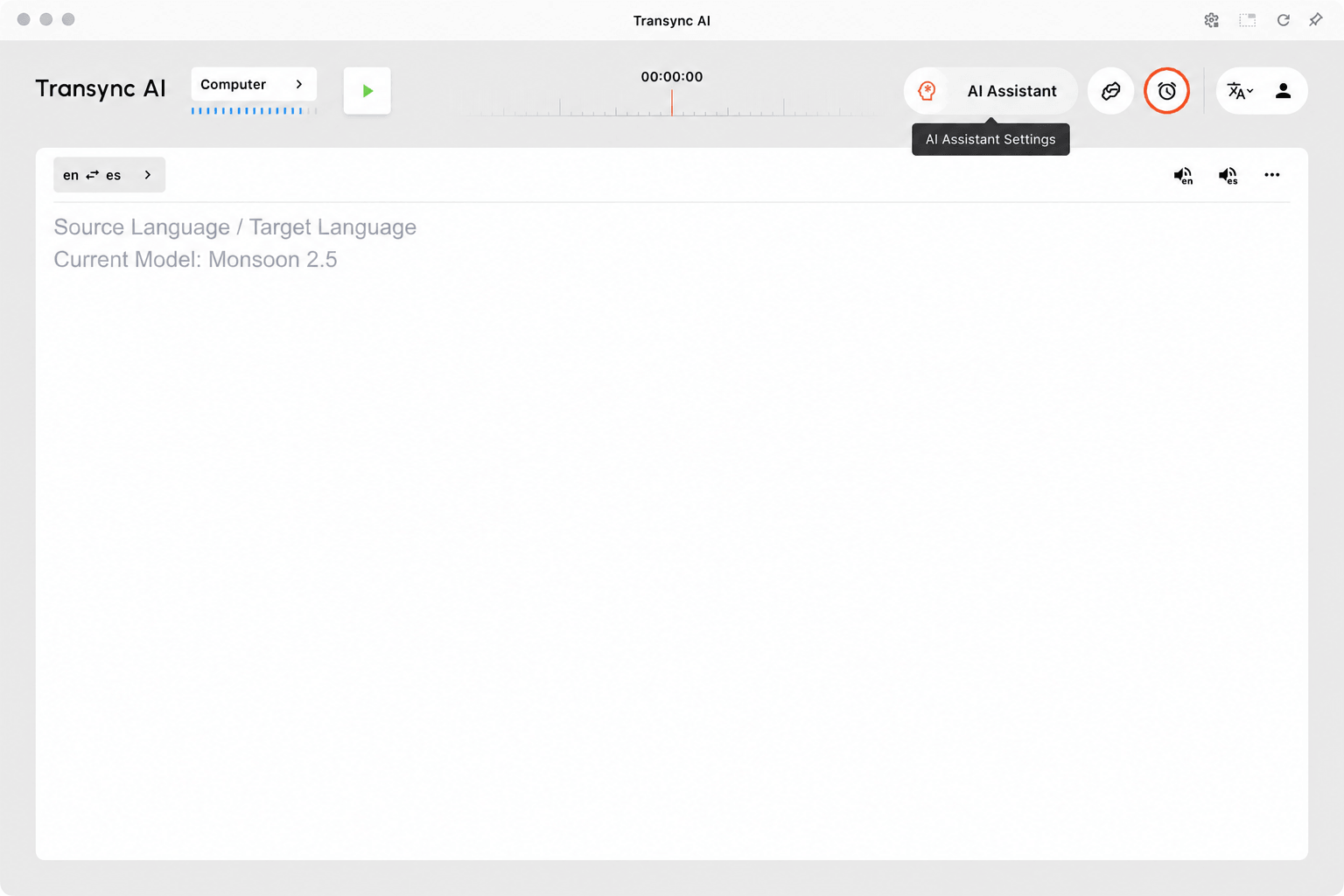
アクセスするには AI アシスタント デスクトップアプリで、またはサインインして Transsync AIウェブアプリ. 以下のいずれかの場所から開いてください。
- から 上部ナビゲーションバー Transync AIアプリで、以下の脳のアイコンをクリックしてください。.
- あなたの パーソナルセンター、下の AI アシスタント セクション。
2. キーワードの設定 #
このフィールドを使用して定義します 特別な用語、名前、または技術用語 会議に関連するもの。
クリック + 右上隅のボタン キーワード 開放するエリア キーワードを追加.
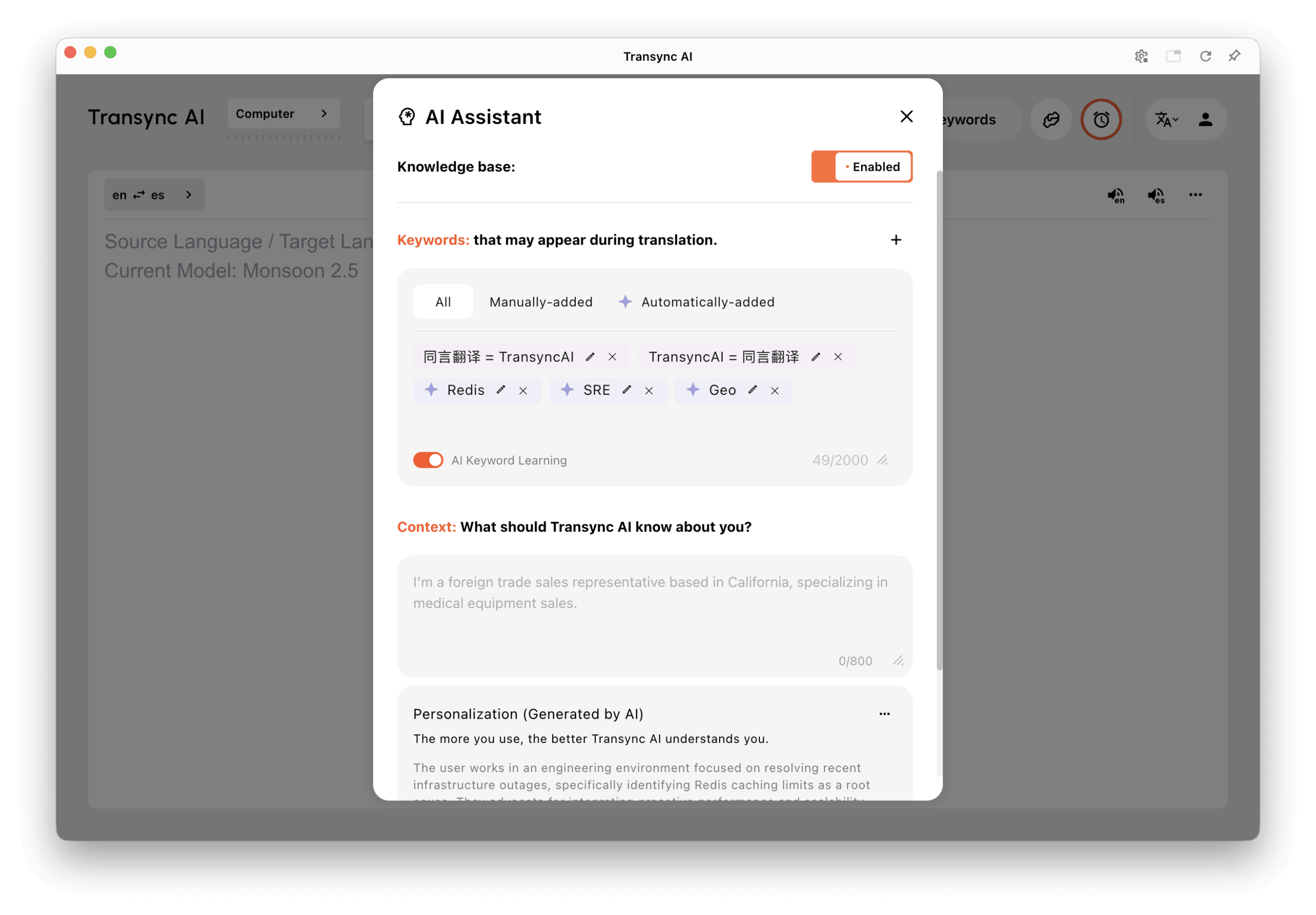
- 複数のキーワードを区切るには カンマ または Enterキー.
- 翻訳するキーワードと対象語を指定する必要がある場合は、これらの2つの単語を 等号.
- 正しく設定されたキーワードはそれぞれ ブルーラベル、、そして、ターゲット語と対になっている各キーワードは、 紫赤のラベル.
- 長い文の使用は避け、最適な結果を得るために各キーワードを短く簡潔に保ちます。
例:
- AI翻訳、Transync、半導体、ジョン・スミス、マーケティングキャンペーン
- サブスクリプション = 登録、更新 = renovación、請求書 = 事実
翻訳ペアについては、こちらをクリックしてください。 +, 選択 単語 + 対象, 両方の単語を入力してクリックします 追加.
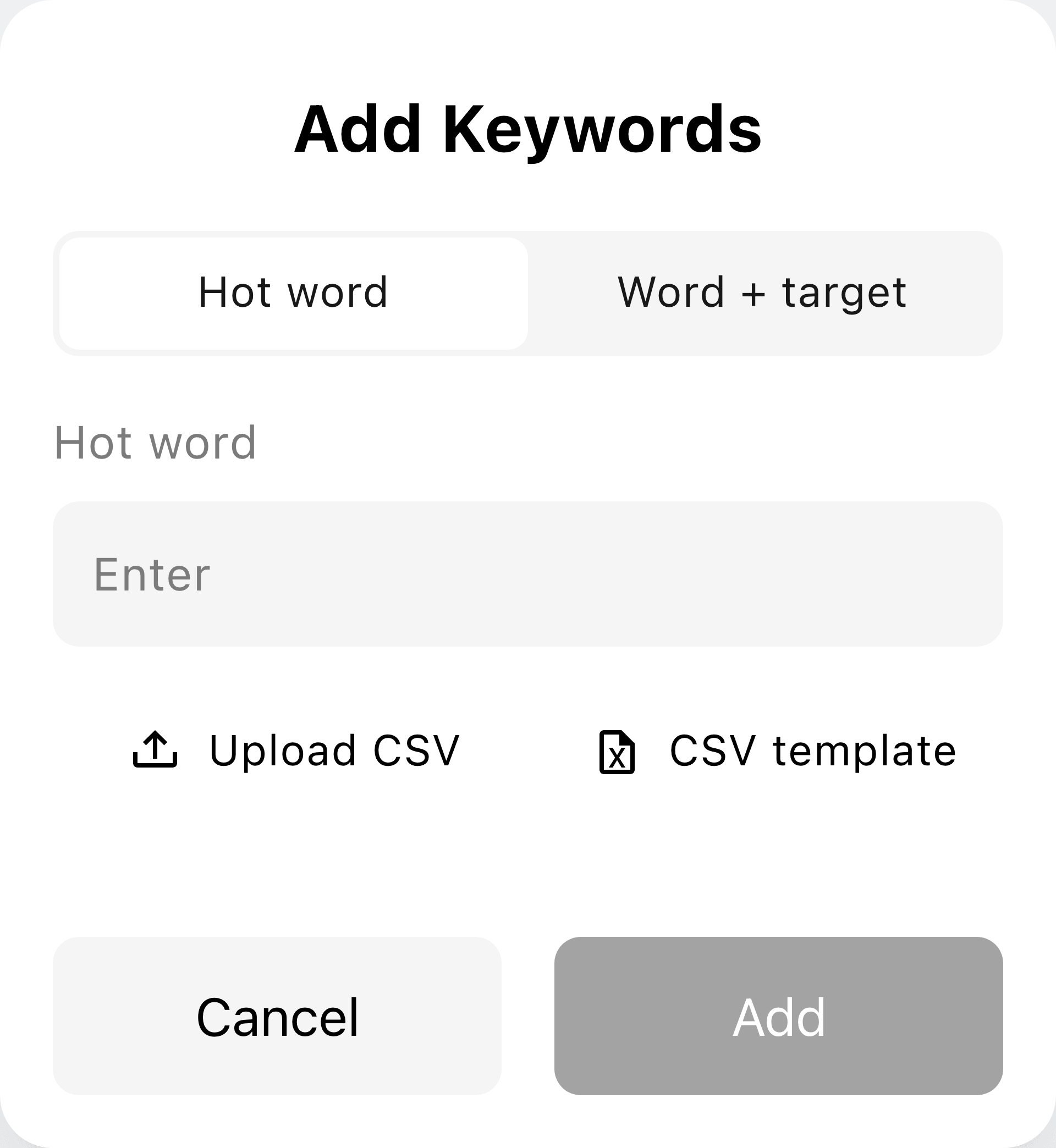
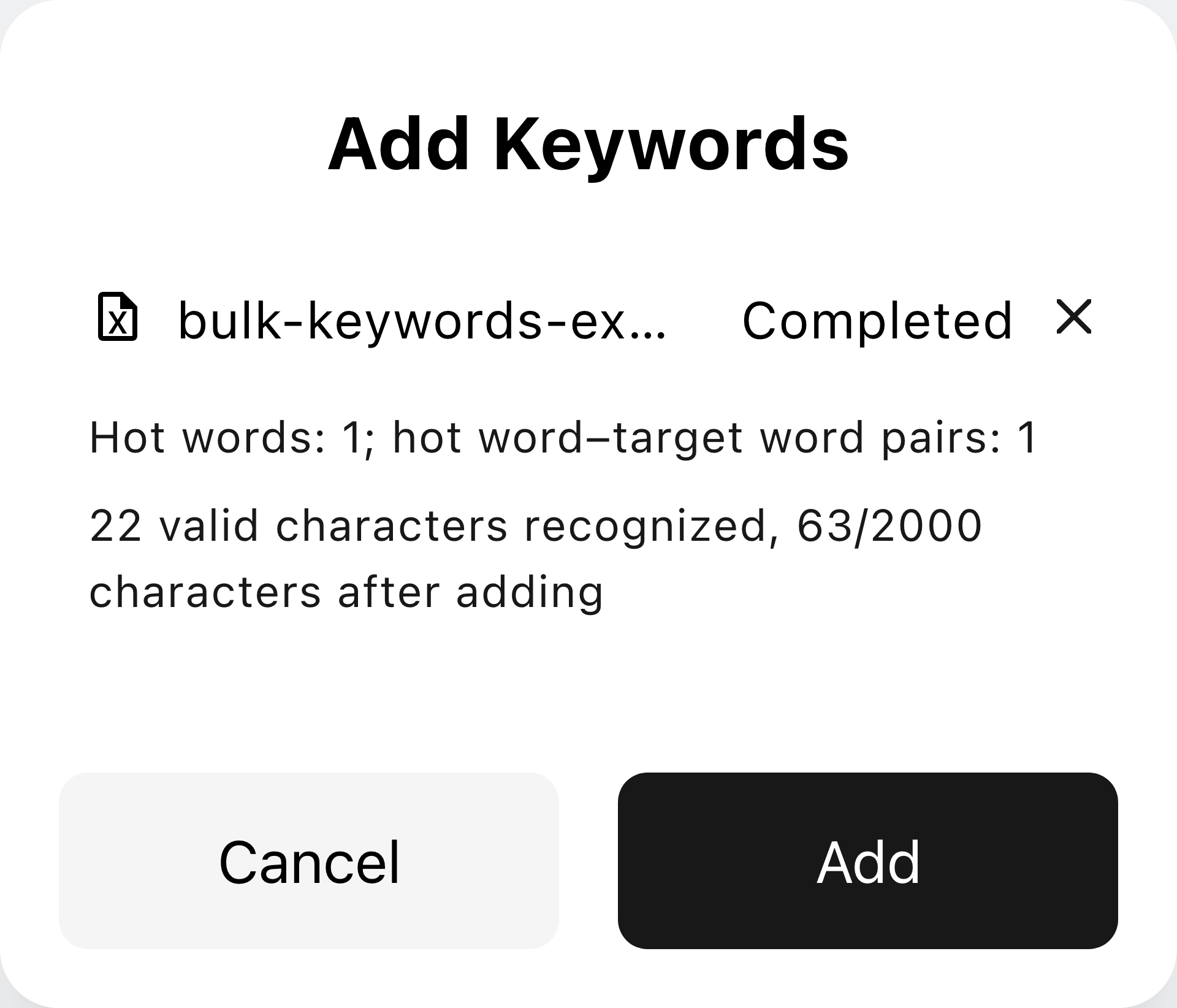
複数の用語をインポートするには、 CSVテンプレート そして CSVファイルをアップロード 同じダイアログ内。クリックする前に、認識された用語と文字数を確認してください。 追加.
3. コンテキストの設定 #
の中で コンテクスト 分野に応じて、関連する背景情報(例: 職業, 業界、 または 会議のトピック.
AI アシスタントは、このコンテキストに基づいて翻訳を調整し、分野の語調や用語に合わせます。
例:
「私は再生可能エネルギー業界でプロダクトマネージャーとして働いています。今回の会議は太陽光発電システムの設計と実装に関するものです。」
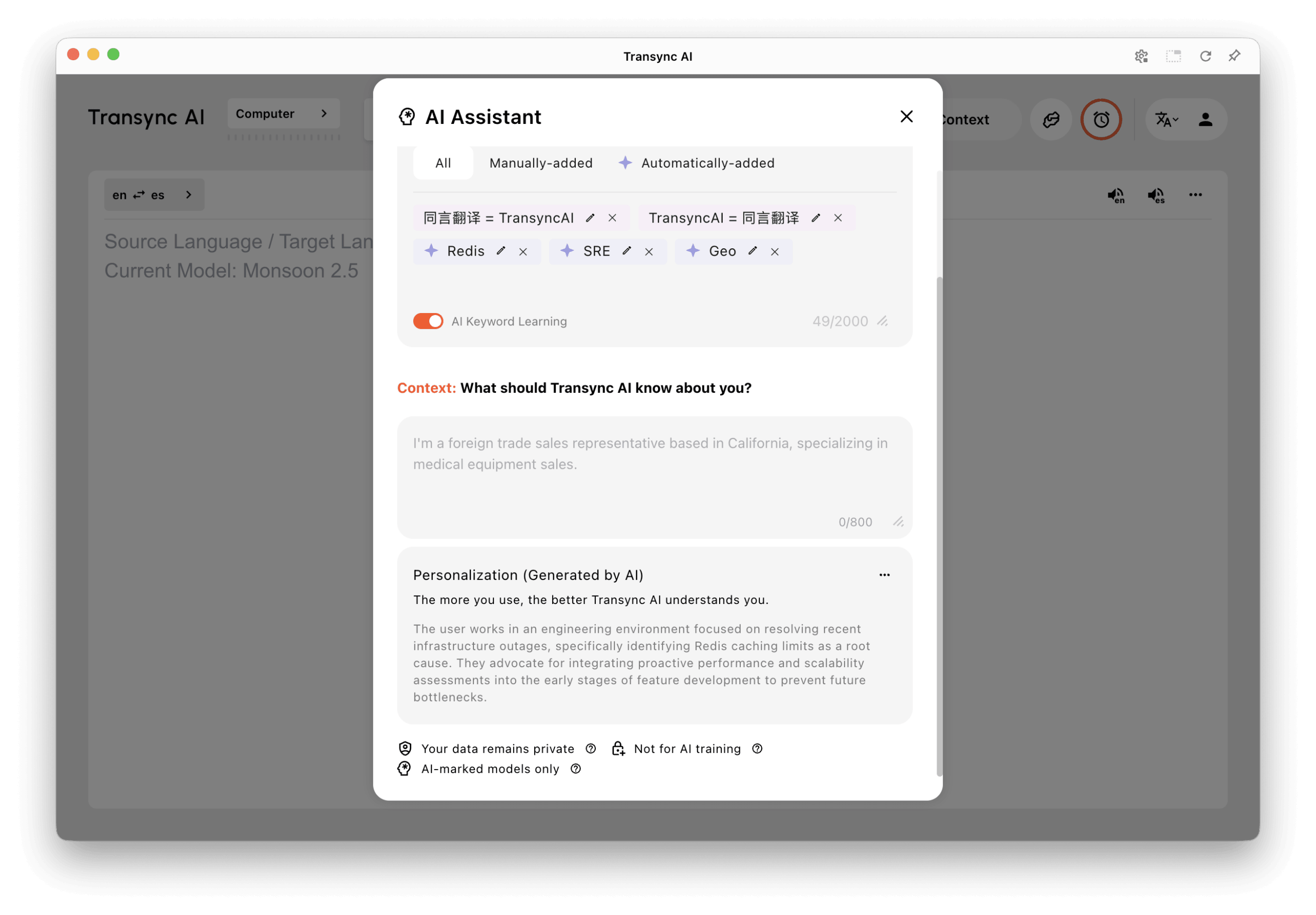
4. AI アシスタントの文字数制限 #
個人キーワードフィールドは最大で 2,000 文字, 組織キーワードフィールドは最大で 3,000 文字. マニュアル コンテクスト フィールドには別の 800文字 制限。各項目の横にあるカウンターを確認してください。.
組織で働いている場合は、 個人的 タブを使用して、独自の語彙、コンテキスト、およびパーソナライズされたメモリを管理できます。組織の知識ベースコンテンツは、ここでは読み取り専用です。.
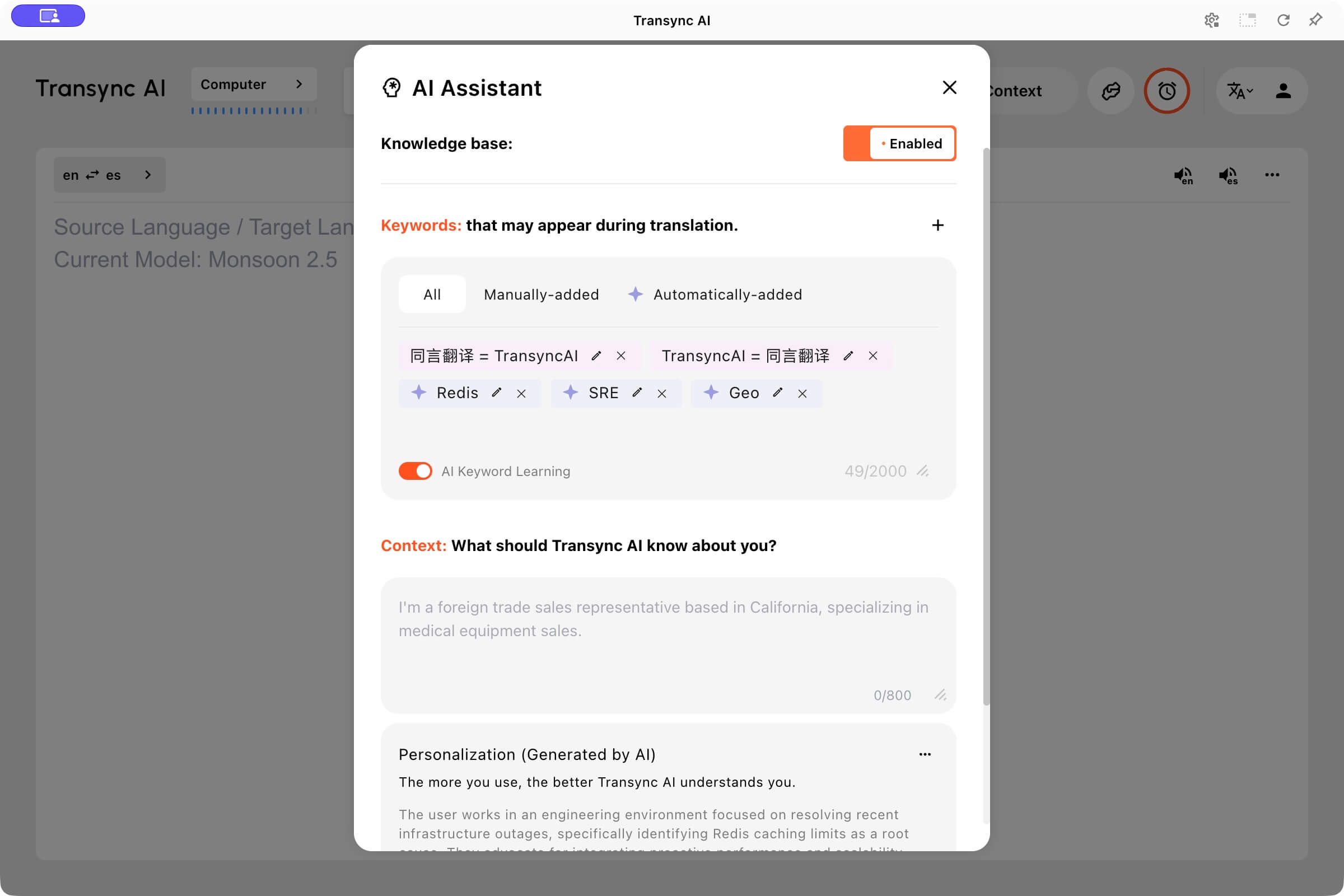
5. AIによるパーソナライゼーション #
以下コンテキスト、 パーソナライゼーション(AIによる生成) カードには保存された背景情報と設定が表示されます。保存された概要をクリックすると詳細が表示されます。メモリがまだ利用できない場合は、代わりに例が表示されることがあります。.
カードの3点メニューを開いて管理します AIパーソナライゼーション そして コンテキストに追加. コンテキストに追加 は、サポートされている翻訳タスクの追加コンテキストとして保存メモリを含めるかどうかを制御します。 AI パーソナライゼーションをオフにすると、 オフにして削除する 確認のため、メモリをコンテキストとして使用するのを停止するだけであれば、「コンテキストに追加」を使用してください。.
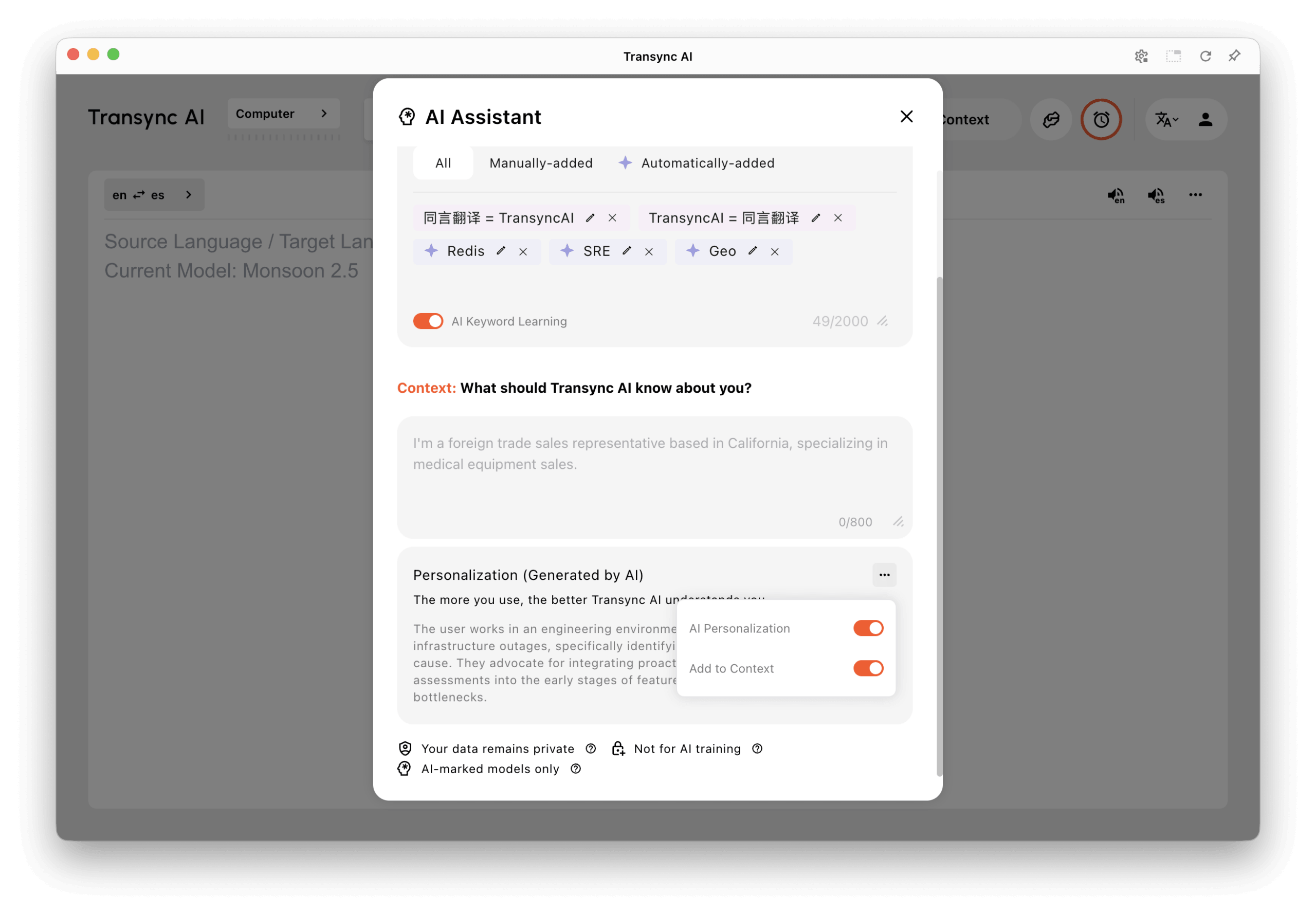
見る パーソナライズされたメモリを管理する方法 詳細な手順については、こちらをご覧ください。.
6. AIキーワード学習と個人語彙 #
使用 全て, 手動で追加、 そして 自動的に追加されました 個人用語をフィルタリングします。 AIキーワード学習 スイッチは、AIパーソナライゼーションとは別に自動語彙学習を制御します。 + ボタンをクリックすると、用語を追加したり、「キーワードの追加」のテンプレートを使用してCSVファイルをインポートしたりできます。保存済みの用語は、鉛筆アイコンで編集したり、×印で削除したりできます。.
AIは会話から用語を認識し、個人のキーワードリストに追加することができます。, Redis, SRE、 そして ジオ 星印が付いているものは、自動的に追加された用語です。.
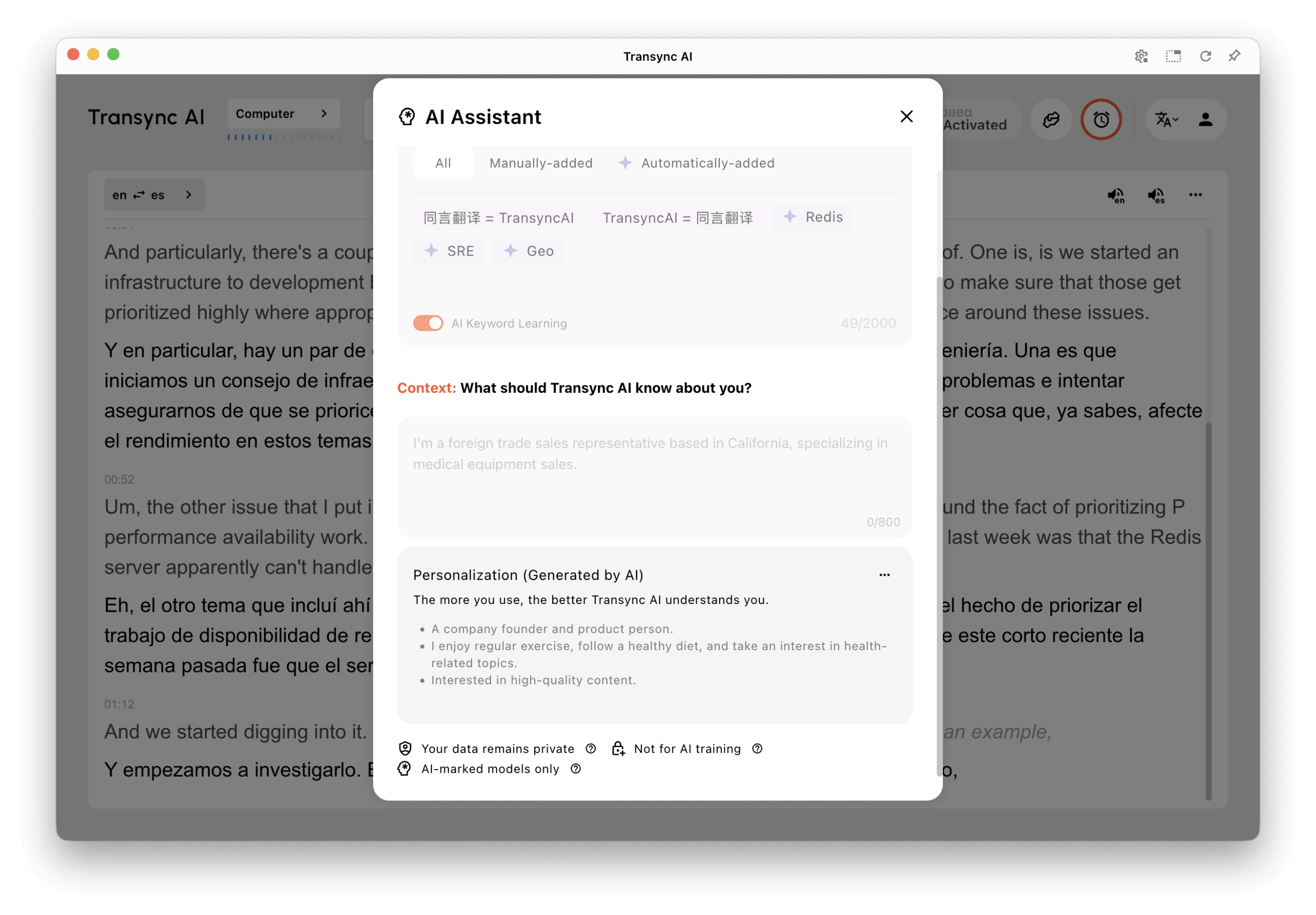
通知に自動的に追加された用語が表示されたら、 編集 または 元に戻す. 翻訳前に通常のキーワードとコンテキストの変更を準備するか、編集時に作業を一時停止して再開してください。 個人の語彙を管理する方法.
⚠️ 注意事項と制限事項 #
- その AI アシスタント この機能は キーワードとコンテキストをサポートするモデル. モデルがAI アシスタントをサポートしていない場合、そのオプションが表示されない、または利用できない場合があります。
- キーワードは短く具体的にしてください。より詳しい背景情報は コンテクスト キーワード field の代わりに field を使用します。
- 最良の結果を得るには、翻訳作業を開始する前にキーワードと文脈を更新してください。


