




話者分離とは何ですか?
話者分離(話者ダイアリゼーションとも呼ばれる)は、異なる声を識別し、文字起こしされたセグメントにラベルを付けることで、多言語会話中に誰が何を言ったのかを確認できるようにする機能です。.
多言語での会話中に誰が何を言ったかを自動的に識別し、より分かりやすい会議記録のために発言者の名前を変更したり、発言者を再割り当てしたりします。.
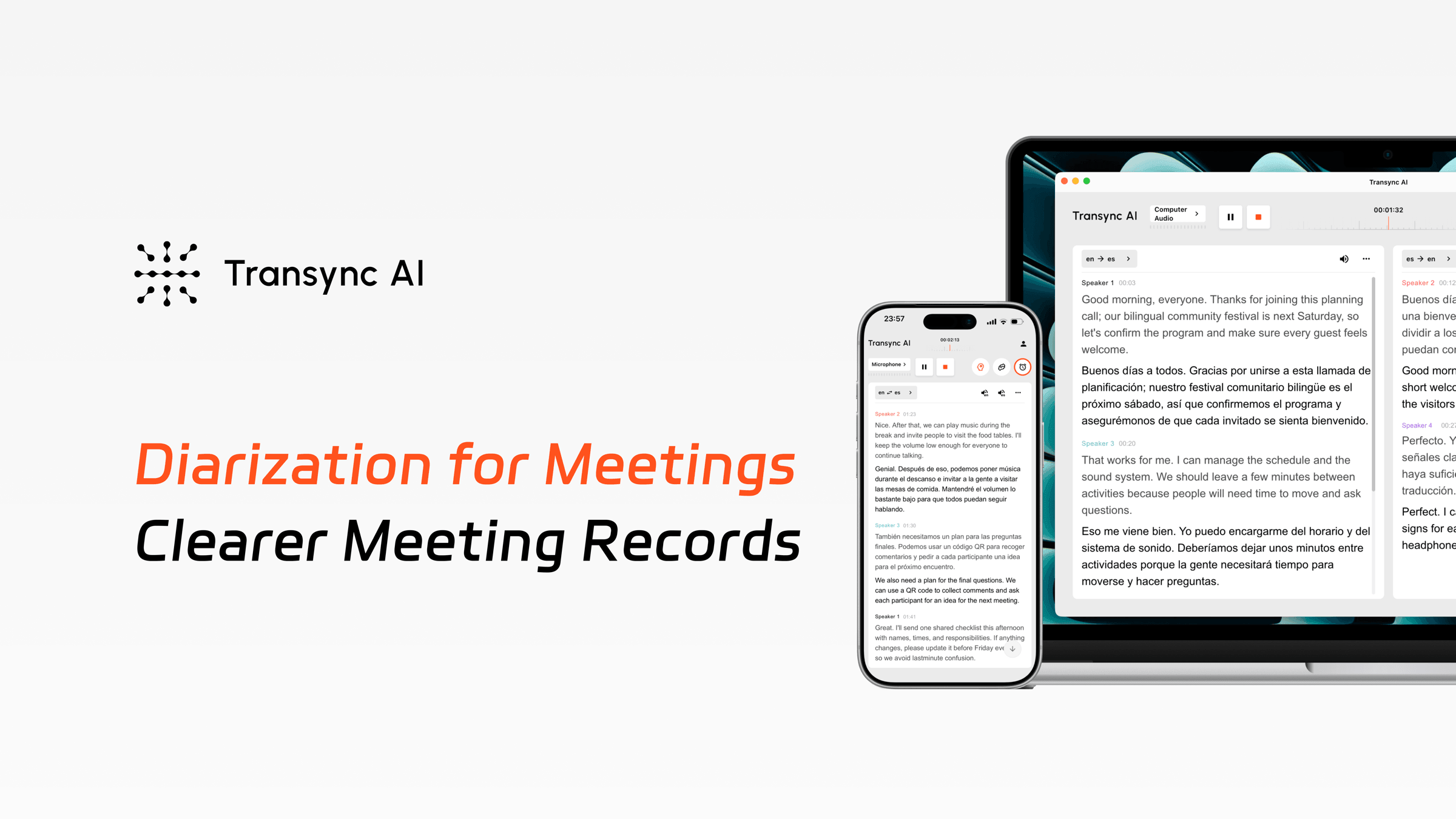
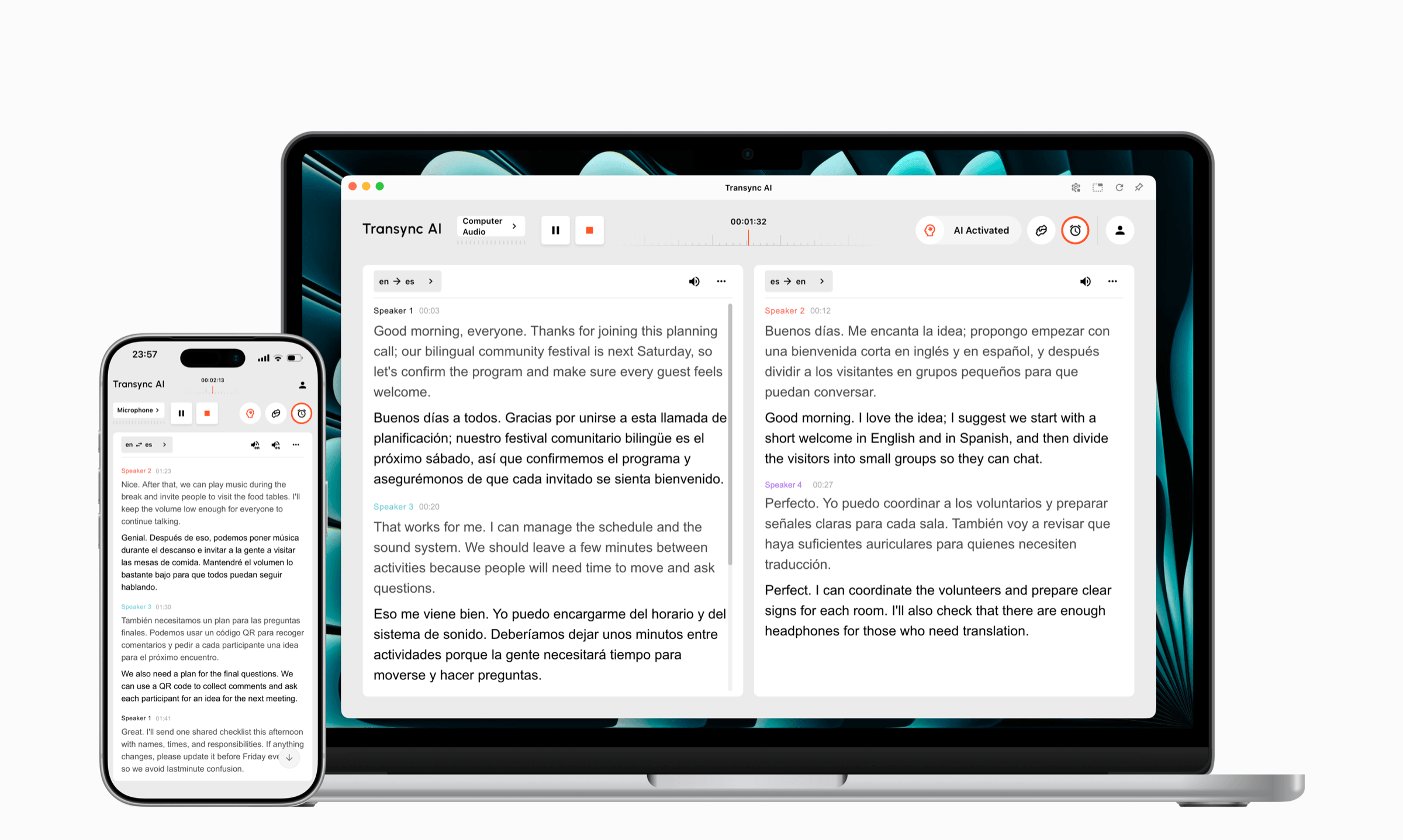
話者分離機能は、会話を話者ごとに自動的に整理するため、チームはリアルタイム翻訳中に議論をより簡単に追跡でき、後でより整理された記録を確認できます。.
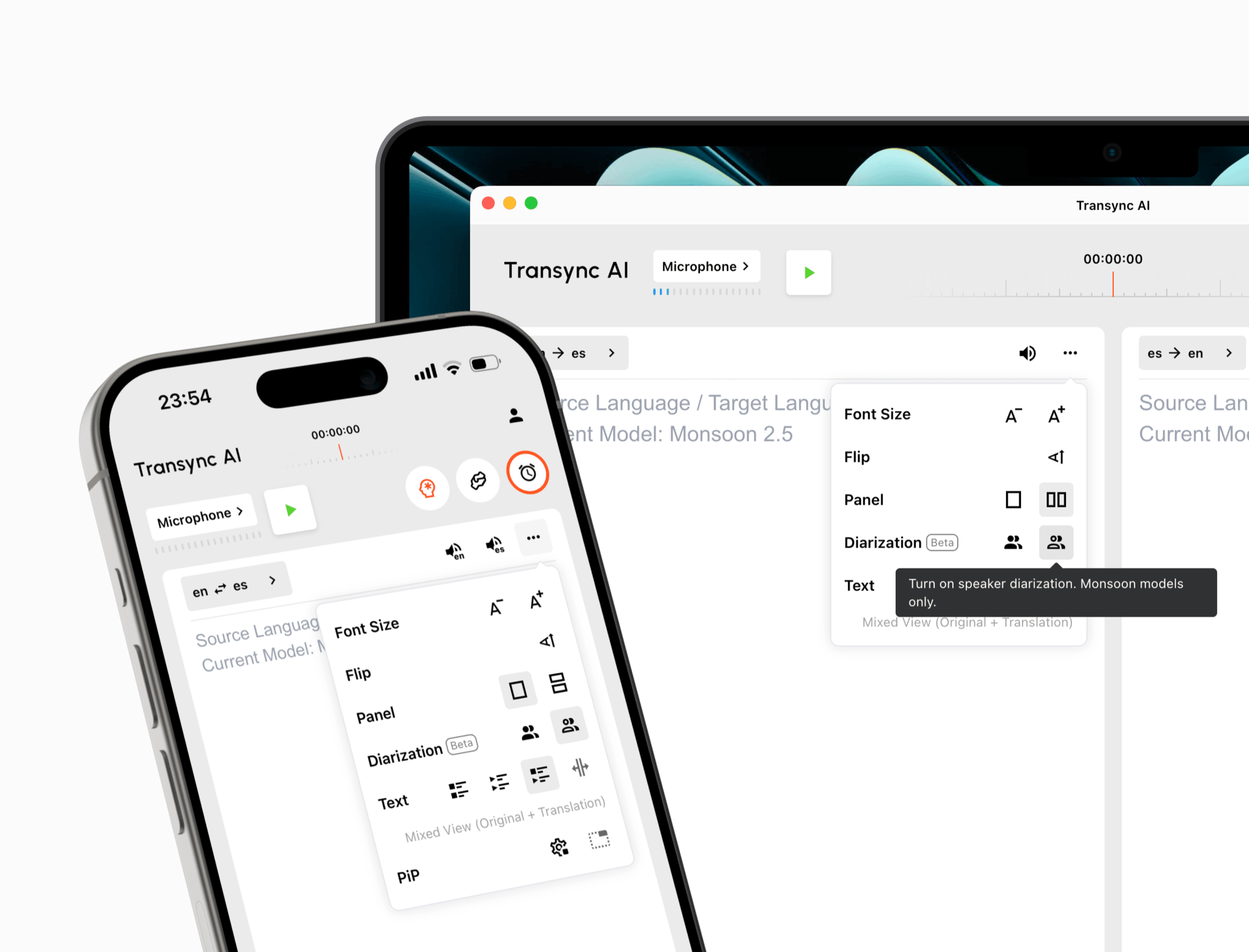
オンにする ダイアライゼーション(ベータ版) 会話開始前に翻訳パネルから情報を取得します。すると、Transync AIが、話者1、話者2、話者3など、明確な色分けされた名前で異なる話者を自動的に識別します。.
リアルタイム翻訳中は発言者ラベルが表示され、保存された記録にも保持されるほか、AIが生成する会議概要にも表示されるため、各重要事項について誰が発言したかを簡単に確認できます。.
一般的なラベルを、ジェシカ、ホスト、インタビュアー、顧客など、個人の名前や役割に置き換えます。名前が変更された発言者は会議記録全体に反映されるため、長時間の議論も簡単に確認・共有できます。.
スピーカーの色を調整することで、個々の声をより聞き分けやすくすることもできます。.
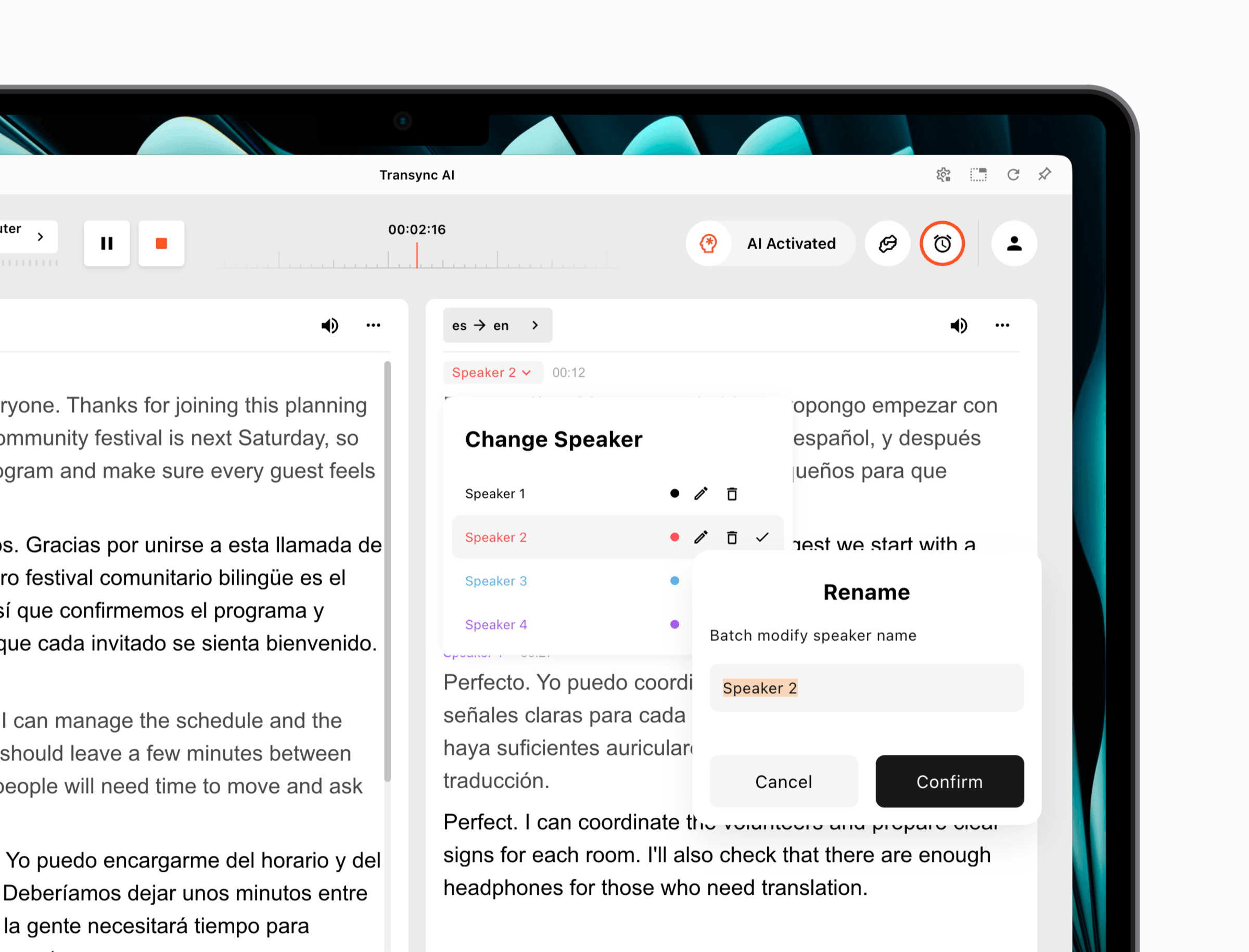
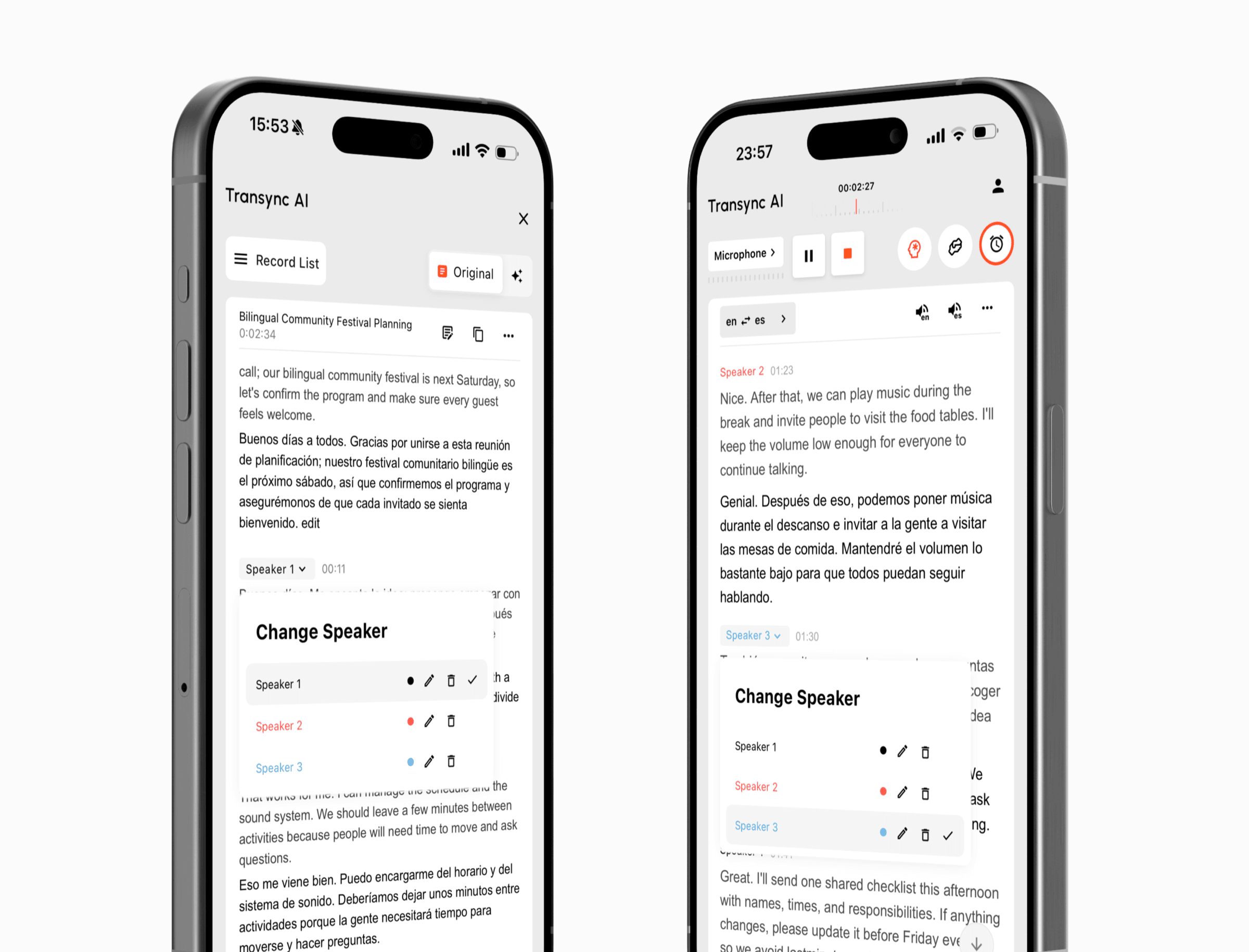
トランスクリプトのセグメントが間違った人に割り当てられた場合は、 スピーカーを変更する そして、正しい発言者を選択します。これにより、会話を書き直すことなく、録音内容を修正する実用的な方法が得られます。.
録音を共有したり、会議後のフォローアップ作業で使用したりする前に、講演者の割り当てを確認してください。.
AIによる話者分離(話者ダイアリゼーションとも呼ばれる)は、会話中の異なる声を識別し、文字起こしされたセグメントを話者ごとにラベル付けします。.
タスクを開始する前に翻訳パネルを開き、 ダイアライゼーション(ベータ版). このオプションは、サポートされているモンスーンモデルを使用している場合に利用可能です。.
はい。スピーカーメニューを開き、「スピーカー1」などの一般的なラベルを、個人の名前または役割に変更してください。新しい名前は会議記録全体に適用されます。.
はい。トランスクリプトセグメントを選択し、 スピーカーを変更する, そして、それを正しい話者に割り当てる。.
リアルタイム翻訳中および保存された翻訳記録には、話者ラベルが表示されるため、議論をリアルタイムで追跡し、後で整理することができます。.
この機能は現在も改良中です。録音に音声の重なり、背景雑音、または類似した音声が含まれている場合は、話者割り当てを再検討する必要があります。.
話者ラベル、話者ダイアライゼーション、文字起こし編集、保存済みレコード、ベータ版の精度に関する簡単な回答。.
話者分離(話者ダイアリゼーションとも呼ばれる)は、異なる声を識別し、文字起こしされたセグメントにラベルを付けることで、多言語会話中に誰が何を言ったのかを確認できるようにする機能です。.
チームミーティング、面接、授業、講義、顧客との会話など、複数の人が発言し、発言者を明確に記録する必要がある場合に最適です。.
対応する翻訳タスクを開始する前に、ダイアリゼーション(ベータ版)を有効にしてください。Transync AIは、話者1、話者2などの色分けされたラベルを自動的に割り当てます。.
話者が話している間は話者ラベルが表示されるため、複数の声が入り混じる多言語の議論をリアルタイムで理解しやすくなります。.
ラベルは保存された翻訳記録に残るので、会話後に貢献内容、決定事項、質問、フォローアップ事項などを確認できます。.
汎用ラベルを名前や役割に置き換えたり、話者の色を調整したり、必要に応じて「話者変更」機能を使って文字起こしセグメントを再割り当てしたりできます。.
話者分離機能は現在も改良中です。会話に音声の重なり、背景雑音、または似たような声が含まれている場合は、割り当て内容を見直してください。.