
Transsync AIとは何ですか?
Transync AI音声翻訳ツールは、翻訳されたテキストを自然な音声出力に変換します。音声再生、音声スタイルの選択、音声クローン機能、そして翻訳された音声を単に読むだけでなく聞く必要がある会議ワークフローに対応しています。.
Transync AIを使えば、外国語を自分の言語で聞き、クローンした自分の声を含む自然な音声再生で応答できます。リアルタイムで低遅延、会議にも対応可能です。
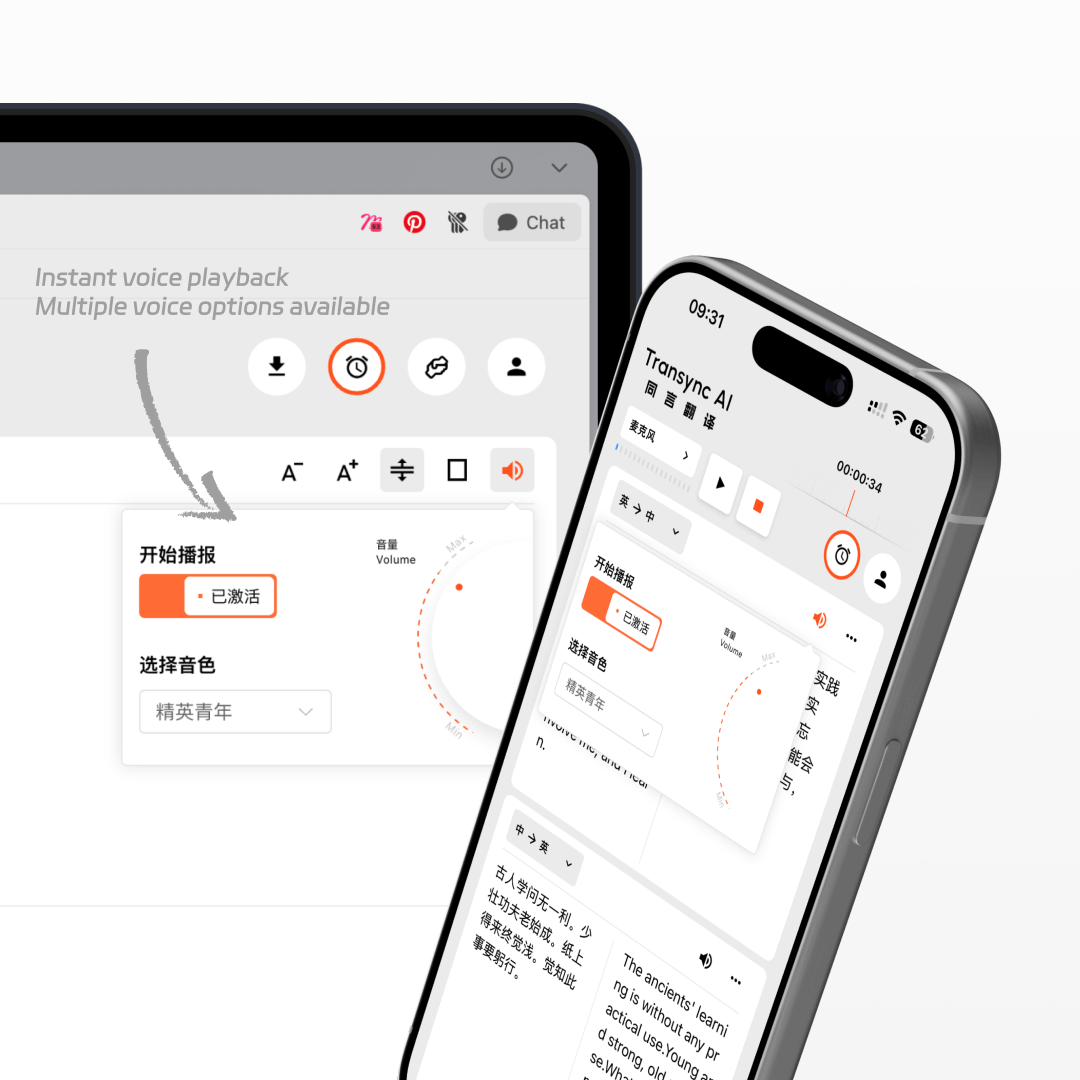
Transync AIはリアルタイム翻訳だけでなく、自然な音声で翻訳結果を音声化します。 口頭翻訳英語、日本語、韓国語、スペイン語、フランス語、ドイツ語など、会話に最適な音声トーンを選択できるため、異言語間のコミュニケーションが自然で人間味あふれるものになります。
セットアップガイド
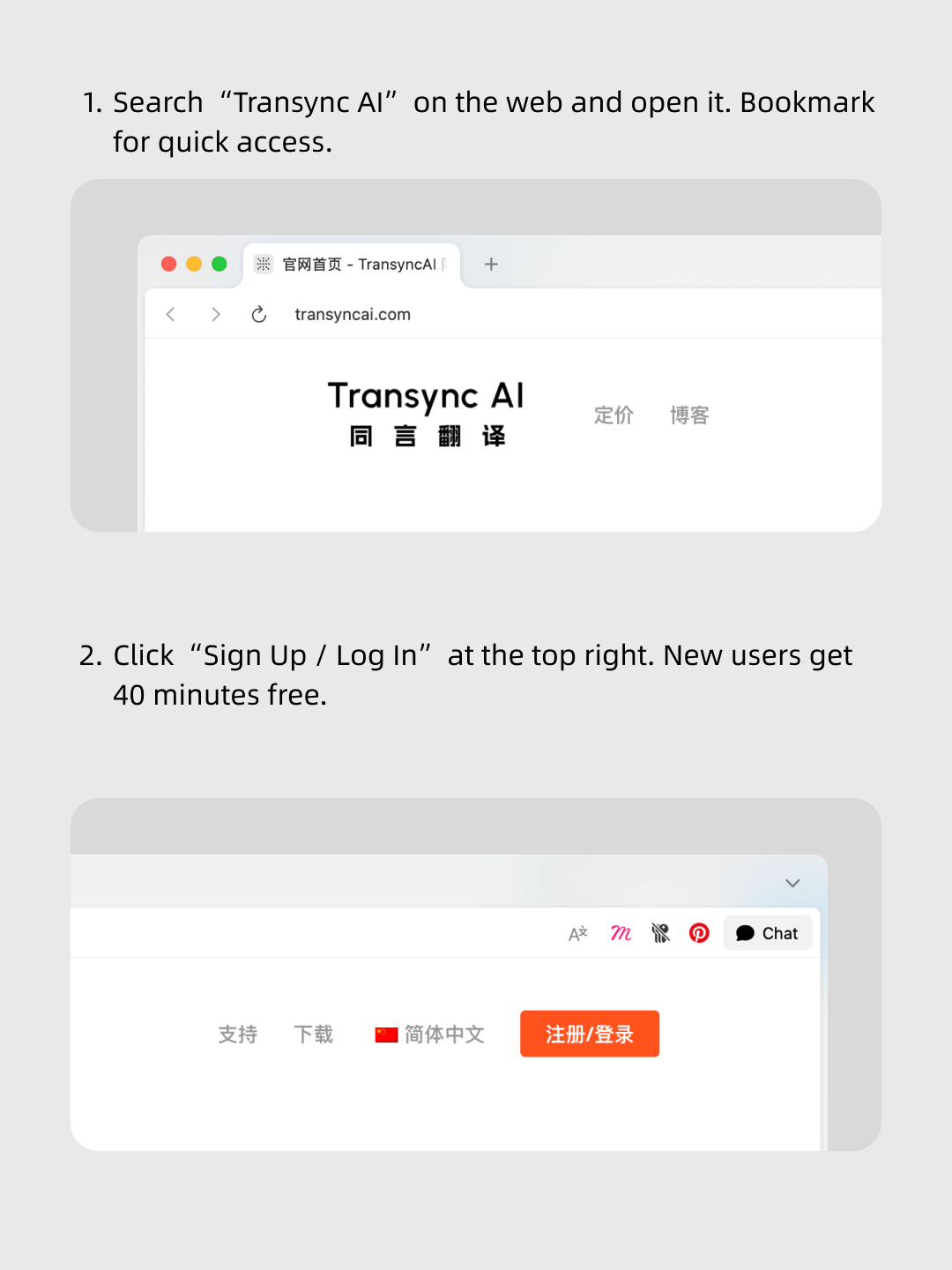
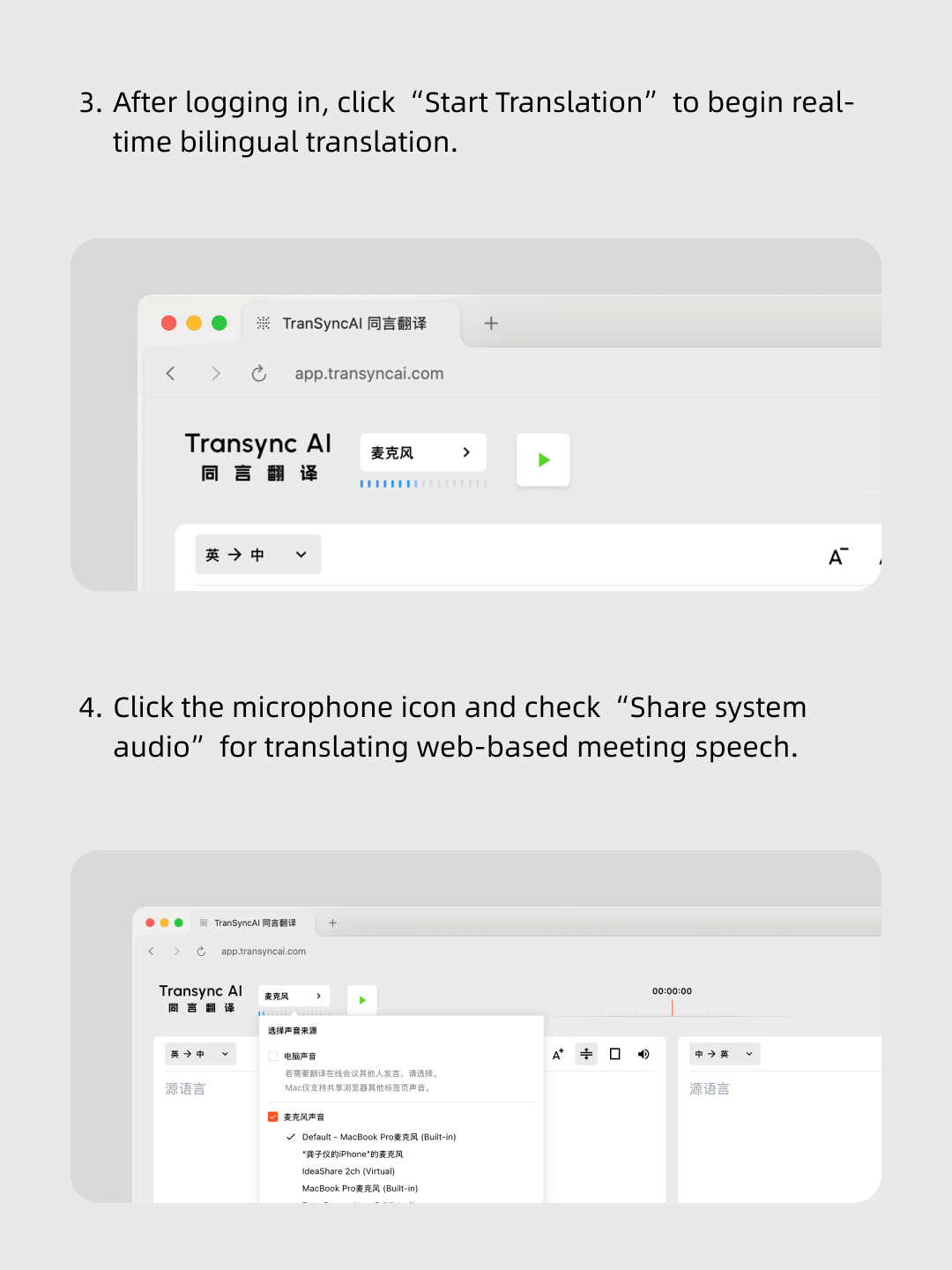
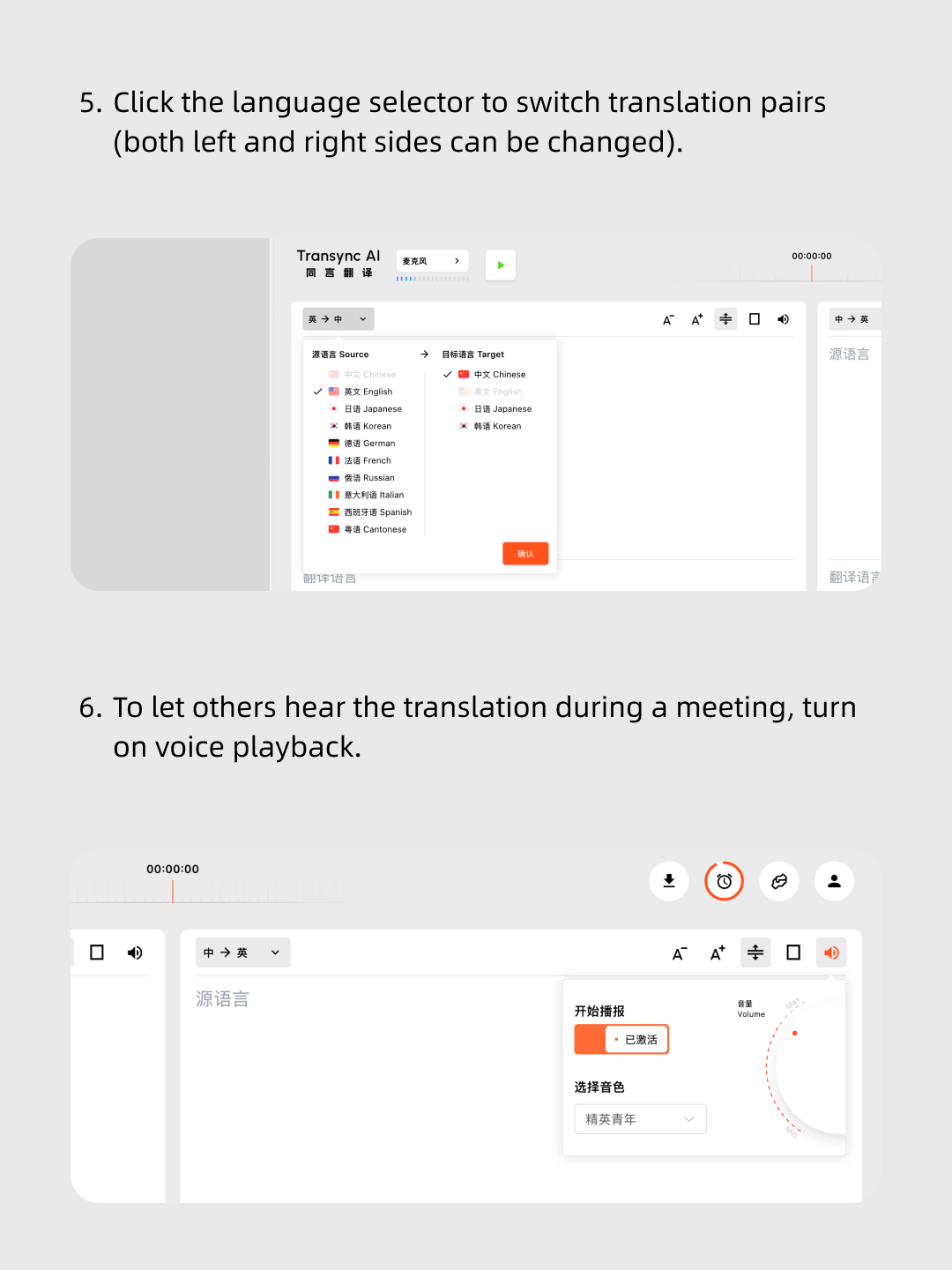
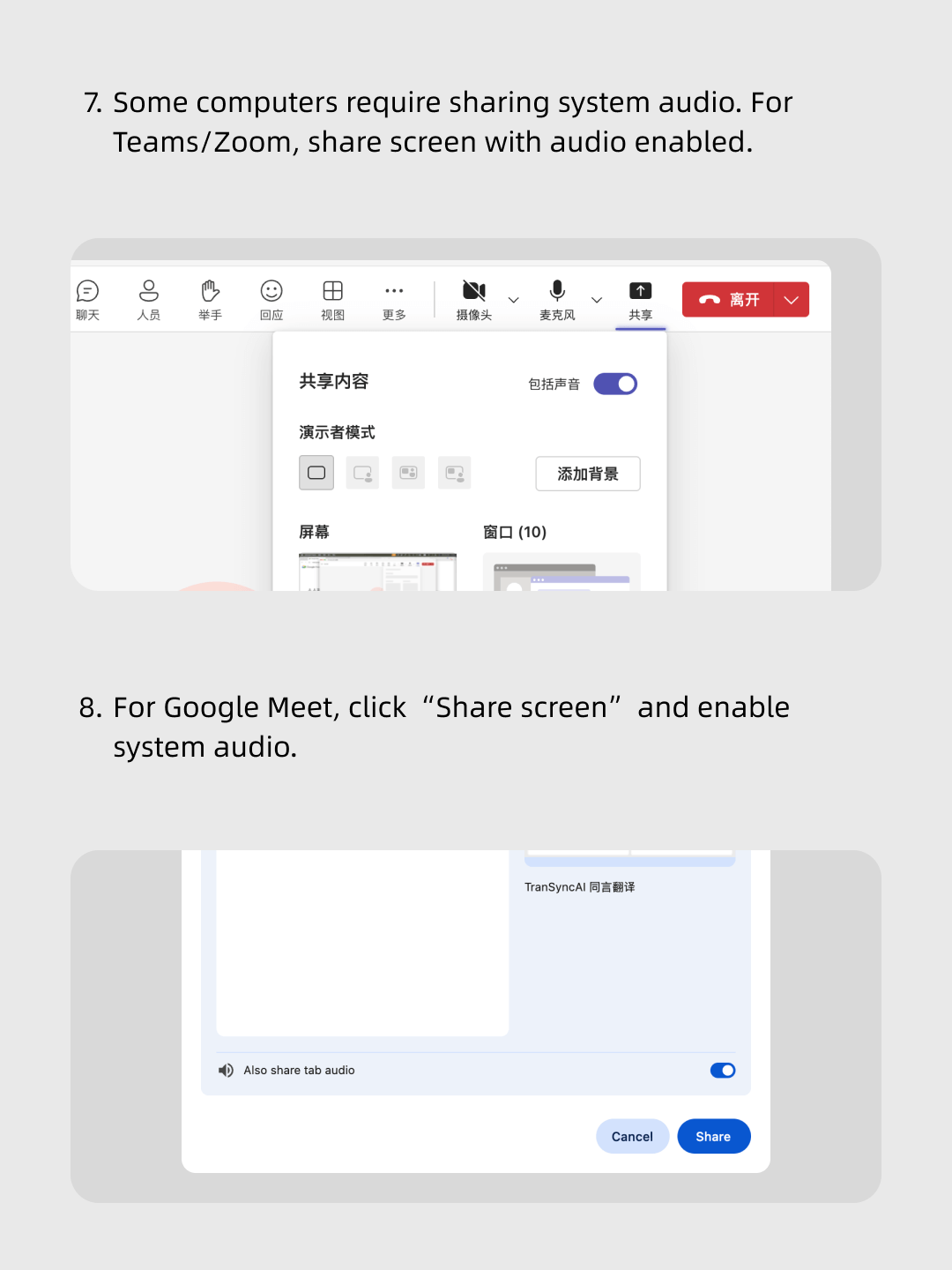
Transync AI の音声翻訳機能は、多彩なトーンと速度を提供し、会議、カジュアルな会話、授業など、あらゆる場面でプロフェッショナルかつ自然な音声出力を実現します。再生前に様々な音声スタイルをプレビューし、それぞれの状況に最適な音声を選択することも可能です。
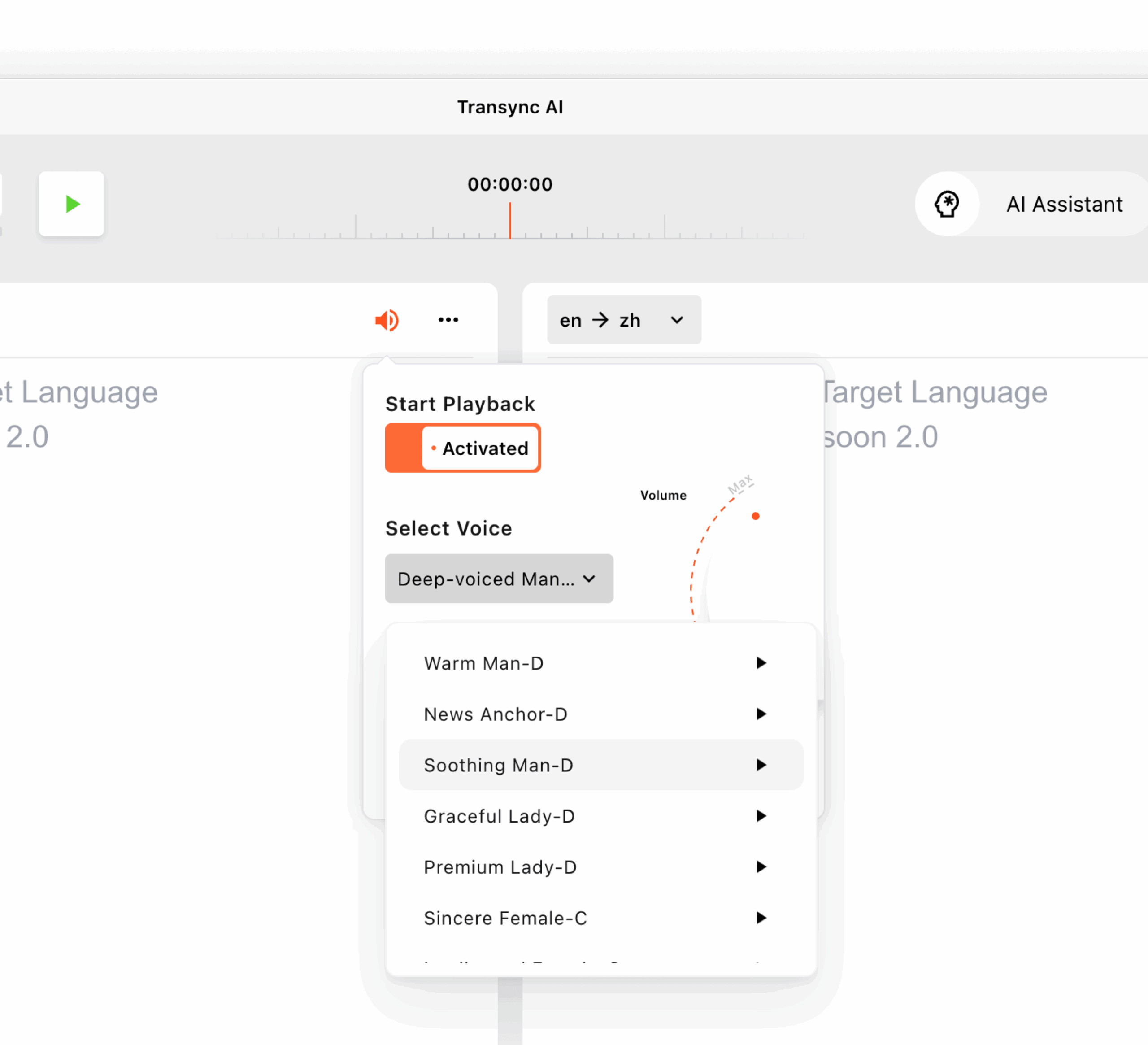
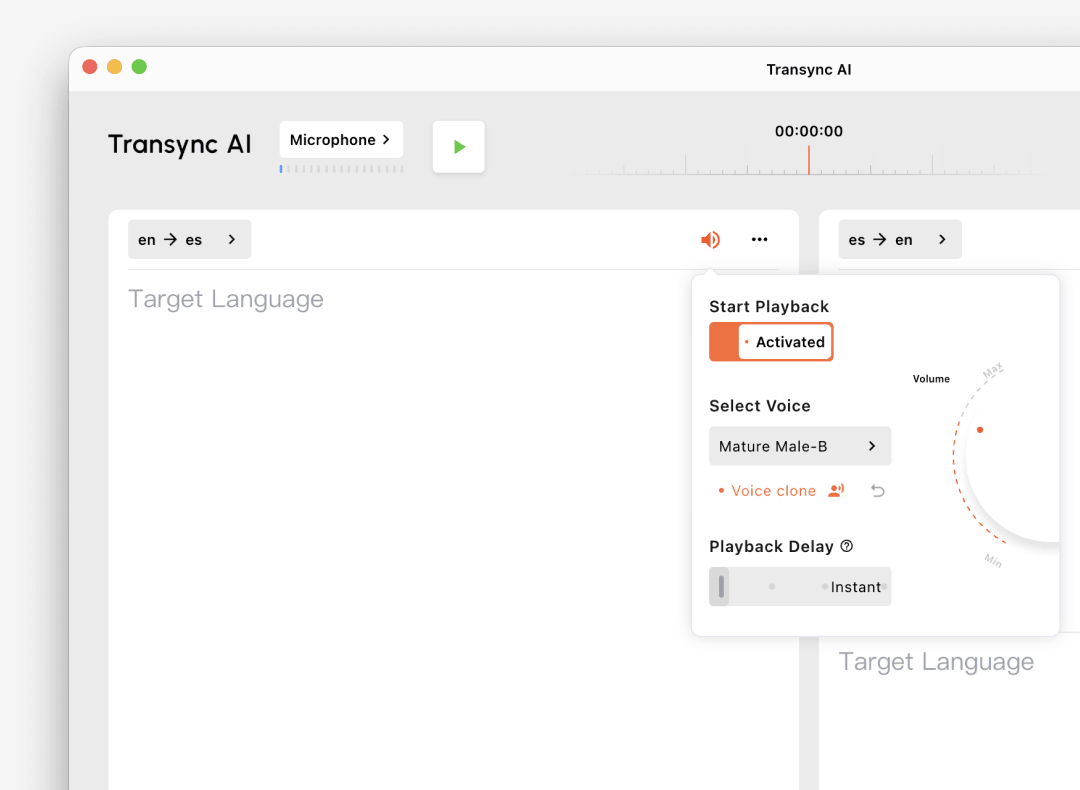
Transync AI の音声クローン機能を使えば、翻訳音声をまるで自分の声のように再生できるため、言語を跨いだ会話がよりパーソナルで自然なものになります。会議、授業、デモ、グローバル通話など、言葉だけでなく声のトーンも重要な場面で活用できます。
お客様の音声データは安全に保管され、AIのトレーニングには使用されません。
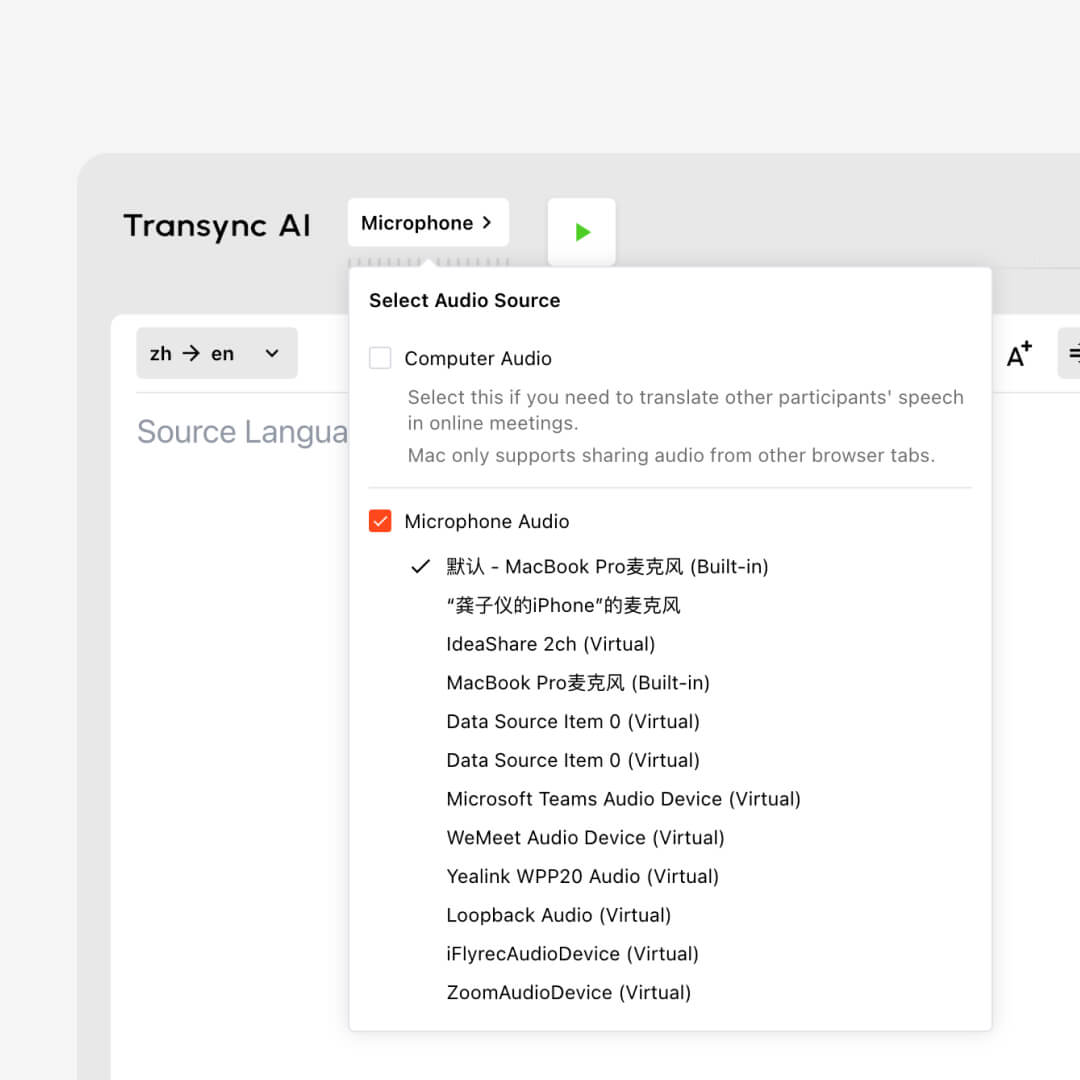
Transync AI音声翻訳ツールを使えば、コンピューターの音声を共有して、他の参加者の音声をリアルタイムで翻訳できます。これにより、オンライン会議が Zoom, TeamsやGoogle Meetなどを使えば、より自然で包括的なコミュニケーションが可能になり、全員がすぐに理解できるようになります。.
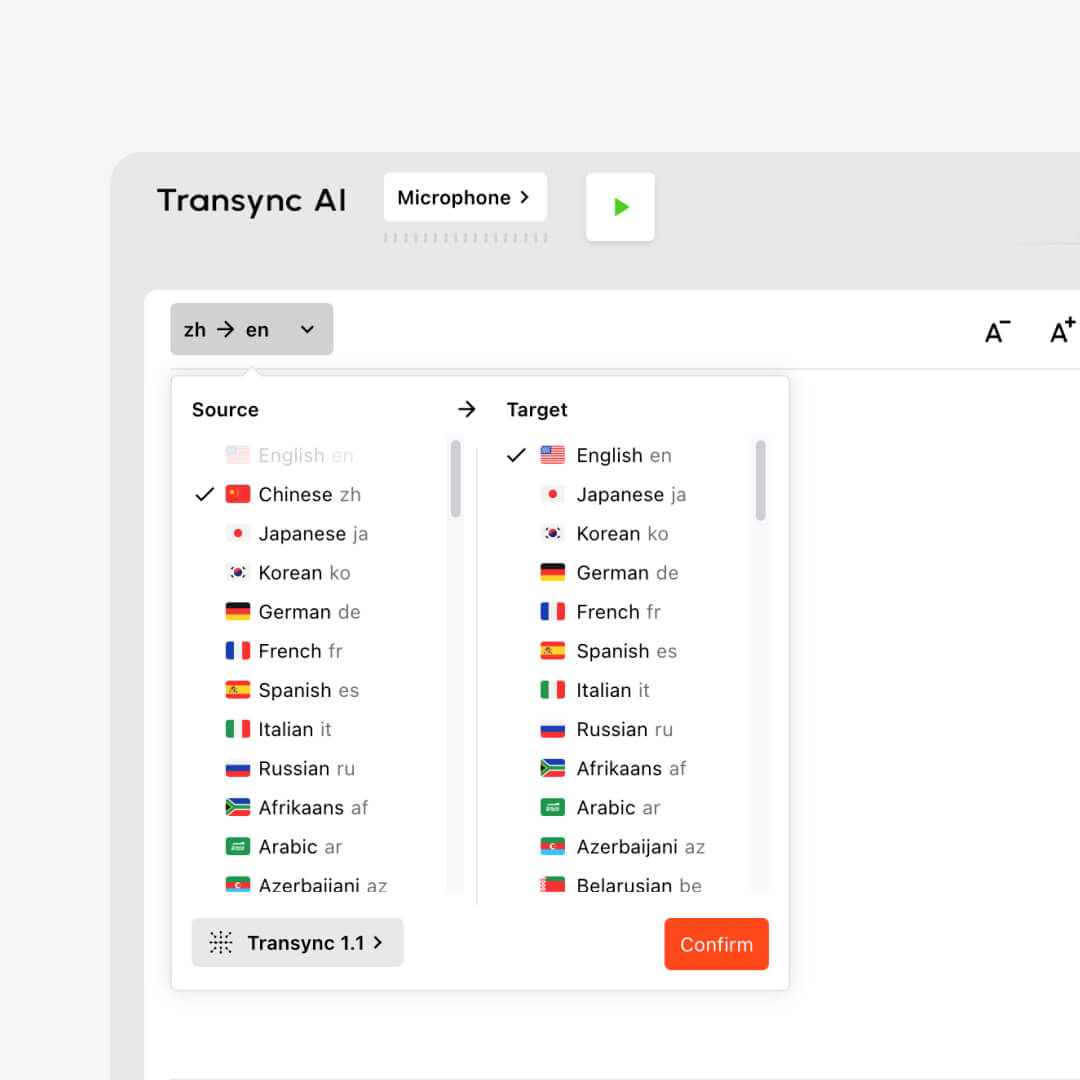
Transync AI音声翻訳機は、60以上の言語と1,000以上の言語ペアに対応し、シームレスな双方向翻訳を実現します。会議、授業、国際ビジネスなど、どんな場面でも、言語の壁を気にすることなく、自然なリアルタイムコミュニケーションを実現します。
Transync AI 音声翻訳は、正確性を確保するために再生前に文章を確認しますが、遅延は非常に低く抑えられるため、会話は自然なままです。
AI 音声翻訳機は 40 以上の言語での音声再生をサポートしており、さまざまなシナリオに合わせて数百種類の異なるトーンとスタイルを利用できます。
はい。会議の他の参加者が翻訳を聞き取れるよう、AI音声翻訳を使用する際は、コンピューターのスピーカーを使用するか、システムオーディオを共有してください。
はい。Transync AI の音声クローン機能を使えば、翻訳された音声をあなたの声にそっくりな声で再生できるので、会議、授業、デモ、国際電話などをよりパーソナルで自然なものにすることができます。
いいえ。Transync AIは、音声クローン作成に使用される録音を含め、リアルタイム翻訳の音声録音を保存しません。会議議事録を作成するために一時的に保存されるのはテキストの書き起こしのみで、それらはいつでも削除できます。お客様の音声データはAIのトレーニングには使用されません。
新規ユーザーは40分無料です。延長利用については、 料金ページ アプリはこちらからダウンロードできます: Transync AI をダウンロード.
リアルタイム会議からグローバルな教室まで、Transync AI音声翻訳機は、40以上の再生言語と1,000以上の言語ペアで、低遅延で自然な音声翻訳を実現します。システムオーディオの共有、複数の音声スタイル、安全な会議メモなどの機能を備え、シームレスな異言語コミュニケーションを実現するオールインワンソリューションです。
翻訳音声再生、音声スタイル、音声クローン、会議音声、プライバシー、プラットフォーム、および対応言語に関する簡潔な回答。.
Transync AI音声翻訳ツールは、翻訳されたテキストを自然な音声出力に変換します。音声再生、音声スタイルの選択、音声クローン機能、そして翻訳された音声を単に読むだけでなく聞く必要がある会議ワークフローに対応しています。.
会議、授業、デモ、電話会議、会話など、翻訳された音声を字幕として表示するだけでなく、自然な声で再生する必要がある場合に最適です。.
人間の通訳者は、重大な法的、医療、または公式なイベントに最適です。一方、Transync AIは、スピード、可用性、低コストが重要な、頻繁な会議、オンライン通話、授業、日常的な多言語コミュニケーションに適しています。.
会議の字幕は通常、特定の会議プラットフォーム内でのみ表示されます。Transync AIは複数の会議アプリに対応し、バイリンガル字幕、音声再生、会議メモ、翻訳された音声出力のための仮想マイクサポートを追加します。.
Transync AIは、ビジネスコミュニケーションとプライバシーを重視するワークフロー向けに設計されています。顧客データは翻訳サービスを提供するために処理され、AIの学習には使用されません。Voice Cloneも、学習のために元の録音データを保存することはありません。.
Transsync AIは、macOS、Windows、iOS、Android、ブラウザベースのユースケースを含む、デスクトップ、モバイル、Webワークフローをサポートしています。Zoom、Microsoft Teams、Google Meet、WhatsApp通話、対面会議などでも使用できます。.
Transsync AIは、中国語、英語、日本語、韓国語、広東語、ドイツ語、フランス語、ロシア語、イタリア語、スペイン語など、60以上の言語に対応したリアルタイム翻訳を提供しています。.