
1. 翻訳の設定
音声出力方法、言語ペア、マイク音声を選択してください。聴衆の言語で音声再生を有効にしてください。.
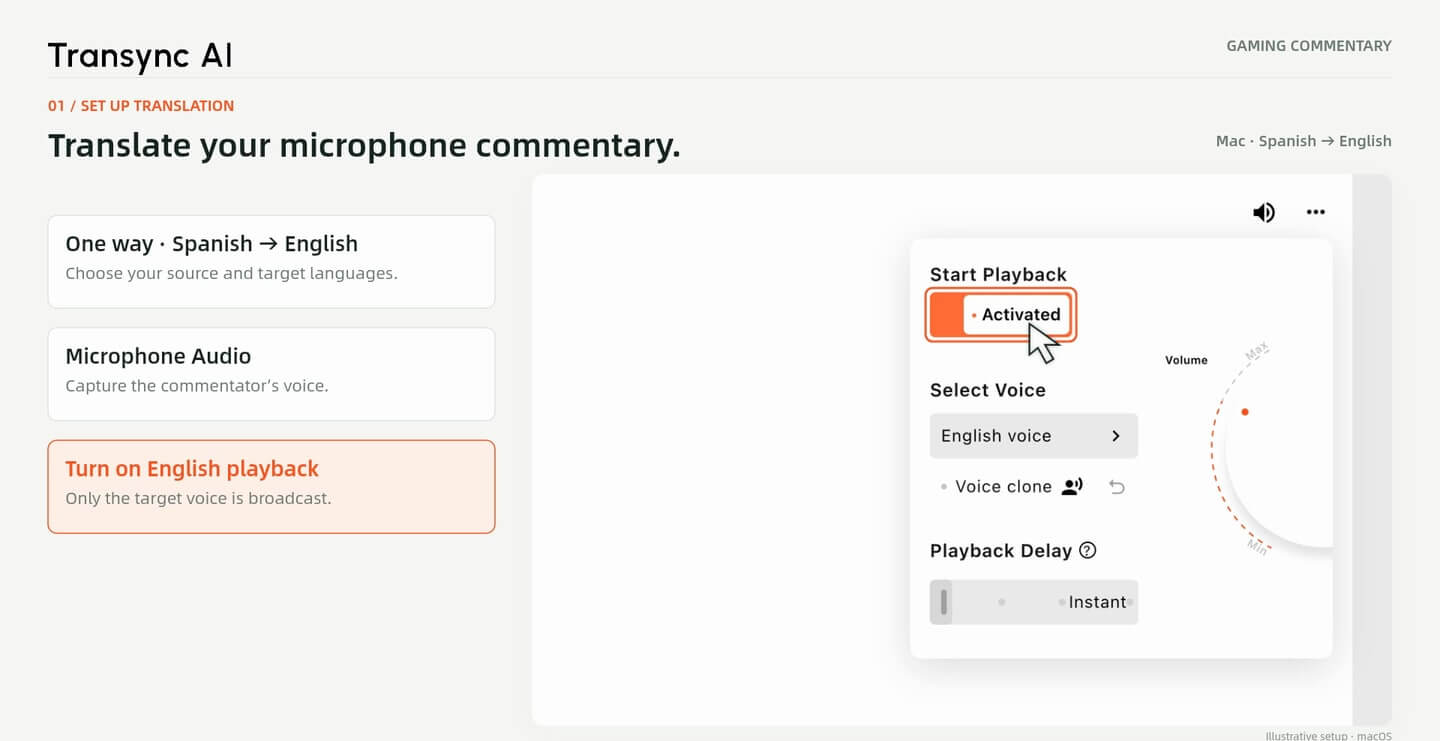
視聴者が翻訳された解説とバイリンガル字幕を見ながら、あなたは自分の言語で話します。仮想マイクとピクチャーインピクチャーを使用して、Transync AIをOBSに接続します。このチュートリアルでは、macOS上でスペイン語から英語への変換を使用します。.
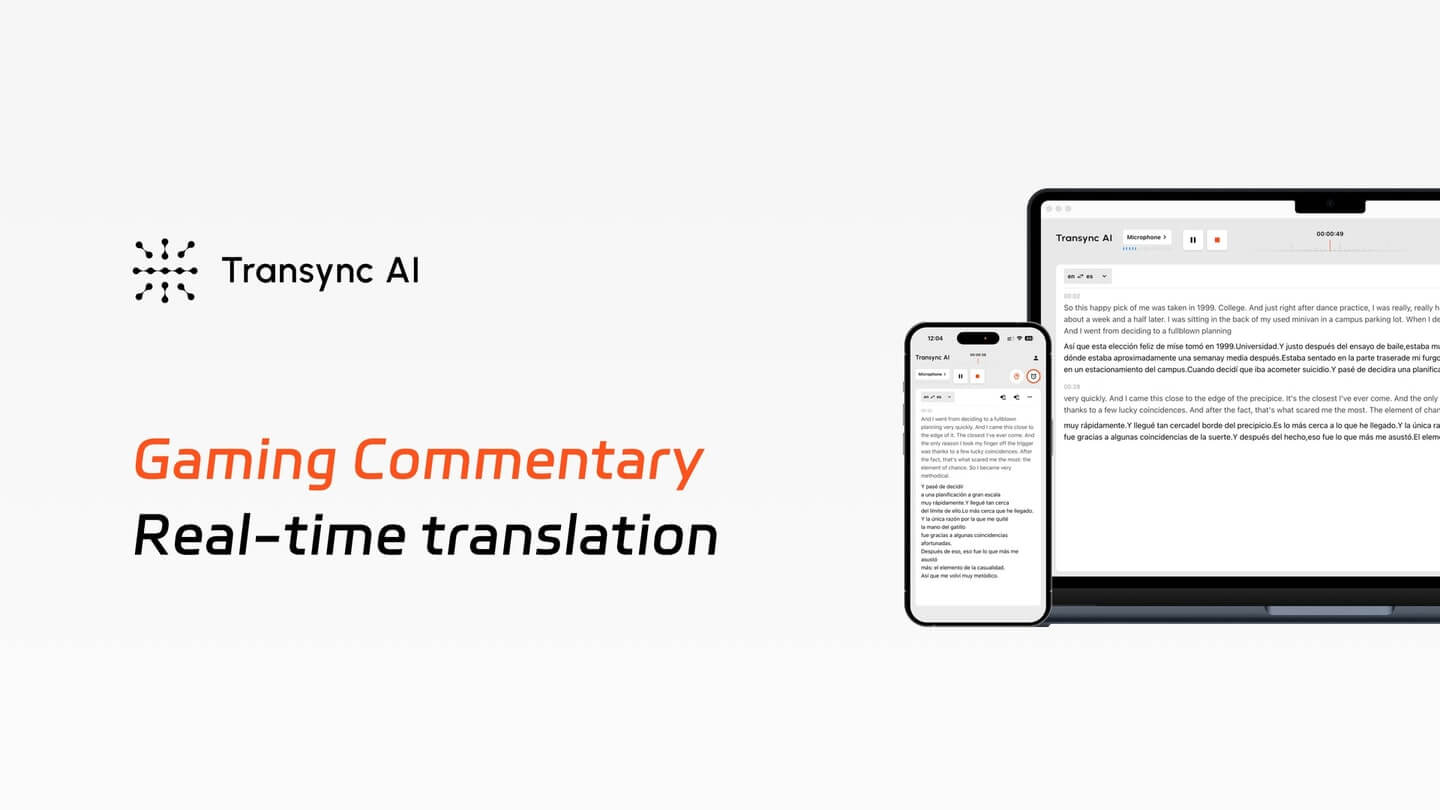
自然に話し続けてください
試合やリプレイの実況解説をする際は、マイクを翻訳入力として使用してください。.
視聴者にフォローするための2つの方法を提供する
翻訳された音声をOBSにルーティングし、バイリンガル字幕ウィンドウを別の視覚ソースとして追加します。.
放送ミックスを制御する
ゲームプレイ音声、翻訳音声、字幕はそれぞれ分けて保存し、公開前に各部分をチェックできるようにしておきましょう。.
セットアップガイド · macOS
4つの段階:音声の翻訳、音声のルーティング、字幕のキャプチャ、シーンのテスト。.
1. 翻訳の設定
音声出力方法、言語ペア、マイク音声を選択してください。聴衆の言語で音声再生を有効にしてください。.
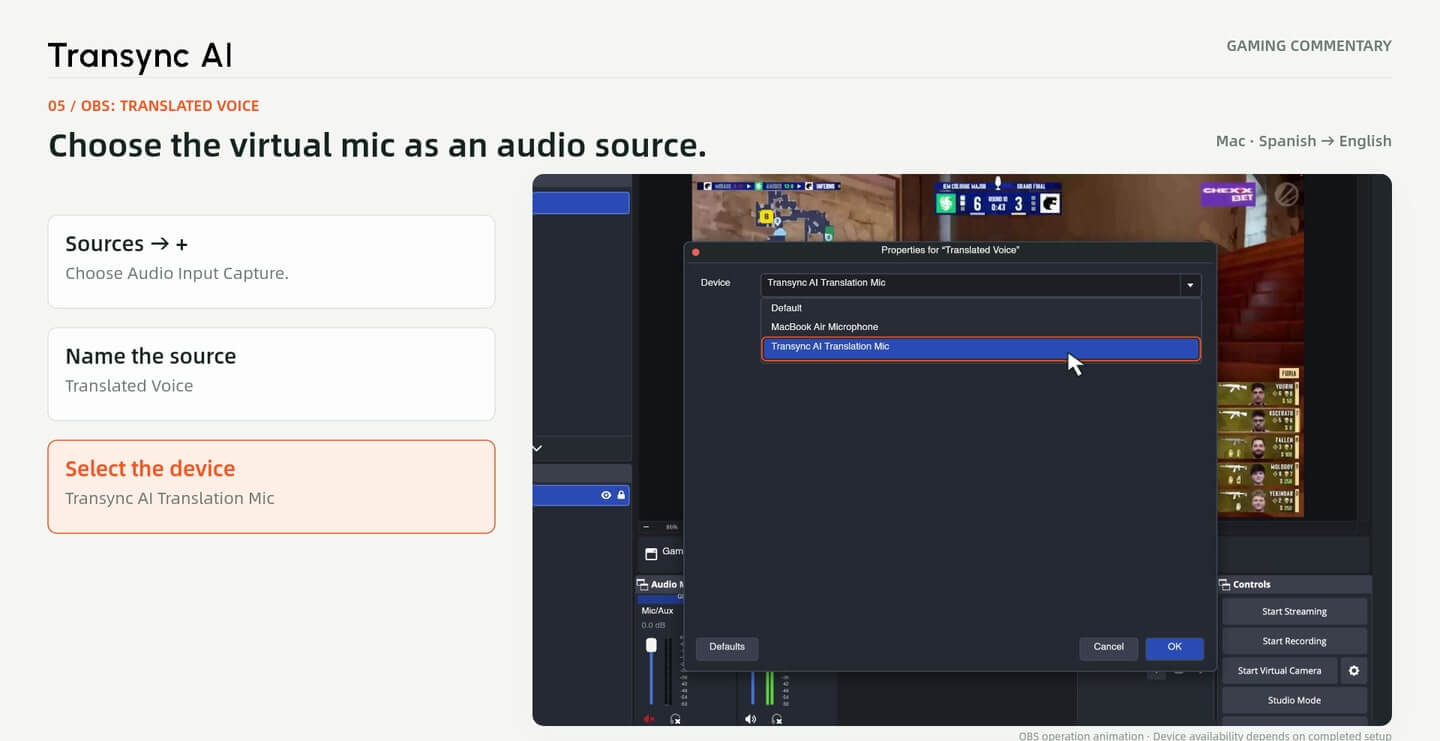
2. 翻訳された音声を接続する
仮想マイクを有効にしてから、OBSのオーディオ入力キャプチャソースで「Transync AI Translation Mic」を選択します。.
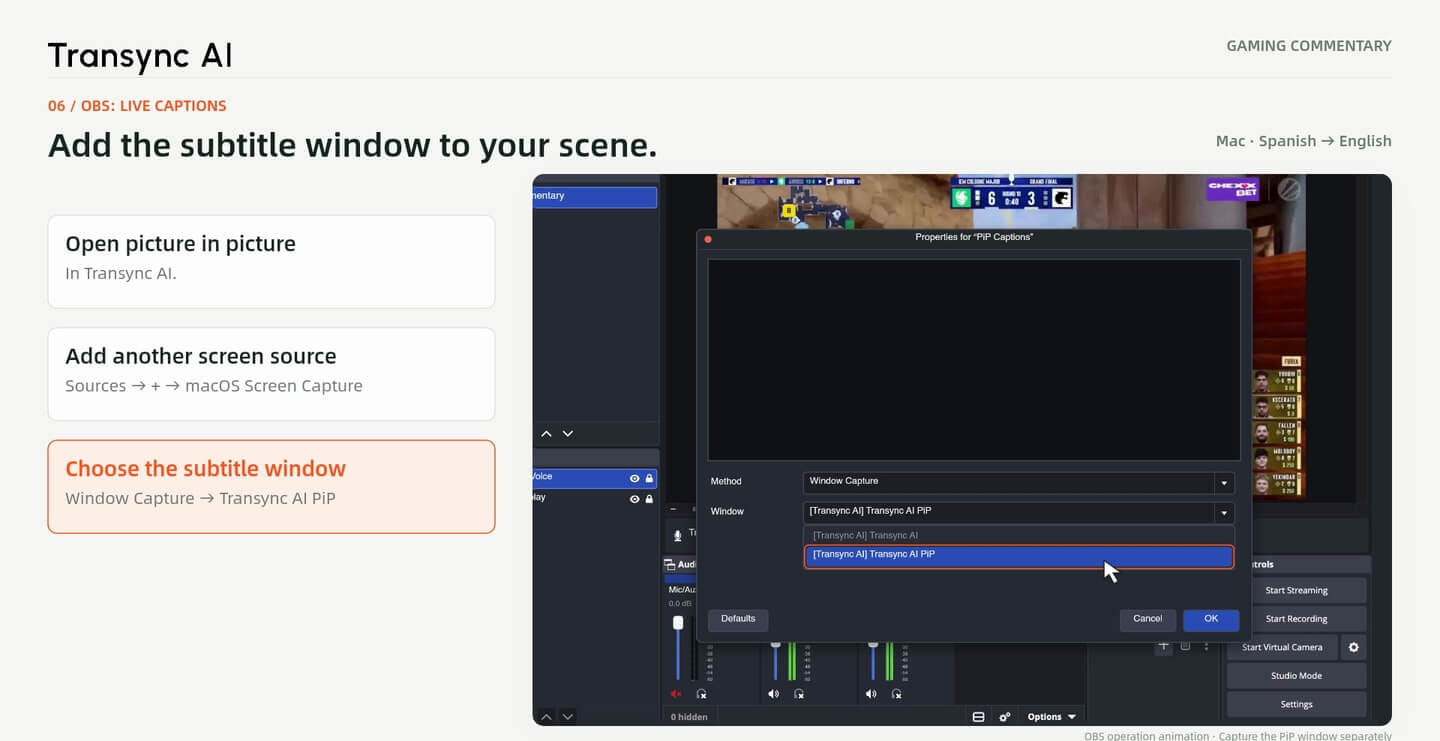
3. 二言語字幕を追加する
ピクチャーインピクチャーを開き、そのウィンドウをゲームプレイ画面の上に別のOBSソースとしてキャプチャします。.
4. シーンを確認する
字幕の位置を調整し、音声ソースのバランスを取り、ストリーミング配信前にローカルでテスト録音を行ってください。.
Transync AIを開いて選択 一方通行. 話す言語をソースとして、視聴者が聞くべき言語をターゲットとして設定します。例では、 スペイン語 → 英語.
選択 マイク音声 そして、解説用マイクも使用してください。この例では、英語の音声再生をオンにしてください。この設定は、あなたの発言を翻訳するものであり、他の人の配信を視聴するためのコンピュータオーディオのワークフローとは異なります。.
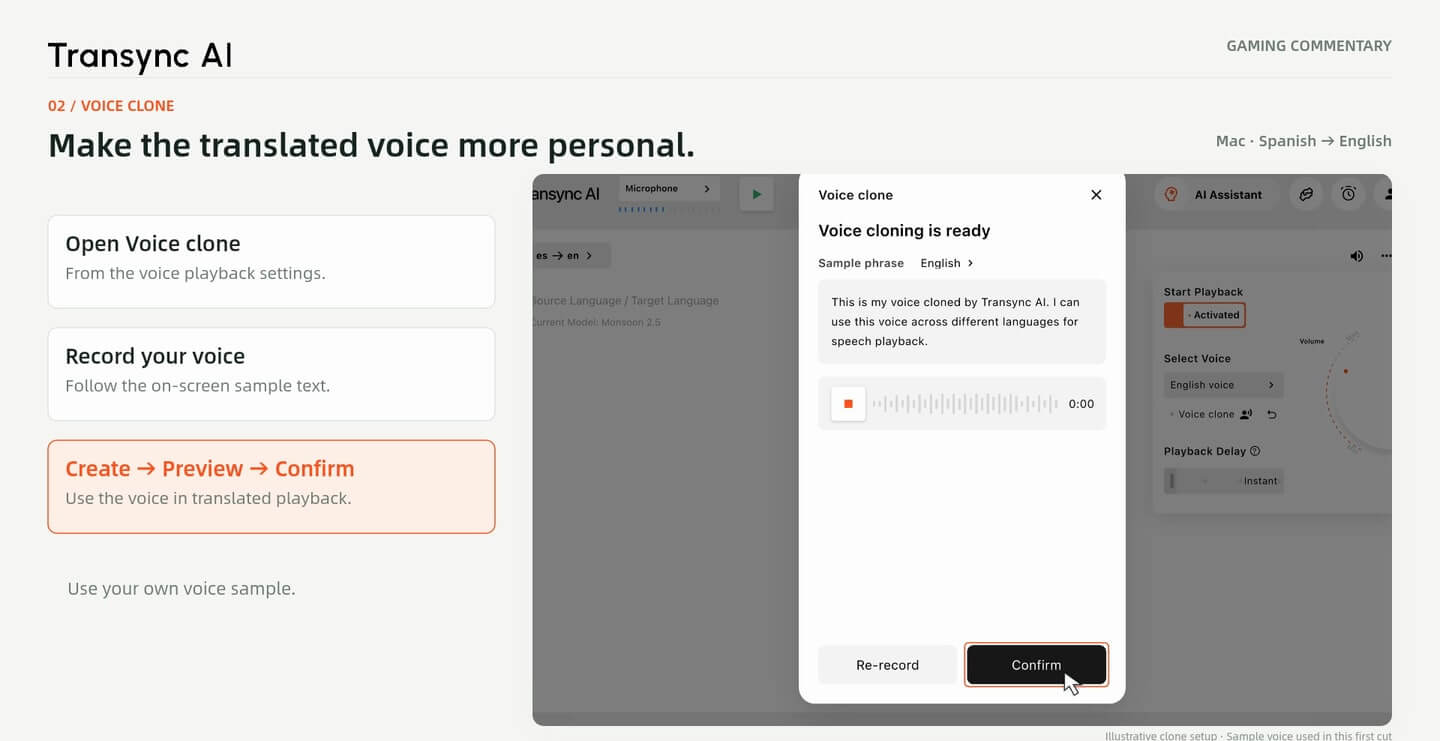
音声クローン機能はオプションです。対応している場合は、対象言語の音声再生設定を開き、アプリの指示に従って自分の声を準備してください。配信で使用する前に、結果を確認してください。.
V4 のウォークスルーでは、録音、準備、プレビューの流れを示しています。利用可能なコントロールはアプリのバージョンによって異なる場合があります。翻訳された音声は、 プリセットサンプル音声, 実演されたクローンではありません。ご自身の声、または使用許可を得た声を使用してください。.
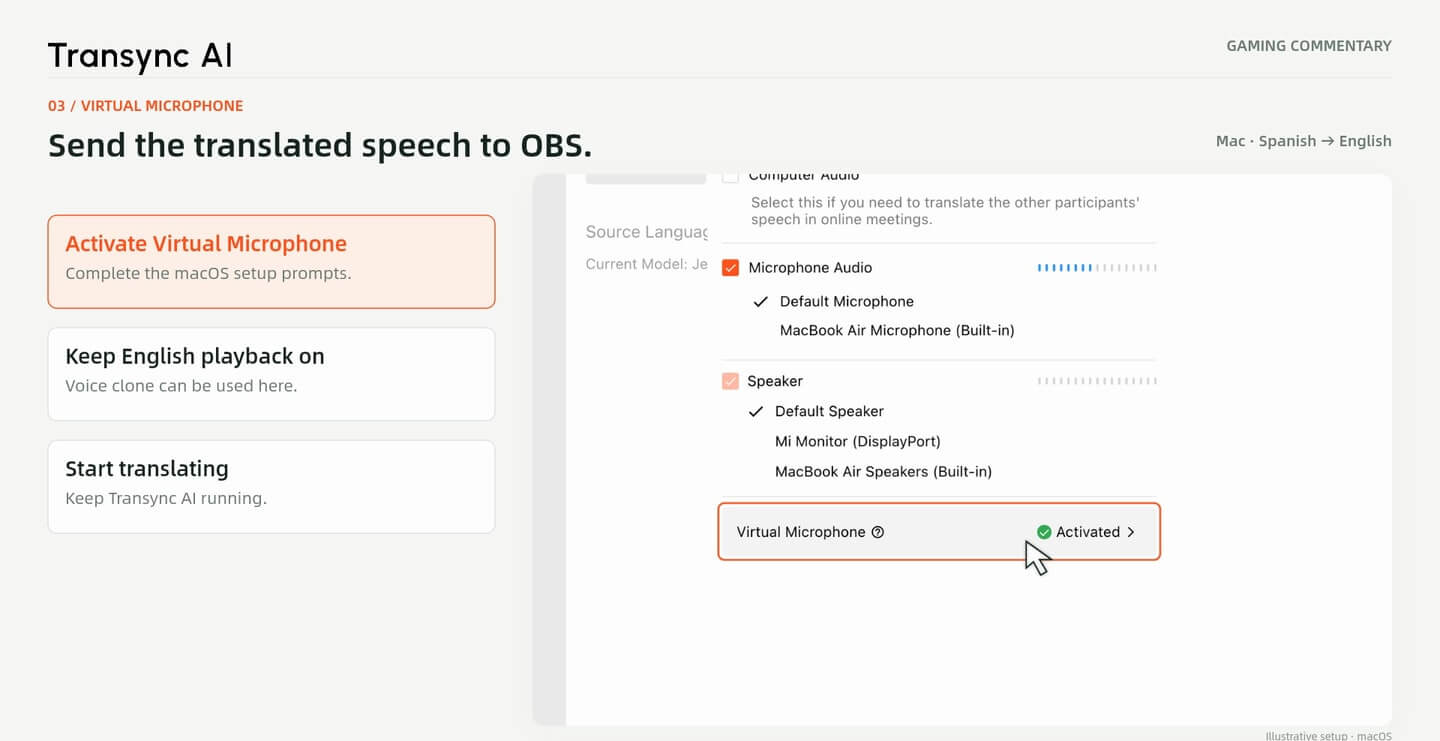
Transync AIのオーディオ設定で、 バーチャルマイク macOS のセットアップ画面の指示に従って操作を完了してください。翻訳対象言語の音声再生を有効にしたまま、翻訳を開始し、Transync AI を起動したままにしてください。.
実際のマイクはTransync AIへの入力として使用されます。仮想マイクは、OBSで選択する翻訳音声の出力です。ライブシーンを作成する前に、セットアップ後にデバイスが使用可能であることを確認してください。.
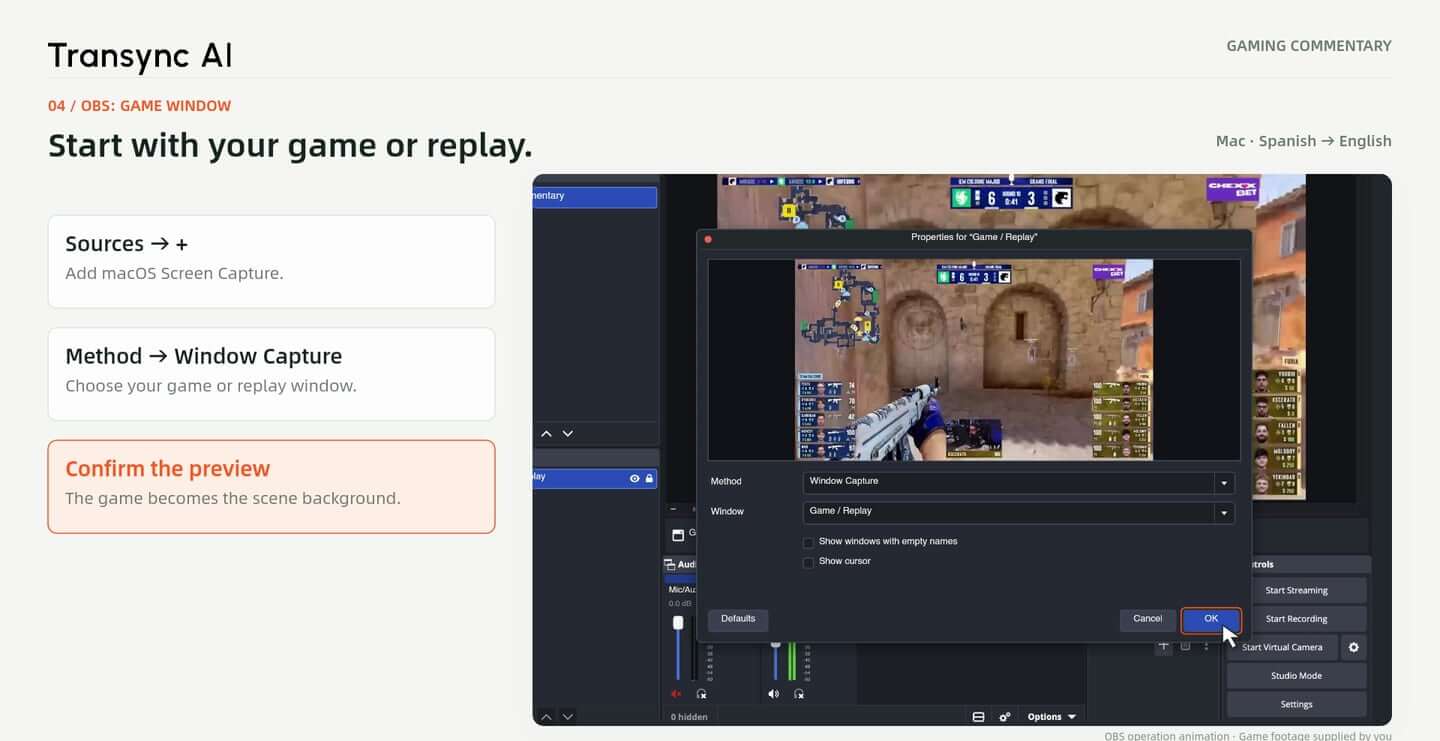
OBSでは 情報源 パネル、選択 + そして追加 macOSの画面キャプチャ. 。 選ぶ ウィンドウキャプチャ, 次に、ゲームまたはリプレイのウィンドウを選択し、プレビューを確認してください。.
このソースをシーンの背景として使用してください。このチュートリアルではmacOSでの手順を示していますが、キャプチャオプションはオペレーティングシステムやOBSのバージョンによって異なります。使用権のあるゲーム映像またはリプレイのみを配信してください。.
追加 音声入力キャプチャ OBS で、次のような明確な名前を付けます。 翻訳された音声. 選択 Transync AI Translation Mic ウォークスルーで示されているように、デバイスとして。.
実際のマイクに向かって話し、音声変換メーターが反応するかどうかを確認してください。ゲーム音声とは別に設定することで、それぞれを個別に調整できます。デバイスが見つからない場合は、Transync AI仮想マイクの設定を完了してから先に進んでください。.
開ける ピクチャー・イン・ピクチャー Transync AI で。OBS で、別のものを追加します。 macOSの画面キャプチャ ソース、選択 ウィンドウキャプチャ そして、Transync AI PiP字幕ウィンドウを選択します。.
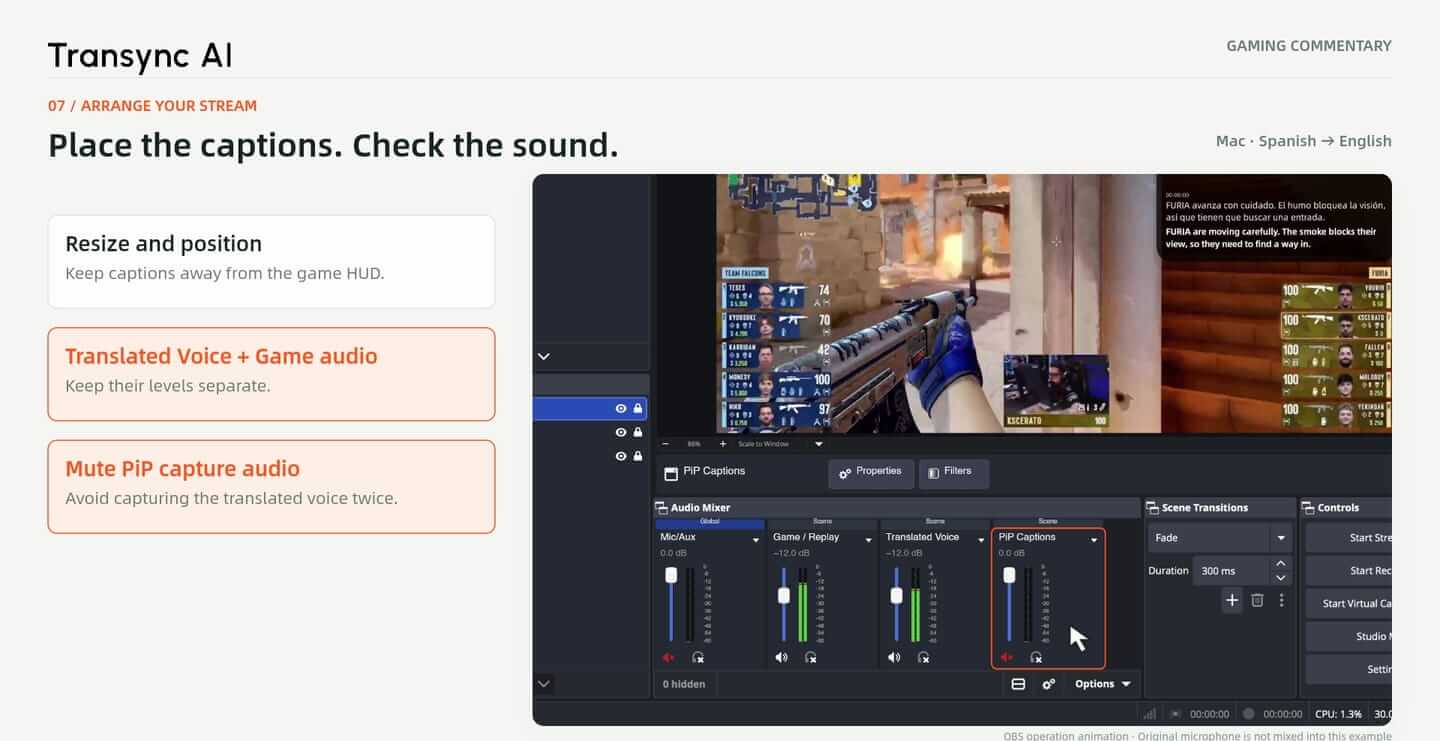
このソースをゲームプレイのソースの上に配置し、プレビューでサイズを調整してください。例では、スペイン語の原文と英語の翻訳が一緒に表示されています。キャプションは、ゲームのマップ、スコア、その他の重要な画面上の情報から離して配置してください。.
保つ ゲームオーディオ そして 翻訳された音声 それぞれ別のコントロールで操作してください。PiP画面キャプチャのソースに翻訳された音声も含まれている場合は、視聴者が二重に聞かないように、その重複するパスをミュートしてください。.
この例では、元の解説用マイクをOBSにミックスしていません。ご自身のシーンで、デフォルトのマイクやデスクトップオーディオソースを確認してください。ストリーミングを開始する前に、短いローカル録音を行い、音声の重複、フィードバック、音量バランスのずれ、タイミングのずれがないか確認してください。.
この例では、ゲームのリプレイ映像、スペイン語と英語の字幕、そして英語の音声サンプルを組み合わせています。これにより、ゲームプレイの中心となる部分を隠すことなく、解説シーンにこれらの要素をどのように組み込むことができるかを示しています。.
これは 具体的なワークフロー. OBSシーンは、実際のウィンドウ背景と再現されたデモコンテンツを組み合わせたものであり、エンドツーエンドの録画においてネイティブオーディオ経路が完全に検証されているわけではありません。翻訳、音声品質、タイミングについては、ご自身のマイク、ゲーム、配信環境でご確認ください。.
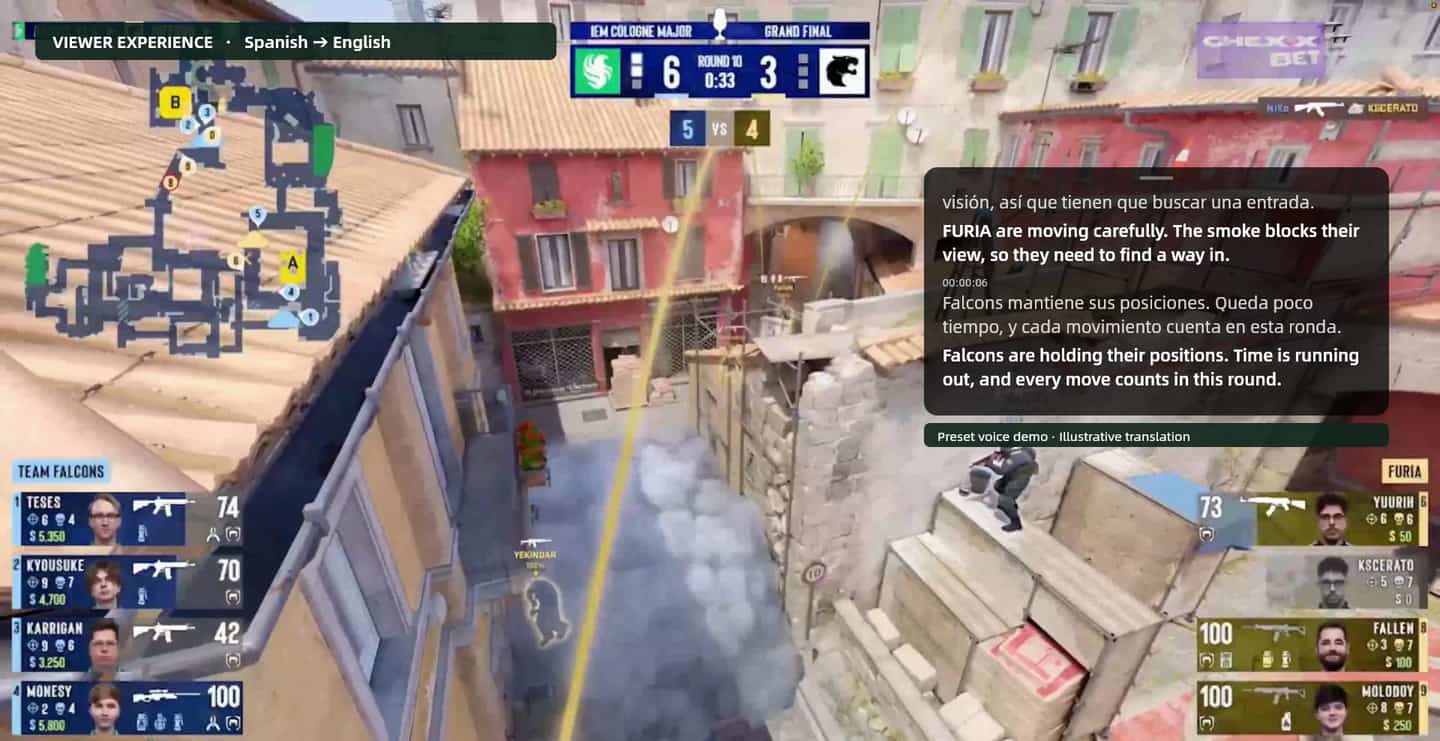
ゲーム解説V4のウォークスルー映像です。OBSのインターフェースには合成されたデモコンテンツが含まれており、翻訳された音声にはプリセットのサンプル音声が使用されています。これらの画像は、リアルタイム翻訳の精度やOBSのエンドツーエンドテストが完了したことを示すものではありません。.
まず、マイクと使用する言語ペアを設定します。OBSに翻訳済みの音声と字幕を追加し、ライブ配信を開始する前にローカルで録画した映像を確認してください。.
簡単な回答
マイク入力、翻訳音声、字幕、OBSの設定。.
このページは、OBSを使って自身の解説を配信するクリエイター向けです。他の人のライブ配信を理解したい場合は、別途用意されているゲームライブ配信翻訳ガイドをご利用ください。. 視聴者ガイドをご覧ください。.
マイク音声は、解説者としてあなたが話す音声を録音します。コンピューター音声は、コンピューターで再生される音声用の別の入力であり、ここに表示されている解説入力とは異なります。.
いいえ。プリセットされた音声を使用して、対象言語の音声再生を行うことができます。ボイスクローンは、対応している場合に、再生音声を自分の声に近づけるためのオプション機能です。.
翻訳された解説音源については、手順書では音声入力キャプチャで「Transync AI Translation Mic」を選択します。Transync AI自体は、音声を聞き取るために実際のマイクを使用します。.
重複するキャプチャパスがないか確認してください。翻訳音声は分離し、同じ音声が含まれている場合はPiPキャプチャ音声をミュートしてください。デスクトップオーディオとマイクのソースを確認し、ローカルのテスト録音を聞いてください。.
いいえ。このチュートリアルではmacOSのキャプチャと仮想マイクの操作方法を説明しています。同じデバイス名や設定手順がWindowsにも適用されるとは限りませんのでご注意ください。.
いいえ。このチュートリアルでは、あらかじめ設定されたサンプル音声と、説明用の二言語テキストを使用しています。OBSシーンには再構築されたコンテンツが含まれており、完全なネイティブオーディオチェーンはエンドツーエンドの録画では実証されていません。.
マイク入力、言語方向、音声再生、仮想マイクデバイス、OBSオーディオメーター、字幕位置を確認してください。ローカルで録画して音声とタイミングを確認し、音声やゲーム映像の使用許可を得ていることを確認してください。.