
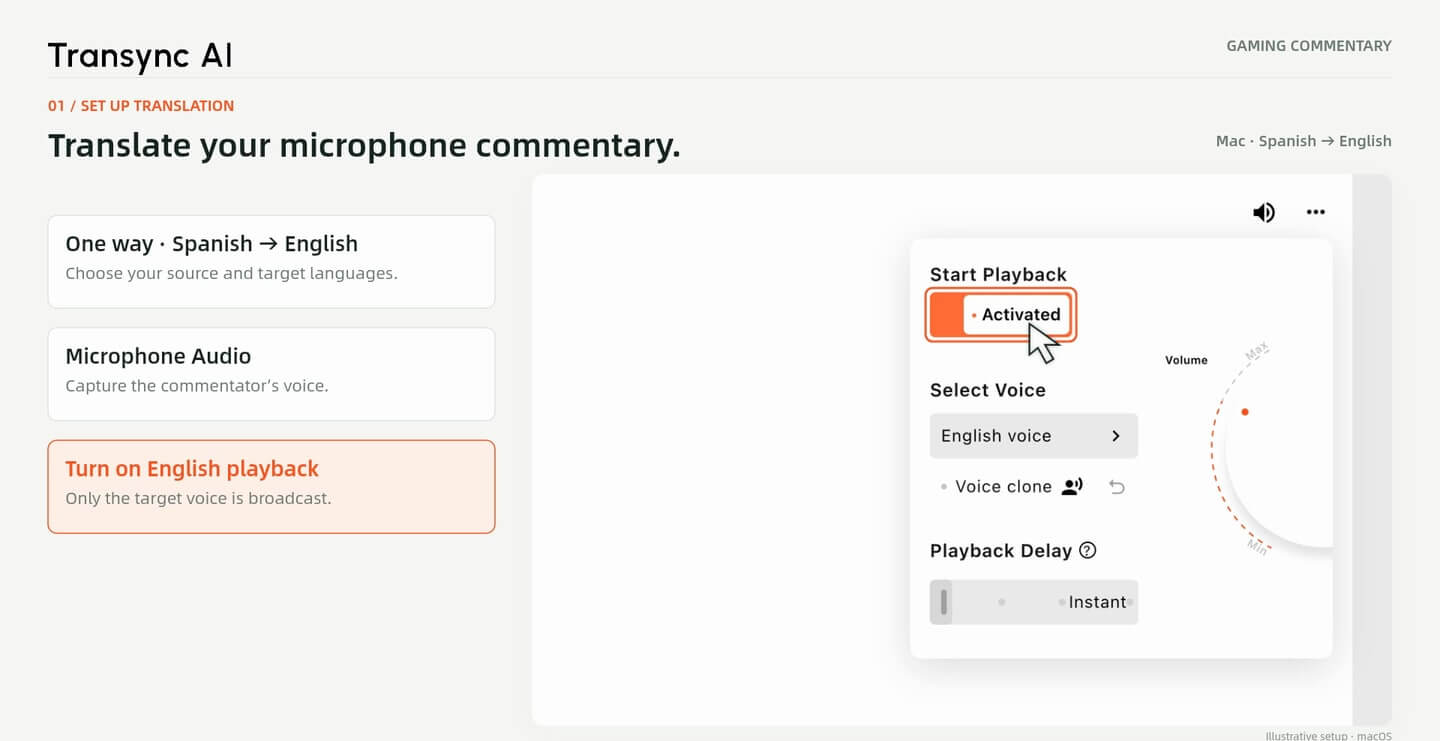
1. Настройте перевод.
Выберите «Одностороннее воспроизведение», языковую пару и «Звук микрофона». Включите воспроизведение голоса на языке аудитории.
Говорите на своем языке, а ваши зрители будут следить за переведенными комментариями и двуязычными субтитрами. Подключите Transync AI к OBS с помощью виртуального микрофона и режима «картинка в картинке» — в пошаговом руководстве используется перевод с испанского на английский на macOS.
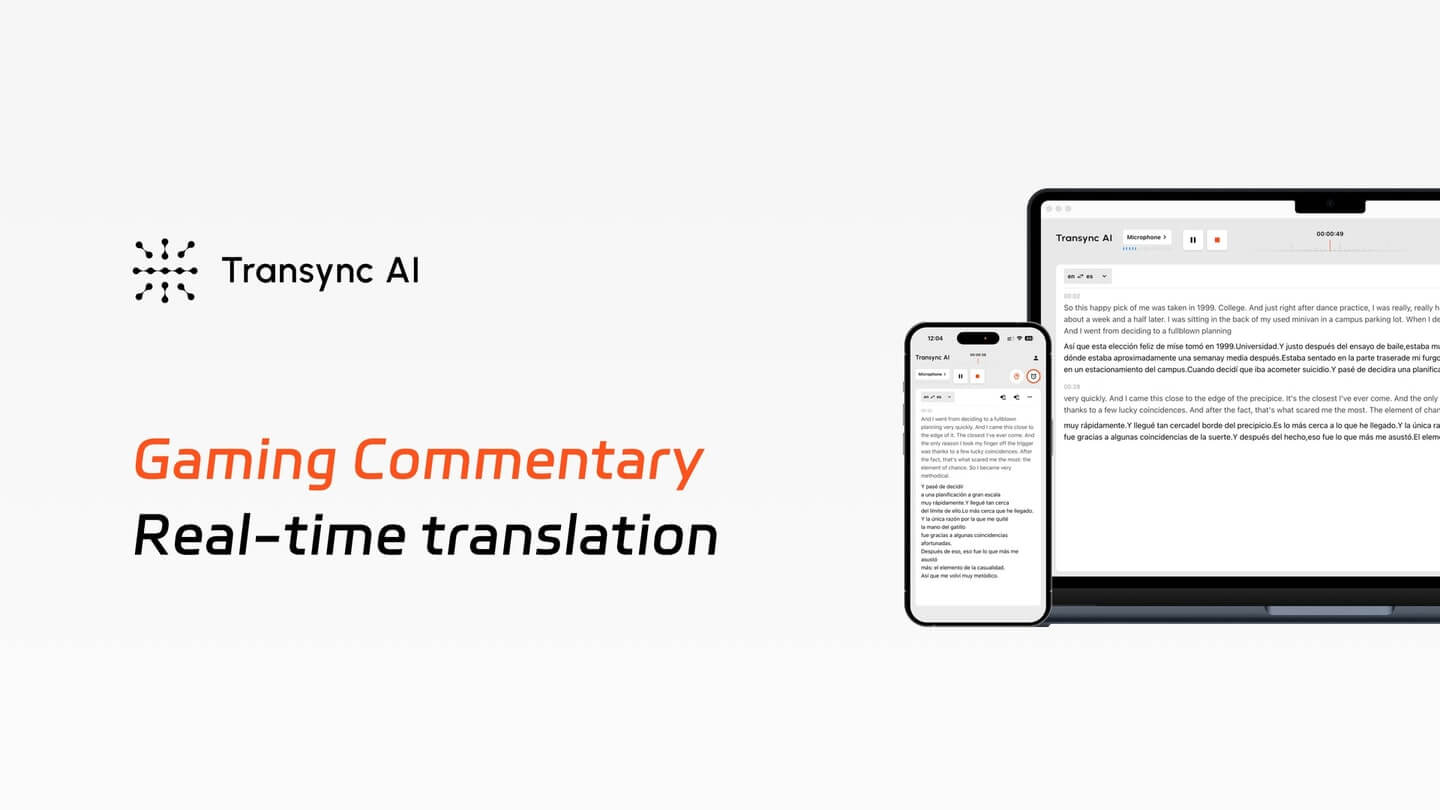
Продолжайте говорить естественно.
Используйте микрофон в качестве устройства ввода для перевода во время комментирования игры или повтора.
Предоставьте зрителям два способа подписаться.
Перенаправьте переведенную речь в OBS и добавьте окно двуязычных субтитров в качестве отдельного визуального источника.
Управляйте миксом вещания.
Разделяйте звуковое сопровождение игрового процесса, переведенную озвучку и субтитры, чтобы проверить каждую часть перед запуском.
Руководство по настройке · macOS
Четыре этапа: перевод вашего голоса, маршрутизация звука, захват субтитров и тестирование сцены.
1. Настройте перевод.
Выберите «Одностороннее воспроизведение», языковую пару и «Звук микрофона». Включите воспроизведение голоса на языке аудитории.
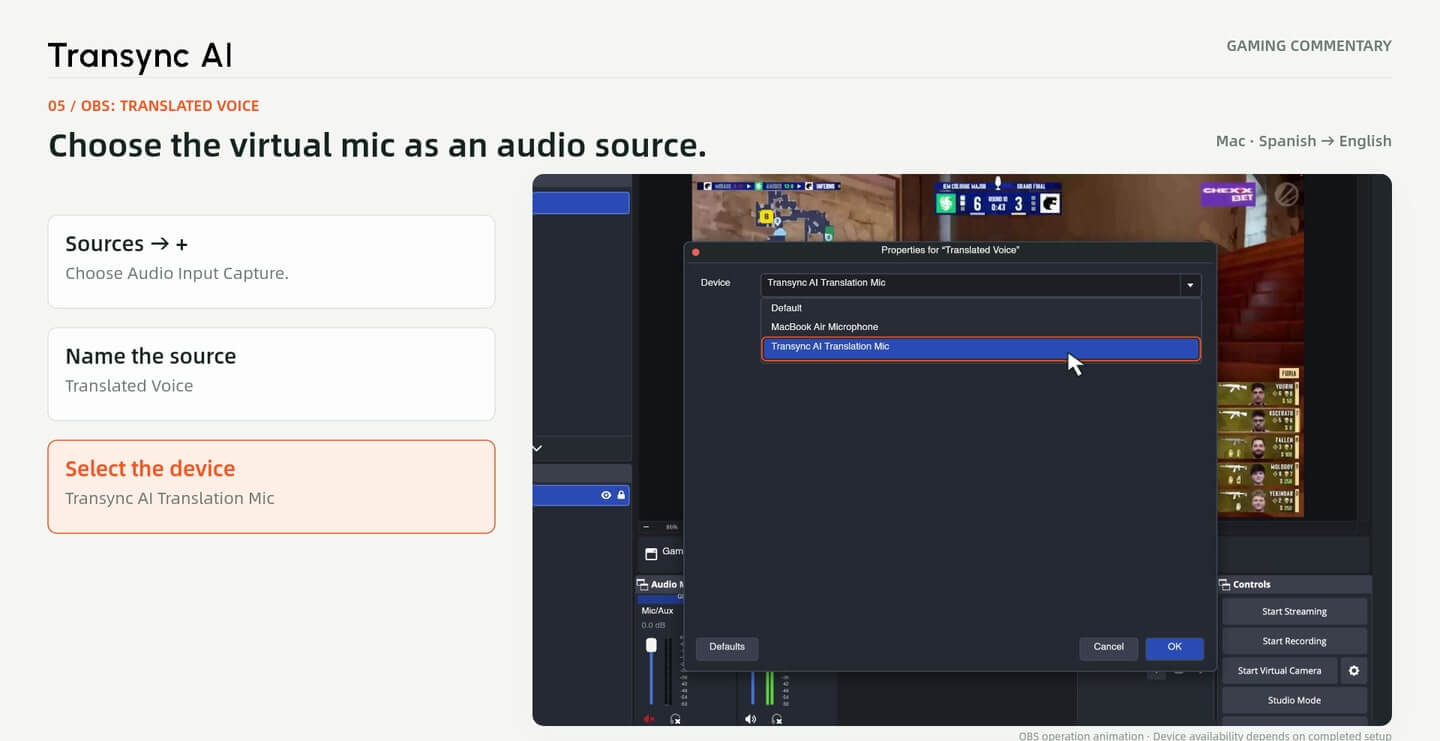
2. Подключение к переведенному голосу
Активируйте виртуальный микрофон, затем выберите Transync AI Translation Mic в качестве источника захвата аудиовхода в OBS.
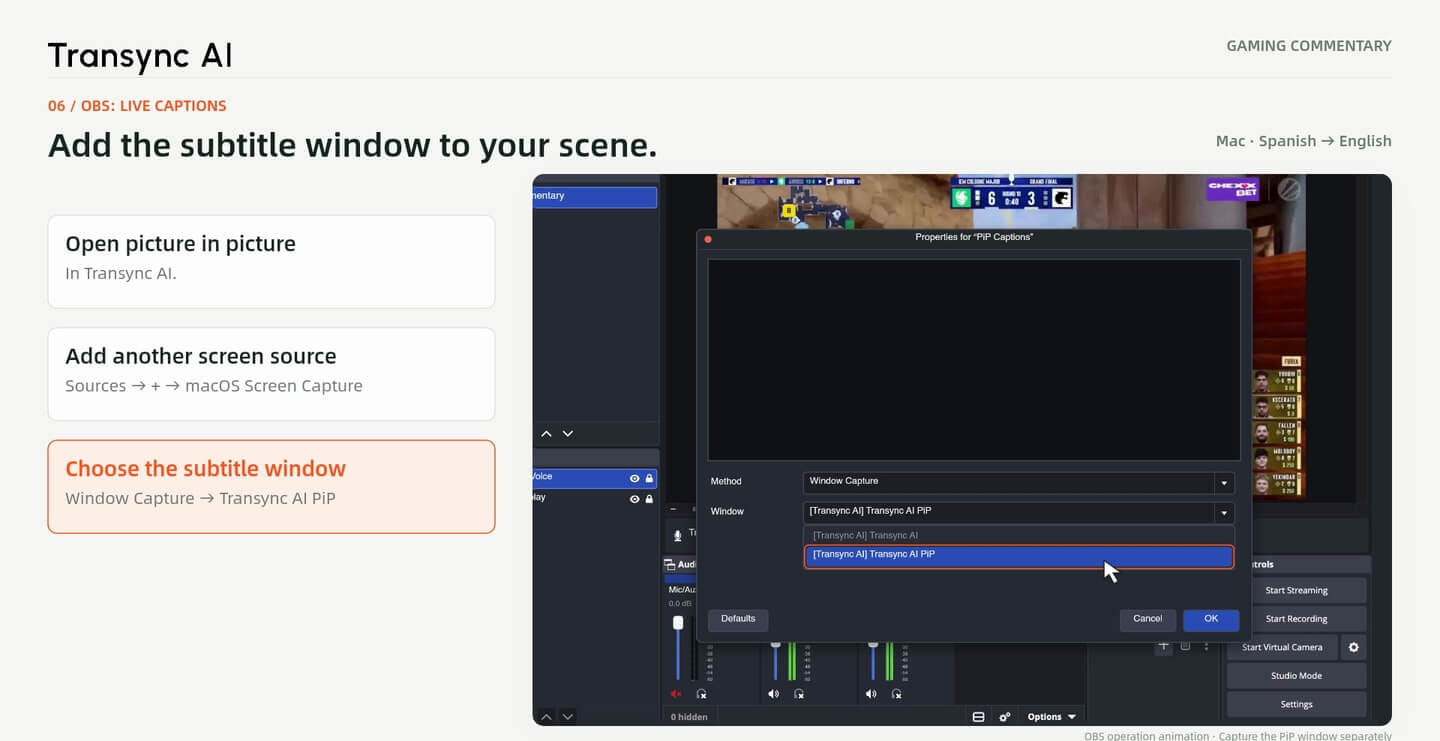
3. Добавить двуязычные субтитры.
Откройте режим «Картинка в картинке» и сделайте снимок его окна в качестве отдельного источника OBS поверх игрового процесса.
4. Проверьте обстановку.
Перед началом трансляции расположите субтитлы, сбалансируйте звуковые источники и сделайте локальную тестовую запись.
Откройте Transync AI и выберите В одну сторону. В качестве исходного языка укажите язык, на котором говорите вы, а в качестве целевого — язык, который должны услышать ваши зрители. В примере используется... Испанский → Английский.
Выбирать Микрофонный звук и ваш микрофон для комментариев. В этом примере включите воспроизведение голоса на английском языке. Эта настройка переводит ваши слова; это не стандартный алгоритм работы со звуком на компьютере для просмотра чужой трансляции.
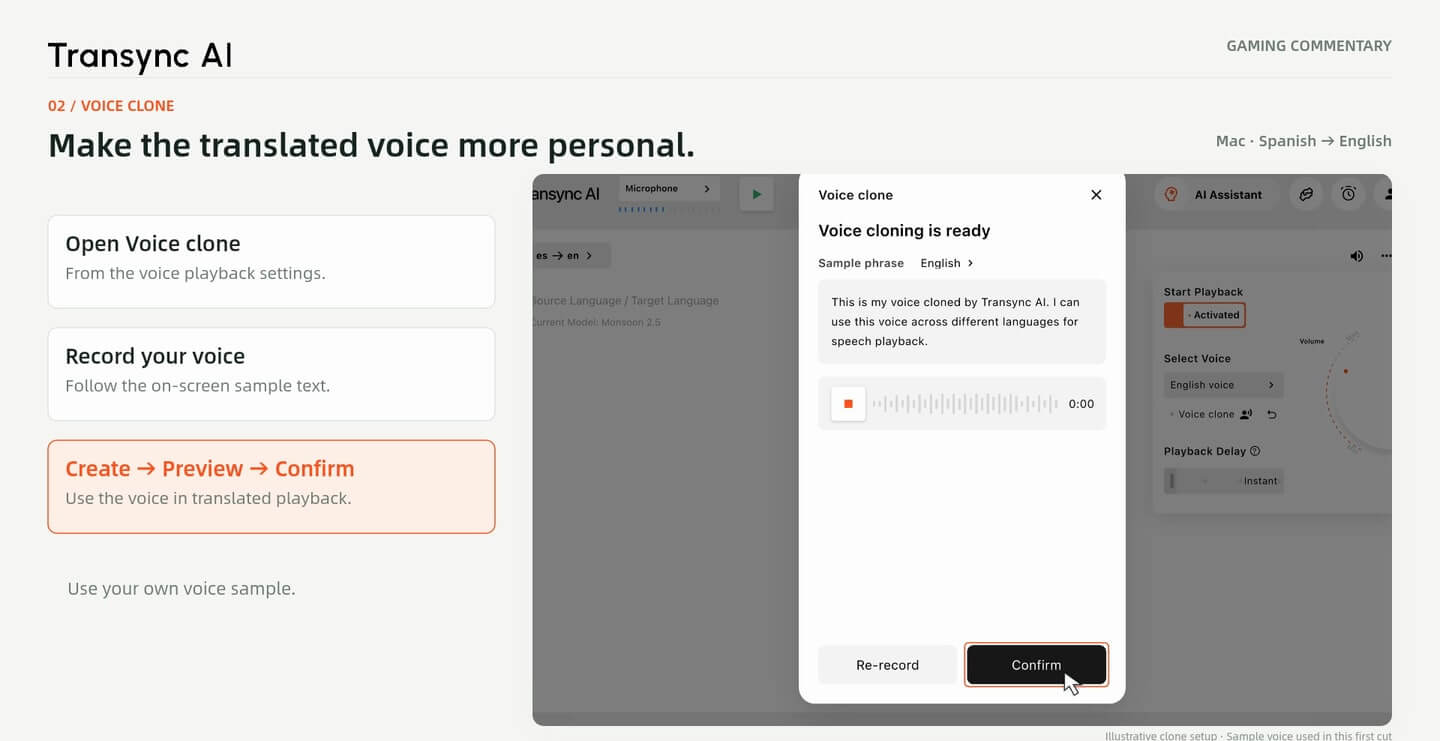
Функция клонирования голоса необязательна. Откройте настройки воспроизведения голоса на целевом языке и следуйте подсказкам приложения, чтобы подготовить свой собственный голос, если это поддерживается. Проверьте результат перед использованием в трансляции.
В пошаговом руководстве для версии V4 показан процесс записи, подготовки и предварительного просмотра; доступные элементы управления могут различаться в зависимости от версии приложения. В переведенном аудио используется предустановленный образец голоса, Это не клон, подтвержденный авторами. Используйте свой собственный голос или голос, на использование которого у вас есть разрешение.
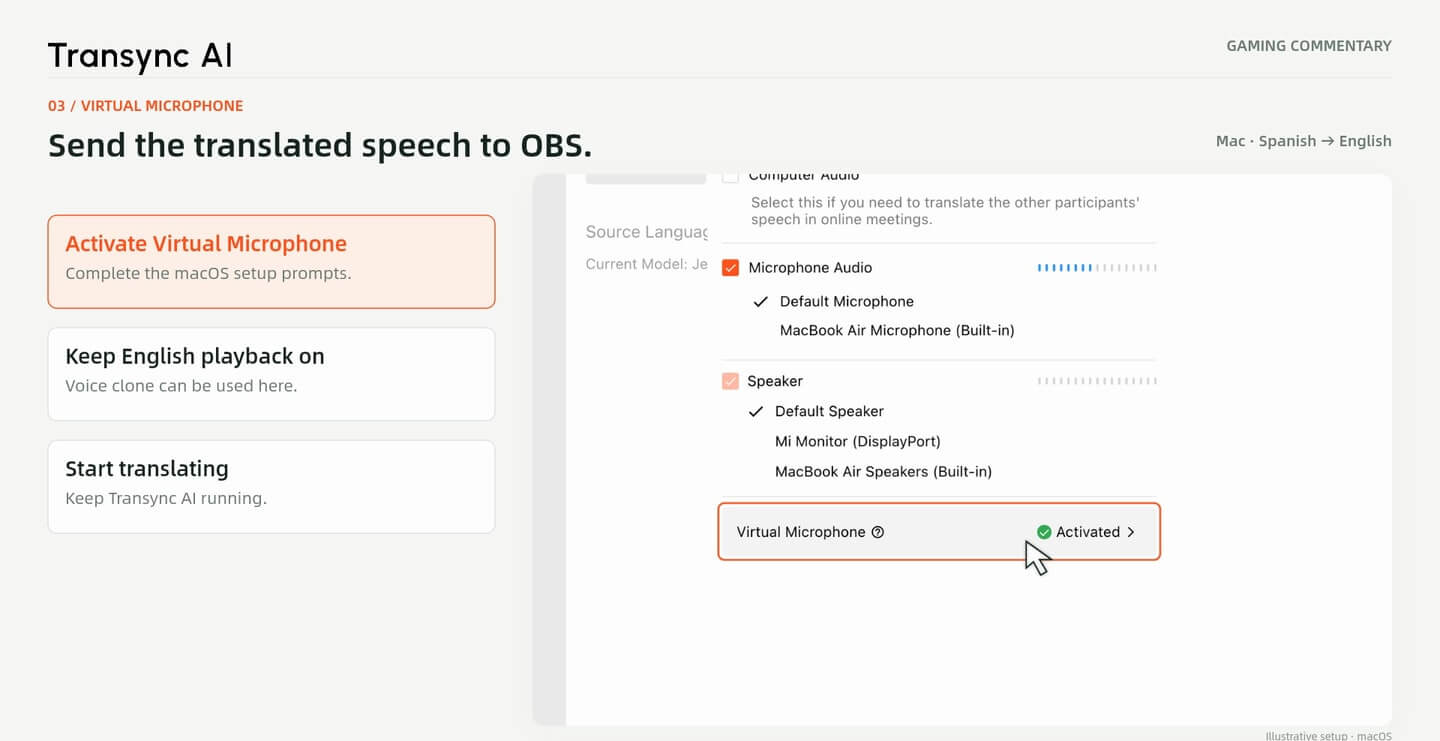
В настройках звука Transync AI активируйте Виртуальный микрофон и выполните все действия, предложенные при настройке macOS. Оставьте включенным воспроизведение голоса на целевом языке, запустите перевод и дайте Transync AI работать.
Ваш реальный микрофон по-прежнему будет использоваться в качестве источника сигнала для Transync AI. Виртуальный микрофон — это вывод переведенного голоса, который вы выбираете в OBS. Убедитесь, что устройство доступно после настройки, прежде чем создавать сцену для трансляции.
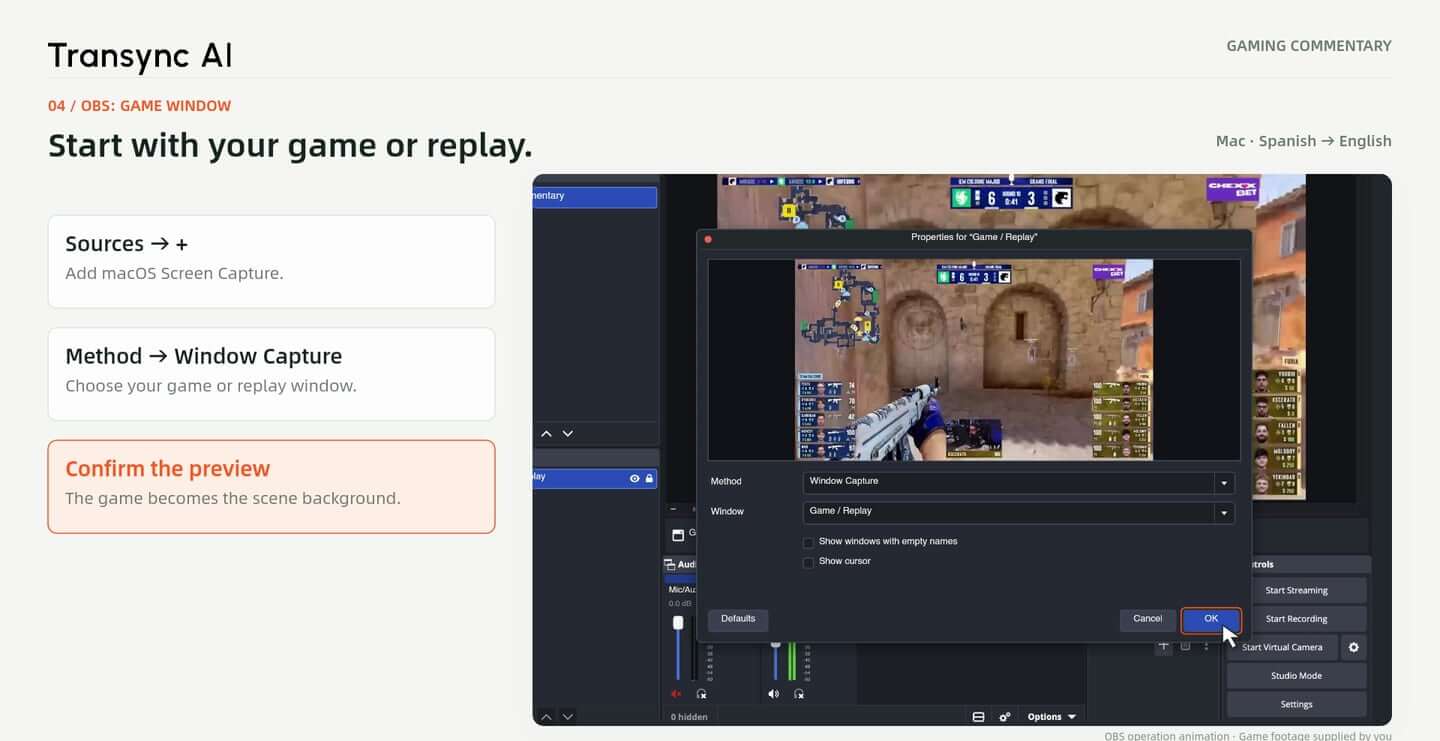
В OBS Источники панель, выбрать + и добавить Захват экрана macOS. Выбирать Захват окна, Затем выберите окно игры или повтора и просмотрите предварительный просмотр.
Используйте этот источник в качестве фона сцены. В пошаговом руководстве показан способ захвата для macOS; параметры захвата различаются в зависимости от операционной системы и версии OBS. Транслируйте только те игровые кадры или повторы, на использование которых у вас есть право.
Руководство по созданию снимков экрана с помощью OBS на macOS
Добавлять Захват аудиовхода в OBS и дайте ему понятное имя, например: Перевод голоса. Выбирать Transync AI Translation Mic как показано на видеоинструкции.
Говорите в свой настоящий микрофон и проверьте, реагирует ли индикатор переведенного голоса. Держите этот источник звука отдельно от игрового звука, чтобы вы могли настраивать их независимо друг от друга. Если устройство отсутствует, завершите настройку виртуального микрофона Transync AI, прежде чем продолжить.
Открыть Картинка в картинке в Transync AI. В OBS добавьте еще один Захват экрана macOS источник, выбрать Захват окна и выберите окно субтитров Transync AI PiP.
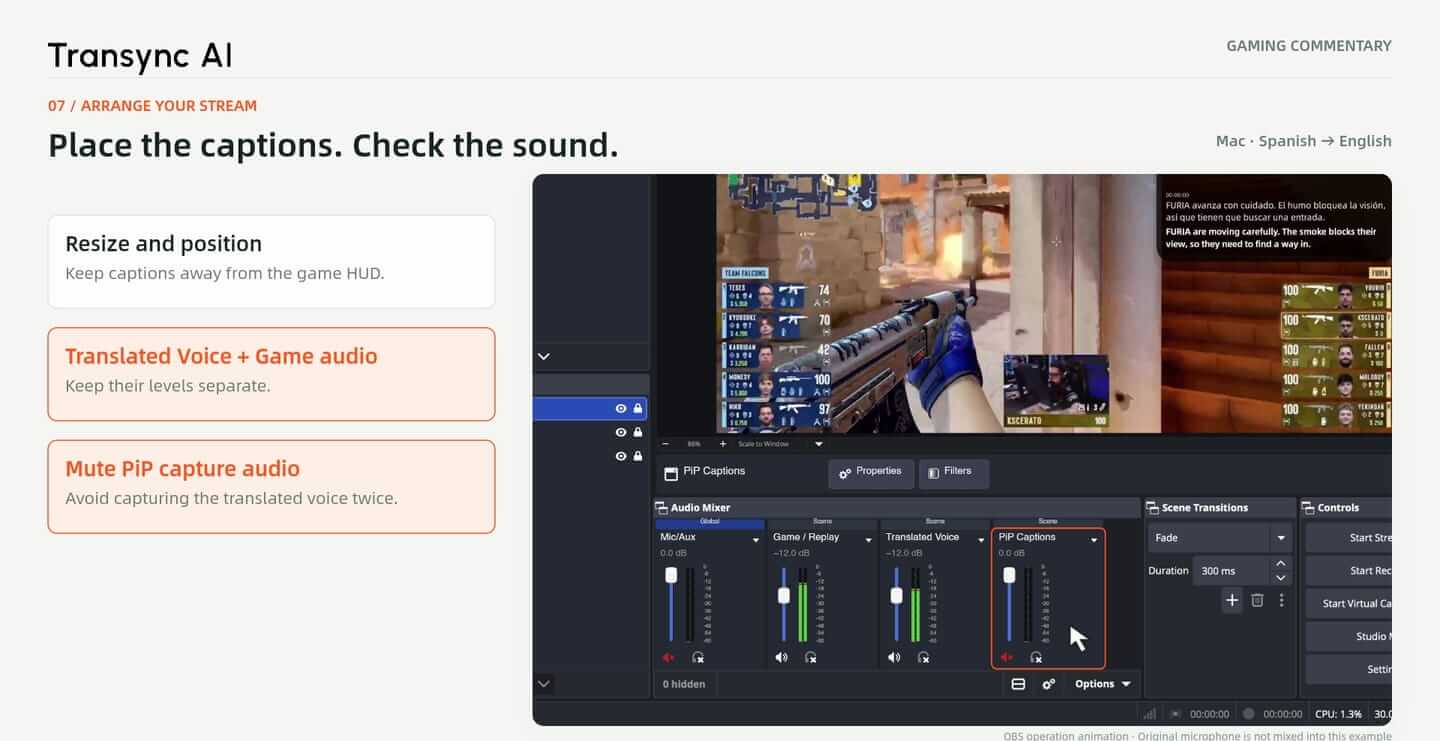
Разместите этот исходный код поверх исходного кода игрового процесса и измените его размер в окне предварительного просмотра. В примере отображается исходный текст на испанском языке и перевод на английский язык одновременно. Не размещайте подписи рядом с картой игры, результатами и другой важной информацией на экране.
Держать звук игры и Перевод голоса На отдельных элементах управления. Если источник захвата экрана в режиме «картинка в картинке» также содержит переведенный звук, отключите этот дублирующийся путь, чтобы зрители не слышали его дважды.
В этом примере оригинальный микрофон для комментариев не используется в OBS. Проверьте любые стандартные микрофоны или источники звука с рабочего стола в вашей сцене. Сделайте короткую локальную запись и прослушайте её на предмет дублирования речи, обратной связи, дисбаланса громкости и синхронизации, прежде чем начать стрим.
В примере объединены запись игрового процесса, субтитры на испанском и английском языках, а также образец озвучки на английском языке. Он демонстрирует, как эти элементы могут быть использованы в комментарии к игре, не затрагивая основной игровой процесс.
Это наглядный рабочий процесс. Сцены OBS сочетают в себе реальный фон окна с реконструированным демонстрационным контентом, а полная передача звука от начала до конца не была проверена в сквозной записи. Перевод, качество голоса и синхронизацию следует проверять с помощью собственного микрофона, игры и настроек стрима.
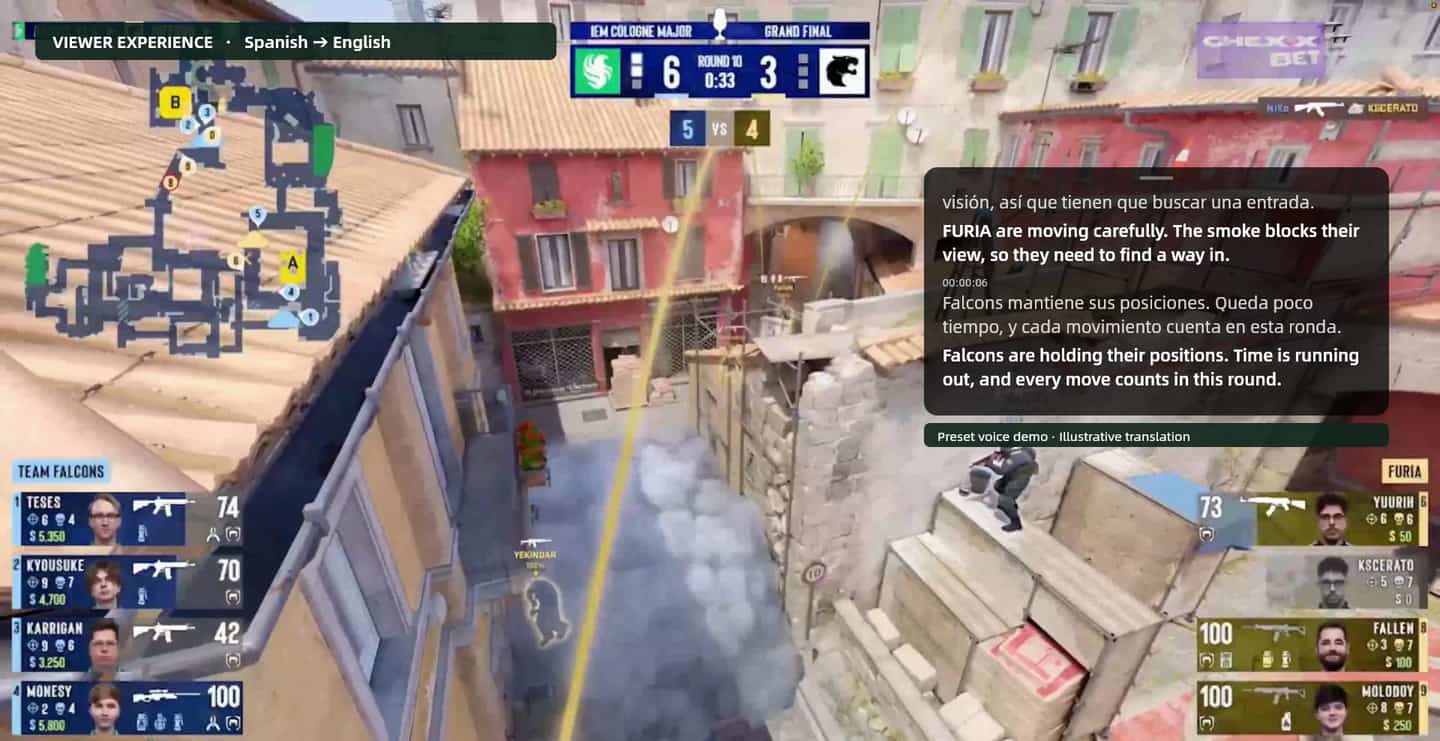
Кадры из прохождения игры Gaming Commentary V4. Интерфейсы OBS содержат скомпонованный демонстрационный контент; в переведенном аудио используется предустановленный образец голоса. Эти изображения не являются доказательством точности перевода в реальном времени или завершенного сквозного тестирования OBS.
Начните с выбора микрофона и языковой пары. Добавьте переведенный голос и субтитры в OBS, затем проверьте локальную запись перед началом трансляции.
Быстрые ответы
Настройка микрофона, перевод голоса, субтитры и OBS.
Эта страница предназначена для создателей контента, транслирующих свои комментарии через OBS. Если вы хотите понять чужой стрим, воспользуйтесь отдельным руководством по переводу игровых трансляций. См. руководство для зрителей.
Аудио с микрофона записывает ваши слова как комментатора. Аудио с компьютера — это другой вход для воспроизведения звука на вашем компьютере; это не тот вход для комментариев, который показан здесь.
Нет. Вы можете использовать воспроизведение голоса на целевом языке с предустановленным голосом. Функция «Клонирование голоса» — это дополнительная возможность сделать звучание более похожим на ваш собственный голос, если она поддерживается.
Для воспроизведения переведенных комментариев в пошаговом руководстве выберите Transync AI Translation Mic в разделе «Захват аудиовхода». Сама программа Transync AI по-прежнему использует ваш настоящий микрофон для прослушивания вашей речи.
Проверьте наличие дублирующихся путей захвата. Храните переведенный голос отдельно и отключайте звук захвата «картинка в картинке», если он содержит ту же речь. Просмотрите аудиоисточники с рабочего стола и микрофона, затем прослушайте локальную тестовую запись.
Нет. В этом пошаговом руководстве показаны элементы управления захватом и виртуальным микрофоном в macOS. Не следует предполагать, что те же названия устройств или шаги настройки применимы к Windows.
Нет. В пошаговом руководстве используется предустановленный образец голоса и иллюстративный двуязычный текст. Сцены OBS содержат реконструированный контент; полная цепочка обработки звука от начала до конца не была продемонстрирована в сквозной записи.
Проверьте вход микрофона, направление языка, воспроизведение голоса, виртуальное микрофонное устройство, индикаторы уровня звука OBS и положение субтитров. Запишите звук локально, чтобы проверить его качество и синхронизацию, и убедитесь, что у вас есть разрешение на использование любых голосовых и игровых материалов.