
Функция Voice Clone позволяет Transync AI использовать голос, более близкий к вашему собственному, во время воспроизведения речи. После включения этой функции вам не нужно полагаться только на предустановленные голоса, что делает воспроизведение переведенной речи более естественным и персонализированным в ходе разговоров.
Прежде чем начать, убедитесь, что вы знакомы с тем, как запустить перевод в реальном времени и использовать воспроизведение голоса:
- Быстрый старт
- Как начать перевод в реальном времени
- Как использовать воспроизведение голоса в Transync AI
- Как поделиться компьютерным звуком
Чтобы сначала проверить, поддерживает ли язык перевод, см. Поддерживаемые языки
В настоящее время функция Voice Clone поддерживается для следующих языков:
- Китайский (мандаринский)
- Английский
- испанский
- Русский
- итальянский
- Французский
- корейский
- японский
- немецкий
- португальский
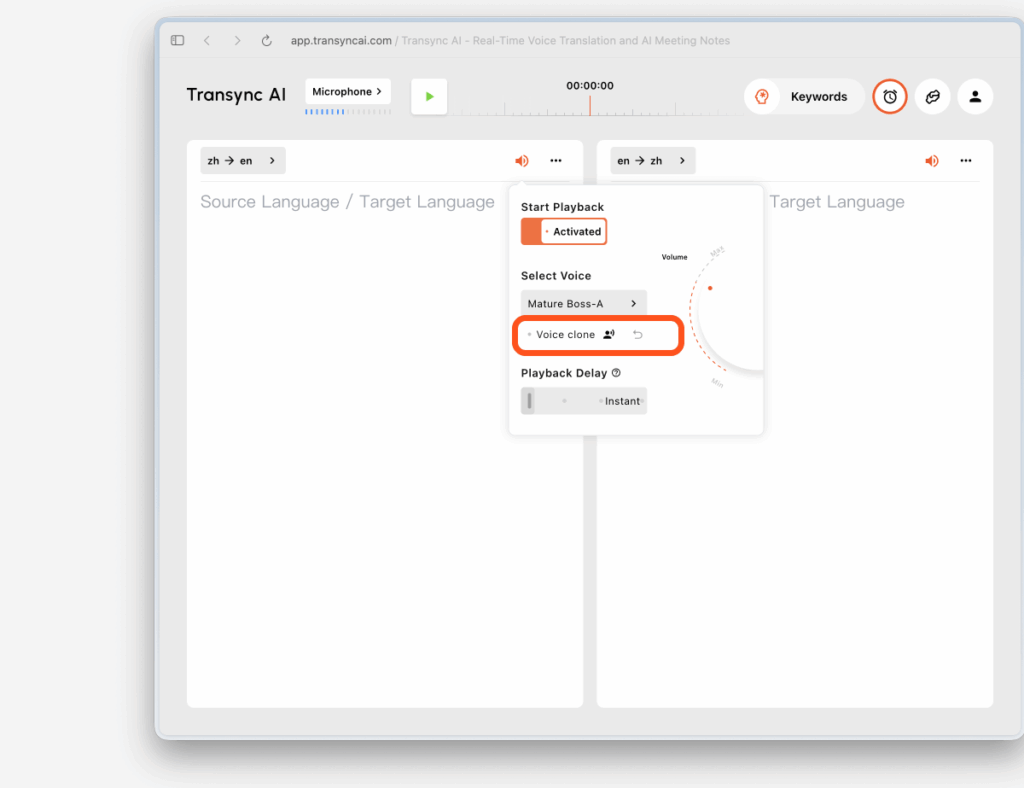
1. Перед началом перевода включите воспроизведение голоса и клонирование голоса. #
Перед началом перевода откройте настройки воспроизведения голоса для целевого языка и включите функции «Воспроизведение голоса» и «Клонирование голоса».
Это позволяет одновременно решить две задачи:
- Перевод речи будет воспроизведен с использованием выбранного вами голоса.
- Как только начнётся перевод, Voice Clone начнёт подготовку к записи вашего голоса.
Если текущий язык поддерживает клонирование голоса, вы увидите опцию клонирования голоса в настройках голоса. Если язык не поддерживается, эта опция будет недоступна.
2. Начните перевод и позвольте Voice Clone записать ваш голос. #
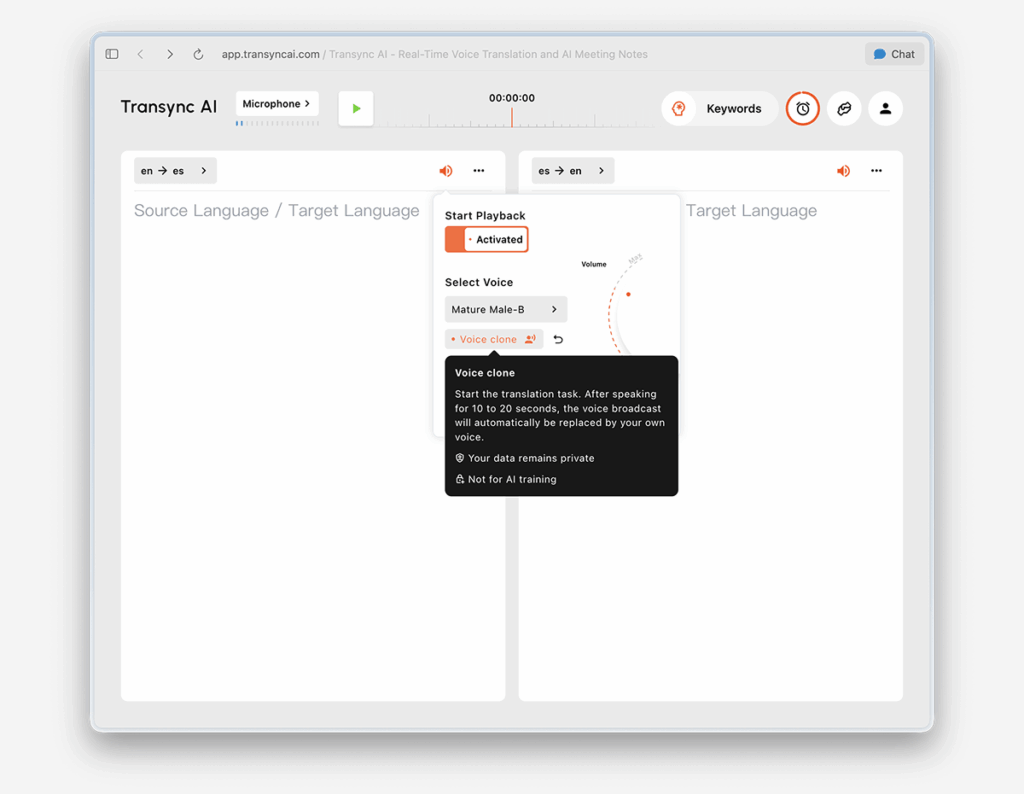
После начала перевода воспроизведение начнётся с голоса, выбранного вами в настройках воспроизведения голоса.
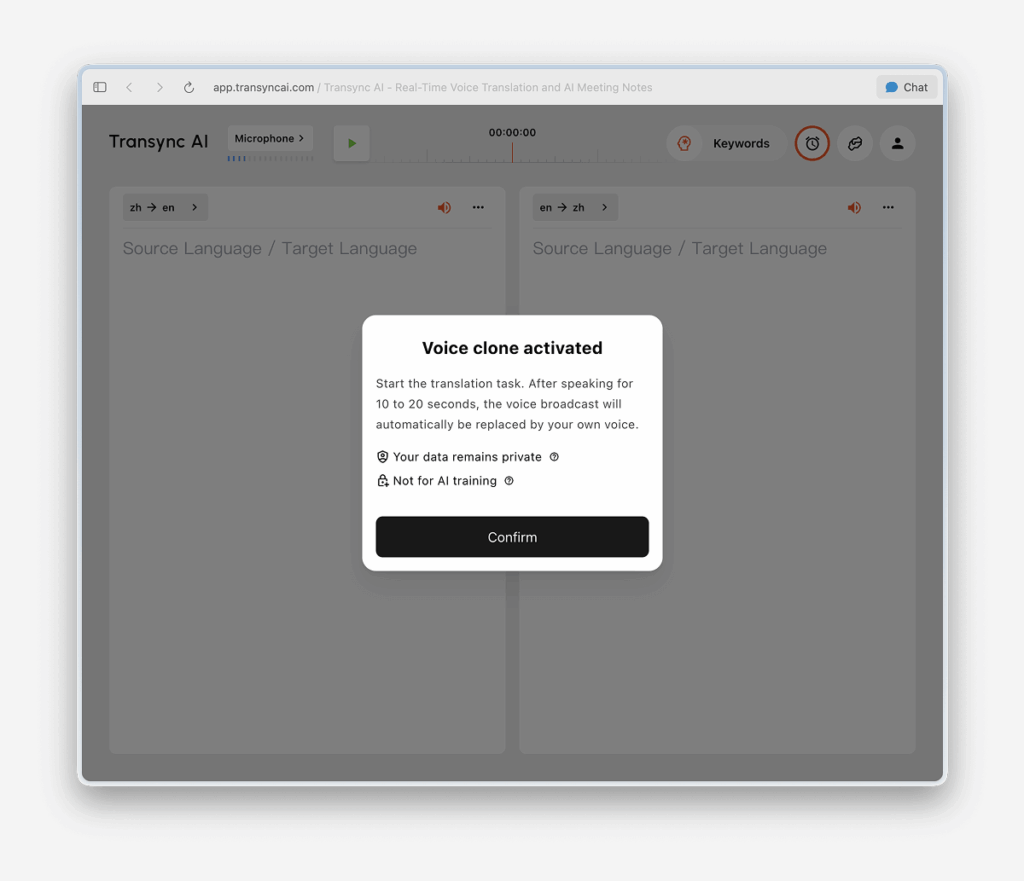
Одновременно с этим Voice Clone перейдет в фоновый режим сбора данных. Продолжайте говорить естественно в течение 10-20 секунд, чтобы Transync AI смог собрать достаточно голосовых данных.
Для достижения наилучшего результата мы рекомендуем вам:
- Говорите без остановки от 10 до 20 секунд, вместо того чтобы читать лишь очень короткую фразу.
- Говорите четко и естественно.
- Завершите первую коллекцию в относительно спокойной обстановке.
3. Дождитесь, пока воспроизведение переключится на ваш клонированный голос. #
Функция клонирования голоса не вступает в силу немедленно. В течение периода сбора данных воспроизведение переведенного текста будет продолжаться с использованием выбранного голоса.
Примерно через 10-20 секунд появится всплывающее сообщение:
Теперь при воспроизведении используется ваш клонированный голос.
Это означает, что сбор голоса завершен, и воспроизведение переключилось на ваш клонированный голос.
Если переключение не происходит должным образом, попробуйте следующее:
- Поддерживайте работу сеанса перевода.
- Продолжайте говорить еще немного.
- Убедитесь, что ваш микрофон работает исправно и фоновый шум сведен к минимуму.
- При необходимости повторите попытку клонирования голоса.
4. Используйте свой клонированный голос на будущих совещаниях. #
После успешного получения голосового клона вам не потребуется получать его повторно в следующей встрече.
В будущих встречах вы сможете включить воспроизведение голоса и использовать уже клонированный голос напрямую, без повторной настройки.
5. Используйте его на всех поддерживаемых языках. #
После успешного создания клона Voice Clone его можно использовать для других языков, поддерживающих эту функцию. В большинстве случаев нет необходимости повторять процесс сбора данных для каждого поддерживаемого целевого языка.
Это помогает обеспечить более стабильное качество голосового управления при переключении между поддерживаемыми языками.
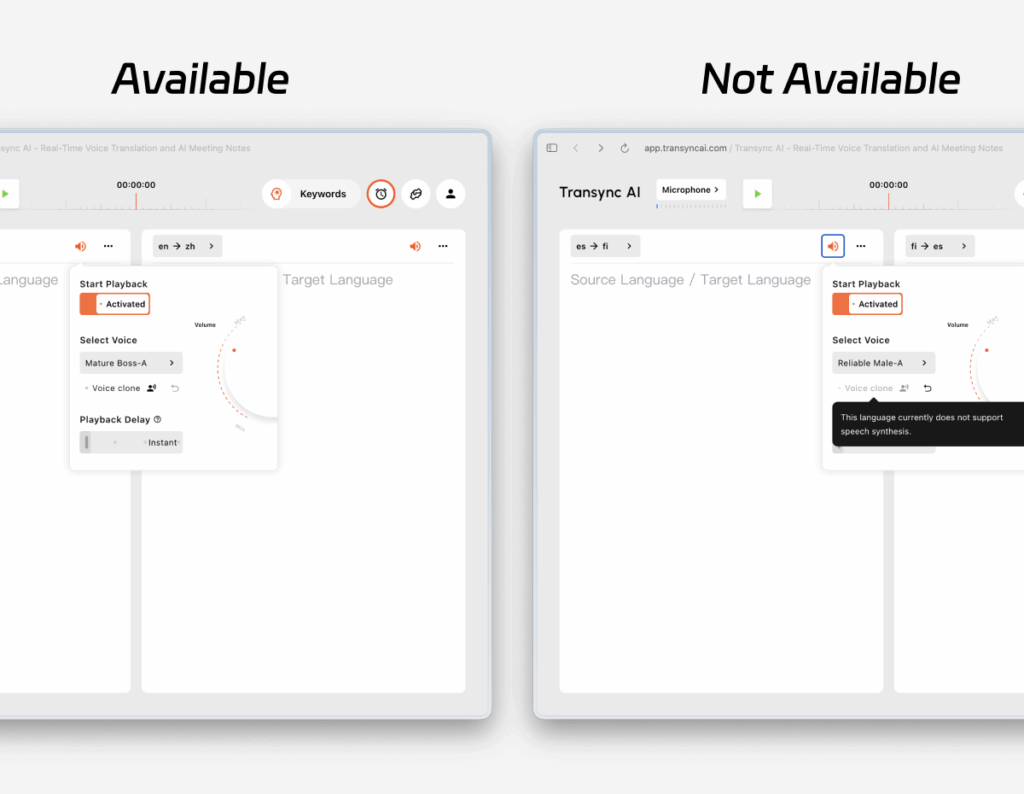
6. Неподдерживаемые языки будут отображаться как недоступные. #
Функция клонирования голоса доступна не для всех языков. Для языков, которые в настоящее время не поддерживаются, опция клонирования голоса будет отображаться как отключенная, обычно с уменьшенной прозрачностью.
При наведении курсора на отключенную опцию Transync AI отобразит сообщение о том, что клонирование голоса для данного языка не поддерживается. Вы по-прежнему сможете использовать обычное воспроизведение голоса, но клонированный голос пока не будет доступен для этого языка.
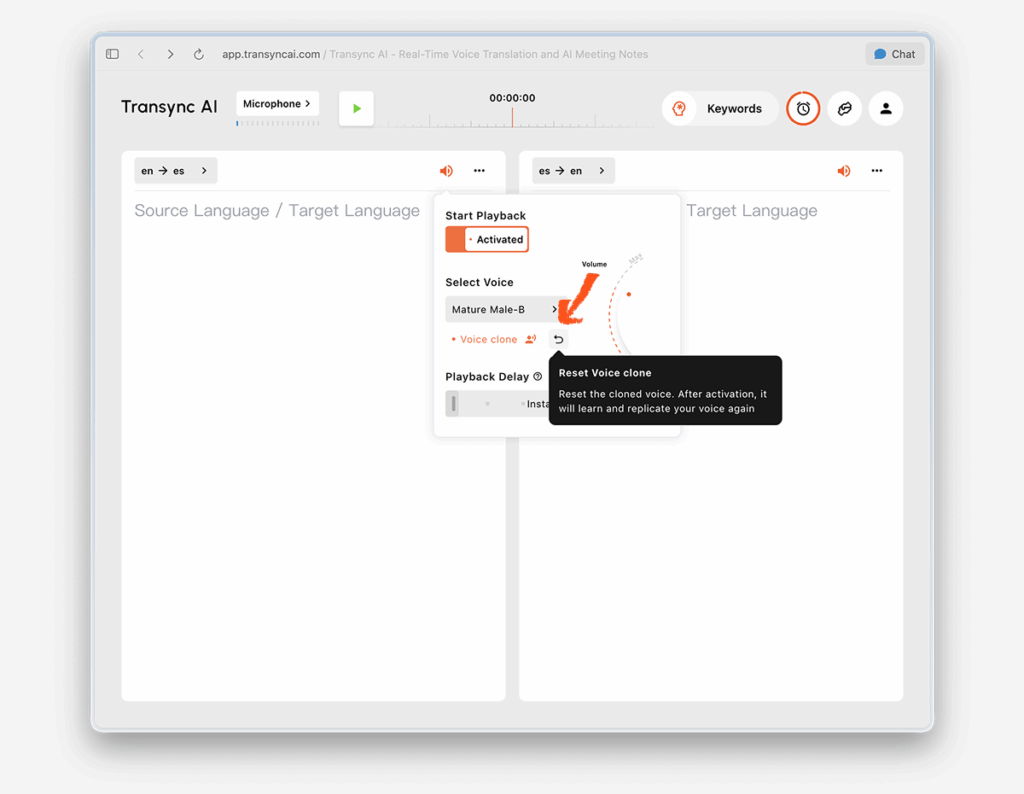
7. Сброс голосового клона #
Чтобы удалить текущий результат и получить новый, нажмите «Сбросить голосовой клон».
Сброс настроек удаляет существующий клонированный голос. После этого при следующем использовании функции клонирования голоса Transync AI снова соберет ваш голос и создаст новый клонированный голос.
Это полезно, если вы хотите улучшить результат или повторить настройку в более тихой обстановке.
Конфиденциальность #
Исходя из текущей маркетинговой стратегии, Voice Clone разработан с учетом следующих принципов:
- Ваши голосовые данные остаются конфиденциальными.
- Ваши голосовые данные не используются для обучения.
Для получения более подробной информации см.:
Часто задаваемые вопросы #
Функция клонирования голоса работает мгновенно? #
Нет. При первом использовании Transync AI обычно требуется от 10 до 20 секунд для записи вашей речи. В течение этого времени воспроизведение продолжается с выбранным вами голосом. Как только запись будет завершена, вы увидите сообщение «Воспроизведение теперь использует ваш клонированный голос».
Нужно ли мне клонировать свой голос отдельно для каждого языка? #
Обычно нет. После успешной настройки ваш клонированный голос можно будет использовать в будущих встречах и на других языках, поддерживающих клонирование голоса.
Что делать, если язык программирования не поддерживает функцию клонирования голоса? #
Для этого языка по-прежнему можно использовать стандартное воспроизведение голоса. Функция клонирования голоса пока недоступна.
В настоящее время Voice Clone доступен для китайского (мандаринского) языка, английского, испанского, русского, итальянского, французского, корейского, японского, немецкого и португальского языков.
А что, если я захочу записать свой голос ещё раз? #
Используйте функцию «Сбросить голосовой клон», чтобы удалить текущий клон. После этого повторите процедуру сбора данных, чтобы создать новый.


