
Виртуальный микрофон Transync AI позволяет другим участникам вашей встречи слышать ваш переведенный голос непосредственно через вход микрофона. Вместо воспроизведения переведенного звука от вашего говорящего, Transync AI отправляет переведенный звук на виртуальное микрофонное устройство, которое вы можете выбрать в Zoom, Microsoft Teams, Google Meet или других платформах для онлайн-встреч.
Используйте эту функцию, если хотите говорить на одном языке, а участники совещания должны слышать переведенный голос как звук с вашего микрофона. Например, вы можете говорить по-английски, включить воспроизведение голоса на английском языке → на испанском и выбрать в приложении для совещания функцию перевода голоса Transync AI Translation Mic, чтобы другие участники слышали испанский текст напрямую.
Поддерживаемые устройства и платформы для проведения совещаний #
Функция «Виртуальный микрофон» доступна в настольном приложении Transync AI для macOS.
Его можно использовать с платформами для онлайн-совещаний, которые позволяют выбирать источник микрофонного сигнала, включая Zoom, Microsoft Teams, Google Meet и другие браузерные или настольные приложения для проведения совещаний.

Прежде чем начать #
Если вы новичок в Transync AI, эти руководства могут вам помочь:
- Быстрый старт
- Как начать перевод в реальном времени
- Как поделиться компьютерным звуком
- Как использовать воспроизведение голоса в Transync AI
Важно: Включайте воспроизведение только в том направлении, которое вы хотите, чтобы слышали другие. #
Для виртуального микрофона мы рекомендуем включать воспроизведение голоса только для того языка, который вы хотите транслировать.
- Если вы говорите по-английски и хотите, чтобы другие слышали испанский язык, включите функцию воспроизведения голоса только для английского → испанского.
- Не включайте также воспроизведение с испанского на английский, если вы намеренно не хотите, чтобы этот звук также передавался в конференцию.
Если включена возможность двустороннего перевода, речь другого участника на испанском языке может быть переведена на английский и воспроизведена через ваш виртуальный микрофон. Это позволит другому человеку услышать свою собственную речь, переведенную с вашей стороны.
1. Настройка виртуального микрофона #
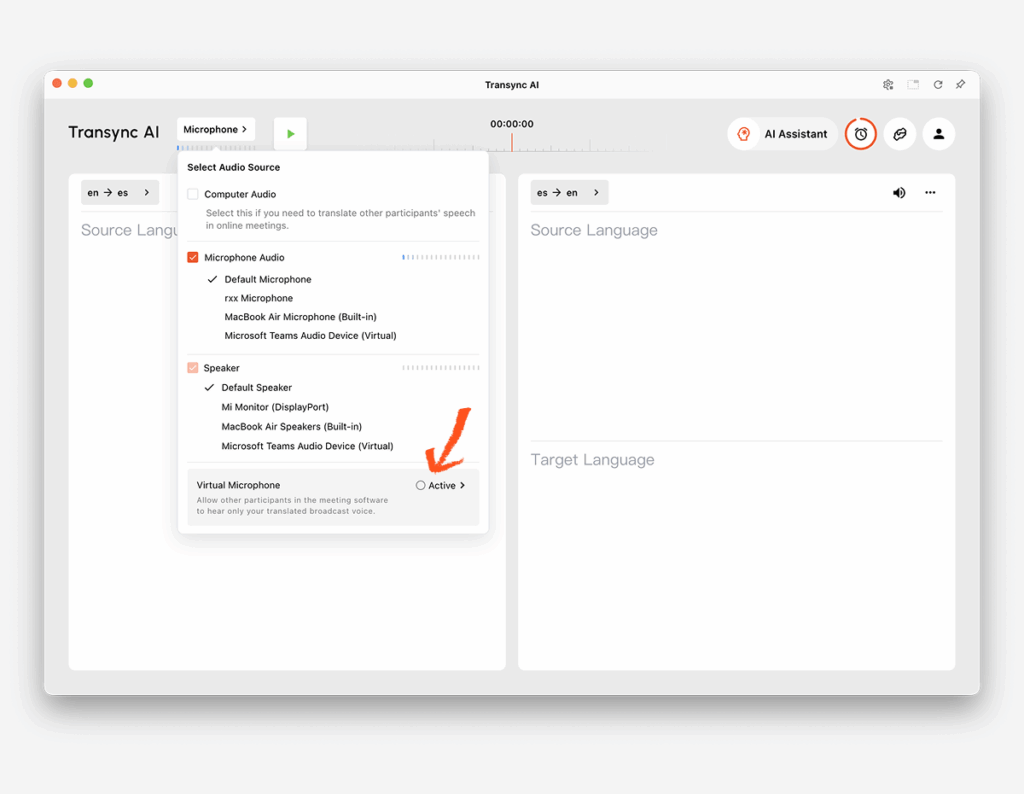
Откройте Микрофон В меню Transync AI найдите... В панели источников звука найдите... Виртуальный микрофон и нажмите Активный для его активации.
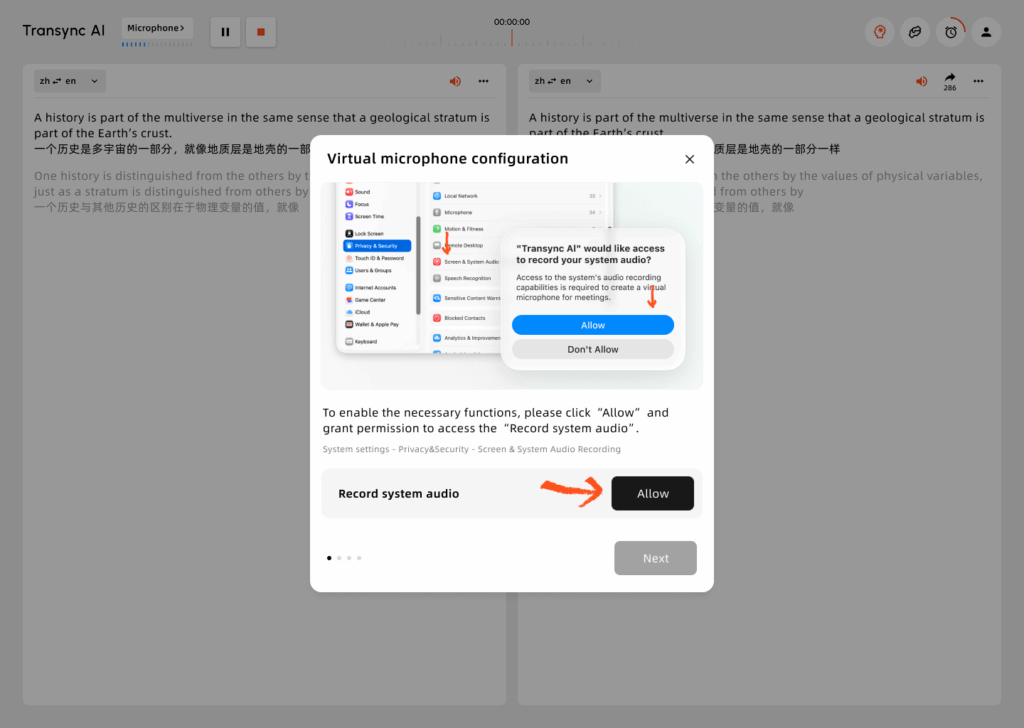
Когда в окне настройки виртуального микрофона будет запрошено разрешение, нажмите кнопку. Позволять. Это позволяет Transync AI создавать виртуальный микрофон выход для воспроизведения переведенного голоса.
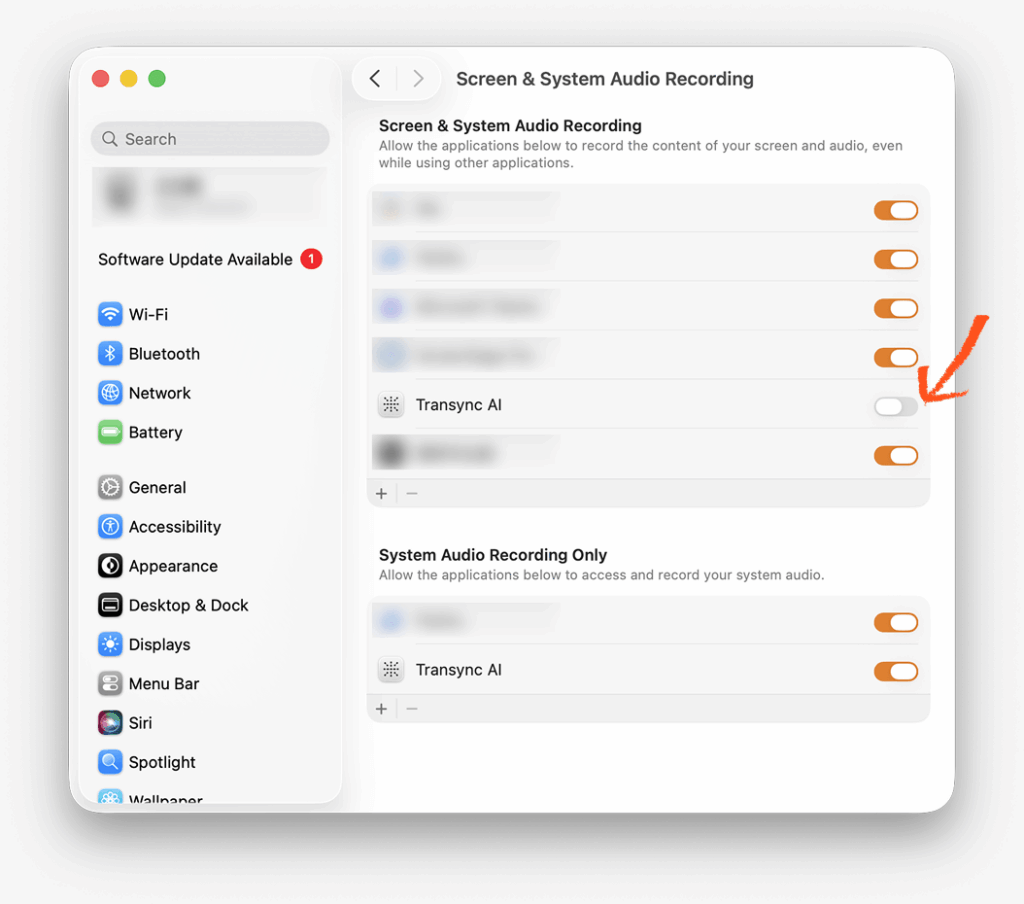
Возможно, вам также потребуется подтвердить это разрешение в системных настройках. Перейдите по ссылке: Конфиденциальность и безопасность → Запись экрана и системного звука, Затем включите Transync AI, если macOS запросит подтверждение.
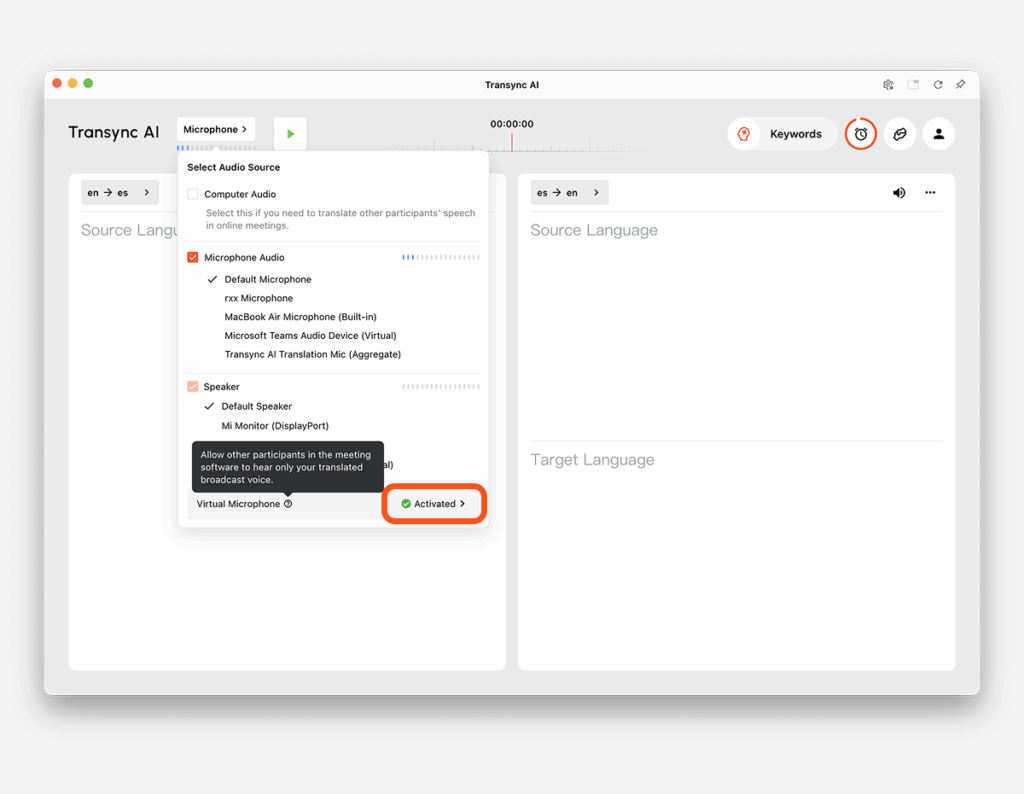
Вернитесь в Transync AI и снова откройте меню «Микрофон». Когда отобразится «Виртуальный микрофон», Активировано, Настройка завершена.
2. Включите воспроизведение голоса на языке, который вы хотите транслировать. #
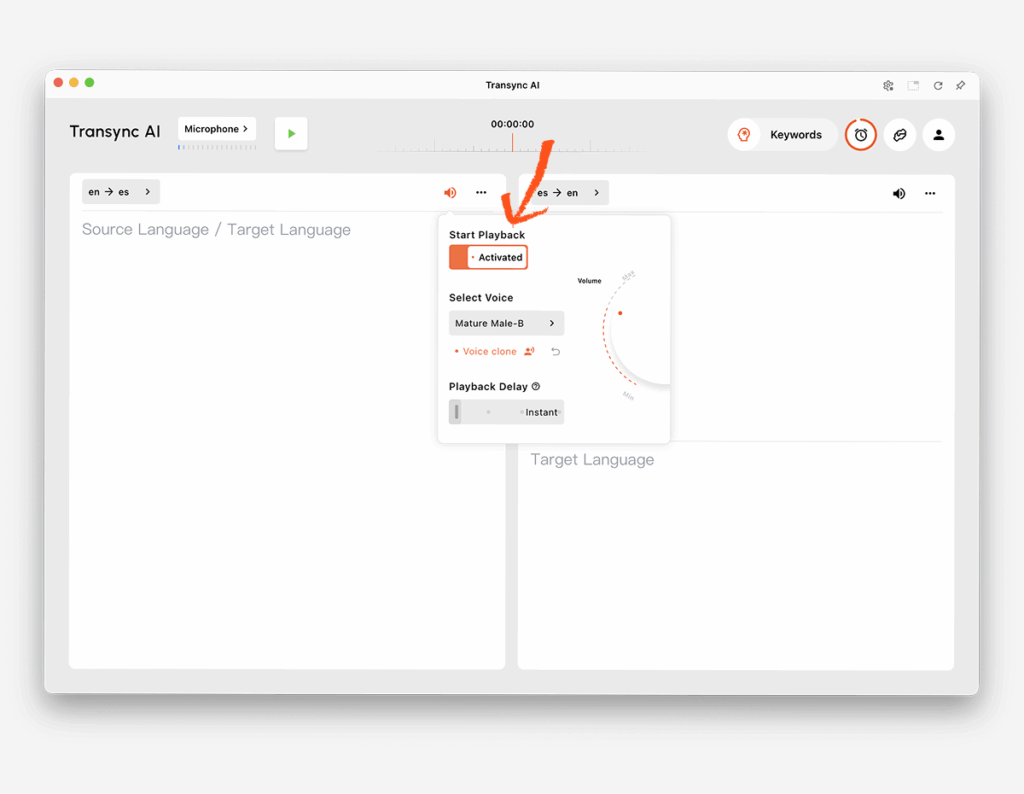
Откройте настройки воспроизведения голоса, чтобы указать, что именно должны слышать другие участники. Например, если вы говорите по-английски и хотите, чтобы участники совещания слышали испанский язык, откройте раздел «Английский → Испанский» и включите функцию воспроизведения голоса.
Вы можете выбрать голос и при необходимости отрегулировать задержку воспроизведения. Если вы хотите, чтобы переведенный голос звучал ближе к вашему собственному, см. Как использовать голосовой клон
После включения виртуального микрофона мы рекомендуем установить задержку воспроизведения голоса на Мгновенный по возможности. Это позволяет отправлять переведенную речь на виртуальный микрофон сразу после ее генерации и помогает уменьшить задержку для участников совещания.
3. Начните выполнение задачи перевода. #
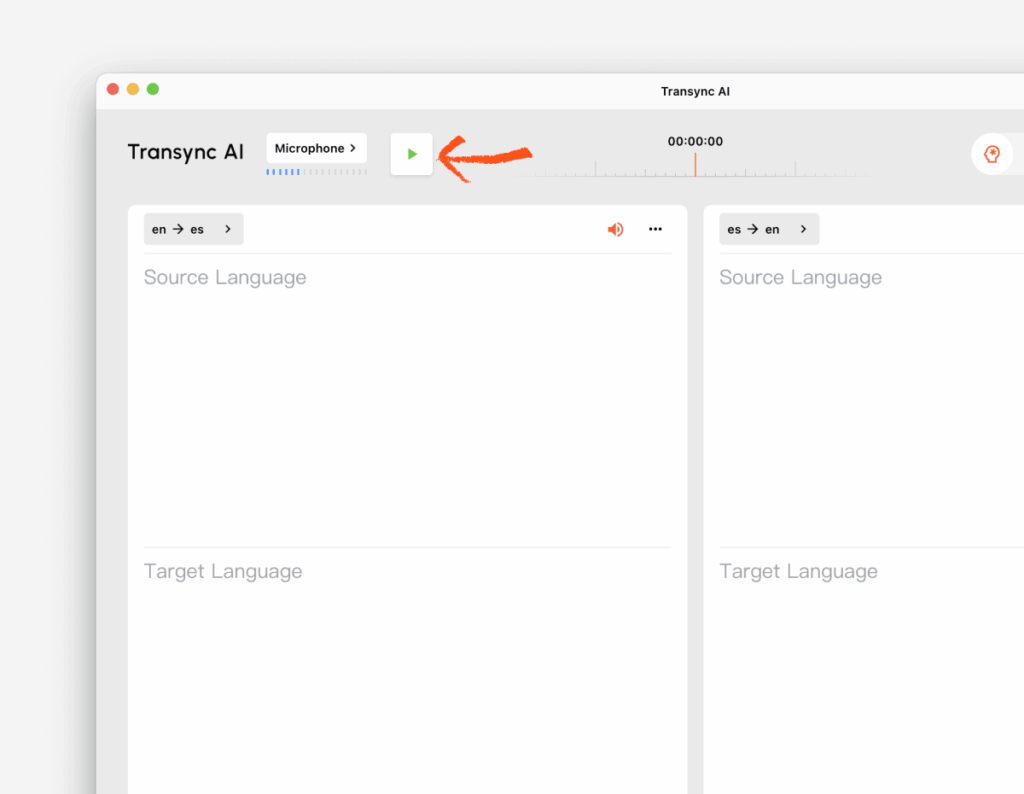
Нажмите кнопку «Старт» в Transync AI, чтобы начать задачу перевода. Не запускайте Transync AI во время совещания.
4. Выберите Transync AI Translation Mic в программе для проведения совещаний. #
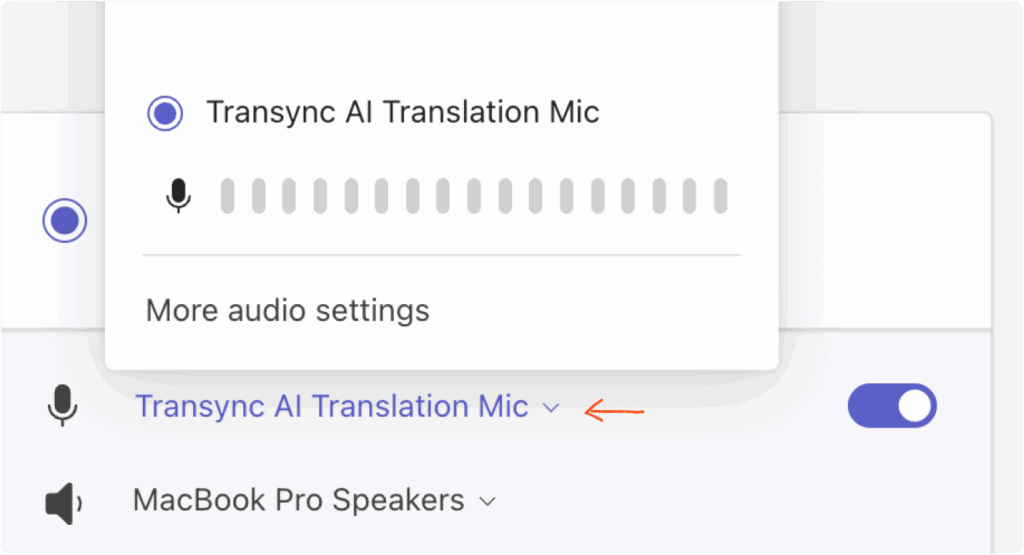
Откройте программу для проведения совещаний, например Zoom, Microsoft Teams или Google Meet. В настройках звука совещания выберите... Transync AI Translation Mic в качестве входа для микрофона.
После этого другие участники услышат переведенный текст, созданный Transync AI, через ваш микрофон во время совещания.
Советы #
- Настройте виртуальный микрофон до начала совещания, особенно если вы используете его впервые.
- Включайте только то направление воспроизведения голоса, которое вы хотите транслировать.
- Если другие участники не слышат переведенный голос, проверьте, выбран ли микрофон Transync AI Translation Mic в качестве микрофона совещания.
- Если Transync AI вас не слышит, проверьте свой настоящий микрофон в меню микрофона Transync AI.
Часто задаваемые вопросы #
В чём разница между виртуальным микрофоном и функцией «Совместное использование звука компьютера»? #
Виртуальный микрофон передает в конференцию только переведенный голос в качестве входного сигнала с вашего микрофона. Другие участники не услышат ваш оригинальный голос с вашего реального микрофона; они услышат переведенный звук через Transync AI Translation Mic.
Поделиться компьютерным звуком Работает по-другому. Она позволяет другим участникам слышать звук с вашего компьютера, пока вы демонстрируете свой экран, поэтому они могут слышать как исходный звук, так и его воспроизведение. Для использования функции «Совместное использование звука с компьютера» также необходимо начать демонстрацию экрана на платформе для проведения совещания.
Нужно ли мне по-прежнему выбирать свой настоящий микрофон в Transync AI? #
Да. Transync AI нужен ваш настоящий микрофон для записи вашей речи. Программа для проведения совещаний должна использовать Transync AI Translation Mic, а сама Transync AI должна использовать ваш настоящий микрофон.
Следует ли включить воспроизведение голоса для обоих языков? #
Обычно нет. Для виртуального микрофона мы рекомендуем включать только то направление, которое вы хотите, чтобы другие участники слышали. Например, если вы говорите по-английски и хотите, чтобы другие слышали по-испански, включите только воспроизведение с английского на испанский.
Можно ли использовать функцию клонирования голоса с виртуальным микрофоном? #
Да. Если целевой язык поддерживает функцию клонирования голоса, вы можете использовать её вместе с виртуальным микрофоном. См. Как использовать голосовой клон
Что мне делать, если другие участники не слышат перевод? #
Убедитесь, что перевод Transync AI запущен, воспроизведение голоса включено для правильного языкового направления, микрофон Transync AI Translation Mic выбран в качестве микрофона в вашей программе для проведения совещаний, и ваш реальный микрофон правильно выбран в Transync AI.


