
Transync AI 虛擬麥克風讓會議中的其他參與者可以直接透過會議麥克風輸入聽到您翻譯後的聲音。 Transync AI 不會播放您揚聲器中的翻譯音頻,而是將翻譯後的音頻發送到虛擬麥克風設備,您可以在 Zoom、Microsoft Teams、Google Meet 或其他線上會議平台中選擇該設備。
當您想用一種語言發言,並希望會議參與者聽到翻譯後的語音作為麥克風音訊時,可以使用此功能。例如,您可以說英語,啟用“英語→西班牙語語音播放”,然後在會議應用程式中選擇“Transync AI Translation Mic”,這樣其他人就能直接聽到西班牙語的語音播放。
支援的設備和會議平台 #
Transync AI macOS桌面應用程式提供虛擬麥克風功能。
您可以將其與允許您選擇麥克風輸入的線上會議平台一起使用,包括 Zoom、Microsoft Teams、Google Meet 以及其他基於瀏覽器或桌面的會議應用程式。

開始之前 #
如果您是 Transync AI 的新手,以下指南或許對您有幫助:
重要提示:請僅開啟您希望他人聽到的播放方向。 #
對於Virtual Microphone,我們建議僅啟用您想要廣播的語言方向的語音播放功能。
- 如果您說英語,但希望其他人聽到西班牙語,請僅啟用英語→西班牙語的語音播放。
- 除非您有意將西班牙語音訊也發送到會議中,否則請勿同時啟用西班牙語→英語播放功能。
如果雙向通話功能都已啟用,對方的西班牙語發言可能會被翻譯成英語,並透過你的虛擬麥克風播放出來。這樣,對方就能聽到自己發言的英文翻譯版本。
1. 設定虛擬麥克風 #
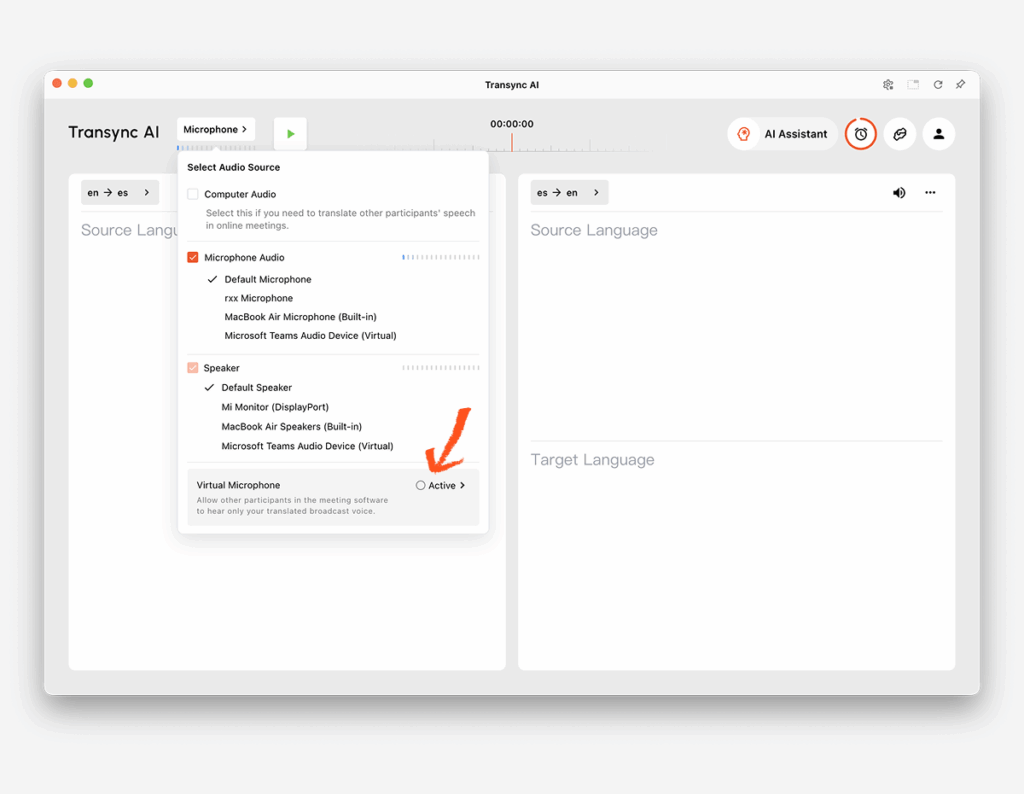
打開 麥克風 在 Transync AI 的選單中,在音訊來源面板中尋找。 Virtual Microphone 點選 積極的 激活它。
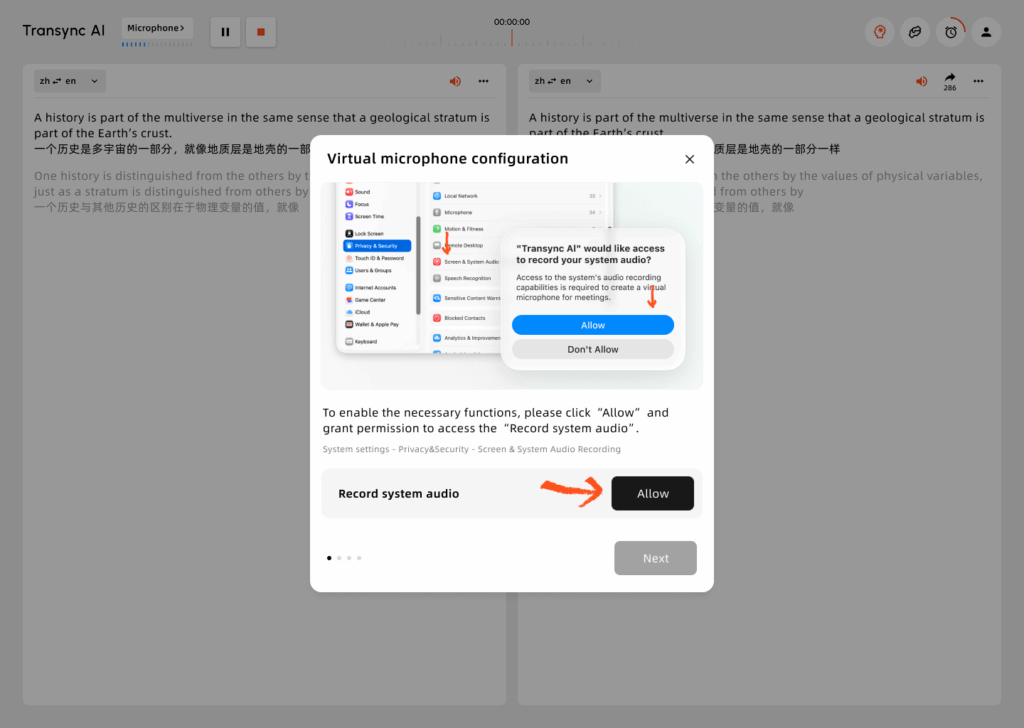
當虛擬麥克風配置視窗請求權限時,請按一下 允許. 這使得 Transync AI 能夠為翻譯後的語音播放創建虛擬麥克風輸出。
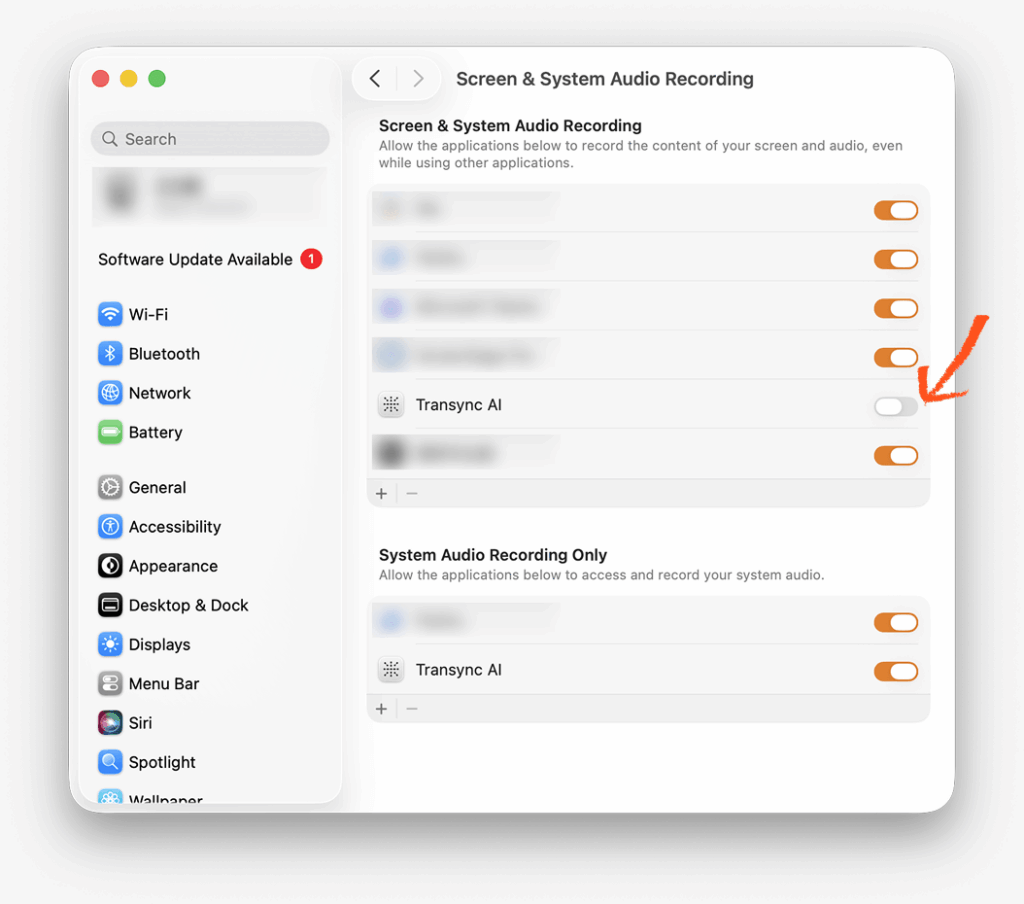
您可能還需要在系統設定中確認此權限。請前往 隱私與安全 → 螢幕和系統音訊錄製, 如果 macOS 要求確認,請啟用 Transync AI。
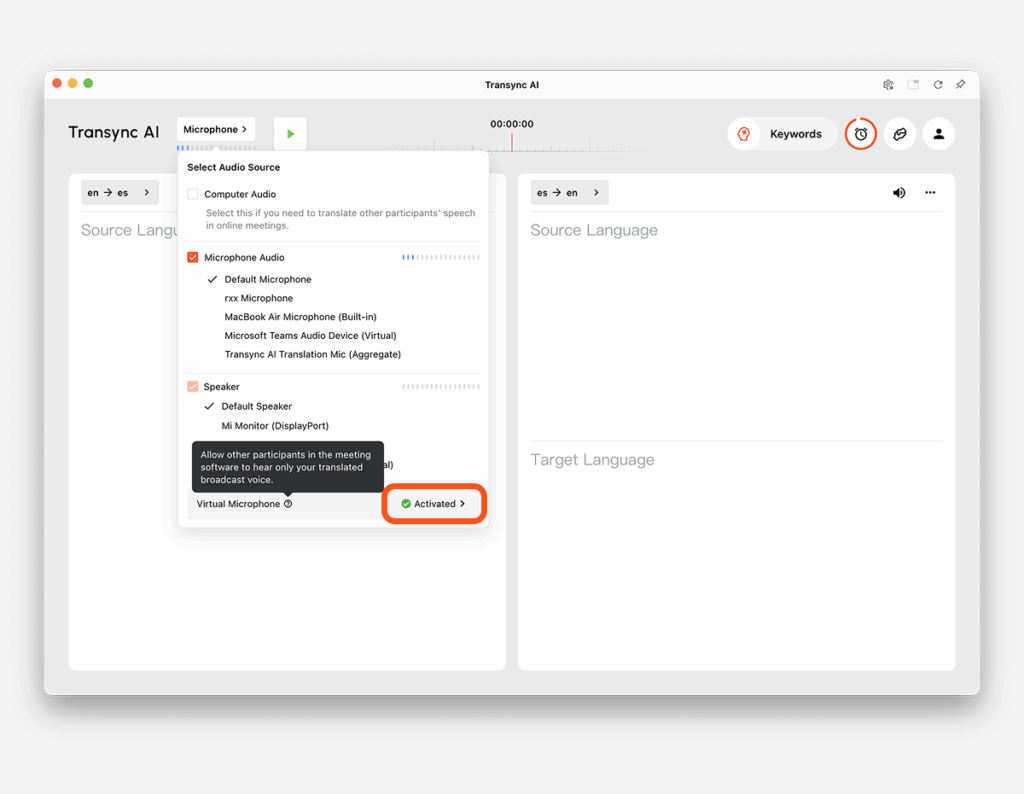
返回 Transync AI 並再次開啟麥克風選單。當虛擬麥克風顯示時 活性, 設定完成。
2. 開啟您要廣播的語言的語音播放功能 #
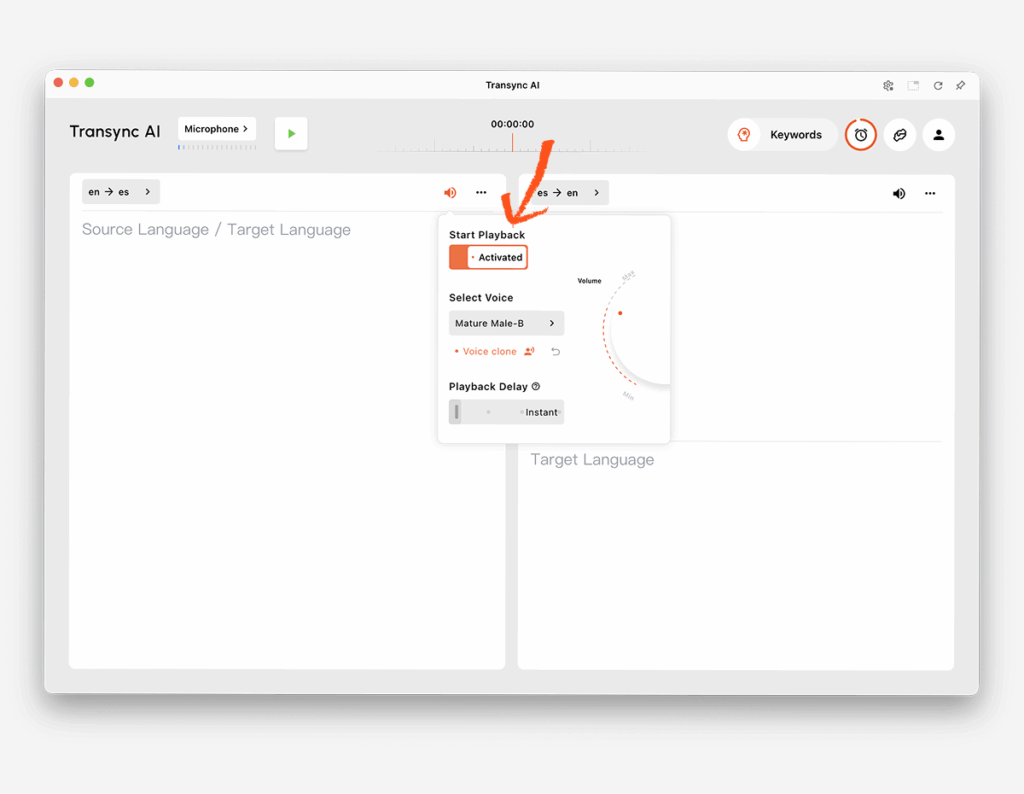
開啟語音播放設置,選擇其他與會者需要聽到的方向。例如,如果您講英語,但希望會議中其他人聽到西班牙語,請開啟「英語」→「西班牙語」選項,然後啟用語音播放。
您可以選擇語音,並根據需要調整播放延遲。如果您希望翻譯後的語音更接近您自己的聲音,請參閱 如何使用語音克隆
啟用虛擬麥克風後,我們建議將語音播放延遲設定為 立即的 盡可能使用此功能。這樣,翻譯後的語音會在生成後立即發送到虛擬麥克風,有助於減少會議參與者的延遲。.
3. 開始翻譯任務 #
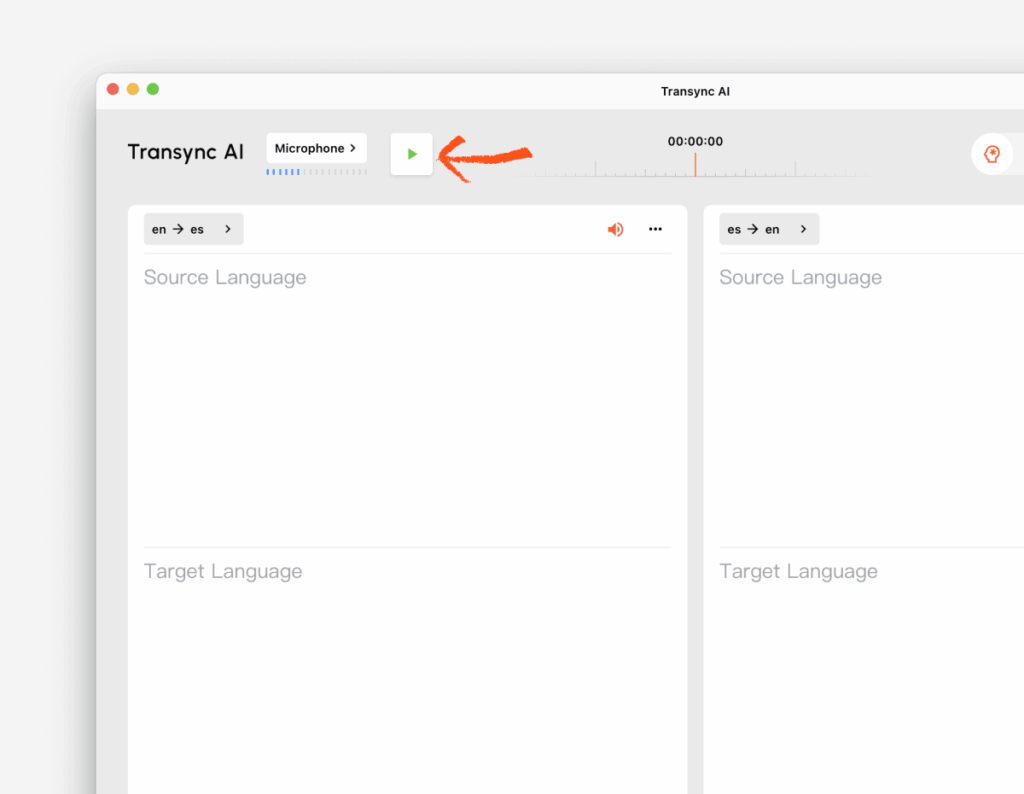
點擊Transync AI中的「開始」按鈕即可啟動翻譯任務。會議期間請保持Transync AI運作。
4. 在會議軟體中選擇 Transync AI Translation Mic #
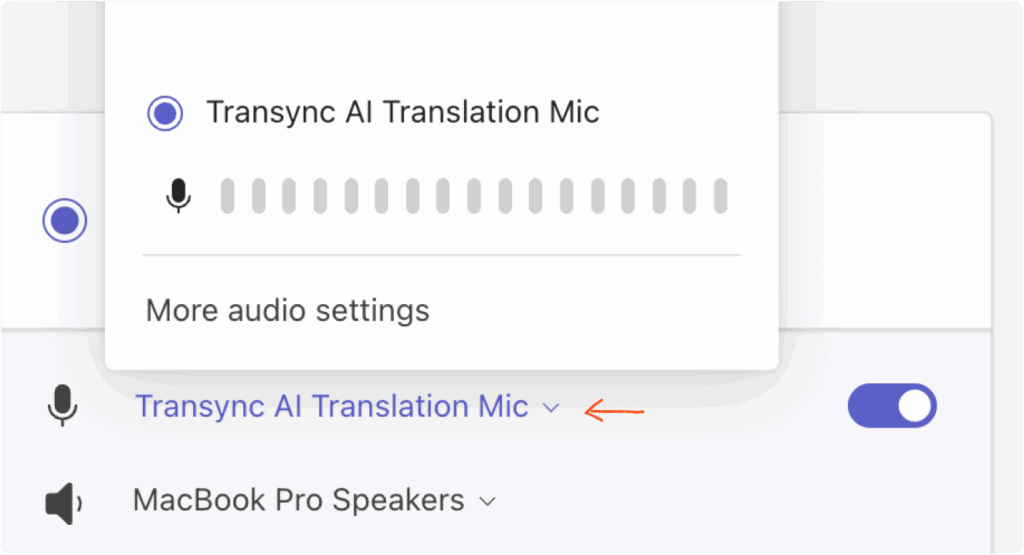
開啟您的會議軟體,例如 Zoom、Microsoft Teams 或 Google Meet。在會議音訊設定中,選擇 Transync AI Translation Mic 作為麥克風輸入。
之後,其他與會者將透過您的會議麥克風聽到 Transync AI 翻譯後的播放。
尖端 #
- 會議開始前請設定好虛擬麥克風,尤其是如果您是第一次使用的話。
- 僅啟用您想要廣播的語音播放方向。
- 如果其他與會者聽不到翻譯後的聲音,請檢查是否已選擇 Transync AI Translation Mic作為會議麥克風。
- 如果 Transync AI 聽不到你的聲音,請在 Transync AI 的麥克風選單中檢查你的真實麥克風。
常見問題解答 #
虛擬麥克風和共享電腦音訊有什麼區別? #
虛擬麥克風只會將翻譯後的聲音作為您的麥克風輸入發送到會議中。其他與會者不會聽到您真實麥克風發出的原始聲音;他們聽到的是透過 Transync AI Translation Mic播放的翻譯後的聲音。
分享電腦音訊 其工作原理有所不同。它允許其他與會者在您共享螢幕的同時聽到您電腦的音頻,因此他們可以同時聽到原始音頻和翻譯後的播放。 「共享電腦音訊」功能還需要您在會議平台中啟動螢幕分享。
我還需要在 Transync AI 中選擇我的實際麥克風嗎? #
是的。 Transync AI 需要使用您的真實麥克風來錄製您的語音。會議軟體應使用 Transync AI Translation Mic,而 Transync AI 本身則應使用您的真實麥克風。
我是否應該開啟雙向語音播放功能? #
通常不需要。對於虛擬麥克風,我們建議只開啟您希望其他參與者聽到的方向。例如,如果您說英語,但希望其他人聽到西班牙語,則只需啟用英語→西班牙語的播放即可。
我可以使用語音克隆功能和Virtual Microphone嗎? #
是的。如果目標語言支援語音克隆,您可以將其與Virtual Microphone結合使用。參見 如何使用語音克隆
如果其他參與者聽不到翻譯,我該怎麼辦? #
請檢查 Transync AI 翻譯是否已啟動,語音播放是否已啟用且語言方向正確,會議軟體中是否已選擇 Transync AI Translation Mic作為麥克風,以及 Transync AI 中是否已正確選擇您的真實麥克風。


