如何開始即時翻譯 #
登入後 Transync AI, 只需幾個步驟,即可開始即時翻譯。請依照本指南選擇合適的翻譯模式、設定語言對、確認音訊輸入並有效率地管理您的翻譯會話。如果您不確定要使用哪種模式,請參閱 如何在Transync AI中選擇翻譯模式 開始之前。.
1. 選擇您的翻譯模式 #
在選擇語言之前,請先選擇符合您使用場景的翻譯模式: 單向翻譯, 雙向翻譯, 或者 多語言翻譯. 在應用程式中,這些選項可能顯示為: 單程, 雙向, 和 多種語言.

使用 單向翻譯 適用於課堂、講課和網路研討會等聆聽場景。 雙向翻譯 用於對話和會議。 多語言翻譯 當一項任務需要多種目標語言時。有關完整的比較和計費規則,請閱讀 如何在Transync AI中選擇翻譯模式.
2. 確認您的語言對 #
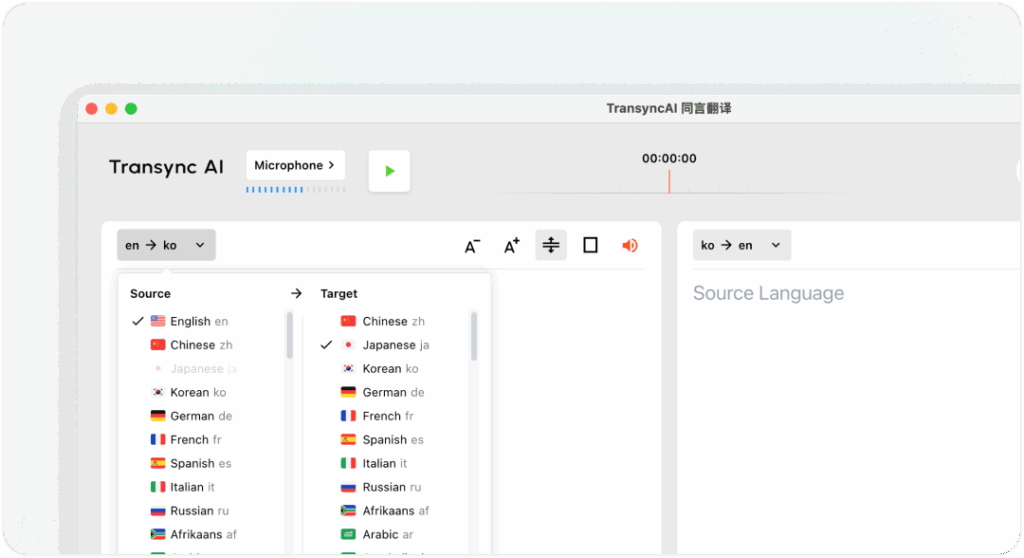
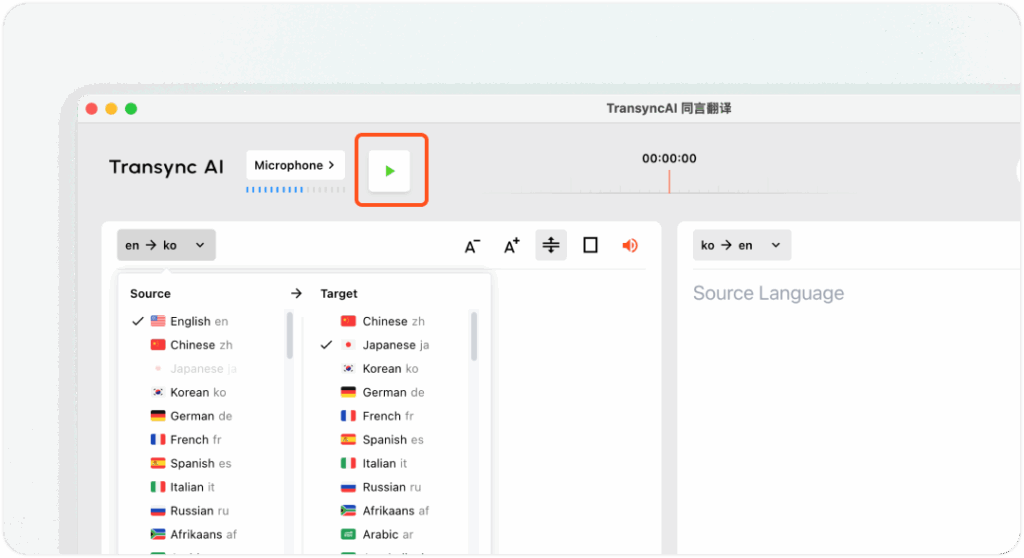
在主介面頂部,選擇您的 來源 和 目標 語言 — 例如, 英語↔日語 或者 中文 ↔ 英文.
選擇正確的語言對可確保翻譯輸出準確自然。您還可以了解更多關於 即時翻譯
3. 選擇合適的翻譯模型 #
在開始翻譯之前,請選擇最適合您場景的模型。
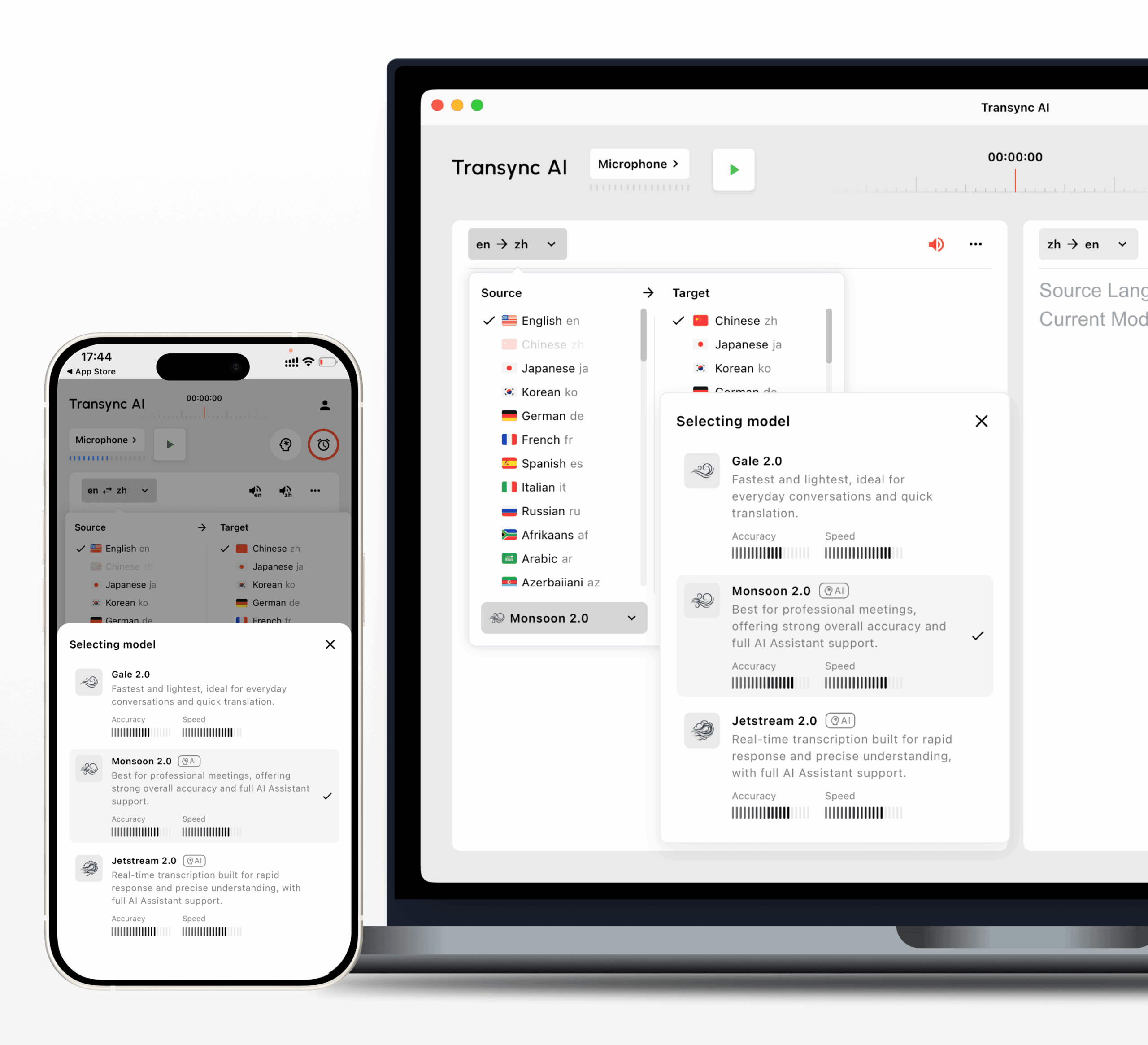
 Monsoon 2.0
 Jetstream 2.0
 Gale 2.0
對於大多數用戶而言,, Monsoon 2.0 是推薦的預設模型。它提供最佳的整體準確率和速度,支援 60 多種語言,並可與 AI 助理關鍵字和上下文配合使用。使用 Jetstream 2.0 當您的網路連線不太穩定時,請使用此功能。 Gale 2.0 如果您身處中國大陸,需要更快的回應,但請注意 Gale 2.0 不支援 AI 助理關鍵字和上下文。
4. 檢查您的音訊輸入 #
開始之前,請確認您的音訊來源已正確選擇:
- 麥克風: 捕捉自己的說話。一般情況下,需要檢查。
- 電腦音訊: 捕捉會議平台(Zoom、Teams 等)或視訊平台(YouTube 等)上其他與會者的語音。可同時啟用兩者,實現完整的會議翻譯。了解更多 如何共享電腦音訊

5. 啟用語音廣播(可選) #
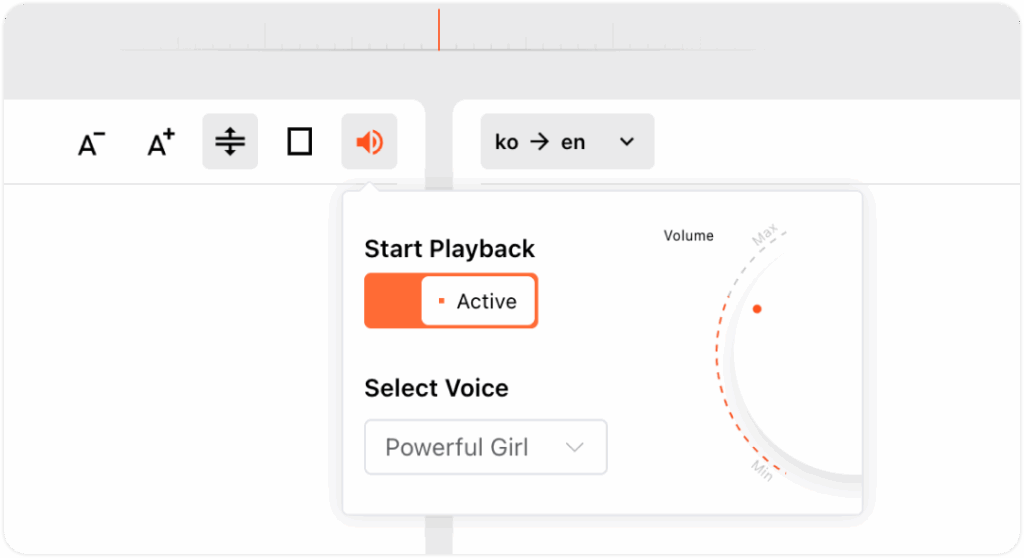
為了讓其他人聽到翻譯後的語音,請打開 語音播報 在翻譯面板的右上角。
您可以調整聲音輸出音量並選擇您喜歡的音調。啟用語音廣播時,建議您使用電腦上的外接揚聲器。
6. 開始、暫停和停止翻譯 #
- 點選 開始翻譯 開始即時翻譯。
- 使用 暫停 當你暫時不需要翻譯時-暫停時間 不會消耗您的翻譯配額.
- 點選 停止 結束會話。停止後, 原文記錄和翻譯 將自動保存,允許您生成 概括 或者 匯出會議記錄 之後。
7. 更多設定和自訂選項 #
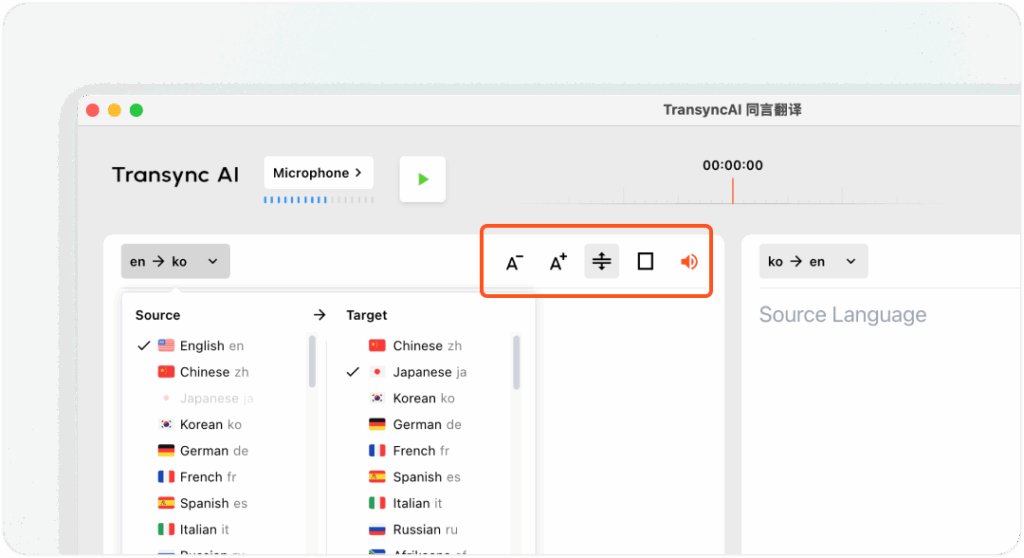
- 字體大小: 調整文字大小以便在長時間的會話中更好地閱讀。
- 顯示模式: 切換 顯示兩者 或者 僅顯示翻譯 取決於您的喜好。
- 翻譯模式: 選擇 單程, 雙向, 或者 多種語言 在開始會話之前,請注意:多語言翻譯可能需要花費時間,具體時間取決於所選語言的數量。 如何在Transync AI中選擇翻譯模式 有關模式詳情和計費規則。.
8. 設定人工智慧助手 #
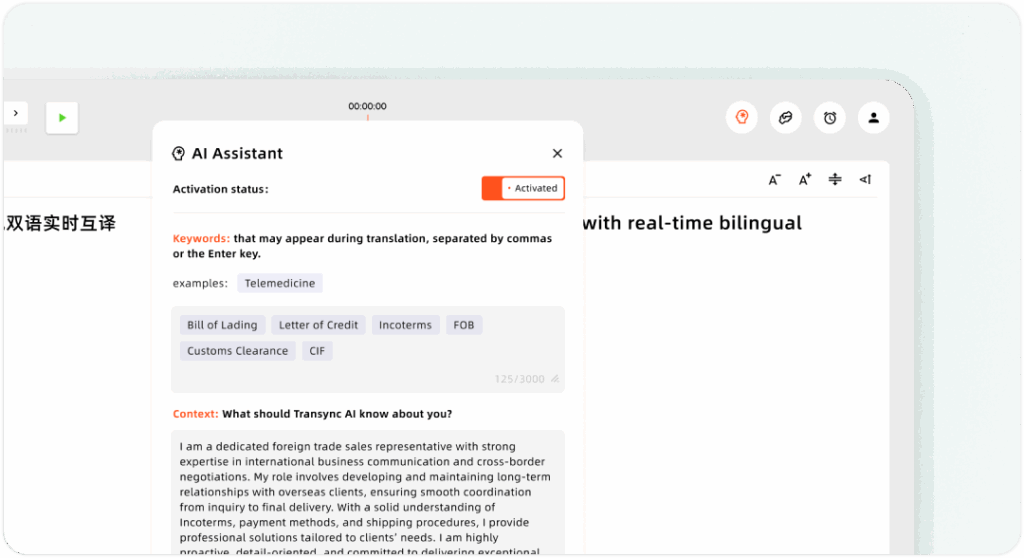
您可以透過配置 AI 助手 在開始會話之前:
- 關鍵字: 新增行業術語、品牌名稱或個人姓名,以確保翻譯的一致性和準確性。
- 情境: 提供您的詳細信息 職業, 背景, 和 會議主題。這有助於 Transync AI 更好地理解您的溝通場景並產生更準確、更符合上下文的翻譯。