跳至主要內容
按 Enter 鍵搜尋或按 ESC 鍵關閉
關閉搜尋
Transync AI 標誌 – Transync AI 即時翻譯服務的官方品牌標誌
  • 免費試用
選單
  • 產品
    • AI即時翻譯
    • AI實時會議翻譯
    • 人工智慧會議記錄
    • 人工智慧語音翻譯
    • AI助理:關鍵字和上下文
    • 支援的語言
  • 用例
    • 縮放翻譯
    • Microsoft Teams 翻譯
    • Google Meet 翻譯
    • WhatsApp 翻譯語音通話
    • 現場會議翻譯
  • 部落格
  • 定價
  • 企業版
  • 支援
  • 下載
  • 免費試用
  • 產品
    • AI即時翻譯
    • AI實時會議翻譯
    • 人工智慧會議記錄
    • 人工智慧語音翻譯
    • AI助理:關鍵字和上下文
    • 支援的語言
  • 用例
    • 縮放翻譯
    • Microsoft Teams 翻譯
    • Google Meet 翻譯
    • WhatsApp 翻譯語音通話
    • 現場會議翻譯
  • 部落格
  • 定價
  • 企業版
  • 支援
  • 下載

hello@transyncai.com

入門

2
  • 快速入門
  • 聯絡我們

使用者指南

9
  • 如何註冊Transync AI
  • 如何開始即時翻譯
  • 如何共享電腦音訊
  • 如何在 Transsync AI 中使用語音播放功能
  • 如何使用語音克隆
  • 如何存取會議記錄和摘要
  • 如何使用AI助手
  • 如何管理翻譯記錄
  • 如何預付和申請退款

企業版

1
  • 企業指南

資源

3
  • 合規報告
  • 條款與政策
  • 變更日誌
查看類別
  • 家
  • 文件
  • 企業版
  • 企業指南

企業指南

閱讀時間:5分鐘

Transsync AI 企業版指南:企業版讓您能輕鬆管理眾多會員的統一會員充值,同時享受更優惠的使用費率。.

首先,請依照以下步驟操作:
1. 建立一個 Transync AI 帳戶。.
2. 在該帳戶下建立一個組織。.
3. 邀請會員加入您的組織,並可選擇為他們開立訂閱服務。.

您還可以透過管理控制面板管理帳單、查看發票和追蹤會員使用情況。.

影片指南(英文) #

影片指南(中文)Blibili #

https://www.bilibili.com/video/BV1Qa6qB4EqD/?vd_source=6659a822683029e5435d68723f91fb4a

1. 建立一個 Transync AI 帳戶。. #

  1. 開啟 Transync AI 的桌面、行動或網頁應用程序,或直接造訪其網站:https://app.transyncai.com
  2. 使用您的電子郵件地址或您偏好的登入方式登入。.
  3. 登入完成後,您將預設進入您的個人工作區。您的所有儲值和時長卡都將在此個人工作區內生效。.

2. 創建企業組織 #

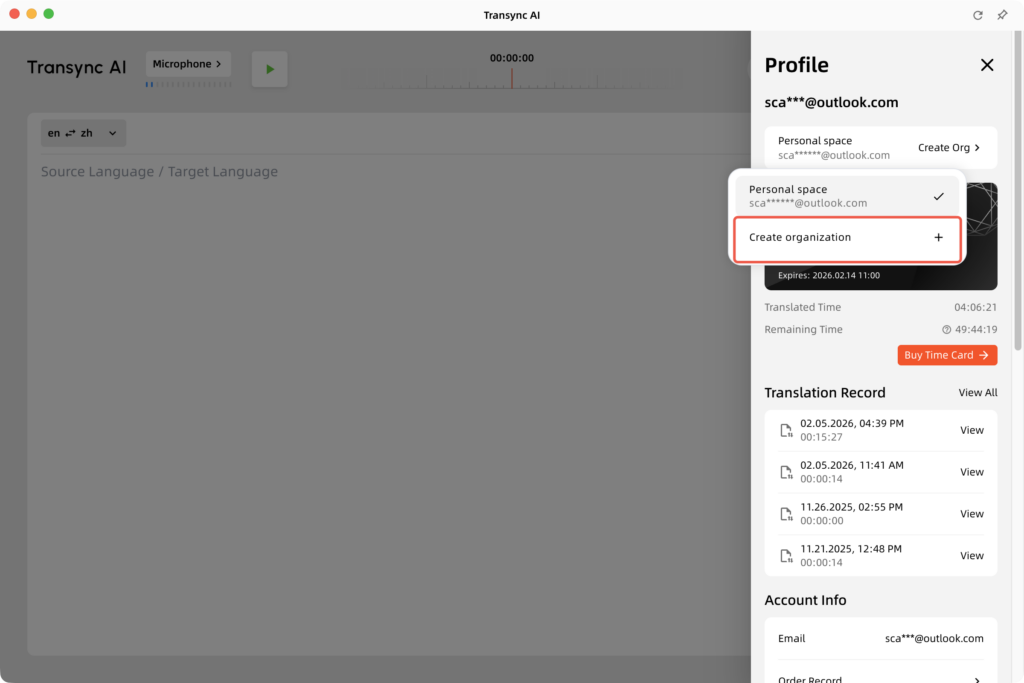
  1. 開啟 Transsync AI,然後點擊右上角的「個人中心」。.
  2. 點擊建立組織。.
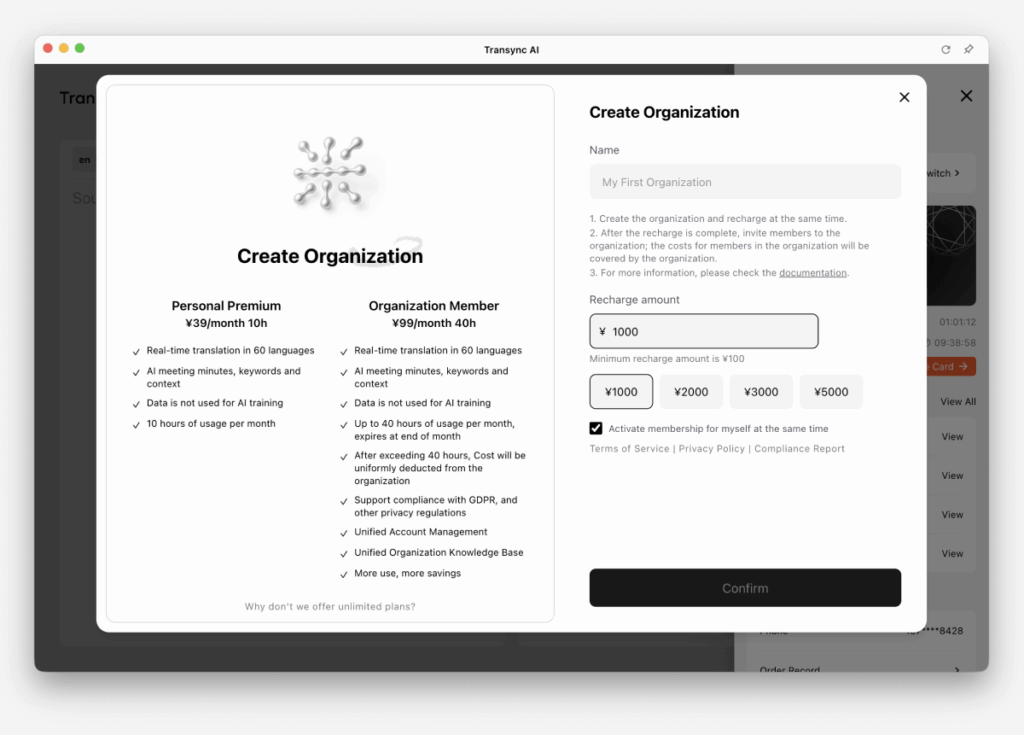
  3. 在組織建立視窗中,您可以查看組織帳戶和個人高級帳戶之間的差異。.

請在此頁面完成以下內容:

貴組織的名稱

– 初始儲值金額

– 可選:為組織創建者開通訂閱

如果啟用此選項,組織創建者將在組織創建後立即被添加為活躍的訂閱成員。.

Transsync AI 個人資料面板顯示了工作區切換器和帳號選單中的「建立組織」選項。.
Transync AI 建立組織視窗比較個人高級會員計劃和組織會員計劃,其中包含組織名稱和初始充值金額欄位。.

3. 邀請成員加入組織 #

3.1 邀請成員加入 #

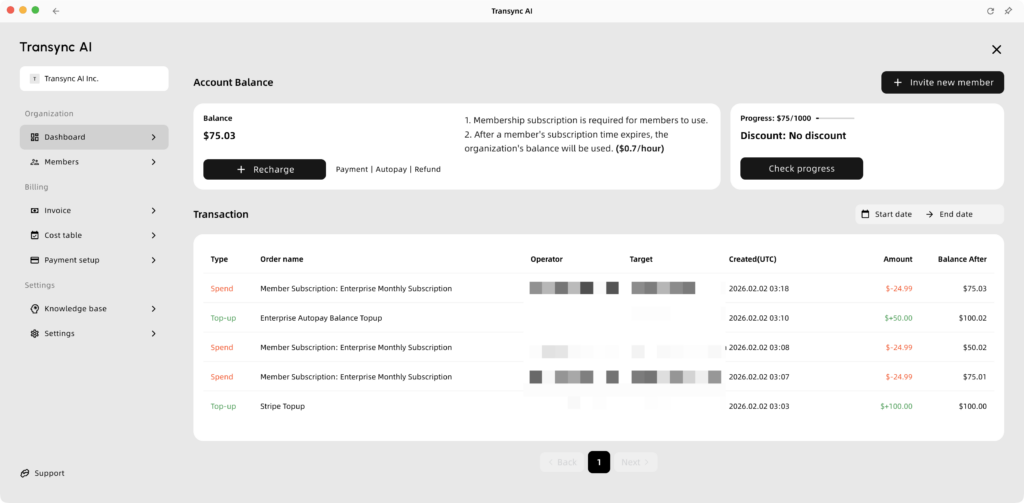
  1. 組織建立完成後,您將自動重新導向到組織儀表板。.
  2. 在控制面板上,您可以查看您的組織餘額、追蹤支出進度以及查看充值和消費歷史記錄。.
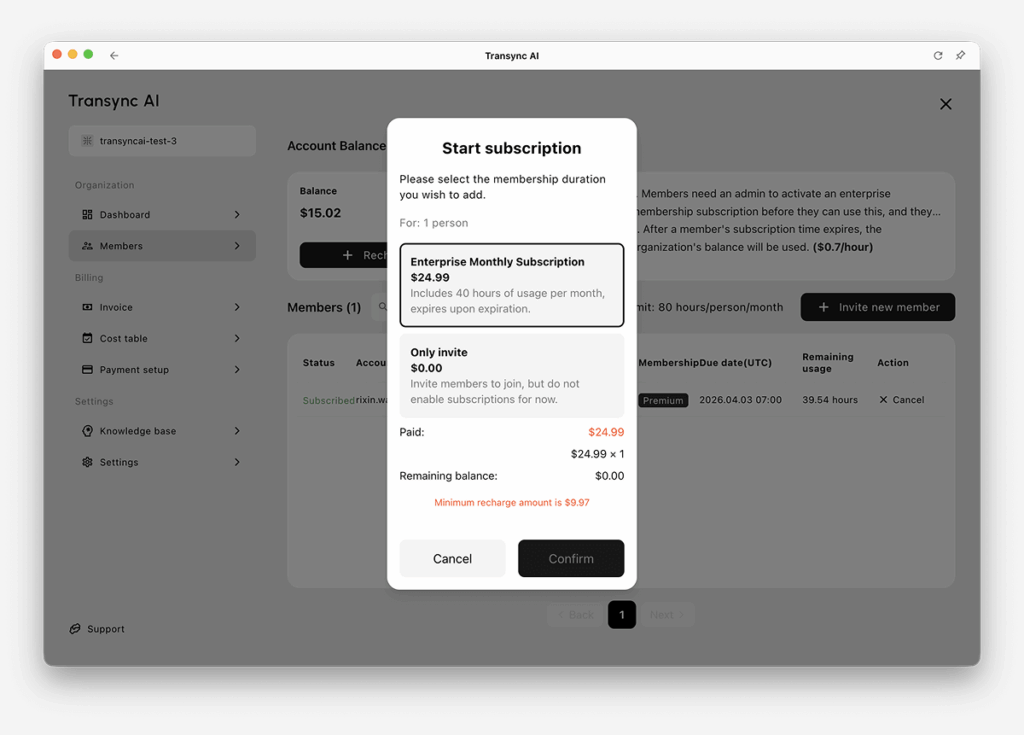
  3. 點擊“邀請新成員”,然後輸入成員的電子郵件地址。.
  4. 您可以選擇以下邀請方式之一:
    -僅限邀請:無需訂閱即可將會員新增至組織
    -邀請並訂閱:同時新增會員並開始訂閱
  5. 請核對邀請詳情,並確認發送組織邀請。.
Transync AI 企業儀錶板顯示組織餘額、支出進度、折扣狀態、交易歷史記錄以及「邀請新成員」按鈕。.

3.2 組織平衡管理 #

組織資產負債表主要有兩個用途:

  1. 組織成員訂閱
    餘額用於啟動您組織內成員的訂閱。請參閱我們的企業定價,以了解特定的會員訂閱費率。對於已啟動訂閱的成員,請確保組織餘額充足,以確保下一個帳單週期能夠正確扣款。成員可以加入組織但未啟動訂閱。在這種情況下,在為該成員啟動訂閱之前,不會收取任何訂閱費用。.
  2. 超額使用保障
    會員當月包含的使用時長用完後,任何額外的使用費用將直接從組織的餘額中扣除。.
Transsync AI 組織儀表板突出顯示了「充值」按鈕,用於為企業餘額添加資金。.

3.3 達到消費門檻可享折扣。. #

基於消費的折扣有效期為一年。在該年度內,一旦貴單位的支出達到一定門檻,後續所有費用均可享有折扣。這包括:

  1. 組織會員會費
  2. 額外使用時間的費用

隔年,您的折扣等級將自動降低一級。但是,如果您已達到最高等級,則下一年您將自動獲得最高 10% 的折扣。.

Transync AI 折扣彈出視窗顯示企業支出等級以及達到每個閾值可解鎖的折扣等級。.

4. 成員加入組織(成員觀點) #

  1. 無論是否已註冊,受邀者都會透過其帳戶關聯的電子郵件或簡訊收到邀請通知。.
  2. 受邀者登入 Transync AI 應用程式後,會收到一個彈出通知,詢問他們是否要加入該組織。他們可以立即透過該彈出視窗確認,也可以點擊“稍後決定”,稍後在個人中心完成驗證流程。.
  3. 受邀者接受邀請後,其工作區將自動切換到該組織。因此,這些成員後續的所有費用將由該組織承擔。.
Transync AI 翻譯工作區顯示組織邀請彈出窗口,可選擇拒絕、加入或稍後決定。.

5. 成員管理(管理員視角)。. #

5.1 會員訂閱管理 #

  1. 切換到成員頁面。在這裡,您可以查看組織的餘額並管理其成員。.
  2. 您可以在這裡查看以下會員狀態:
  3. 在這裡,您可以點擊「新增成員」邀請新成員,並在邀請過程中選擇是否為他們開通訂閱。.
  4. 如果您希望將某位會員從組織中移除,該會員目前必須不在有效會員資格期間內。.
地位描述行動
已訂閱會員擁有有效訂閱,並已開啟自動續訂。.
若顯示剩餘月份數,表示目前訂閱到期後會員資格將自動續訂。.
這種情況通常發生在會員按年訂閱的情況下。.
取消訂閱
暫停訂閱有效期至目前週期結束,但已停用自動續訂。.恢復
加入該成員已加入該組織,但目前沒有有效的訂閱。這可能意味著該成員加入時未訂閱,或先前的訂閱已到期。. 開始(立即計費)
待辦的邀請已發送,但用戶尚未接受。.重新發送/撤回
拒絕用戶已拒絕加入邀請。.重新邀請
Transync AI 成員頁面顯示成員狀態、角色、訂閱類型、到期日、剩餘使用次數以及「邀請新成員」按鈕。.
為團隊成員啟用訂閱

5.2 設定會員使用限制 #

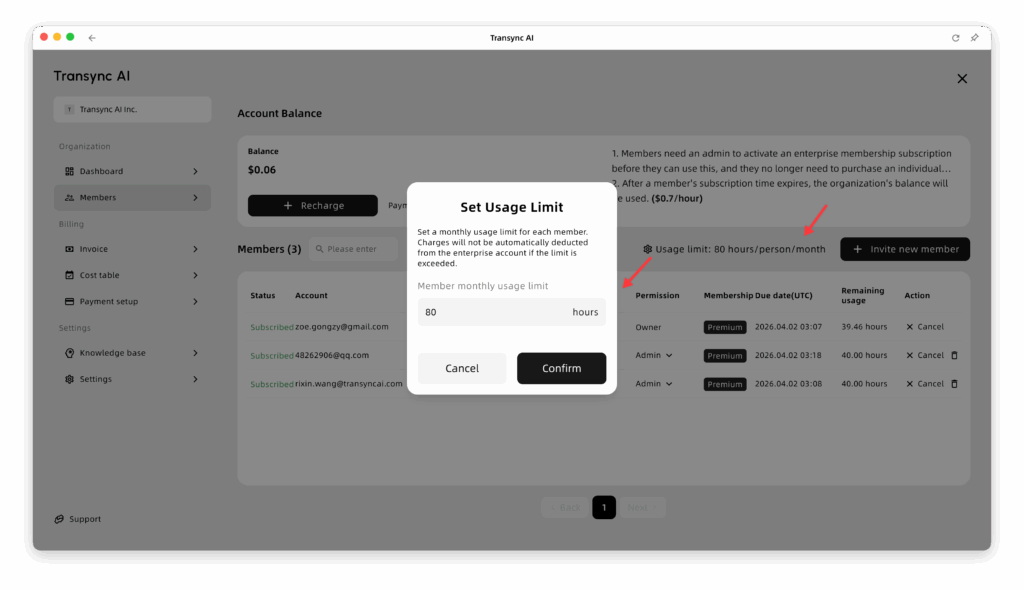
為每位成員設定每月使用量上限。超出上限後,費用不會自動從企業帳戶扣除。.

會員使用限額每月更新。.

預設限制為 80 小時。修改此值將同時更新組織內所有成員的使用限制。.

Transsync AI 成員頁面,有「設定使用限制」彈出窗口,用於設定組織成員的每月使用限制。.

6. 帳單管理 #

6.1 創新 #

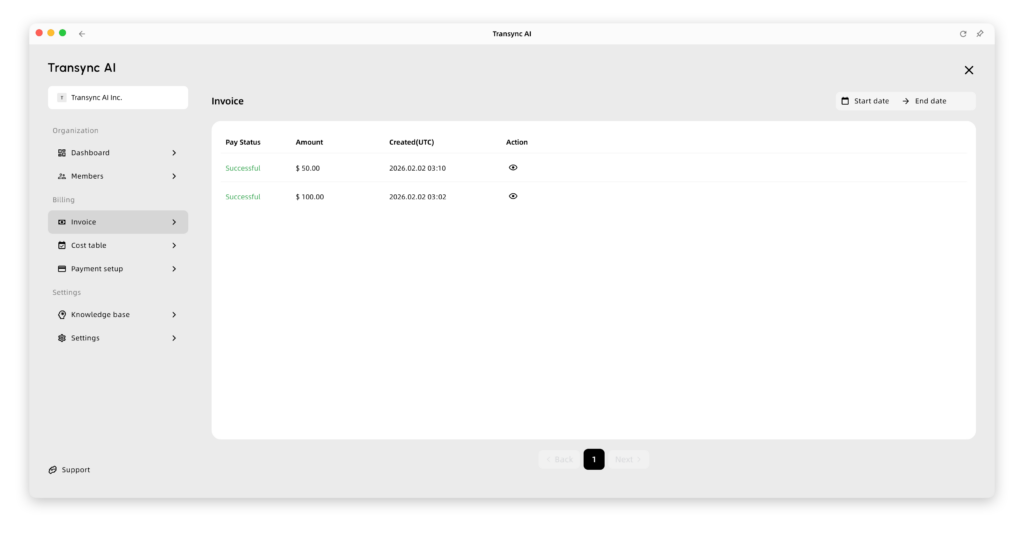
  1. 如果您需要發票,可以點擊「帳單」部分中的「發票」標籤。.
  2. 有兩種不同的情況:
    • 如果您使用 Stripe(信用卡付款):
      我們會自動將發票寄到您的信箱。您也可以直接在此部分查看您的發票。.
    • 如果您使用支付寶:
      請點擊此處聯絡我們的客服。您需要提供您的帳單訊息,以便我們為您開立發票。.
Transync AI 發票頁面顯示企業帳單記錄列表,包括付款狀態、金額、建立日期和發票操作。.

6.2 成本表 #

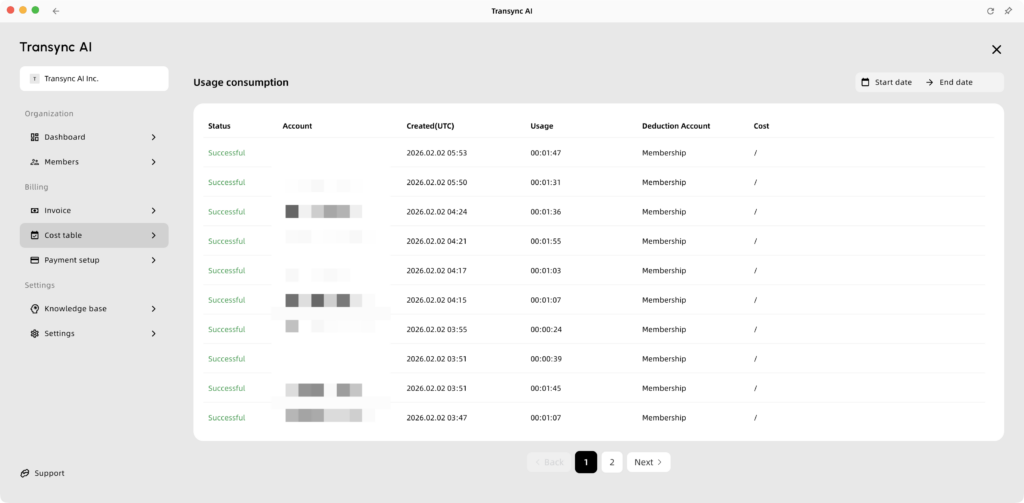
  1. 若要查看您的費用表,請點選“帳單”,然後選擇“費用表”。”
  2. 在這裡,您可以監控組織內每位成員完成每項翻譯任務所花費的時間長度。您也可以查看這些時長是從會員的個人訂閱帳戶扣除,還是從組織餘額中扣除。.
Transsync AI 成本表頁面顯示組織使用記錄,包括帳戶、任務時間、扣款來源和成本詳情。.

6.3 付款設置 #

  1. 要設定您的付款方式,您可以切換到「帳單和付款設定」部分。在這裡,您可以執行以下操作:
  2. 自動儲值綁定:您可以綁定信用卡並配置自動儲值設定。例如,您可以設定當帳戶餘額低於某個閾值時,系統會自動儲值特定金額。.
  3. 餘額提醒:您可以設定餘額預警。當您的餘額低於預設值時,我們會自動向您的郵件信箱發送電子郵件。這可以確保您組織的整體業務運作持續平穩運作。.
Transsync AI 付款設定頁面顯示了組織帳戶的已儲存付款方式、自動付款設定和餘額提醒設定。.

7. 設定 #

7.1 知識庫 #

  1. 在知識庫中,您可以設定關鍵字和上下文,這些關鍵字和上下文將自動應用於組織內所有成員的每項翻譯任務。這為統一管理上下文和知識庫提供了一個非常方便的方式。.
  2. 組織成員還可以透過位於每個翻譯任務頂部的 AI 助理查看此資訊。.
Transsync AI 知識庫頁面顯示適用於所有組織成員的企業級關鍵字和上下文設定。.

7.2 設定 #

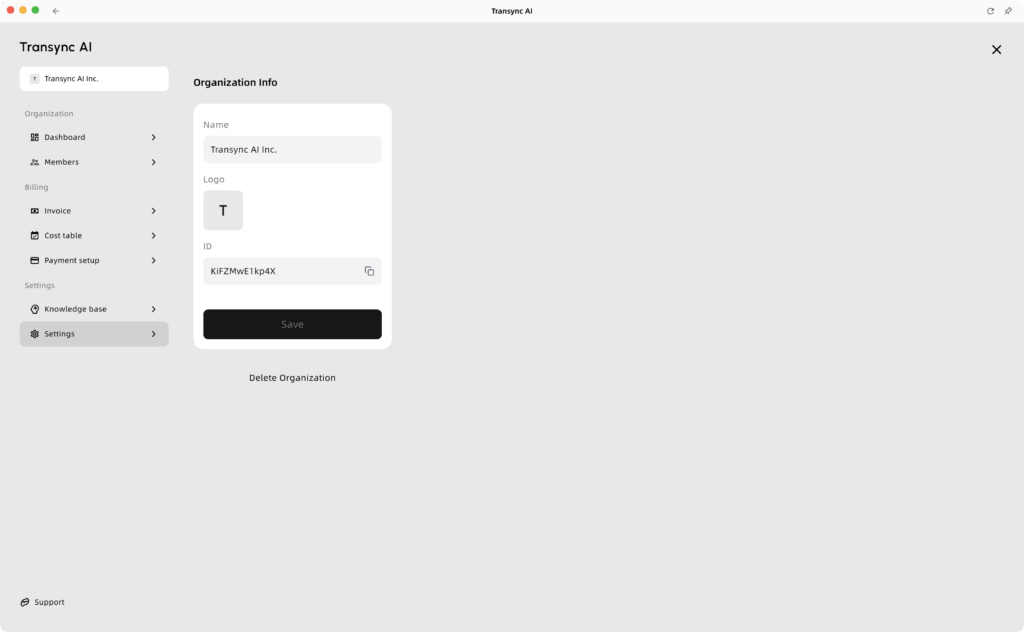
在常規設定中,您可以管理以下選項:

  1. 設定您組織的名稱
  2. 上傳組織機構的標誌
  3. 退出該組織
  4. 刪除該組織
    自助刪除組織功能僅在組織餘額為 0 時可用。如有餘額,請聯絡我們。 support@transyncai.com 在刪除組織之前,先處理退款。.
Transsync AI 組織設定頁面顯示組織名稱、標誌、ID、儲存按鈕以及刪除組織的選項。.
更新日期 2026年3月28日

此文件有幫助嗎?

  • 快樂的
  • 傷心

分享這篇文章 。

  • Facebook
  • 十
  • LinkedIn
  • Pinterest
目錄
  • 影片指南(英文)
  • 影片指南(中文)Blibili
  • 1. 建立一個 Transync AI 帳戶。.
  • 2. 創建企業組織
  • 3. 邀請成員加入組織
    • 3.1 邀請成員加入
    • 3.2 組織平衡管理
    • 3.3 達到消費門檻可享折扣。.
  • 4. 成員加入組織(成員觀點)
  • 5. 成員管理(管理員視角)。.
    • 5.1 會員訂閱管理
    • 5.2 設定會員使用限制
  • 6. 帳單管理
    • 6.1 創新
    • 6.2 成本表
    • 6.3 付款設置
  • 7. 設定
    • 7.1 知識庫
    • 7.2 設定

小紅書 抖音 嗶哩嗶哩 知乎 Youtube 抖音 LinkedIn

滬ICP備2025119728號

Contact:support@transyncai.com

產品

  • 工具
  • AI即時翻譯
  • AI 實時會議翻譯
  • 人工智慧會議記錄
  • 人工智慧語音翻譯
  • 人工智慧助手
  • 支援的語言
  • 用例
  • 縮放翻譯
  • 團隊翻譯
  • Google Meet 翻譯
  • WhatsApp翻譯
  • 現場會議翻譯

頁面

  • 定價
  • 部落格
  • 支援
  • 下載
  • 企業版
  • 變更日誌
  • 免費試用

條款

  • 隱私
  • 服務條款
  • 信任中心

© 2026 Transync AI – 即時翻譯。.

繁體中文繁體中文
English 简体中文 日本語 한국어 Русский Français Español Deutsch Italiano Čeština ไทย Português do Brasil العربية हिन्दी Bahasa Indonesia Tiếng Việt Türkçe Nederlands Polski Українська