跳至主要內容
按 Enter 鍵搜尋或按 ESC 鍵關閉
關閉搜尋
Transync AI 標誌 – Transync AI 即時翻譯服務的官方品牌標誌
  • 免費試用
選單
  • 產品
    • AI 即時翻譯
    • AI實時會議翻譯
    • AI 會議記錄
    • AI 語音翻譯
    • AI 助手:關鍵詞和語境
    • 畫中畫浮動字幕
    • 支援的語言
  • 用例
    • Zoom 翻譯
    • Microsoft Teams 翻譯
    • Google Meet 翻譯
    • WhatsApp 翻譯語音通話
    • 現場會議翻譯
  • 部落格
  • 定價
  • 企業版
  • 支援
  • 下載
  • 免費試用
  • 產品
    • AI 即時翻譯
    • AI實時會議翻譯
    • AI 會議記錄
    • AI 語音翻譯
    • AI 助手:關鍵詞和語境
    • 畫中畫浮動字幕
    • 支援的語言
  • 用例
    • Zoom 翻譯
    • Microsoft Teams 翻譯
    • Google Meet 翻譯
    • WhatsApp 翻譯語音通話
    • 現場會議翻譯
  • 部落格
  • 定價
  • 企業版
  • 支援
  • 下載

hello@transyncai.com

入門

3
  • 桌面快速入門指南
  • 行動裝置快速入門指南
  • 聯絡我們

使用者指南

13
  • 如何註冊Transync AI
  • 如何開始即時翻譯
  • 如何在Transync AI中選擇翻譯模式
  • 如何共享電腦音訊
  • 如何在 Transync AI 中使用語音播放功能
  • 如何使用語音克隆
  • 如何在 macOS 上使用Virtual Microphone
  • 如何在 Windows 上設定Virtual Microphone
  • 如何使用畫中畫模式
  • 如何存取會議記錄和摘要
  • 如何使用AI助手
  • 如何管理翻譯記錄
  • 如何預付和申請退款

企業版

1
  • 企業指南

資源

3
  • 信任中心
  • 條款與政策
  • 變更日誌
查看類別
  • 首頁
  • 文件
  • 使用者指南
  • 如何管理翻譯記錄

如何管理翻譯記錄

閱讀時間:4分鐘

Transync AI 讓您更輕鬆地管理翻譯記錄。您可以建立資料夾、重新命名檔案、將重要記錄移至「已加星標」或其他資料夾,以及刪除不再需要的記錄。如果您是該產品的新用戶,建議您查看我們的 快速入門 或學習 如何開始即時翻譯 第一的。

當您想要:

  • 快速辨識不同的會議或錄音
  • 標記重要記錄以便日後查閱
  • 依客戶、專案、語言或團隊整理記錄

本指南介紹如何在 Transync AI 中管理翻譯記錄。您可以建立資料夾、重新命名檔案、將記錄移至「星標」或其他資料夾、刪除不再需要的記錄,以及在需要查看實際使用情況時查看任務使用情況。.
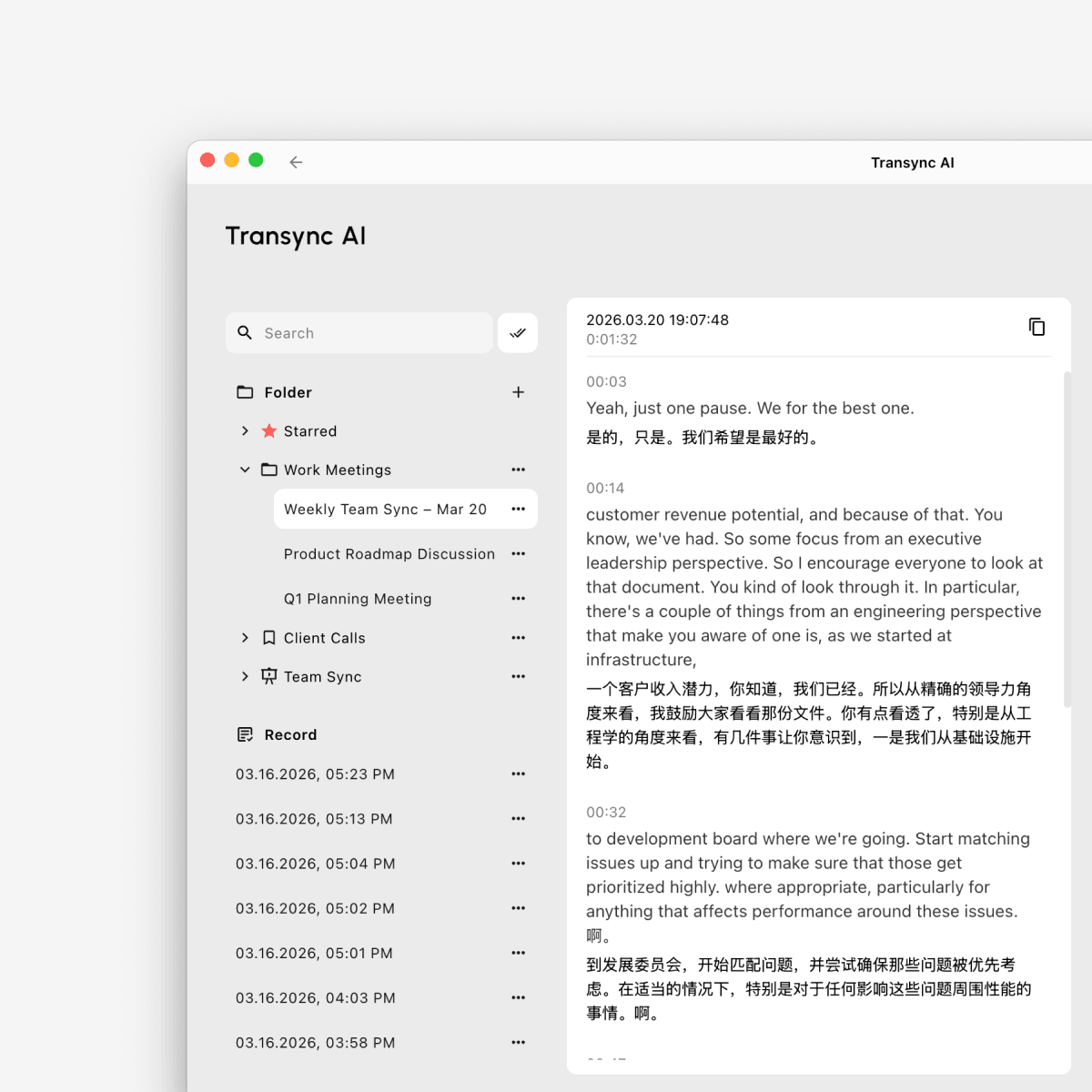
Transync AI 翻譯記錄頁面顯示了整體記錄管理介面,包括搜尋、資料夾、星標專案、已儲存的記錄和雙語轉錄檢視。

1. 公開翻譯記錄 #

若要存取所有已儲存的翻譯記錄:

  1. 打開 輪廓
  2. 找到 翻譯記錄 部分
  3. 點選 看全部

這將帶您進入完整的翻譯記錄管理頁面,您可以在其中瀏覽、整理和管理您已儲存的文件。
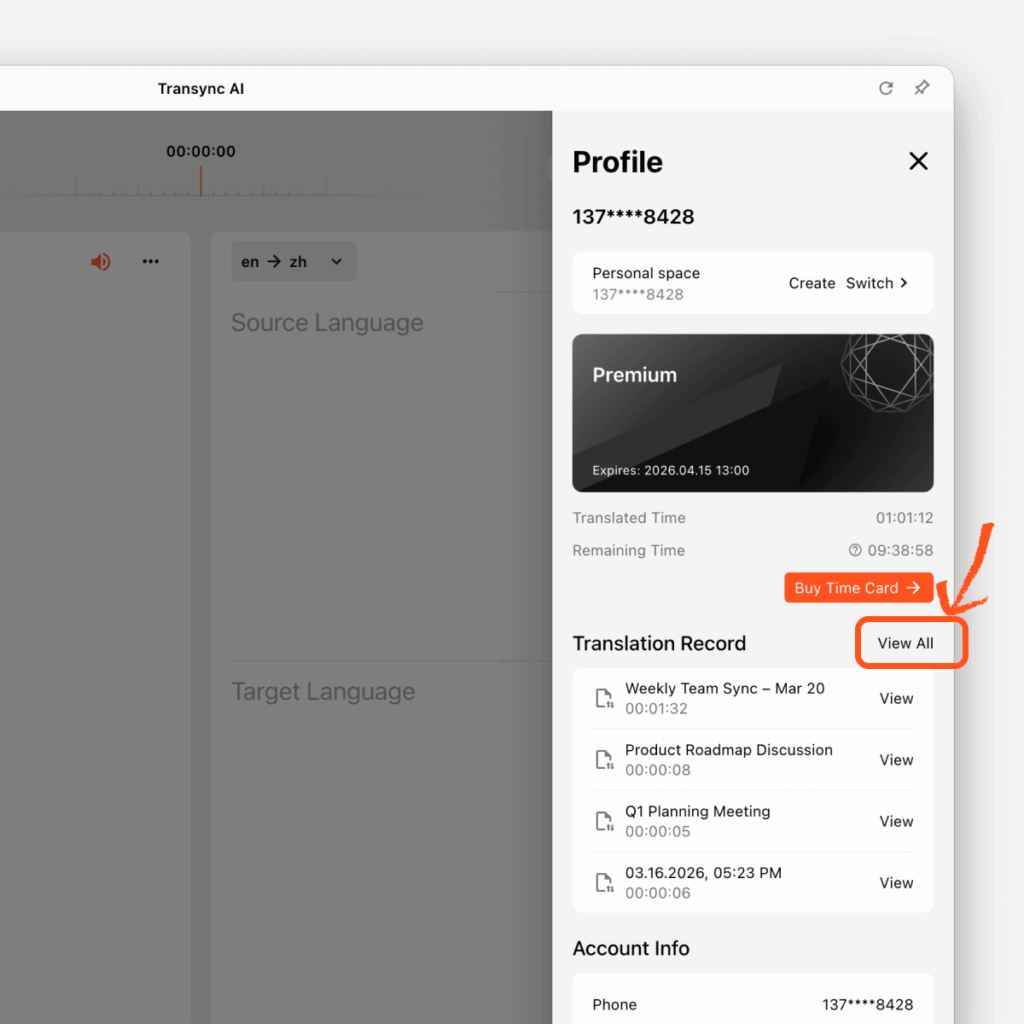
Transync AI 設定檔面板顯示翻譯記錄部分,其中包含最近的檔案和一個突出顯示的「查看全部」按鈕,點擊即可開啟完整的記錄管理頁面。

2. 查看任務詳情和實際消耗量 #

除了已儲存的轉錄和翻譯之外,Transync AI 還允許您從帳戶中查看任務使用情況。打開 使用記錄 檢查每項任務實際消耗了多少翻譯時間。.
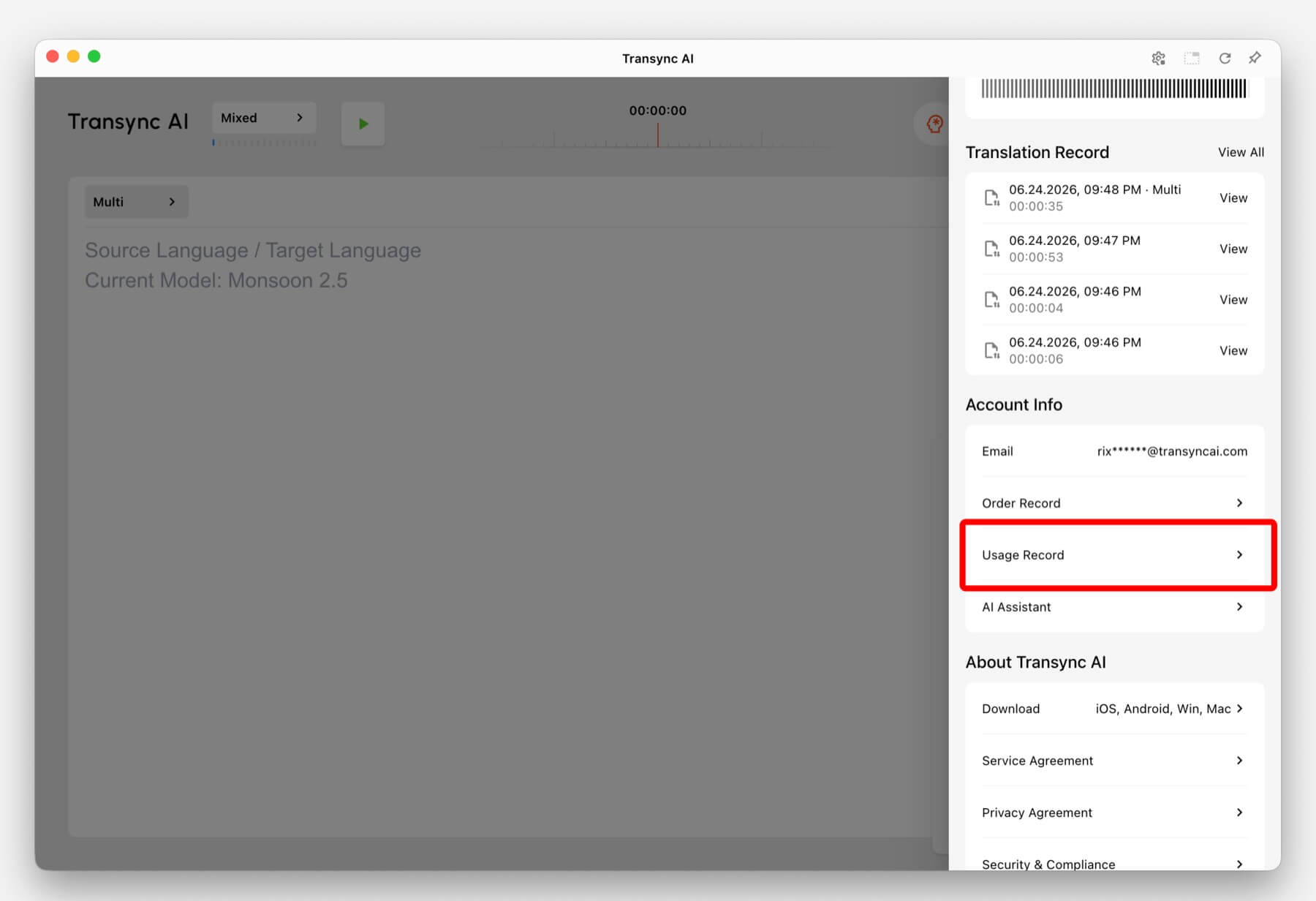
個人資料面板顯示 Transsync AI 帳號資訊中的使用記錄項目
從您的帳戶面板開啟使用記錄,查看任務消耗。.

使用記錄通常包括任務狀態、建立時間以及 用法. 使用量是指該任務實際計算的翻譯時間,當任務使用多種目標語言時,該值可能與實際會話時長有所不同。.
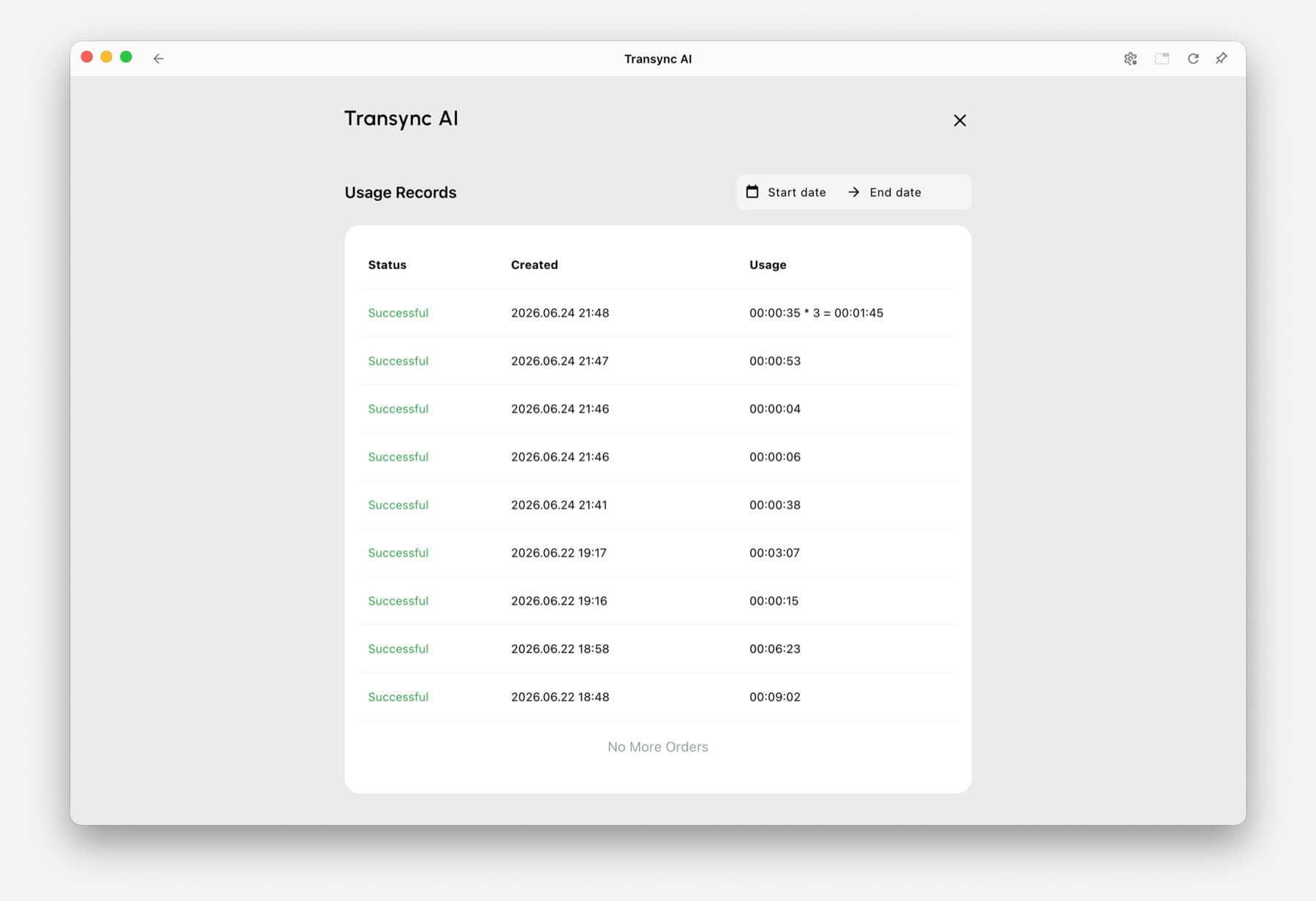
使用記錄頁面顯示 Transync AI 中翻譯任務的狀態、建立時間和實際消耗量。
使用記錄顯示每個任務的狀態、建立時間和實際消耗量。.

對於正常的單向聆聽或雙向對話任務,使用量通常以標準費率計算。 多語言翻譯, 根據所選語言的數量,使用量可能會增加,因為一項任務可以同時輸出多種目標語言。.

有關模式差異和多語言計費規則,請參閱 如何在Transync AI中選擇翻譯模式.

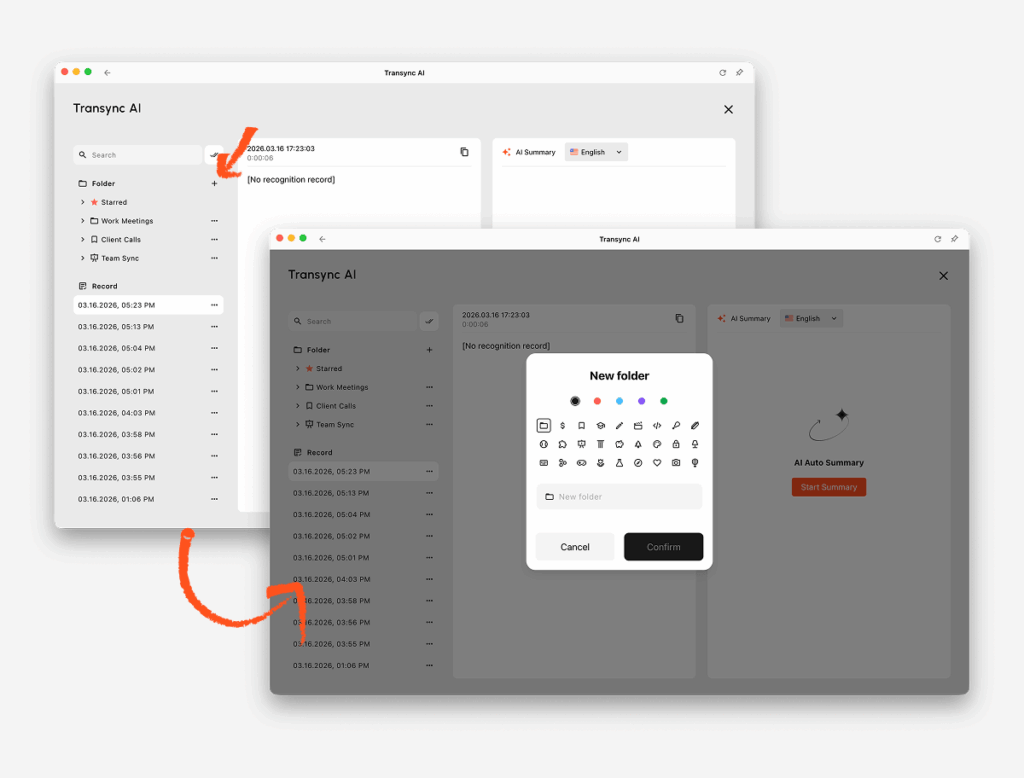
3. 建立一個新資料夾 #

您可以建立資料夾,按專案、會議類型、客戶或團隊整理記錄。

建立資料夾:

  1. 在左側邊欄中查找 資料夾
  2. 點選 + 按鈕
  3. 選擇資料夾圖標
  4. 請輸入資料夾名稱
  5. 點選 確認

您的新資料夾隨後將出現在左側的資料夾清單中。

Transync AI 翻譯記錄頁面開啟了新資料夾對話框,顯示資料夾圖示選項、顏色選擇、資料夾名稱欄位以及確認和取消按鈕。

4. 管理單一翻譯記錄 #

每個翻譯記錄都有一個 三點菜單 用於快速行動。

管理文件:

  1. 找到以下文件 記錄 或位於資料夾內
  2. 點選 三點菜單 文件旁邊
  3. 選擇您需要的操作

可採取的行動包括:

刪除從您的記錄中刪除該文件

星星將文件移動到 星標 方便快速訪問

移至資料夾將文件放入你的某個資料夾中

重新命名更改檔案名,使其更容易識別
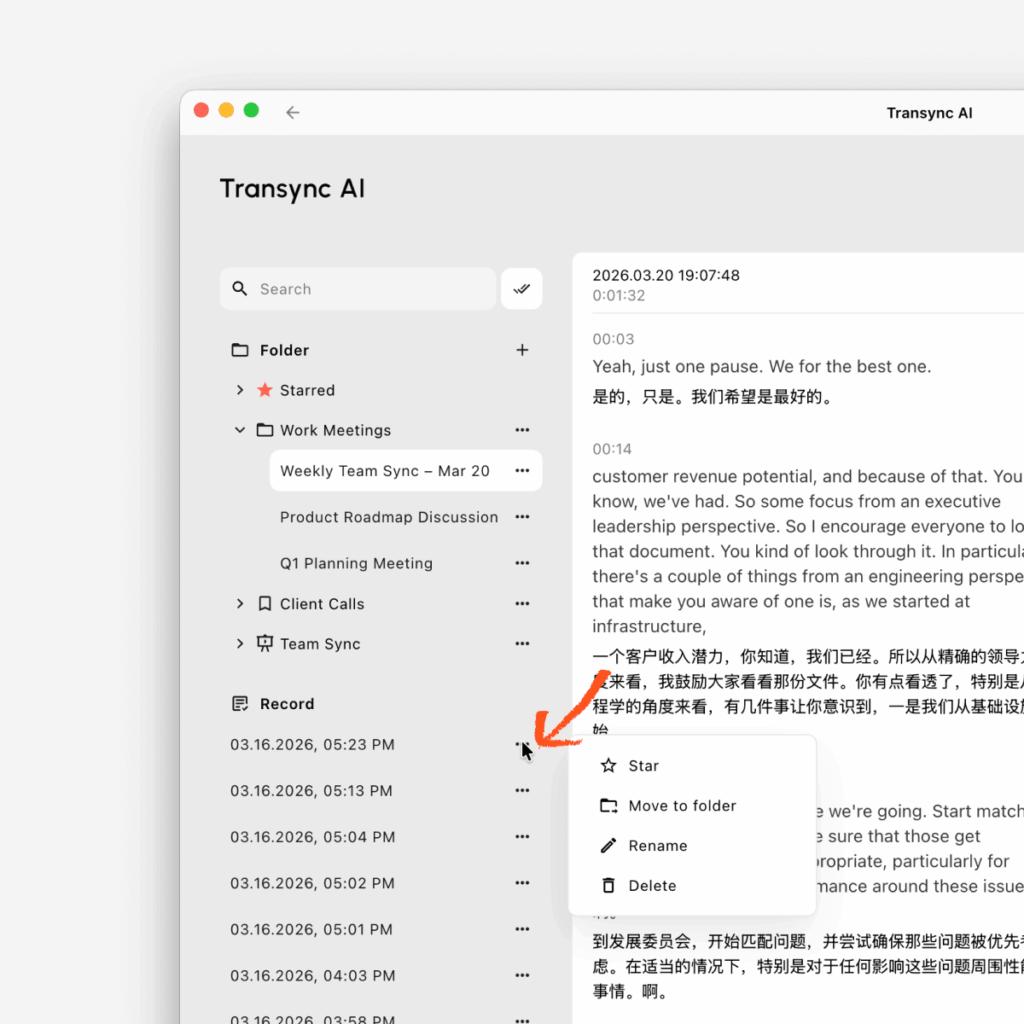
Transync AI 翻譯記錄頁面顯示單一記錄的操作選單,包括加星標、移動到資料夾、重新命名或刪除檔案等選項。

5. 重新命名翻譯記錄 #

如果預設檔名不夠清晰,您可以將其重命名。

重新命名檔案:

  1. 點選 三點菜單 唱片旁邊
  2. 選擇 重新命名
  3. 輸入新檔名
  4. 確認更改

清晰的名稱便於日後查找記錄,尤其是在保存了許多會話的情況下。

6. 將記錄移至「星標」或其他資料夾 #

你可以透過兩種方式整理重要文件:

移至星標 #

使用 星標 方便您快速存取文件。

  1. 點選 三點菜單
  2. 選擇 星星

文件將會出現在 星標 資料夾。

移動到選定資料夾 #

使用資料夾按主題或工作流程對文件進行分組。

  1. 點選 三點菜單
  2. 選擇 移至資料夾
  3. 選擇目標資料夾
  4. 確認

7. 刪除翻譯記錄 #

如果不再需要某個文件,可以將其刪除。

刪除記錄:

  1. 點選 三點菜單
  2. 選擇 刪除
  3. 確認刪除

請在刪除文件前確認您不再需要該文件。

8. 大量搜尋和管理多筆記錄 #

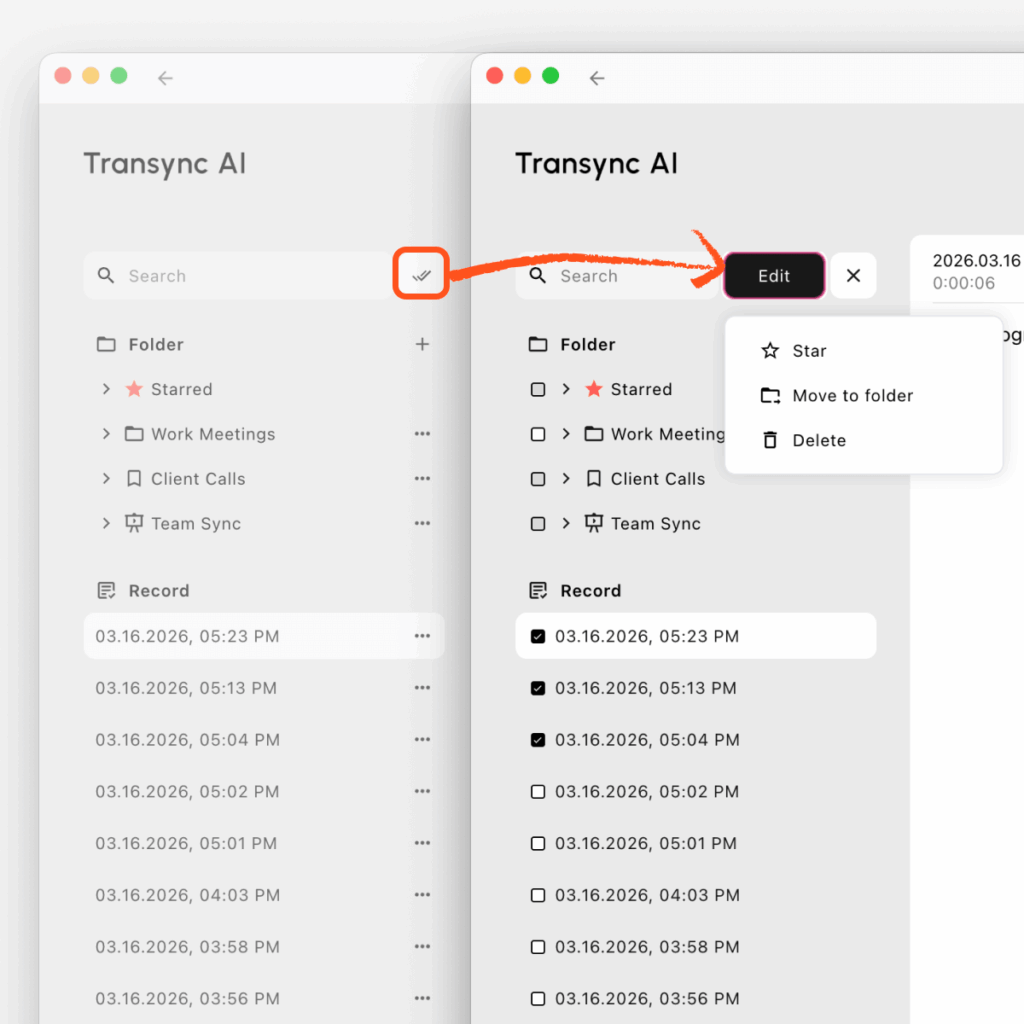
如果要一次管理多筆記錄,可以使用搜尋和批次編輯工具。

批次管理文件:

  1. 使用 搜尋 在工具列中尋找您想要的記錄
  2. 點選 編輯 搜尋欄旁邊的按鈕
  3. 選擇多筆記錄
  4. 選擇您需要的操作

您可以批量處理:

  • 星星 選定文件
  • 移至資料夾 針對選定的文件
  • 刪除 選定文件

當您想要清理舊記錄或同時整理多個文件時,這尤其有用。

Transync AI 翻譯記錄頁面處於編輯模式,顯示多個選定的記錄,並附有複選框和批次操作,可用於標記、移動或刪除檔案。

9. 高效率管理翻譯記錄的技巧 #

我們推薦以下工作流程:

  • 建立資料夾,用於不同的會議場景
  • 每次會話結束後重命名重要文件
  • 你可能很快就會重溫的明星唱片
  • 使用批次編輯更快地整理多個文件

這樣可以方便您日後檢視、搜尋和管理翻譯記錄。

更新日期 2026 年 6 月 24 日

這篇文件有幫助嗎?

  • 有幫助
  • 沒有幫助

分享這篇文章 。

  • Facebook
  • 十
  • LinkedIn
  • Pinterest
如何使用AI助手如何預付和申請退款
目錄
  • 1. 公開翻譯記錄
  • 2. 查看任務詳情和實際消耗量
  • 3. 建立一個新資料夾
  • 4. 管理單一翻譯記錄
  • 5. 重新命名翻譯記錄
  • 6. 將記錄移至「星標」或其他資料夾
    • 移至星標
    • 移動到選定資料夾
  • 7. 刪除翻譯記錄
  • 8. 大量搜尋和管理多筆記錄
  • 9. 高效率管理翻譯記錄的技巧

RedNote 抖音 嗶哩嗶哩 知乎 YouTube TikTok LinkedIn

滬ICP備2025119728號

接觸:support@transyncai.com

產品

  • 工具
  • AI 即時翻譯
  • AI 實時會議翻譯
  • AI 會議記錄
  • AI 語音翻譯
  • AI 助手
  • 畫中畫浮動字幕
  • 支援的語言
  • 用例
  • Zoom 翻譯
  • Microsoft Teams 翻譯
  • Google Meet 翻譯
  • WhatsApp翻譯
  • 現場會議翻譯

頁面

  • 定價
  • 部落格
  • 支援
  • 下載
  • 企業版
  • 變更日誌
  • 免費試用

資源

  • Transsync AI 事實
  • 比較 Transsync AI
  • Transsync AI替代方案

條款

  • 隱私
  • 服務條款
  • 信任中心

© 2026 Transync AI – 即時翻譯。

繁體中文繁體中文
English 简体中文 日本語 한국어 Русский Français Español Deutsch Italiano Čeština ไทย Português do Brasil العربية हिन्दी Bahasa Indonesia Tiếng Việt Türkçe Nederlands Polski Українська