
Transync AI дозволяє легше керувати записами перекладів. Ви можете створювати папки, перейменовувати файли, переміщувати важливі записи до папок із зірочкою або інших папок, а також видаляти записи, які вам більше не потрібні. Якщо ви вперше користуєтеся продуктом, можливо, вам варто ознайомитися з нашими Швидкий старт або навчитися як розпочати переклад у режимі реального часу перший.
Ця функція корисна, коли ви хочете:
- швидко знаходити різні зустрічі або записи
- позначати важливі записи для подальшого перегляду
- упорядковувати записи за клієнтом, проектом, мовою або командою
У цьому посібнику пояснюється, як керувати записами перекладів у Transync AI. Ви можете створювати папки, перейменовувати файли, переміщувати записи до папок із зірочкою або інших папок, видаляти записи, які вам більше не потрібні, та переглядати використання завдань, коли потрібно перевірити фактичне споживання.
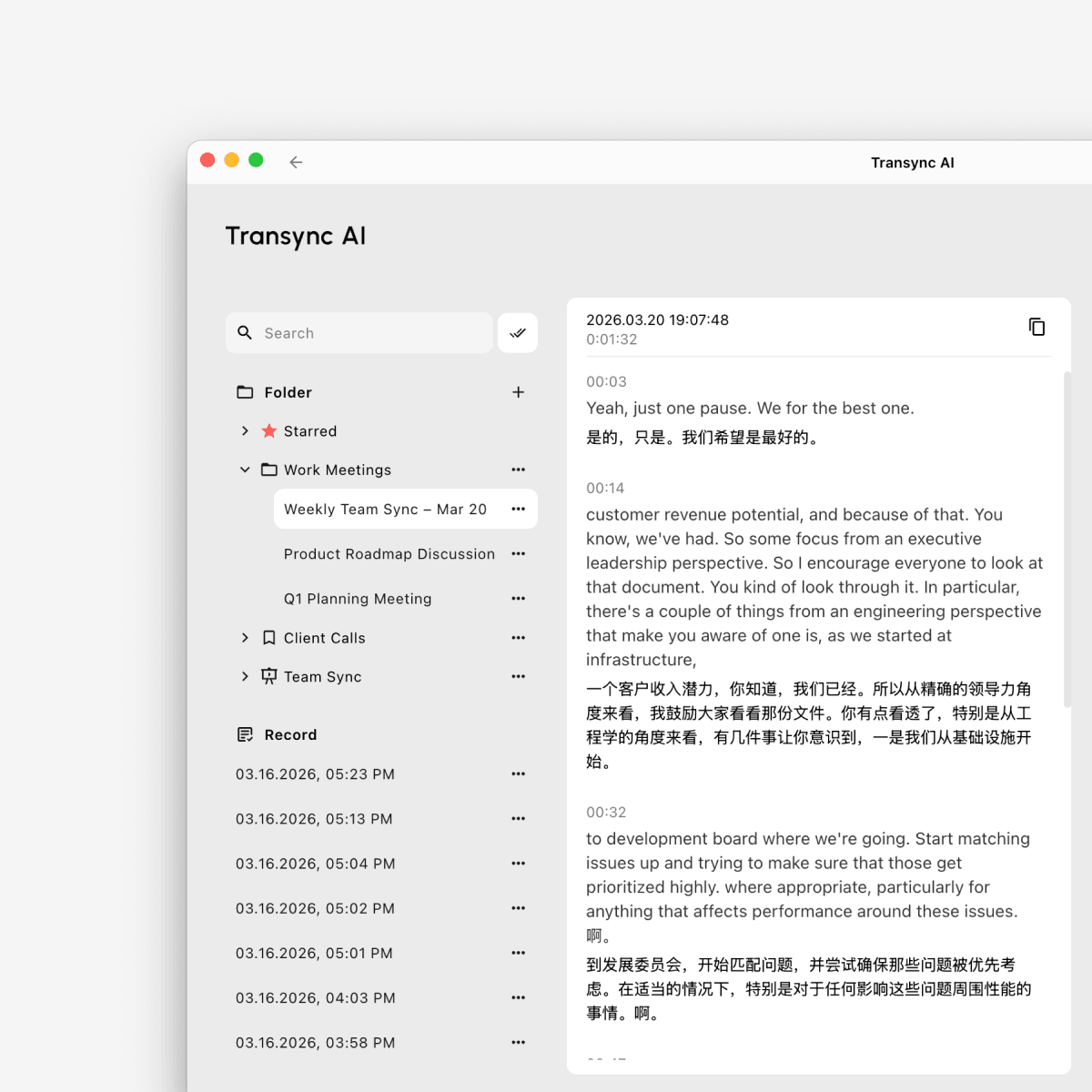
1. Відкрити записи перекладів #
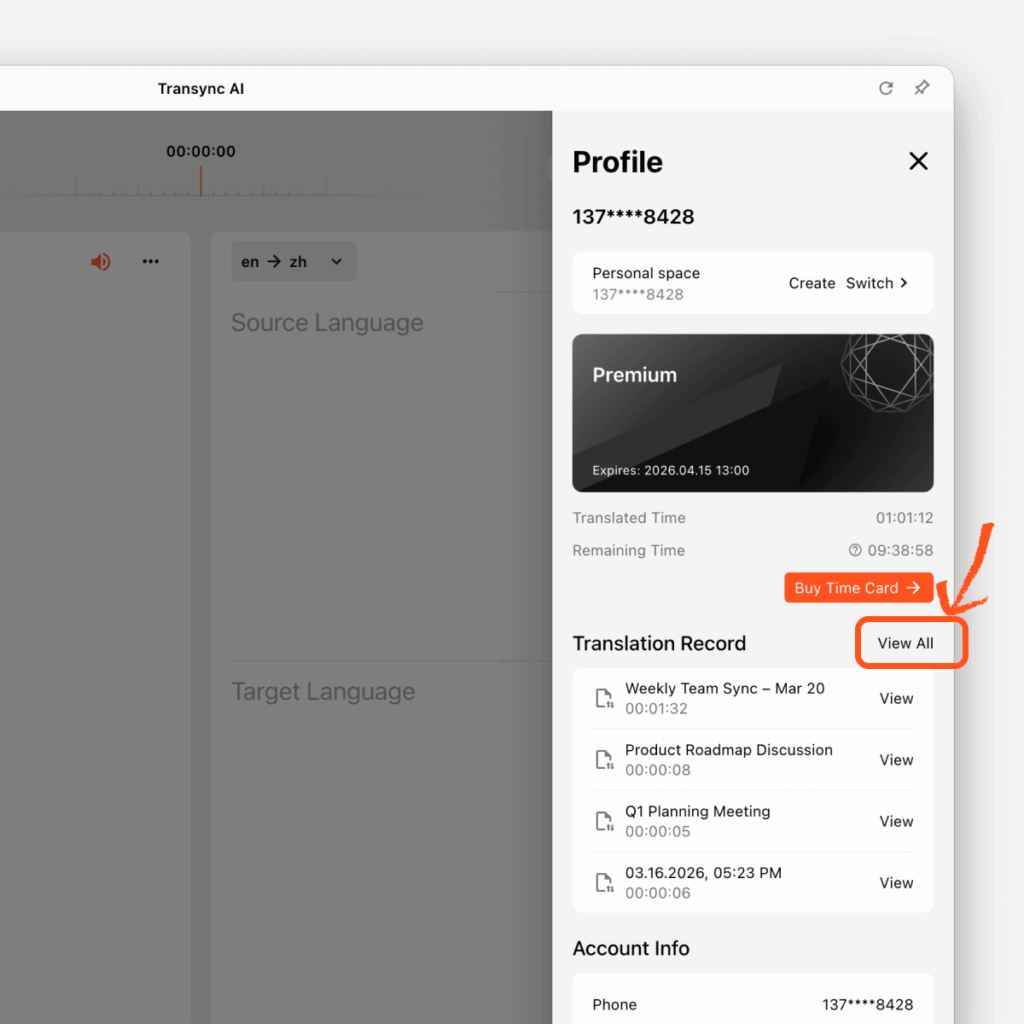
Щоб отримати доступ до всіх збережених записів перекладів:
- ВІДЧИНЕНО Профіль
- Знайдіть Запис перекладу розділ
- Натисніть Переглянути всі
Це перенаправить вас на повну сторінку керування записами перекладів, де ви зможете переглядати, упорядковувати та керувати збереженими файлами.
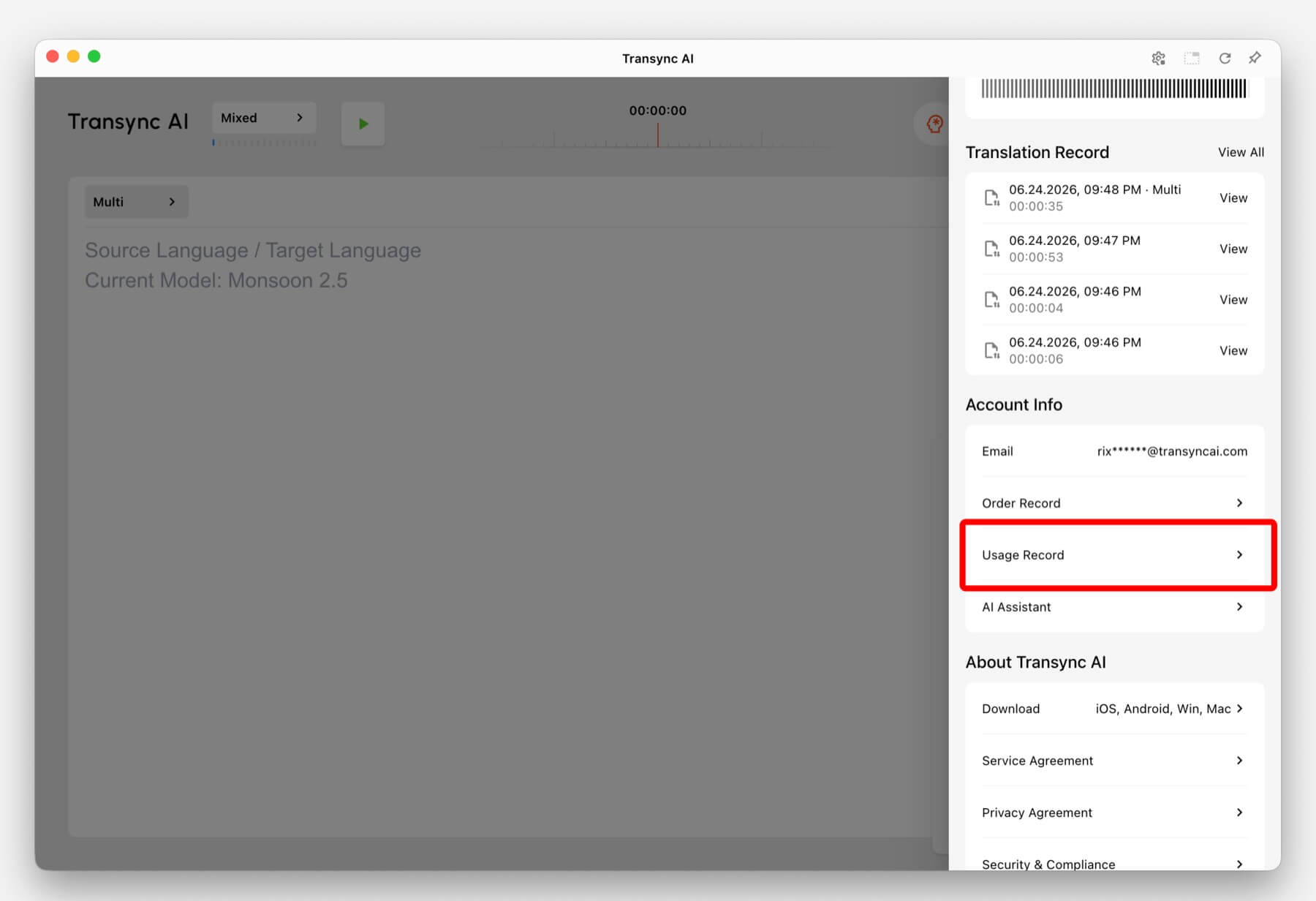
2. Перегляд деталей завдання та фактичного споживання #
Окрім збережених транскриптів та перекладів, Transync AI дозволяє переглядати використання завдань з вашого облікового запису. Відкрити Запис використання щоб перевірити, скільки часу на переклад фактично витрачено на кожне завдання.
Запис використання зазвичай містить стан завдання, час створення та Використання. Використання – це фактичний час перекладу, врахований для цього завдання, який може відрізнятися від реальної тривалості сеансу, якщо завдання використовує кілька цільових мов.
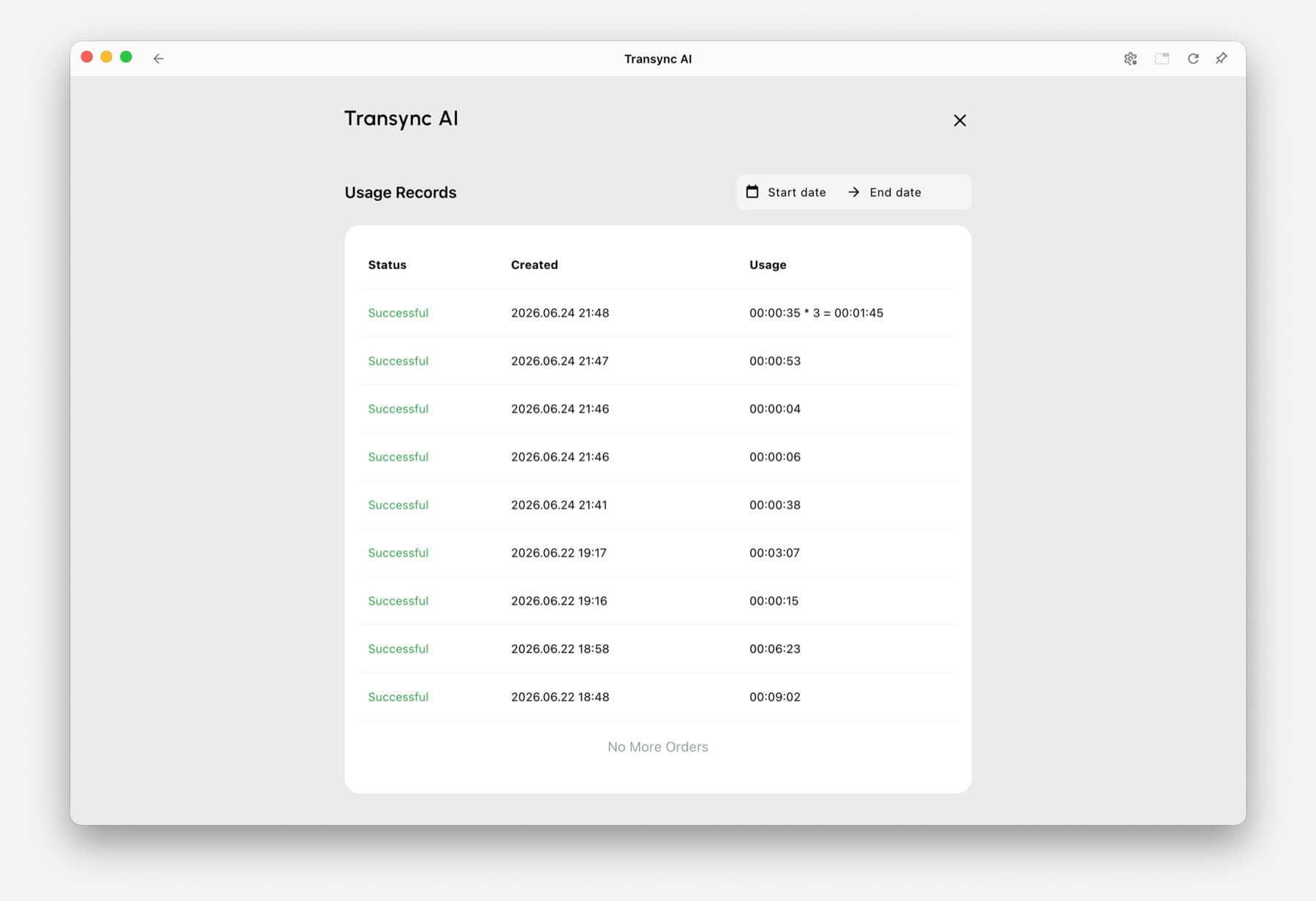
Для звичайного одностороннього прослуховування або двосторонньої розмови використання зазвичай враховується за стандартною ставкою. Для Багатомовний переклад, використання може збільшуватися залежно від кількості вибраних мов, оскільки одне завдання виводить кілька цільових мов одночасно.
Щодо відмінностей у режимах та багатомовних правил виставлення рахунків див. Як вибрати режим перекладу в Transync AI.
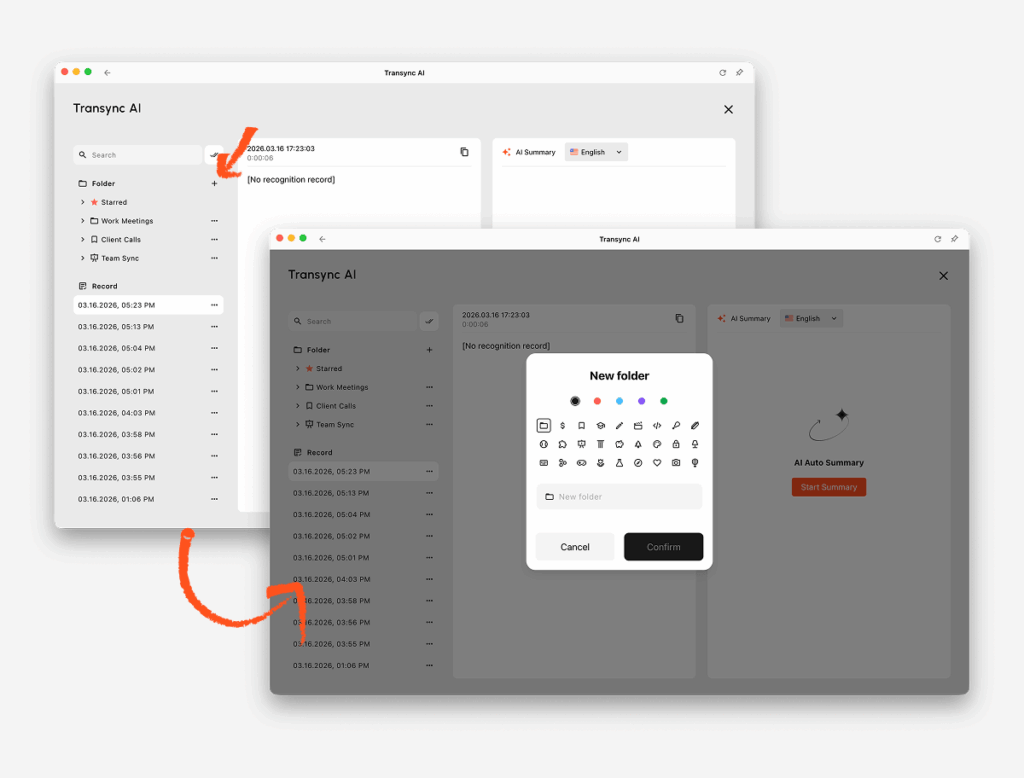
3. Створіть нову папку #
Ви можете створювати папки для впорядкування записів за проектом, типом зустрічі, клієнтом або командою.
Щоб створити папку:
- У лівій бічній панелі знайдіть Папка
- Натисніть на + кнопка
- Виберіть значок папки
- Введіть назву папки
- Натисніть Підтвердити
Ваша нова папка з’явиться у списку папок ліворуч.
4. Керування одним записом перекладу #
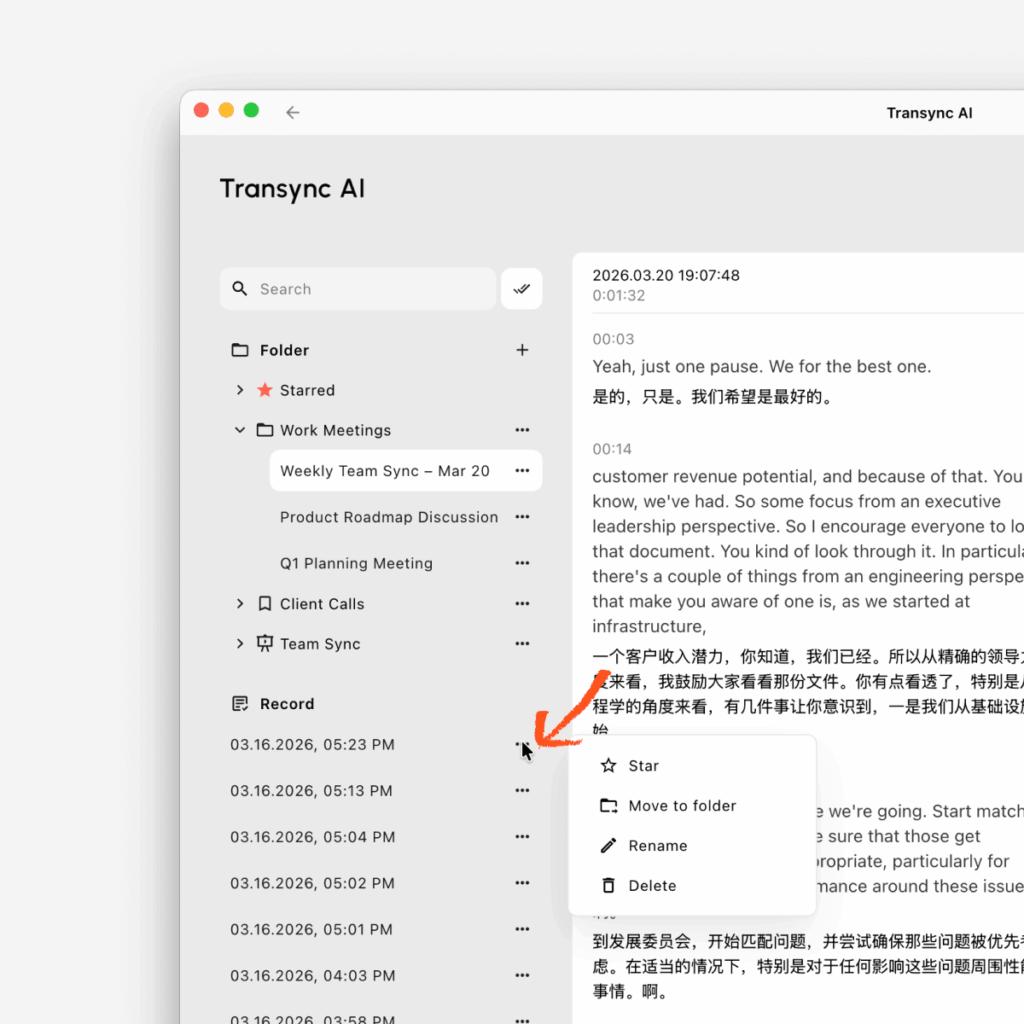
Кожен запис перекладу має меню з трьома крапками для швидких дій.
Щоб керувати файлом:
- Знайдіть файл у розділі Запис або всередині папки
- Натисніть на меню з трьома крапками поруч із файлом
- Виберіть потрібну вам дію
Доступні дії включають:
Видалити: видалити файл зі своїх записів
Зірка: перемістити файл до Позначено зірочкою для швидкого доступу
Перемістити до папки: помістіть файл в одну з ваших папок
Перейменувати: змінити назву файлу, щоб його було легше ідентифікувати
5. Перейменування запису перекладу #
Якщо ім'я файлу за замовчуванням недостатньо зрозуміле, ви можете перейменувати його.
Щоб перейменувати файл:
- Натисніть на меню з трьома крапками поруч із записом
- Виберіть Перейменувати
- Введіть нове ім'я файлу
- Підтвердити зміну
Чітка назва полегшує пошук запису пізніше, особливо якщо у вас багато збережених сеансів.
6. Переміщення запису до папки «Із зірочкою» або іншої папки #
Ви можете впорядкувати важливі файли двома способами:
Перемістити до позначених зірочкою #
Використання Позначено зірочкою для файлів, до яких потрібно швидко отримати доступ.
- Натисніть на меню з трьома крапками
- Виберіть Зірка
Файл з’явиться в Позначено зірочкою папку.
Перейти до вибраної папки #
Використовуйте папки для групування файлів за темами або робочими процесами.
- Натисніть на меню з трьома крапками
- Виберіть Перемістити до папки
- Виберіть цільову папку
- Підтвердити
7. Видалення запису перекладу #
Якщо файл вам більше не потрібен, ви можете його видалити.
Щоб видалити запис:
- Натисніть на меню з трьома крапками
- Виберіть Видалити
- Підтвердіть видалення
Будь ласка, переконайтеся, що вам більше не потрібен цей файл, перш ніж видаляти його.
8. Пошук та керування кількома записами одночасно #
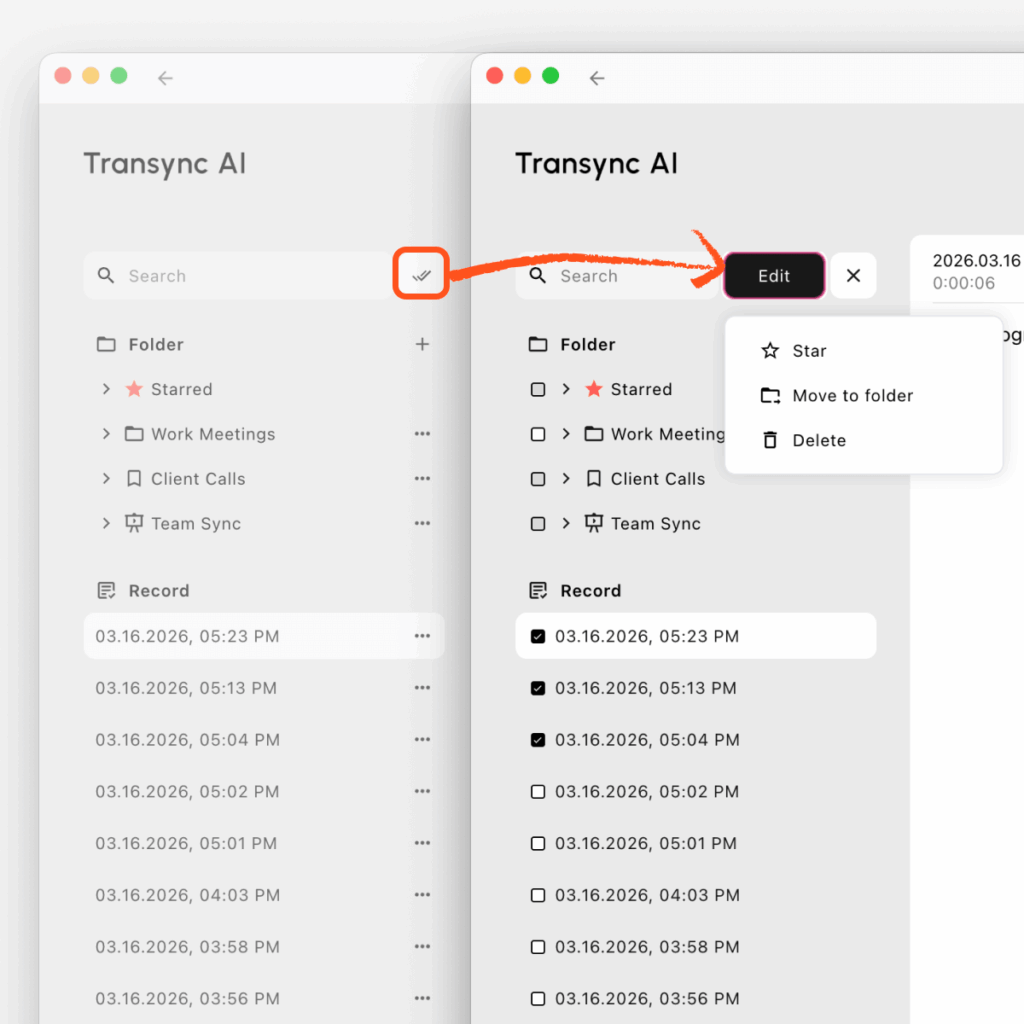
Якщо ви хочете керувати кількома записами одночасно, ви можете скористатися інструментами пошуку та пакетного редагування.
Для пакетного керування файлами:
- Використовуйте Пошук панель для пошуку потрібних записів
- Натисніть на Редагувати кнопка поруч із рядком пошуку
- Вибрати кілька записів
- Виберіть потрібну вам дію
Ви можете пакетно:
- Зірка вибрані файли
- Перемістити до папки для вибраних файлів
- Видалити вибрані файли
Це особливо корисно, коли потрібно очистити старі записи або впорядкувати кілька файлів одночасно.
9. Поради щодо ефективного управління записами перекладів #
Ми рекомендуємо такий робочий процес:
- створювати папки для різних сценаріїв зустрічей
- перейменовуйте важливі файли після кожного сеансу
- зіркові рекорди, до яких ви можете повернутися найближчим часом
- використовуйте пакетне редагування для швидшого впорядкування кількох файлів
Це спрощує перегляд, пошук та керування вашими записами перекладів з часом.


