
Перейти до основного вмісту
Натисніть Enter для пошуку або ESC для закриття
Закрити пошук
Логотип Transync AI – офіційний логотип бренду служби перекладу в режимі реального часу Transync AI
  • Безкоштовна пробна версія
Меню
  • Продукт
    • Переклад
      • Переклад у режимі реального часу зі штучним інтелектомПерекладайте розмови під час їхнього виникнення
      • Голосовий перекладач зі штучним інтелектомСлухайте переклади, озвучені вголос
      • Режим презентаціїДіліться субтитрами в реальному часі на більшому екрані
    • Зустрічі
      • Переклад живих зустрічей зі штучним інтелектомСлідкуйте за багатомовними зустрічами в режимі реального часу
      • Нотатки зі зустрічі зі штучним інтелектомПеретворіть розмови на чіткі нотатки для зустрічей
      • Розділення динаміків за допомогою штучного інтелектуСлідкуйте за тим, хто що сказав
    • Інструменти та покриття
      • AI Assistant: ключові слова та контекстДодайте ключові слова та контекст для кращого перекладу
      • Плаваючі субтитри з зображенням у зображенніРозміщувати перекладені субтитри над іншими вікнами
      • Підтримувані мовиПереглянути підтримувані мови та мовні пари
  • Варіанти використання
    • Переклад у ZoomПерекладайте свої зустрічі в Zoom у режимі реального часу
    • Переклад Microsoft TeamsСлідкуйте за багатомовними розмовами в Teams
    • Переклад Google MeetРозуміти кожну розмову в Google Meet
    • Голосовий дзвінок WhatsApp з перекладомПерекладайте голосові дзвінки WhatsApp під час розмови
    • Переклад для особистих зустрічейСпілкуйтеся віч-на-віч різними мовами
    • Переклад прямих трансляцій ігорСлідкуйте за прямими трансляціями ігор вашою мовою
    • Переклад лекційСлідкуйте за заняттями різними мовами та повторюйте ключові моменти
    • Переклад вебінаруСлідкуйте за вебінарами та подіями в прямому ефірі різними мовами
    • Переклад коментарів до ігорТрансляція перекладених коментарів та двомовних субтитрів
    • Переклад зустрічей з продажу та постачальниківОбговоріть вимоги для різних мов та ведіть чіткий облік
  • Блог
  • Ціноутворення
  • Підприємство
  • Контакти
  • Підтримка
    • Посібник користувачаПочніть роботу з чіткими покроковими інструкціями
    • ВідеоурокиОзнайомтеся з функціями за допомогою відеоінструкцій
  • Завантажити
  • Безкоштовна пробна версія
  • Продукт
    • Переклад
      • Переклад у режимі реального часу зі штучним інтелектомПерекладайте розмови під час їхнього виникнення
      • Голосовий перекладач зі штучним інтелектомСлухайте переклади, озвучені вголос
      • Режим презентаціїДіліться субтитрами в реальному часі на більшому екрані
    • Зустрічі
      • Переклад живих зустрічей зі штучним інтелектомСлідкуйте за багатомовними зустрічами в режимі реального часу
      • Нотатки зі зустрічі зі штучним інтелектомПеретворіть розмови на чіткі нотатки для зустрічей
      • Розділення динаміків за допомогою штучного інтелектуСлідкуйте за тим, хто що сказав
    • Інструменти та покриття
      • AI Assistant: ключові слова та контекстДодайте ключові слова та контекст для кращого перекладу
      • Плаваючі субтитри з зображенням у зображенніРозміщувати перекладені субтитри над іншими вікнами
      • Підтримувані мовиПереглянути підтримувані мови та мовні пари
  • Варіанти використання
    • Переклад у ZoomПерекладайте свої зустрічі в Zoom у режимі реального часу
    • Переклад Microsoft TeamsСлідкуйте за багатомовними розмовами в Teams
    • Переклад Google MeetРозуміти кожну розмову в Google Meet
    • Голосовий дзвінок WhatsApp з перекладомПерекладайте голосові дзвінки WhatsApp під час розмови
    • Переклад для особистих зустрічейСпілкуйтеся віч-на-віч різними мовами
    • Переклад прямих трансляцій ігорСлідкуйте за прямими трансляціями ігор вашою мовою
    • Переклад лекційСлідкуйте за заняттями різними мовами та повторюйте ключові моменти
    • Переклад вебінаруСлідкуйте за вебінарами та подіями в прямому ефірі різними мовами
    • Переклад коментарів до ігорТрансляція перекладених коментарів та двомовних субтитрів
    • Переклад зустрічей з продажу та постачальниківОбговоріть вимоги для різних мов та ведіть чіткий облік
  • Блог
  • Ціноутворення
  • Підприємство
  • Контакти
  • Підтримка
    • Посібник користувачаПочніть роботу з чіткими покроковими інструкціями
    • ВідеоурокиОзнайомтеся з функціями за допомогою відеоінструкцій
  • Завантажити

hello@transyncai.com

Початок роботи

4
  • Короткий посібник із початку роботи з комп’ютером
  • Короткий посібник із запуску мобільних пристроїв
  • Контрольний список налаштування аудіо для зустрічі
  • Зв'яжіться з нами

Посібник користувача

15
  • Як зареєструвати Transync AI
  • Як розпочати переклад у режимі реального часу
  • Як вибрати режим перекладу в Transync AI
  • Як поділитися аудіо з комп'ютера
  • Як використовувати відтворення голосу в Transync AI
  • Як користуватися помічником штучного інтелекту
  • Як керувати особистим словниковим запасом
  • Як керувати персоналізованою пам'яттю
  • Як використовувати клонування голосу
  • Як користуватися віртуальним мікрофоном на macOS
  • Як налаштувати віртуальний мікрофон у Windows
  • Як використовувати режим «Картинка в картинці»
  • Як отримати доступ до стенограм та підсумків зустрічей
  • Як керувати записами перекладів
  • Як поповнити баланс та подати запит на повернення коштів

Режим презентації

2
  • Як використовувати режим презентації в Transync AI
  • Як приєднатися до презентації штучного інтелекту Transync

Підприємство

1
  • Посібник для підприємств

Ресурси

3
  • Центр довіри
  • Умови та політика
  • Список змін
Переглянути категорії
  • Дім
  • Документи
  • Посібник користувача
  • Як використовувати відтворення голосу в Transync AI

Як використовувати відтворення голосу в Transync AI

2 хв читання

Голосове відтворення дозволяє Transync AI читати перекладений текст вголос вибраною вами мовою перекладу. Це корисно, коли ви хочете, щоб інші люди чути переклад, а не просто читання субтитрів на екрані.

Наприклад, якщо ваша зустріч проводиться англійською мовою, а ви хочете відтворювати японською, ви можете увімкнути відтворення голосу на en → ta збоку та виберіть потрібний голос. Ви можете ввімкнути голосове мовлення для мови, якою ви хочете оголошувати, та вибрати потрібний тон голосу.

Перш ніж використовувати відтворення голосу, переконайтеся, що Transync AI може правильно записувати звук вашої зустрічі. Якщо ви ще не налаштували це, дотримуйтесь цієї інструкції: Як поділитися аудіо з комп'ютера

1. Увімкніть відтворення голосу #

На панелі цільової мови увімкніть Відтворення голосу.

Наприклад:

  • Якщо ви хочете виводити звук японською мовою, увімкніть його в розділі en → ta
  • Потім виберіть голос, який ви хочете використовувати

2. Виберіть голос #

Під Виберіть голос, виберіть стиль голосу, який найкраще відповідає вашому випадку використання.

Ви можете переглянути кожен доступний голос перед його застосуванням. Спочатку скористайтеся елементом керування попереднім переглядом поруч зі стилем голосу, щоб прослухати його, а потім виберіть тон, який найкраще відповідає вашій зустрічі, заняттям, демонстрації чи повсякденній розмові.
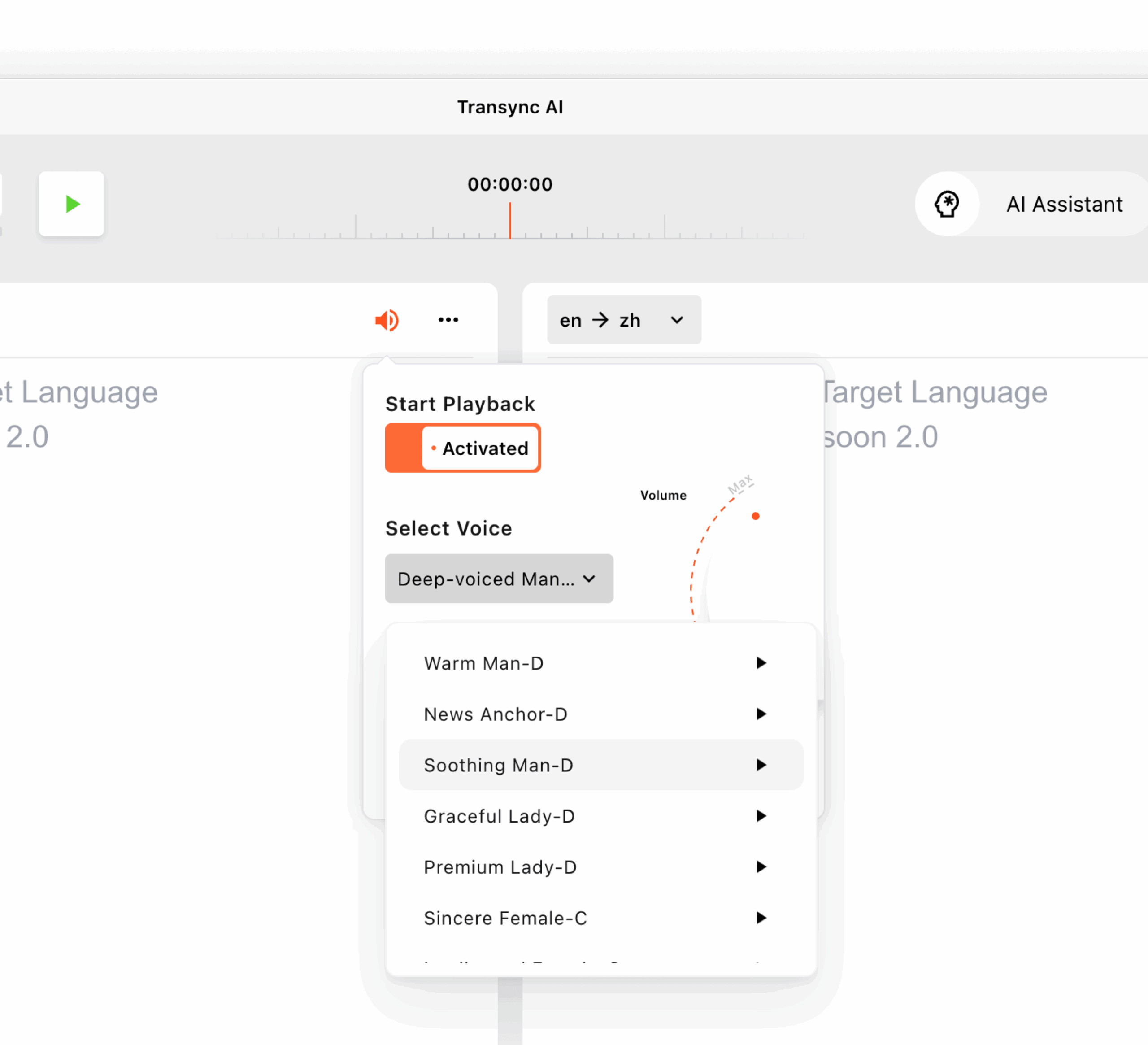
Попередній перегляд стилю відтворення голосу Transync AI


Ви можете використовувати різні голоси залежно від:

  • тон зустрічі
  • уподобання аудиторії
  • чіткість та комфорт прослуховування

3. Налаштуйте гучність #

Використовуйте регулятор гучності, щоб налаштувати гучність відтворення.

У багатьох випадках інші учасники можуть чути відтворення безпосередньо через динаміки вашого комп’ютера. У поточній документації зазначається, що, як правило, використання динаміків комп’ютера достатньо, щоб інші учасники зустрічі чули мову трансляції.
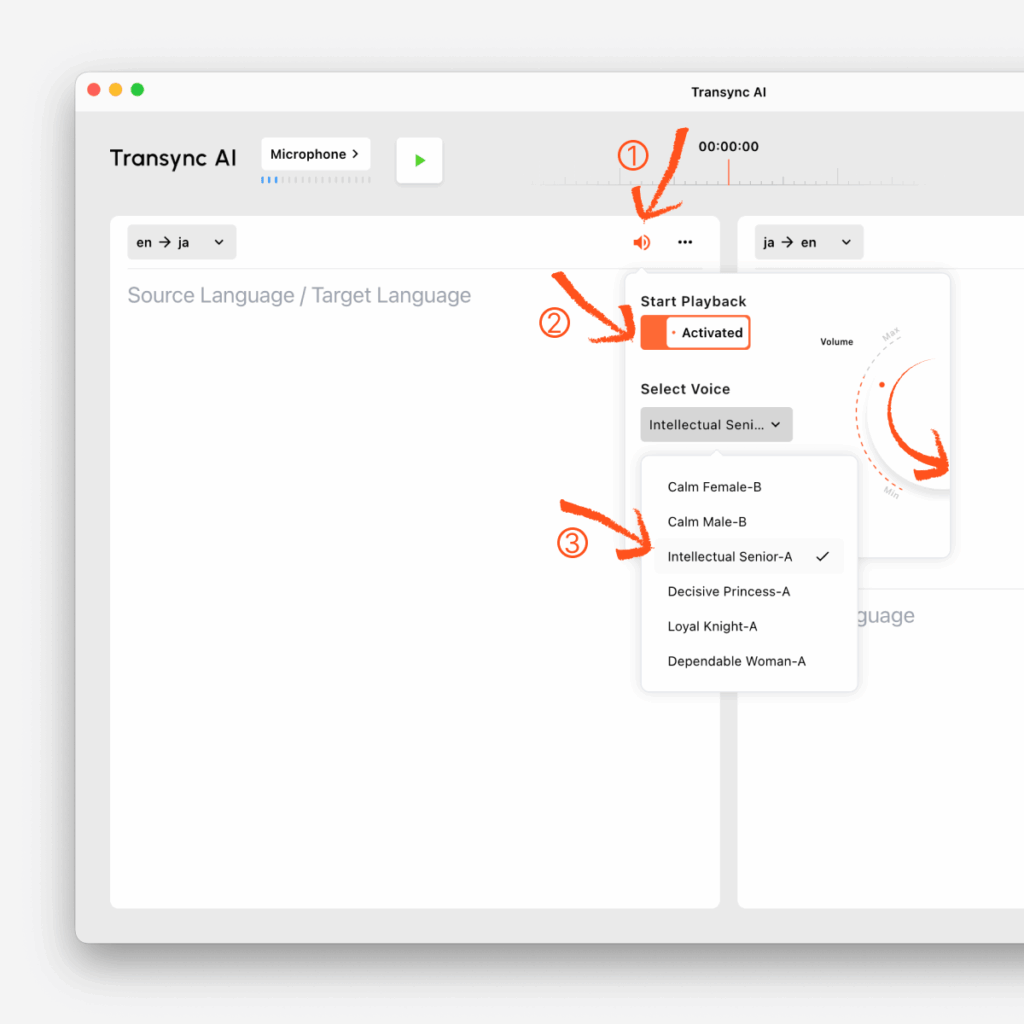
Панель налаштувань відтворення голосу Transync AI, яка показує, як відкрити відтворення голосу, активувати функцію «Почати відтворення», вибрати голос і налаштувати гучність відтворення.
 

4. Коли вам також потрібно поділитися відтворенням на зустрічі #

Якщо ви носите навушники або інші учасники зустрічі не чують відтворення голосу, вам може знадобитися надати спільний доступ до обох ваших екран і комп'ютерне аудіо всередині платформи для зустрічей. Teams використовує “Включити звук комп’ютера”, Zoom — “Поділитися звуком”, а Google Meet — “Показати зараз → Вкладка” з увімкненим звуком вкладки.
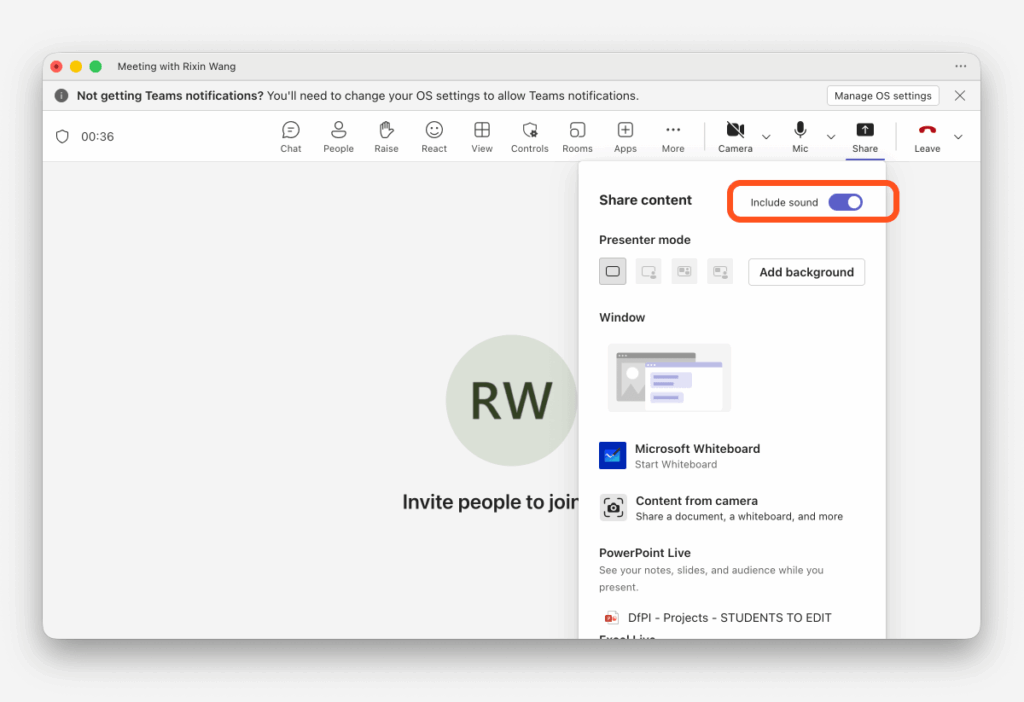
Панель спільного доступу Microsoft Teams з увімкненою опцією «Включити звук», що дозволяє ділитися відтворенням голосу Transync AI з учасниками зустрічі.
 

5. Затримка відтворення #

Затримка відтворення контролює, як довго Transync AI чекає під час паузи, перш ніж почати читати перекладений результат вголос.

Це корисно, оскільки в реальних розмовах мовці часто роблять короткі паузи між фразами. Невелика затримка може запобігти занадто ранньому початку відтворення та перериванню природного потоку.

Як це працює #

  • Миттєвий: відтворення починається одразу після готовності перекладу
  • 1 с / 2 с / 3 сTransync AI чекає на певний час тиші, перш ніж знову розпочати відтворення

Приклад: коли затримка відтворення встановлена на 1 с #

Якщо оратор робить паузу, і пауза менше ніж 1 секунда, Відтворення голосу буде не ще почати.
Він продовжуватиме чекати, оскільки Transync AI припускає, що промовець продовжує те саме висловлювання.

Тільки тоді, коли пауза в мовленні стає довше 1 секунди розпочнеться відтворення.

Простими словами:

  • пауза менше 1 секунди → зробити не розпочати відтворення
  • пауза понад 1 с → розпочати відтворення

Це допомагає уникнути фрагментації аудіо та робить звучання трансляції більш повним і природним.
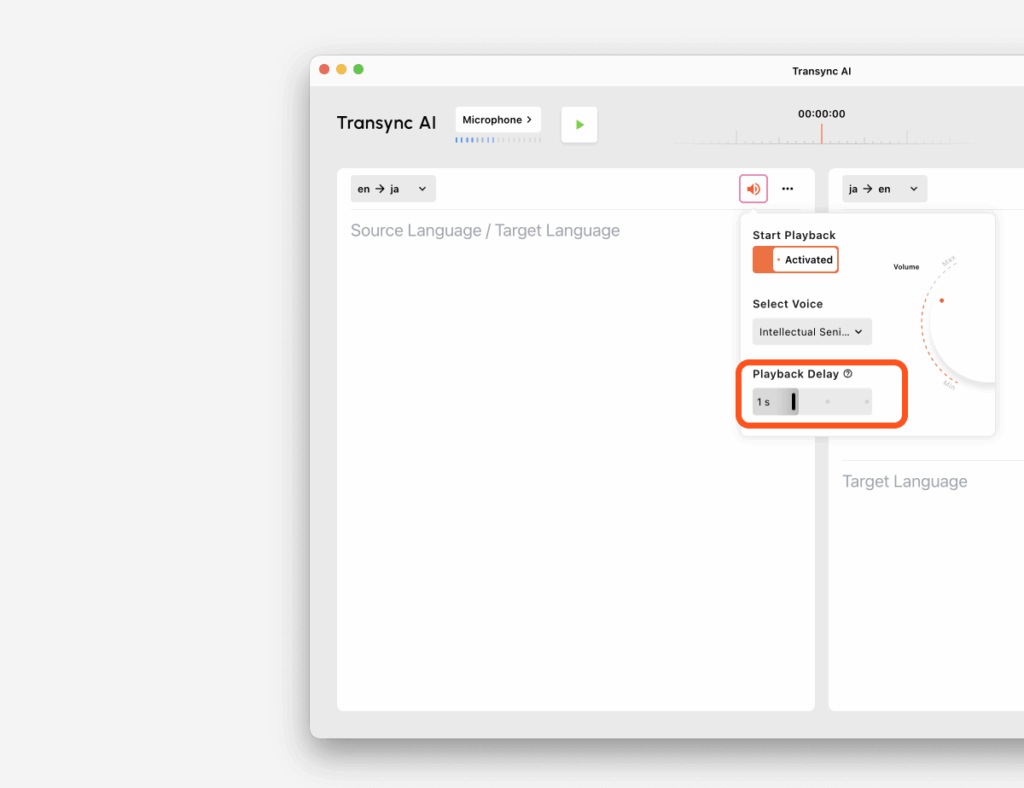
Панель налаштувань відтворення голосу Transync AI, на якій показано параметр затримки відтворення, встановлений на 1 секунду.
 

6. Рекомендовані налаштування #

Використовуйте Миттєвий режим, коли: #

  • ви хочете максимально швидке відтворення
  • коротка швидкість реакції важливіша за природне фразування

Використовуйте 1s, коли: #

  • вам потрібен баланс між швидкістю та плавнішим відтворенням
  • оратори схильні робити короткі паузи посеред речення

Використовуйте 2s–3s, коли: #

  • оратори говорять довшими фрагментами
  • ви хочете, щоб відтворення чекало на повніші групи речень
  • ви хочете зменшити надмірно часті переривання

7. Уникайте луни #

Якщо обидві сторони одночасно використовують відтворення, може виникати луна або повторюваний звук. Якщо виникає луна, радимо вмикати голосову трансляцію лише з однієї сторони.

Поради #

  • Використовуйте динаміки, якщо хочете, щоб усі поруч чули перекладений звук
  • Використовуйте спільний доступ до екрана + спільний доступ до аудіо, якщо учасникам онлайн-зустрічі потрібно прослухати відтворення
  • Почніть з 1 с затримка відтворення для більшості сценаріїв зустрічей
  • Якщо відтворення занадто переривчасте, збільште затримку
  • Якщо відтворення здається занадто повільним, перемкніться на Миттєвий або зменшити затримку
Оновлено 27 травня 2026 р.

Чи корисний цей документ?

  • Корисно
  • Не корисно

Поділитися цією статтею:

  • Фейсбук
  • Х
  • LinkedIn
  • Пинтерест
Як поділитися аудіо з комп'ютераЯк користуватися помічником штучного інтелекту
Зміст
  • 1. Увімкніть відтворення голосу
  • 2. Виберіть голос
  • 3. Налаштуйте гучність
  • 4. Коли вам також потрібно поділитися відтворенням на зустрічі
  • 5. Затримка відтворення
    • Як це працює
    • Приклад: коли затримка відтворення встановлена на 1 с
  • 6. Рекомендовані налаштування
    • Використовуйте Миттєвий режим, коли:
    • Використовуйте 1s, коли:
    • Використовуйте 2s–3s, коли:
  • 7. Уникайте луни
  • Поради

RedNote Douyin Білібілі 知乎 YouTube TikTok LinkedIn

沪ICP备2025119728号

Контакти:support@transyncai.com

Продукт

  • Інструменти
  • Переклад у режимі реального часу зі штучним інтелектом
  • Переклад зі штучним інтелектом у режимі реального часу
  • Режим презентації
  • Нотатки зі зустрічі зі штучним інтелектом
  • Розділення динаміків за допомогою штучного інтелекту
  • Голосовий перекладач зі штучним інтелектом
  • Помічник зі штучним інтелектом
  • Плаваючі субтитри з зображенням у зображенні
  • Підтримувані мови
  • Калькулятор годин перекладу
  • Калькулятор заощаджень
  • 翻译小时计算器
  • 节省费用计算器
  • Варіанти використання
  • Переклад у масштабі
  • Переклад Microsoft Teams
  • Переклад Google Meet
  • Переклад WhatsApp
  • Переклад для особистих зустрічей

Сторінки

  • Ціноутворення
  • Блог
  • Підтримка
  • Відеоуроки
  • Завантажити
  • Підприємство
  • Список змін
  • Безкоштовна пробна версія

Ресурси

  • Факти про штучний інтелект Transync
  • Порівняйте Transync AI
  • Альтернативи штучного інтелекту Transync

Умови

  • Конфіденційність
  • Умови надання послуг
  • Центр довіри

© 2026 Transync AI – Переклад у режимі реального часу.

Українська
English 简体中文 日本語 한국어 Русский Français Español Deutsch Italiano Čeština ไทย 繁體中文繁體中文 Português do Brasil العربية हिन्दी Bahasa Indonesia Tiếng Việt Türkçe Nederlands Polski