
Як користуватися помічником штучного інтелекту #
Штучний інтелект Transync працює на передових Моделі мовлення ШІ які забезпечують точний та природний переклад у режимі реального часу.
Для подальшого покращення якості перекладу рекомендуємо використовувати Помічник зі штучним інтелектом особливість
AI Assistant дозволяє вам визначити ключові слова і контекст, що допомагає системі краще зрозуміти вашу професійну сферу, досвід проведення зустрічей та унікальний словниковий запас.
Персональна база знань тепер містить дві окремі навчальні функції: ШІ-навчання ключових слів для словникового запасу та Персоналізація зі штучним інтелектом для фону та налаштувань. Керуйте ними незалежно в AI Assistant.
1. Як знайти помічника зі штучним інтелектом #
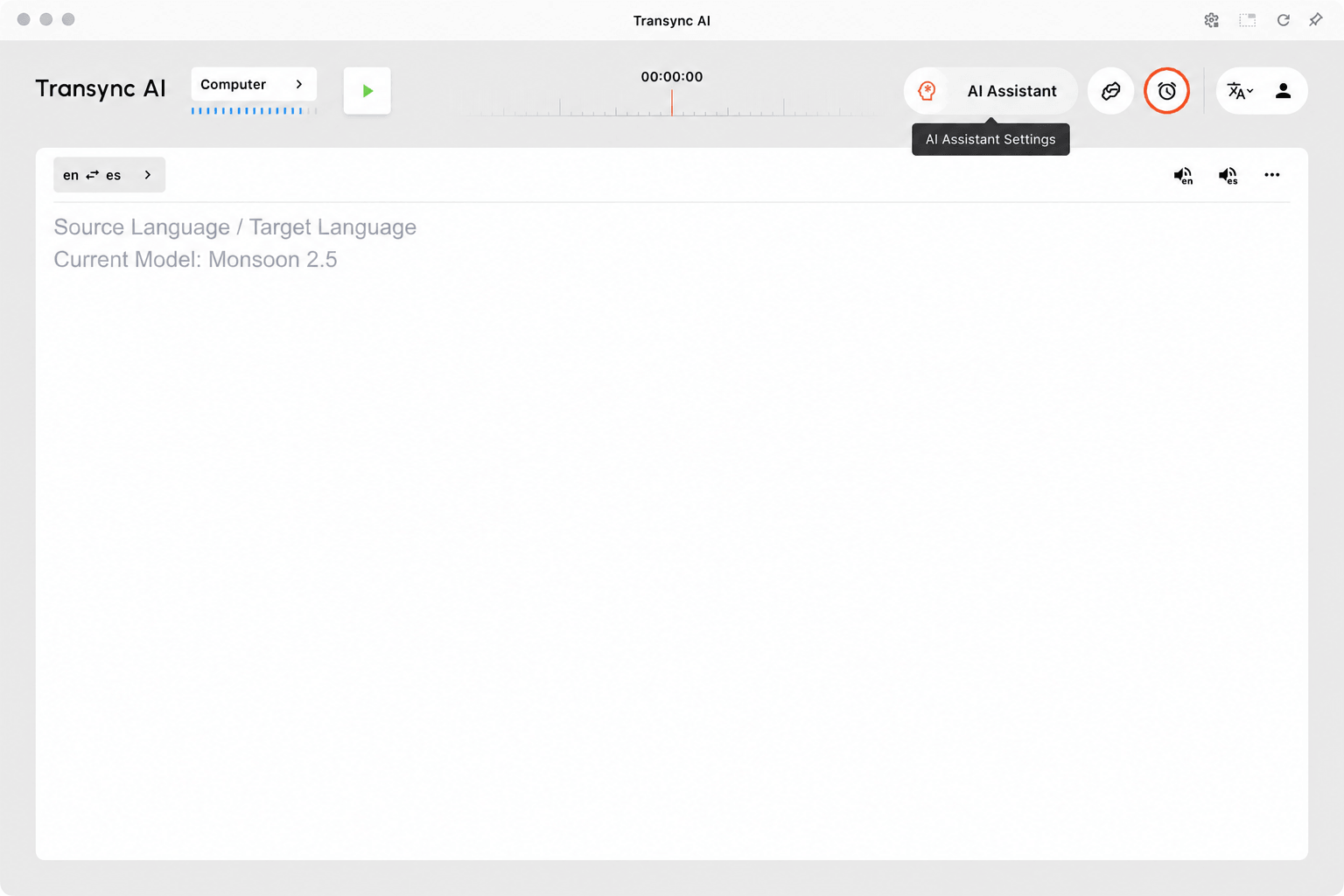
Ви можете отримати доступ до Помічник зі штучним інтелектом у програмі для комп’ютера або увійдіть у Веб-додаток Transync AI. Відкрийте його з будь-якого з цих місць:
- З верхня панель навігації У застосунку Transync AI: натисніть на значок мозку, показаний нижче.
- З вашого Персональний центр, під Помічник зі штучним інтелектом розділ.
2. Налаштування ключових слів #
Використовуйте це поле для визначення спеціальні терміни, назви або технічні фрази пов'язано з вашою зустріччю.
Натисніть на + кнопка у верхньому правому куті Ключові слова область для відкриття Додати ключові слова.
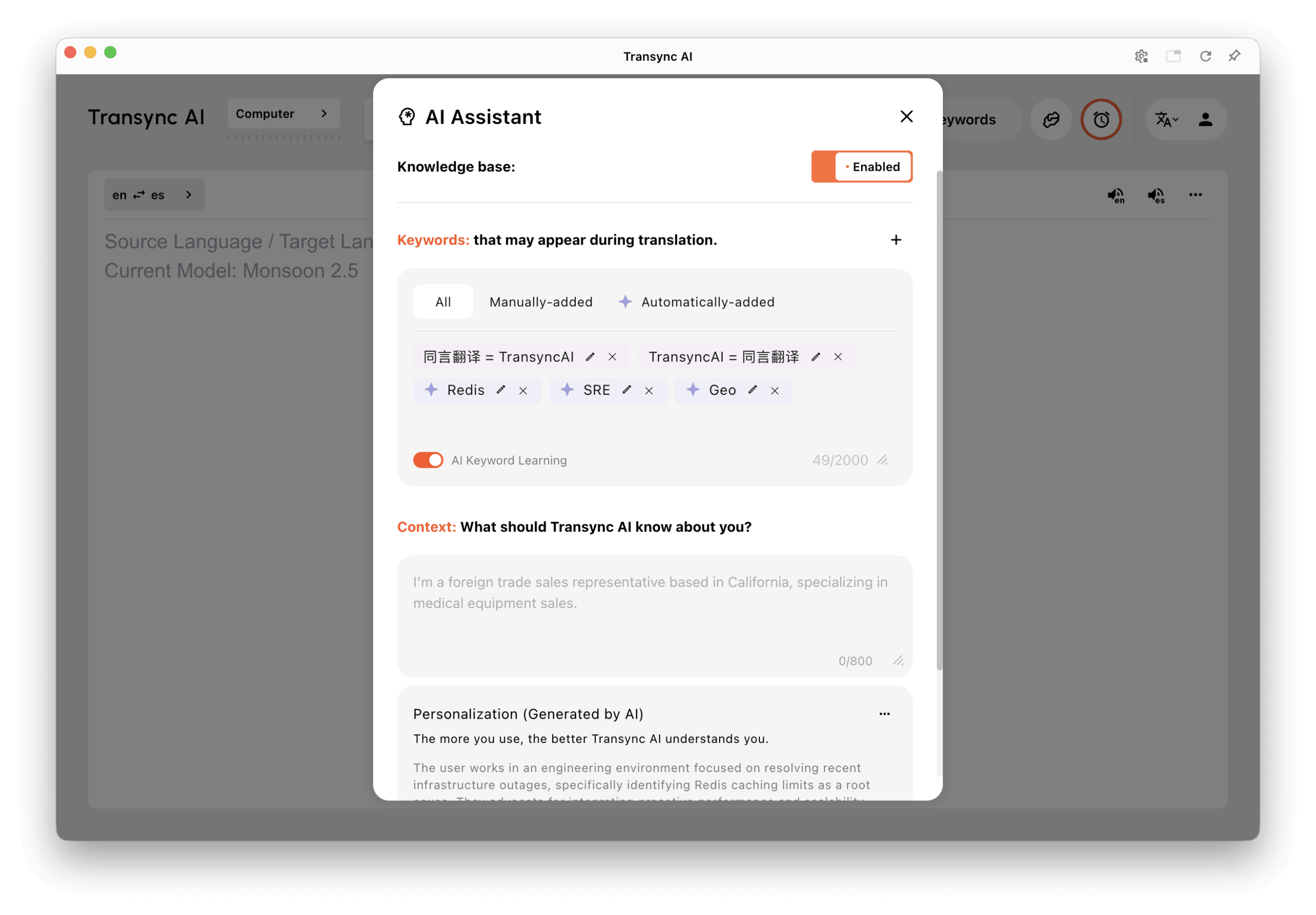
- Розділіть кілька ключових слів за допомогою коми або Клавіша Enter.
- Якщо вам потрібно вказати ключові слова та цільові слова для перекладу, будь ласка, з’єднайте ці два слова за допомогою знак рівності.
- Кожне правильно введене ключове слово має відображатися з синя етикетка, і кожне ключове слово, пов’язане з цільовим словом, буде відображатися з фіолетово-червона етикетка.
- Уникайте використання довгих речень — для досягнення оптимальних результатів кожне ключове слово має бути коротким і точним.
Приклад:
- ШІ-переклад, Transync, напівпровідник, Джон Сміт, маркетингова кампанія
- підписка = sucripción, поновлення = renovación, рахунок-фактура = factura
Щоб знайти пару перекладів, натисніть +, виберіть Слово + ціль, введіть обидва слова та натисніть Додати.
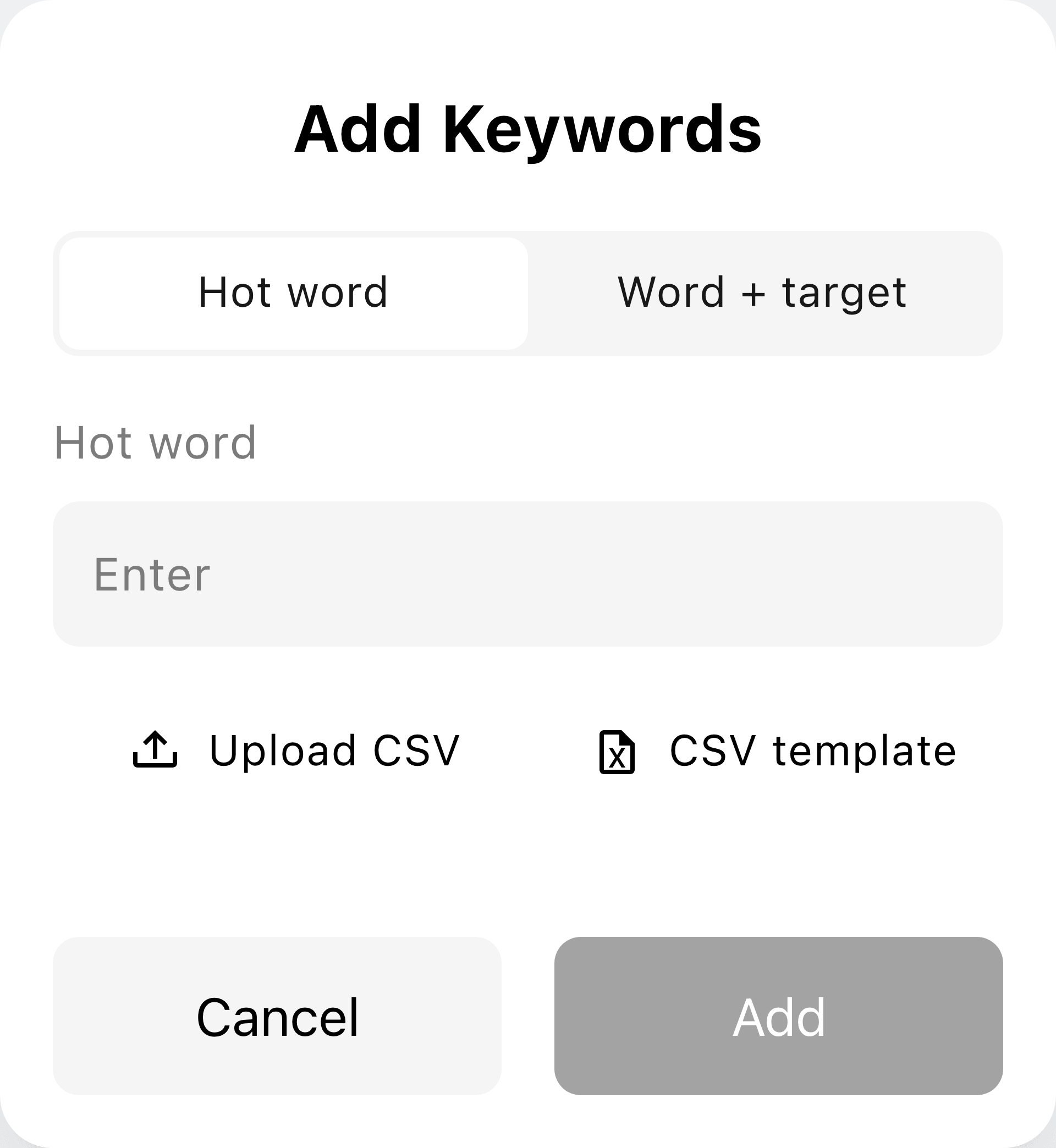
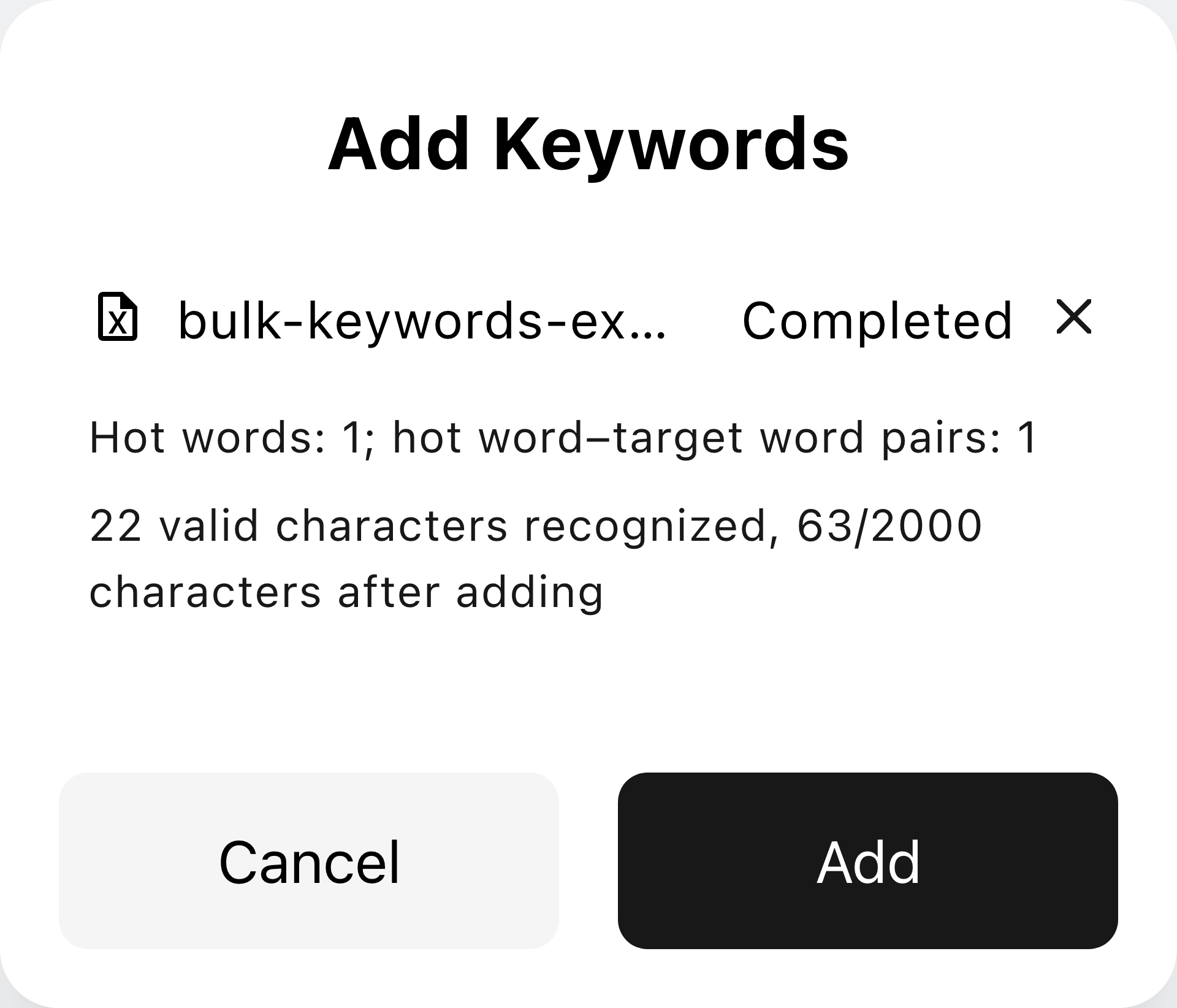
Щоб імпортувати кілька термінів, використовуйте Шаблон CSV і Завантажити CSV-файл у тому ж діалоговому вікні. Перевірте розпізнані терміни та кількість символів, перш ніж натискати Додати.
3. Визначення контексту #
У Контекст у цьому полі опишіть відповідну довідкову інформацію, таку як ваша професія, промисловістьабо тема зустрічі.
Помічник зі штучним інтелектом адаптує переклади на основі цього контексту, щоб вони відповідали тону та термінології вашої галузі.
Приклад:
“Я працюю менеджером з продукції в галузі відновлюваної енергетики. Ця зустріч присвячена проектуванню та впровадженню фотоелектричних систем”.”
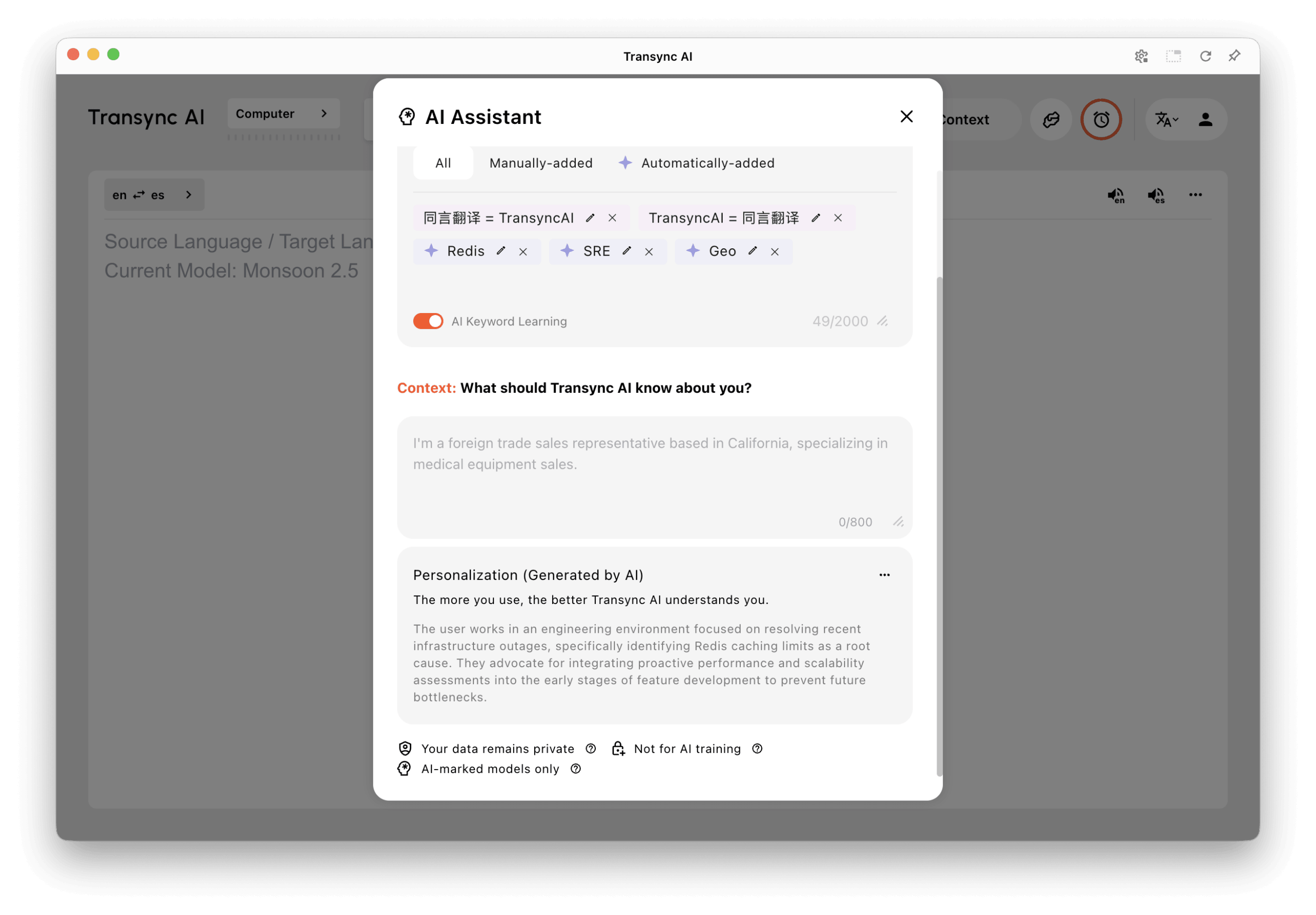
4. Обмеження кількості символів для помічника ШІ #
Поле особистого ключового слова підтримує до 2000 символів, а поле ключового слова організації підтримує до 3000 символів. Посібник Контекст поле має окреме 800 символів ліміт. Перевірте лічильники поруч із кожним полем.
Якщо ви працюєте в організації, виберіть Особисте вкладка для керування власним словниковим запасом, контекстом та персоналізованою пам’яттю. Контент бази знань організації тут доступний лише для читання.
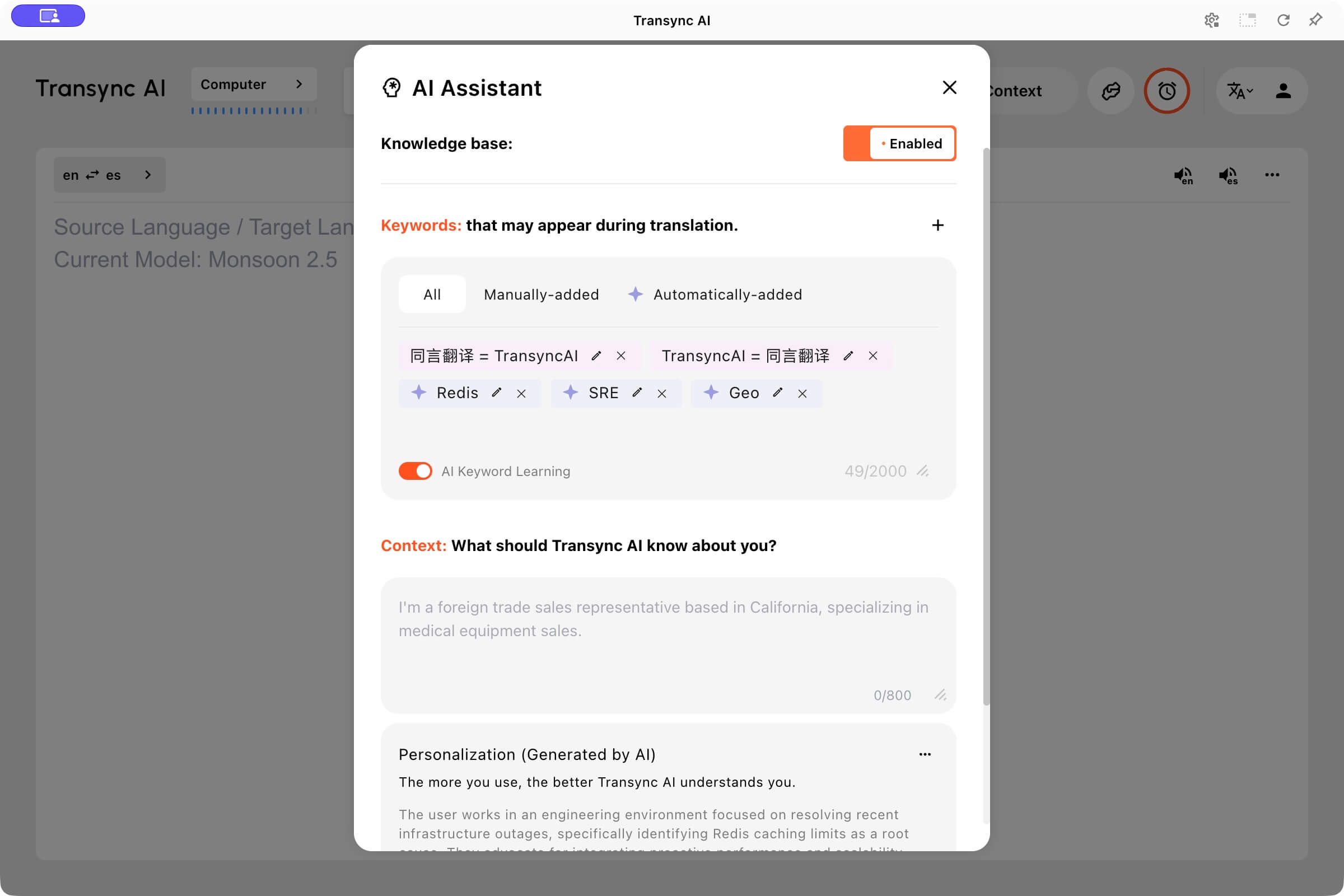
5. Персоналізація за допомогою штучного інтелекту #
Нижче контексту, Персоналізація (згенерована штучним інтелектом) Картка показує збережений фон та налаштування. Натисніть на збережений опис, щоб переглянути його деталі. Якщо пам’ять ще не доступна, натомість на картці можуть відображатися приклади.
Відкрийте меню з трьома крапками на картці, щоб керувати Персоналізація зі штучним інтелектом і Додати до контексту. «Додати до контексту» контролює, чи збережена пам’ять включається як додатковий контекст для підтримуваних завдань перекладу. Вимкнення персоналізації за допомогою штучного інтелекту відкриває Вимкнути та видалити підтвердження; використовуйте «Додати до контексту», якщо ви хочете припинити використовувати пам'ять лише як контекст.
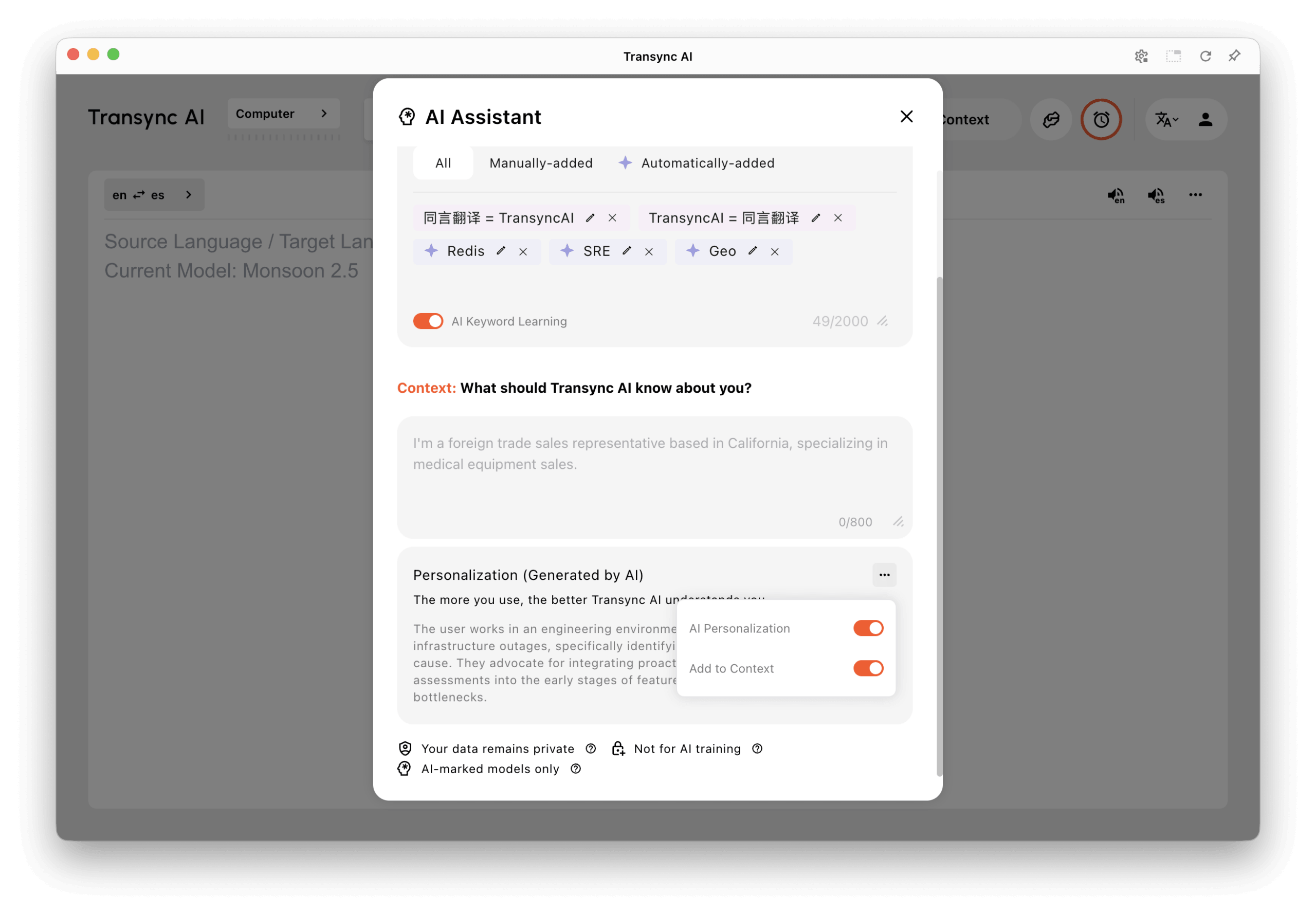
Див. Як керувати персоналізованою пам'яттю для детальних кроків.
6. Вивчення ключових слів за допомогою штучного інтелекту та особистий словниковий запас #
Використання Усі, Додано вручну, та Автоматично додано фільтрувати ваші особисті терміни. ШІ-навчання ключових слів перемикач керує автоматичним вивченням словникового запасу окремо від персоналізації за допомогою штучного інтелекту. Використовуйте + кнопку, щоб додати терміни або імпортувати CSV-файл за допомогою шаблону в розділі «Додати ключові слова». Відредагуйте збережений термін за допомогою значка олівця або видаліть його за допомогою ×.
Штучний інтелект може розпізнавати терміни з розмови та додавати їх до особистого списку ключових слів. Тут, Redis, СРЕ, та Географія позначені зірочками як автоматично додані терміни.
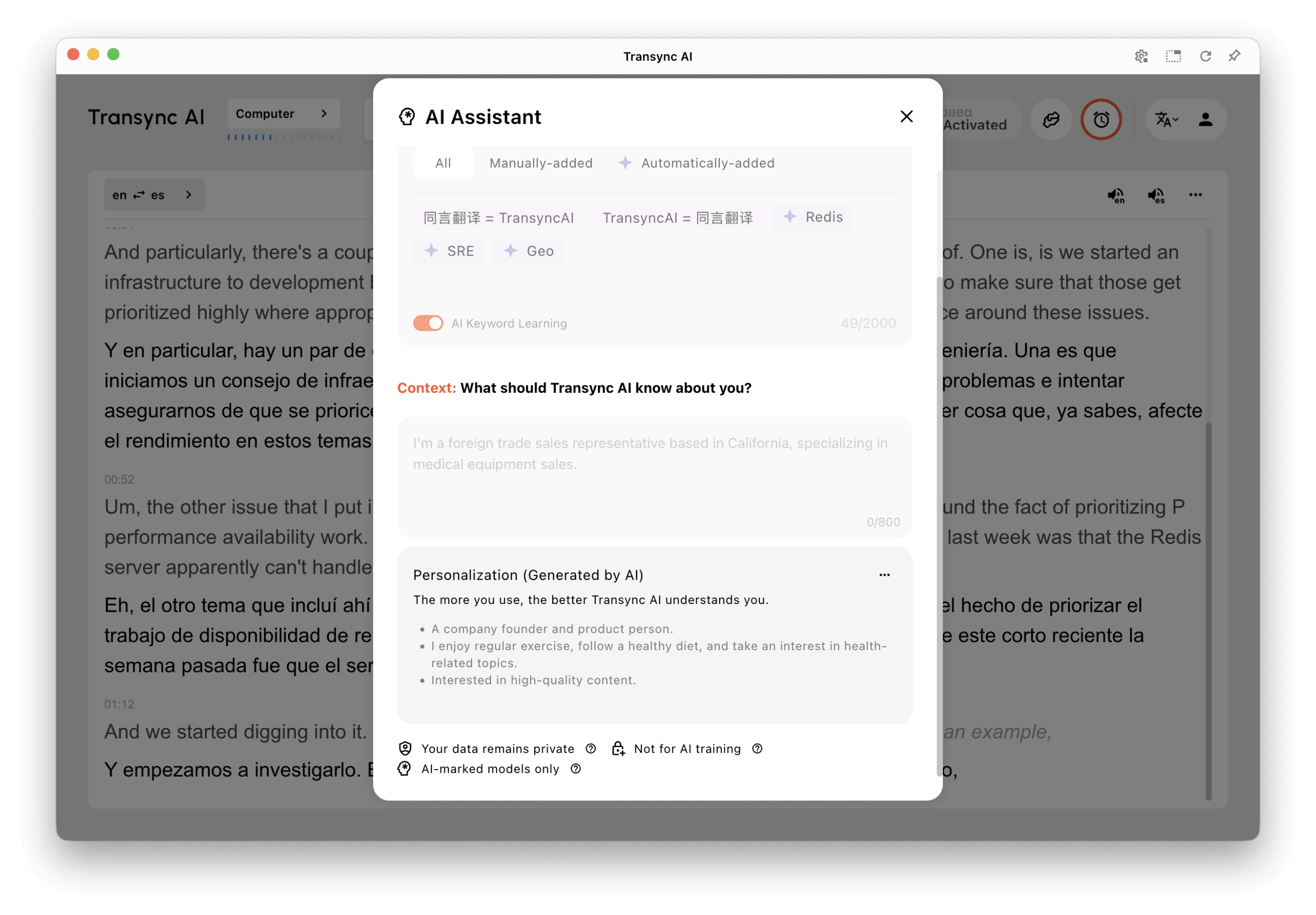
Коли автоматично доданий термін з’являється в сповіщенні, ви можете вибрати Редагувати або Скасувати. Підготуйте звичайні зміни ключових слів та контексту перед перекладом або призупиніть та відновіть завдання під час редагування. Див. Як керувати особистим словниковим запасом.
⚠️ Примітки та обмеження #
- The Помічник зі штучним інтелектом функція працює з моделі, що підтримують ключові слова та контекст. Якщо модель не підтримує AI Assistant, ця опція може не відображатися або бути недоступною.
- Використовуйте короткі та конкретні ключові слова. Додайте довшу довідкову інформацію в Контекст поле замість поля ключового слова.
- Для найкращого результату оновіть ключові слова та контекст, перш ніж розпочинати завдання перекладу.


