Знайдіть потрібні інструменти AI-перекладу
Інструменти перекладу для розмов та зустрічей у режимі реального часу
Ознайомтеся з 9 інструментами штучного інтелекту Transync для двомовних субтитрів, голосового перекладу, нотаток до зустрічей та персоналізованої допомоги. Почніть з Помічник зі штучним інтелектом підготувати термінологію або відкрити Веб-додаток Transync AI почати.
Оберіть правильні інструменти перекладу для вашої зустрічі
Почніть зі способу, яким ви хочете вести розмову. Для дискусії, де вам потрібно читати обидві мови, ознайомтеся з перекладом у реальному часі та перекладом на живій зустрічі. Якщо ви також хочете почути перекладену мову, перегляньте голосовий перекладач зі штучним інтелектом. Відкрийте кожну сторінку функцій, щоб перевірити робочий процес, перш ніж вибирати інструменти для наступного дзвінка.
Перед розмовою
Перевірте підтримувані мови для обох сторін розмови. Мова, що підтримується для перекладеного тексту, може потребувати окремої перевірки голосового виводу, тому використовуйте сторінки мовних та голосових функцій під час планування налаштування. Вирішіть, чи будете ви читати субтитри приватно, представляти їх аудиторії чи залишати плаваюче вікно субтитрів над іншою вашою роботою.
Підготуйте імена, назви компаній та спеціалізовану лексику в AI Assistant. Додайте бажані переклади, де потрібно, а потім надайте асистенту короткий опис вашої ролі та теми зустрічі. Наприклад, для технічного огляду може знадобитися термінологія, яка відрізняється від розмови про продажі. Окремо перегляньте вивчення особистої лексики та персоналізовану пам'ять і виберіть, чи слід додавати збережений фон до контексту.
Під час розмови
Використовуйте живий переклад, щоб слідкувати за тим, що говориться вибраними мовами. Варто ознайомитися з режимом презентації, коли потрібно показувати субтитри аудиторії. Функція «Картинка в картинці» забезпечує видимість плаваючого вікна субтитрів під час використання інших програм; перегляньте сторінку функцій, щоб дізнатися про підтримуваний робочий процес на вашому пристрої.
Для розмов з кількома учасниками розділення спікерів допомагає розрізнити, хто що сказав. Переглядайте мітки спікерів під час роботи зі стенограмою та використовуйте доступні елементи керування перейменуванням або перепризначенням, коли мітку потрібно виправити. Ці інструменти обслуговують різні частини одного робочого процесу, тому оберіть комбінацію, яка відповідає тому, як ваша команда слухає, читає та переглядає обговорення.
Після розмови
Вивчайте нотатки зі штучним інтелектом для зустрічей, коли вам потрібно буде переглянути обговорення після зустрічі. Звіряйте важливі імена та терміни з розмовою, особливо коли ці деталі будуть передаватися колегам. Повертайтеся до свого особистого словника, щоб переглянути додані вручну та автоматично вивчені записи перед наступною зустріччю.
Якщо ви керуєте командою, Робоча область підприємства надає окреме місце для керування учасниками та виставленням рахунків. Дотримуйтесь інструкцій посібником із налаштування для компаній для запрошень, підписок та обмежень використання. Для індивідуальної розмови почніть із відповідної функції вище та скористайтеся пов’язаними інструкціями для підготовки налаштування.
Запитання щодо інструментів перекладу
Як мені підготуватися до технічної наради?
Почніть з термінів, які люди, ймовірно, використовуватимуть: назви продуктів, скорочення, назви проектів та спеціалізована лексика. У AI Assistant додайте відповідні терміни та будь-які бажані переклади, а потім напишіть короткий контекстний опис зустрічі. Перегляньте вибрану модель та можливості, показані в додатку, перш ніж розпочати. Після цього перевірте список словникового запасу, включаючи автоматично вивчені записи, щоб знати, що доступно для вашої наступної розмови.
Чи варто мені вибрати субтитри чи переклад?
Це залежить від того, як ви хочете стежити за розмовою. Субтитри дозволяють читати перекладений текст, слухаючи доповідача. Голосовий переклад забезпечує розмовний вивід, коли це краще відповідає обговоренню. Порівняйте відповідні сторінки та перевірте підтримку мов для потрібного вам виводу. Якщо ви також використовуєте слайди або іншу програму, ознайомтеся з інструментами плаваючих субтитрів, щоб побачити, чи підходить їхній робочий процес для вашого екрана та пристрою.
Як ключові слова, контекст і пам'ять працюють разом?
Ключові слова визначають терміни та бажані переклади. Контекст пояснює вашу роль, галузь або тему певної дискусії. Персоналізована пам’ять надає збережений фон, який ви можете переглянути в картці Персоналізація та додати до контексту. Розглядайте їх як окремі елементи керування: термін, який ви хочете перекладати послідовно, відрізняється від брифу для зустрічі, і обидва відрізняються від фону, збереженого для майбутніх розмов. Використовуйте посібник AI Assistant, коли вам потрібні детальні кроки налаштування та видалення.
Які інструменти допомагають після зустрічі?
Перегляньте нотатки зустрічі та розділення доповідачів, коли вам потрібно переглянути обговорення. Перевірте стенограму та позначки доповідачів, особливо на наявність імен, технічних термінів та деталей, якими ви маєте намір поділитися. Якщо позначку потрібно виправити, скористайтеся доступними елементами керування перейменуванням або перепризначенням. Перегляньте важливі деталі, перш ніж покладатися на них у подальшій роботі, та підготуйте будь-яку корисну лексику для наступної розмови.
Як адміністратор може керувати доступом команди?
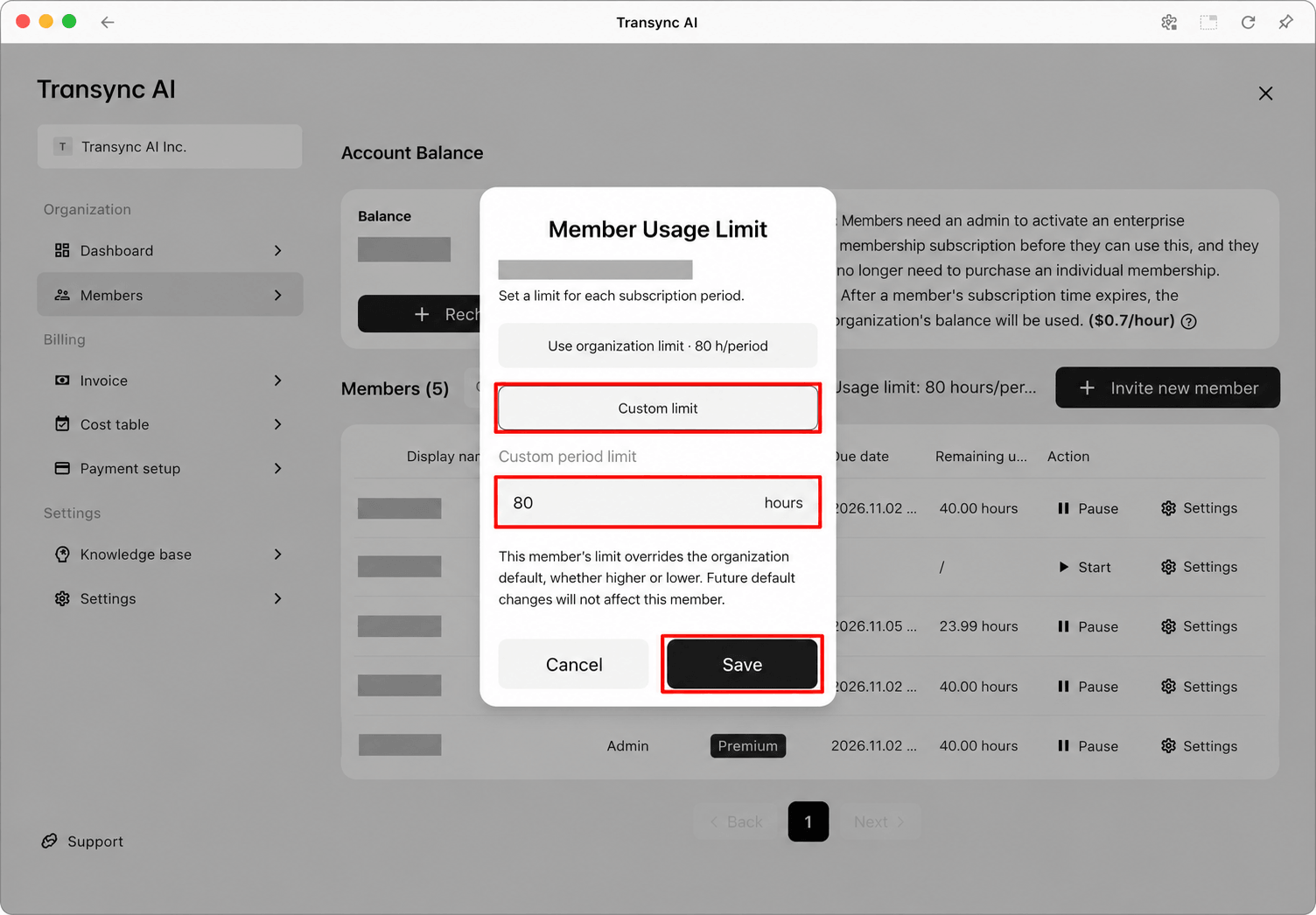
Використовуйте робочий простір Enterprise для запрошень учасників, підписок та централізованого виставлення рахунків. Учасників можна запросити до початку дії їхніх підписок. Адміністратори можуть встановити ліміт використання за замовчуванням для організації або індивідуальний ліміт для учасників для кожного періоду підписки. Власний ліміт учасника має пріоритет над лімітом за замовчуванням, незалежно від того, вищий він чи нижчий. У посібнику Enterprise пояснюються ці елементи керування за допомогою знімків екрана та показано, де відновити ліміт організації.