Najděte nástroje pro AI překlad, které potřebujete
Překladatelské nástroje pro konverzace a schůzky v reálném čase
Prozkoumejte 9 nástrojů Transync s umělou inteligencí pro dvojjazyčné titulky, hlasový překlad, poznámky ze schůzek a personalizovanou asistenci. Začněte s Asistent umělé inteligence připravit si terminologii nebo otevřít Webová aplikace Transync AI začít.
Vyberte si pro svou schůzku správné překladatelské nástroje
Začněte s tím, jak chcete sledovat konverzaci. Pro diskusi, kde potřebujete číst oba jazyky, vyzkoušejte překlad v reálném čase a překlad živého setkání. Pokud chcete také slyšet přeložený projev, podívejte se na AI Voice Translator. Před výběrem nástrojů pro další hovor otevřete stránku s jednotlivými funkcemi a zkontrolujte pracovní postup.
Před rozhovorem
Zkontrolujte podporované jazyky pro obě strany konverzace. Jazyk podporovaný pro přeložený text může vyžadovat samostatnou kontrolu hlasového výstupu, proto při plánování nastavení použijte stránky s jazykovými a hlasovými funkcemi. Rozhodněte se, zda budete titulky číst soukromě, prezentovat je publiku, nebo zda si nad ostatní prací ponecháte plovoucí okno s titulky.
Připravte si v AI Assistant jména, názvy firem a odbornou slovní zásobu. V případě potřeby přidejte preferované překlady a poté asistentovi stručně popište svou roli a téma schůzky. Například technická kontrola může vyžadovat jinou terminologii než prodejní konverzace. Zvlášť si projděte osobní slovní zásobu a personalizovanou paměť a zvolte, zda se má uložené pozadí přidat do kontextu.
Během rozhovoru
Použijte živý překlad, abyste mohli sledovat, co se říká ve vybraných jazycích. Režim prezentace se vyplatí vyzkoušet, když je potřeba publiku zobrazit titulky. Funkce Obraz v obraze umožňuje zobrazit plovoucí okno s titulky i při používání jiných aplikací; na stránce s funkcemi si ověřte podporované pracovní postupy na vašem zařízení.
U konverzací s více účastníky pomáhá oddělení mluvčích rozlišit, kdo co řekl. Při práci s přepisem si prohlédněte popisky mluvčích a v případě potřeby opravy popisku použijte dostupné ovládací prvky pro přejmenování nebo změnu přiřazení. Tyto nástroje slouží různým částem stejného pracovního postupu, proto si vyberte kombinaci, která odpovídá způsobu, jakým váš tým poslouchá, čte a kontroluje diskusi.
Po rozhovoru
Prozkoumejte poznámky ze schůzky s umělou inteligencí, když si budete potřebovat následně zopakovat diskusi. Porovnejte důležitá jména a termíny s konverzací, zejména pokud budou tyto podrobnosti sdíleny s kolegy. Před příští schůzkou si vraťte svou osobní slovní zásobu a zkontrolujte ručně přidané a automaticky naučené položky.
Pokud řídíte tým, Podnikový pracovní prostor poskytuje samostatné místo pro správu členů a fakturace. Postupujte podle průvodce nastavením pro podniky pro pozvánky, předplatné a limity používání. Pro individuální konverzaci začněte s příslušnou funkcí výše a použijte k přípravě nastavení odkazované pokyny.
Otázky ohledně překladatelských nástrojů
Jak se mám připravit na technickou schůzku?
Začněte s termíny, které lidé pravděpodobně budou používat: názvy produktů, zkratky, názvy projektů a odborná slovní zásoba. V aplikaci AI Assistant přidejte relevantní termíny a případné preferované překlady a poté napište krátký kontextový popis schůzky. Před zahájením si projděte vybraný model a funkce zobrazené v aplikaci. Poté zkontrolujte seznam slovní zásoby, včetně automaticky naučených hesel, abyste věděli, co je k dispozici pro vaši další konverzaci.
Mám si vybrat titulky nebo přeložený hlas?
To záleží na tom, jak chcete sledovat konverzaci. Titulky vám umožňují číst přeložený text a zároveň poslouchat mluvčího. Hlasový překlad poskytuje mluvený výstup, když to lépe odpovídá diskusi. Porovnejte příslušné stránky a zkontrolujte jazykovou podporu pro výstup, který potřebujete. Pokud používáte také snímky nebo jinou aplikaci, prozkoumejte nástroje pro plovoucí titulky a zjistěte, zda jejich pracovní postup odpovídá vaší obrazovce a zařízení.
Jak klíčová slova, kontext a paměť spolupracují?
Klíčová slova identifikují termíny a preferované překlady. Kontext vysvětluje vaši roli, odvětví nebo téma konkrétní diskuse. Personalizovaná paměť poskytuje uložené pozadí, které si můžete prohlédnout na kartě Personalizace a přidat do kontextu. Považujte je za samostatné ovládací prvky: termín, který chcete konzistentně překládat, se liší od zadání schůzky a obojí se liší od pozadí uloženého pro budoucí konverzace. Použijte průvodce AI Assistant, když potřebujete podrobné kroky nastavení a mazání.
Které nástroje pomáhají po schůzce?
Prozkoumejte poznámky ze schůze a oddělení řečníků, pokud si potřebujete zopakovat diskusi. Zkontrolujte přepis a popisky řečníků, zejména zda neobsahují jména, odborné termíny a podrobnosti, které chcete sdílet. Pokud je třeba popisek opravit, použijte dostupné ovládací prvky pro přejmenování nebo změnu přiřazení. Předtím, než se na ně budete spoléhat v následné práci, si projděte důležité podrobnosti a připravte si veškerou užitečnou slovní zásobu pro příští konverzaci.
Jak může administrátor spravovat přístup týmu?
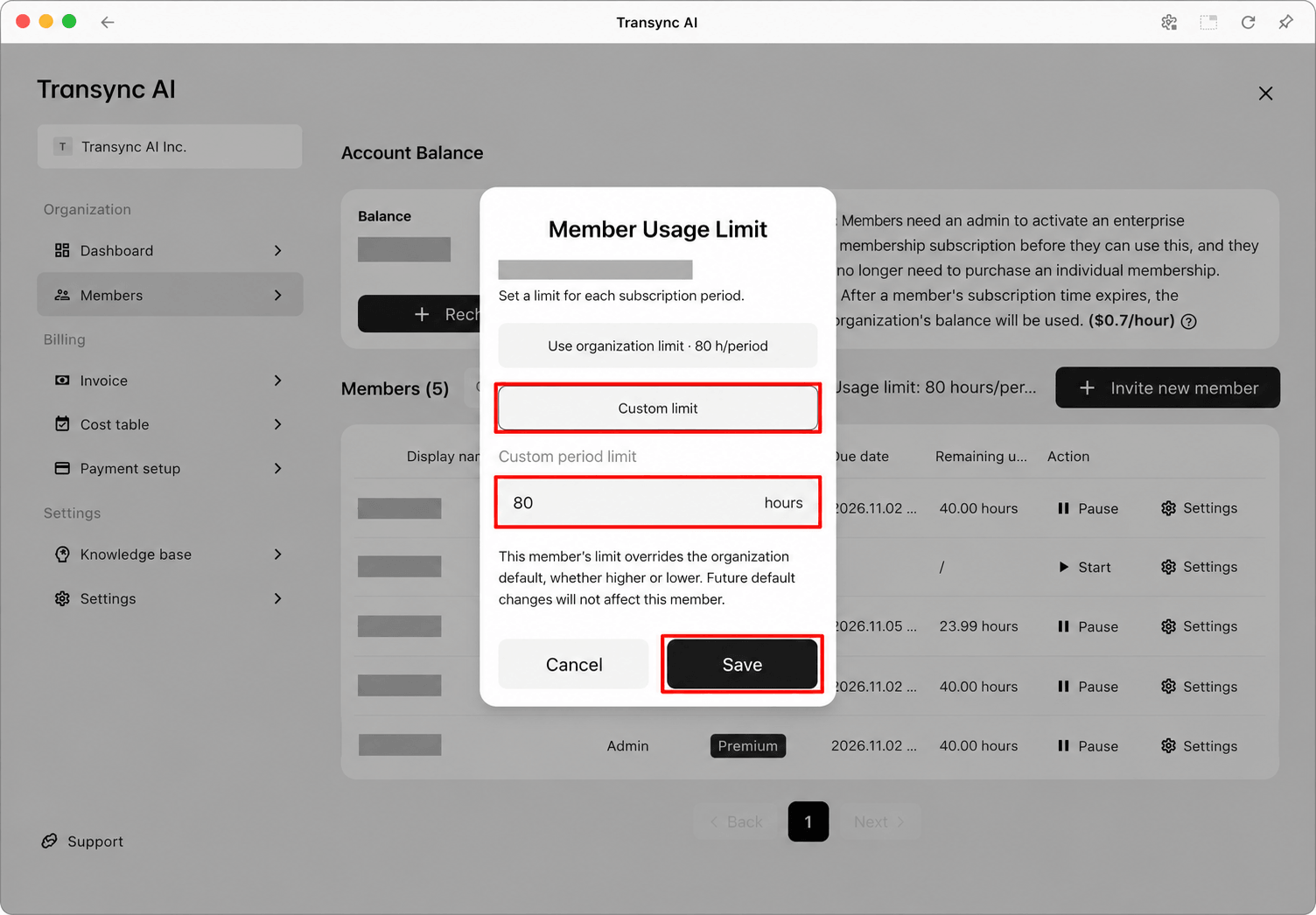
Používejte pracovní prostor Enterprise pro pozvánky členů, předplatné a centralizovanou fakturaci. Členové mohou být pozváni před zahájením jejich předplatného. Administrátoři mohou nastavit výchozí limit využití organizace nebo individuální limit pro člena pro každé období předplatného. Vlastní limit člena má přednost před výchozím limitem, ať už je vyšší nebo nižší. Průvodce Enterprise vysvětluje tyto ovládací prvky pomocí snímků obrazovky a ukazuje, kde obnovit limit organizace.