Průvodce Transync AI Enterprise: Organizace vám umožňují pohodlně spravovat sjednocené dobíjení členství pro více členů a zároveň využívat výhodnějších sazeb za používání.
Chcete-li začít, postupujte takto:
1. Vytvořte si účet Transync s umělou inteligencí.
2. Vytvořte organizaci v rámci daného účtu.
3. Pozvěte členy, aby se připojili k vaší organizaci, a volitelně pro ně spusťte předplatné.
Z administrátorského panelu můžete také spravovat fakturaci, prohlížet si faktury a sledovat využití členství.
Videoprůvodce #
1. Vytvořte si účet Transync s umělou inteligencí. #
- Otevřete desktopovou, mobilní nebo webovou aplikaci Transync AI, případně jednoduše otevřete webové stránky https://app.transyncai.com
- Přihlaste se pomocí své e-mailové adresy nebo preferovaného způsobu přihlášení.
- Po dokončení přihlášení budete ve výchozím nastavení přesměrováni do svého osobního pracovního prostoru. Všechny vaše dobití a karty s trváním budou použity v tomto osobním pracovním prostoru.
2. Vytvořte obchodní organizaci #
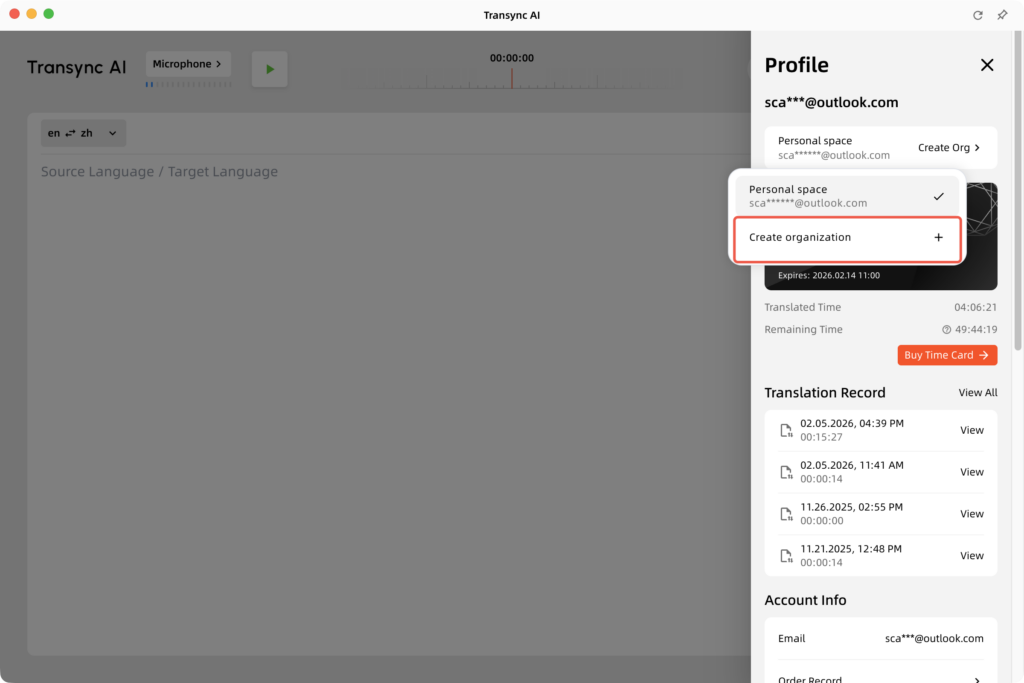
- Otevřete Transync AI a klikněte na Osobní centrum v pravém horním rohu.
- Kliknutím vytvoříte organizaci.
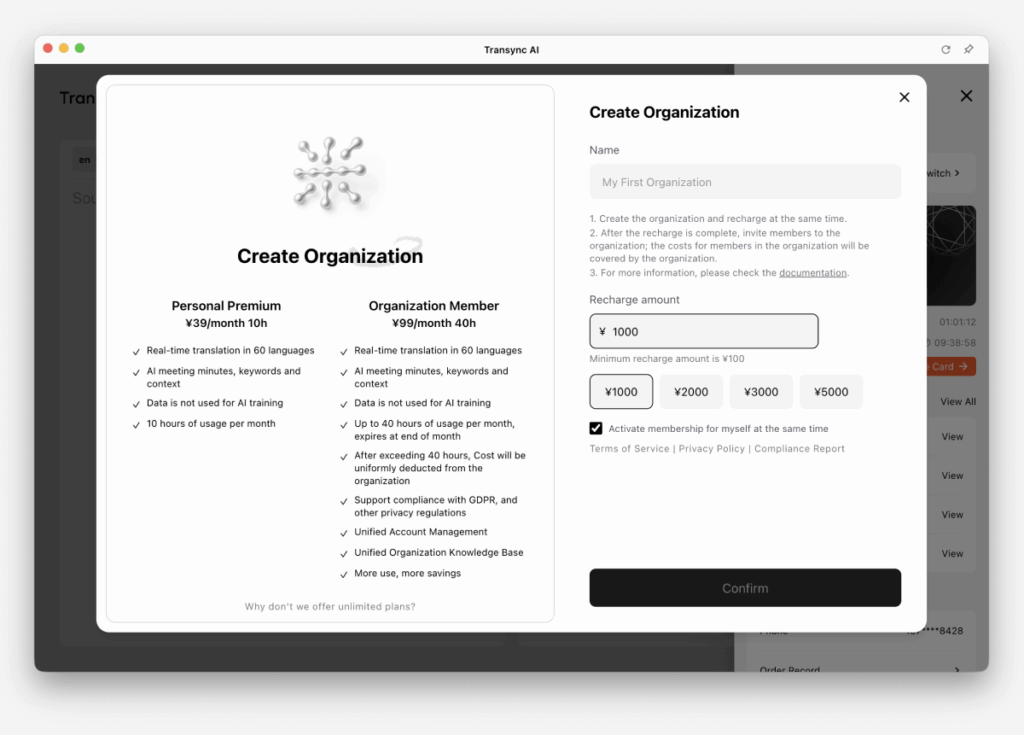
- V okně pro vytvoření organizace si můžete prohlédnout rozdíly mezi účtem organizace a osobním prémiovým účtem.
Na této stránce prosím vyplňte následující:
– Název vaší organizace
– Počáteční částka dobití
– Volitelné: Začněte předplatné pro tvůrce organizace
Pokud tuto možnost povolíte, bude tvůrce organizace přidán jako aktivní přihlášený člen ihned po vytvoření organizace.
3. Pozvěte členy, aby se připojili k organizaci #
3.1 Pozvěte členy k připojení #
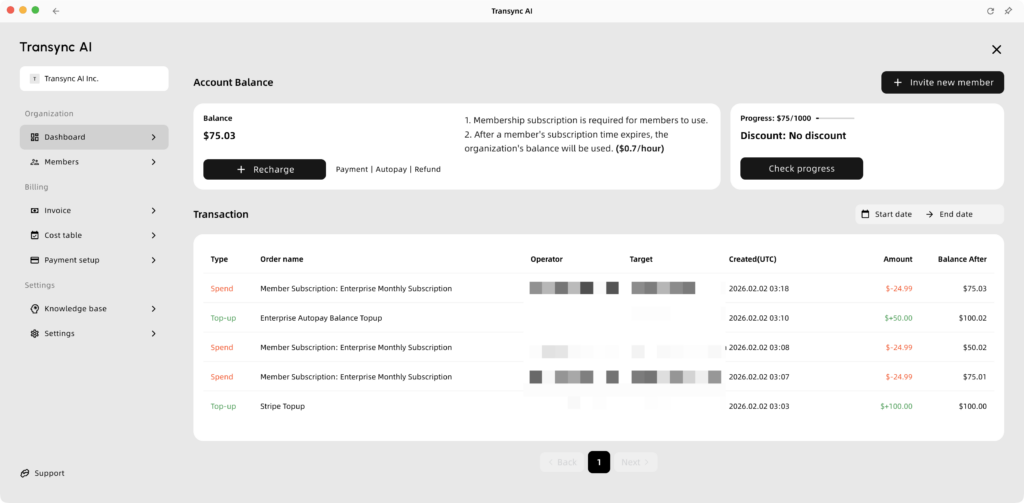
- Jakmile bude organizace vytvořena, budete automaticky přesměrováni na řídicí panel organizace.
- Na řídicím panelu si můžete prohlédnout zůstatek vaší organizace, sledovat průběh výdajů a prohlížet historii dobíjení a spotřeby.
- Klikněte na tlačítko “Pozvat nového člena” a zadejte e-mailovou adresu člena.
- Můžete si vybrat jednu z následujících metod pozvání:
-Pouze na pozvání: Přidejte člena do organizace bez zahájení předplatného
-Pozvat a přihlásit se k odběru: Přidejte člena a zároveň začněte odběr - Zkontrolujte podrobnosti pozvánky a potvrďte odeslání pozvánky organizaci.
3.2 Řízení bilance organizace #
Zůstatky organizace slouží dvěma hlavním účelům:
- Předplatné pro členy organizace
Zůstatek se používá k aktivaci předplatného pro členy ve vaší organizaci. Konkrétní ceny předplatného pro členy naleznete v našem ceníku Enterprise. U členů s aktivním předplatným se ujistěte, že zůstatek v organizaci je dostatečný, aby bylo možné správně strhnout poplatek v dalším fakturačním cyklu. Člen se může k organizaci připojit i bez aktivního předplatného. V takovém případě se neúčtuje žádný poplatek za předplatné, dokud pro daného člena nezačne předplatné. - Krytí nadměrného užívání
Jakmile člen vyčerpá zahrnuté hodiny za aktuální měsíc, veškeré dodatečné náklady na používání budou odečteny přímo z zůstatku organizace.

3.3 Sleva za dosažení limitu útraty. #
Sleva na základě spotřeby platí jeden rok. Jakmile výdaje vaší organizace dosáhnou v daném roce určité hranice, bude sleva uplatněna na všechny následující poplatky. To zahrnuje:
- Členské poplatky pro členy organizace
- Náklady na dodatečnou dobu užívání
V následujícím roce se úroveň slevy automaticky sníží o jednu úroveň. Pokud však dosáhnete nejvyšší úrovně, v následujícím roce automaticky získáte maximální slevu 10%.

4. Člen se připojuje k organizaci (z pohledu člena) #
- Bez ohledu na to, zda se již zaregistroval, pozvaný obdrží oznámení o pozvánce prostřednictvím e-mailu nebo SMS zprávy přidružené ke svému účtu.
- Poté, co se pozvaný přihlásí do aplikace Transync AI, obdrží vyskakovací oznámení s žádostí o potvrzení, zda se chce připojit k organizaci. Potvrdit může okamžitě prostřednictvím úvodního vyskakovacího okna. Může kliknout na tlačítko “Rozhodnout později” a proces ověření dokončit později v Osobním centru.
- Jakmile pozvaný člen pozvání přijme, jeho pracovní prostor se automaticky přepne na organizaci. Veškeré následné výdaje za tyto členy budou proto hrazeny organizací.

5. Správa členů (z pohledu administrátora). #
5.1 Správa předplatného členů #
- Přepněte do režimu Členský stánek. Zde si můžete prohlédnout zůstatek organizace a spravovat její členy.
- Zde si můžete prohlédnout následující statusy členů:
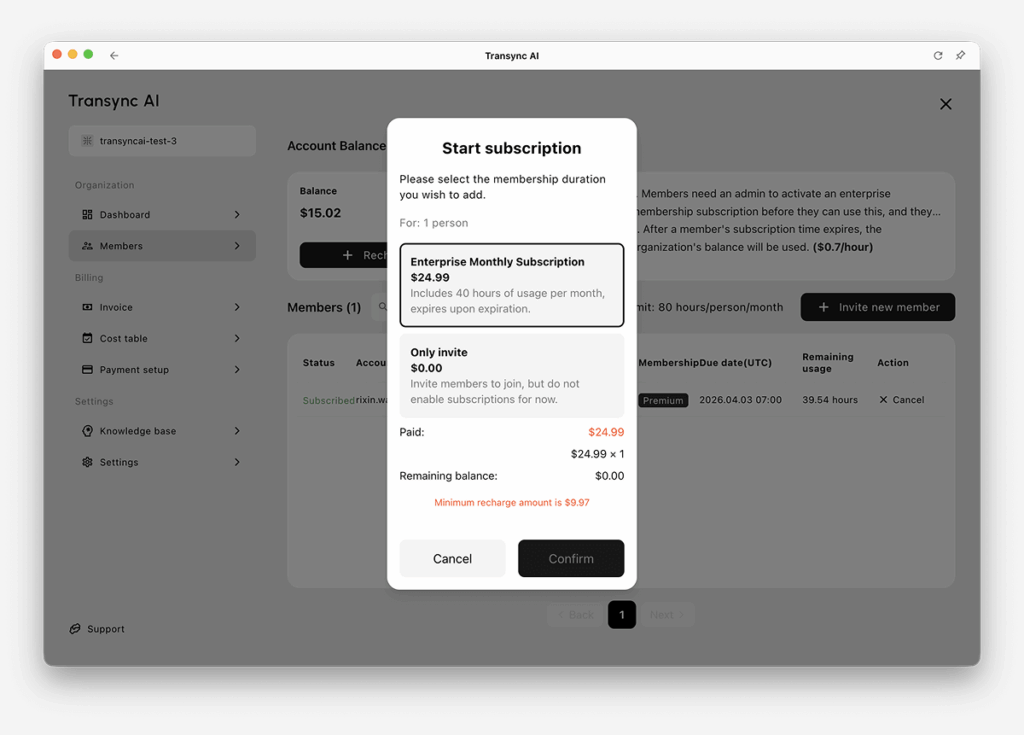
- Zde můžete kliknout na tlačítko “Přidat člena” a pozvat nového člena. Během procesu pozvání můžete zvolit, zda pro něj chcete zahájit předplatné.
- Pokud chcete z organizace odebrat člena, nesmí být tento člen aktuálně v aktivním členství.
| Postavení | Popis | Akce |
| Přihlášen/a k odběru | Člen má platné předplatné a automatické obnovení je zapnuté. Pokud se zobrazuje konkrétní počet zbývajících měsíců, znamená to, že se členství automaticky obnoví po vypršení aktuálního předplatného. K tomu obvykle dochází, když je člen přihlášen ročně. | Zrušit předplatné |
| Pozastaveno | Předplatné je aktivní do konce období, ale automatické obnovení je zakázáno. | Resumé |
| Připojil se | Registrovaný člen je v organizaci, ale momentálně nemá aktivní předplatné. To může znamenat, že se člen připojil bez předplatného nebo že předchozí předplatné skončilo. | Začátek (okamžitá fakturace) |
| Čeká na vyřízení | Pozvánka byla odeslána, ale uživatel ji zatím nepřijal. | Znovu odeslat / Zrušit |
| Odmítnuto | Uživatel odmítl pozvání k připojení. | Znovu pozvat |

5.2 Nastavení limitů využití členy #
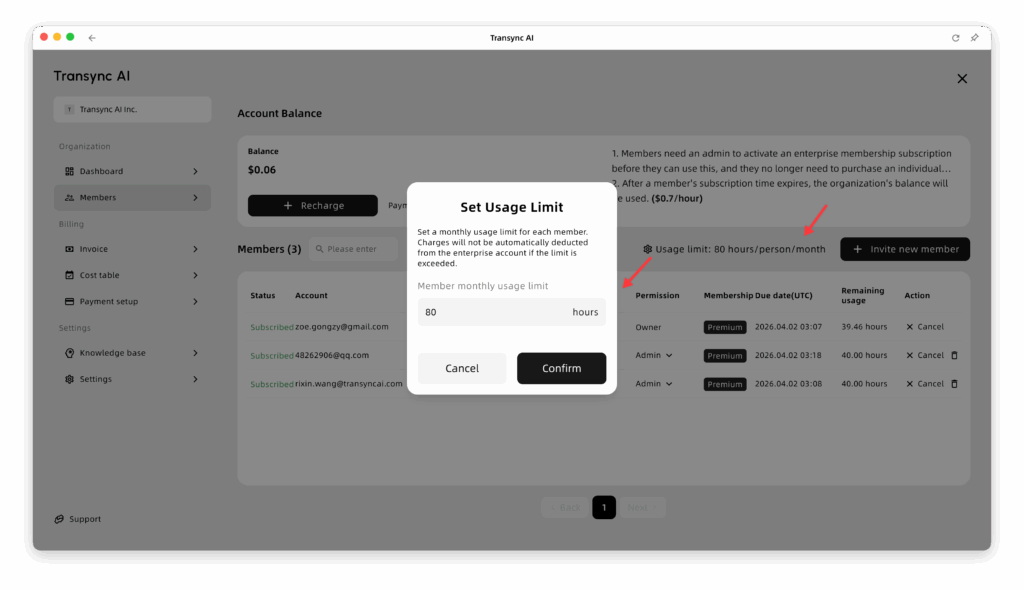
Nastavte měsíční limit využití pro každého člena. Poplatky nebudou automaticky strhávány z podnikového účtu, pokud bude limit překročen.
Limity využití pro členy se aktualizují každý kalendářní měsíc.
Výchozí limit je 80 hodin. Úpravou této hodnoty se limity využití aktualizují současně pro všechny členy v organizaci.
6. Správa fakturace #
6.1 Inovice #
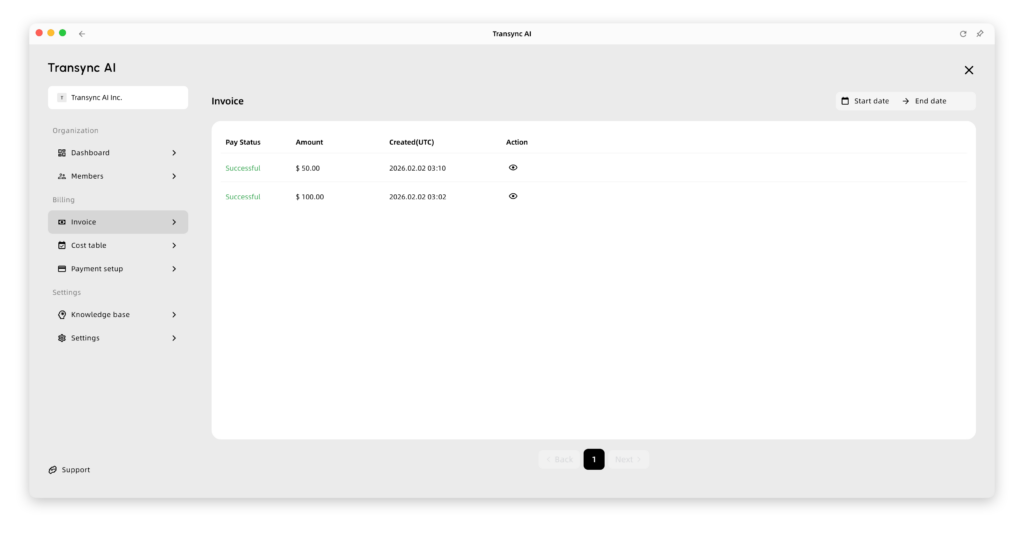
- Pokud potřebujete fakturu, můžete kliknout na kartu “Faktura” v sekci Fakturace.
- Existují dva různé scénáře:
- Pokud používáte Stripe (platby kreditní kartou):
Fakturu vám automaticky zašleme na vaši e-mailovou adresu. V této sekci si také můžete své faktury přímo prohlédnout. - Pokud používáte Alipay:
Klikněte prosím sem a kontaktujte náš zákaznický servis. Abychom vám mohli vystavit fakturu, budete muset poskytnout své fakturační údaje.
- Pokud používáte Stripe (platby kreditní kartou):
6.2 Tabulka nákladů #
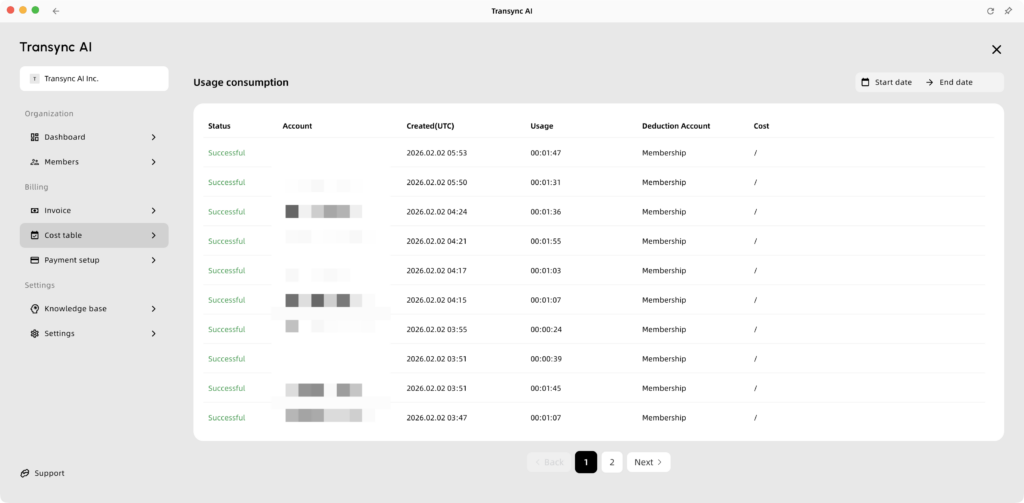
- Chcete-li zobrazit tabulku nákladů, klikněte na “Fakturace” a poté vyberte “Tabulka nákladů”.”
- Zde můžete sledovat dobu, kterou každý člen organizace využil pro každý překladatelský úkol. Můžete také vidět, zda byla doba trvání odečtena z jeho individuálního předplatného nebo ze zůstatku organizace.
6.3 Nastavení platby #
- Chcete-li nastavit způsob platby, můžete přejít do sekce Nastavení fakturace a plateb. Zde můžete provést následující akce:
- Vazba automatického dobíjení: Můžete propojit kreditní kartu a nakonfigurovat nastavení automatického dobíjení. Můžete například nastavit systém tak, aby automaticky dobíjel určitou částku, kdykoli váš zůstatek klesne pod určitou hranici.
- Upozornění na zůstatek: Můžete si nastavit upozornění na zůstatek. Když váš zůstatek klesne pod předem stanovenou hodnotu, automaticky vám zašleme e-mail do vaší schránky. Tím zajistíme, že celkové obchodní operace vaší organizace budou i nadále probíhat hladce a stabilně.

7. Nastavení #
7.1 Znalostní báze #
- Ve znalostní bázi můžete nastavit klíčová slova a kontext, které se budou automaticky používat pro každý překladatelský úkol pro všechny členy v rámci organizace. To poskytuje velmi pohodlný způsob, jak provádět jednotnou správu kontextu a znalostní báze.
- Členové organizace si tyto informace mohou také prohlédnout v nástroji AI Assistant, který se nachází v horní části každého překladatelského úkolu.

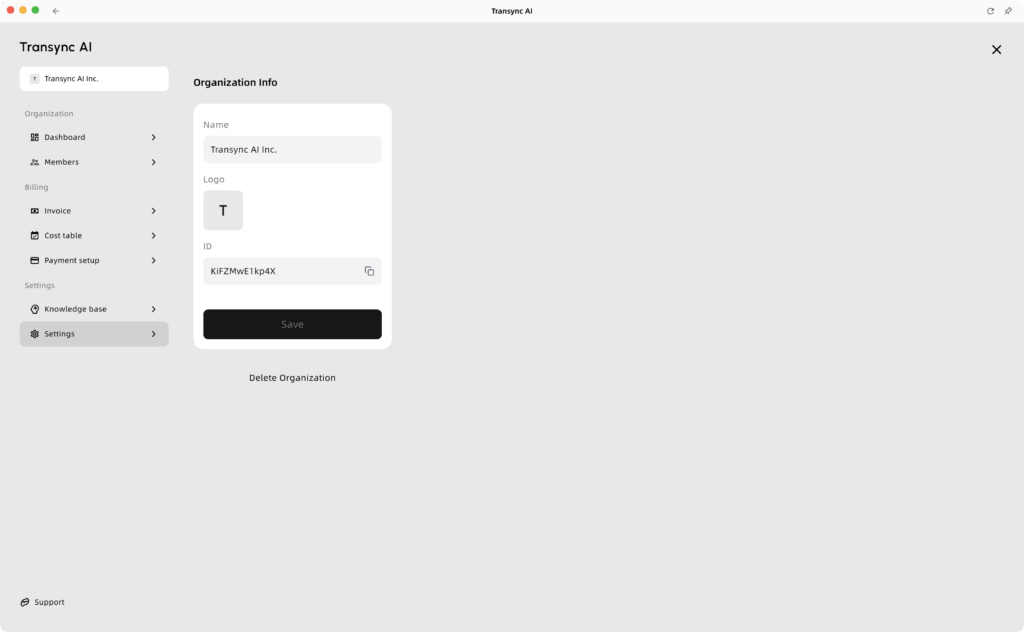
7.2 Nastavení #
V obecném nastavení můžete spravovat následující možnosti:
- Nastavte název vaší organizace
- Nahrajte logo organizace
- Opusťte organizaci
- Smazat organizaci
Samoobslužné smazání organizace je možné pouze tehdy, když je zůstatek organizace 0. Pokud zbývá nějaký zůstatek, kontaktujte nás. support@transyncai.com zpracovat vrácení peněz před smazáním organizace.