
1. Nastavení překladu
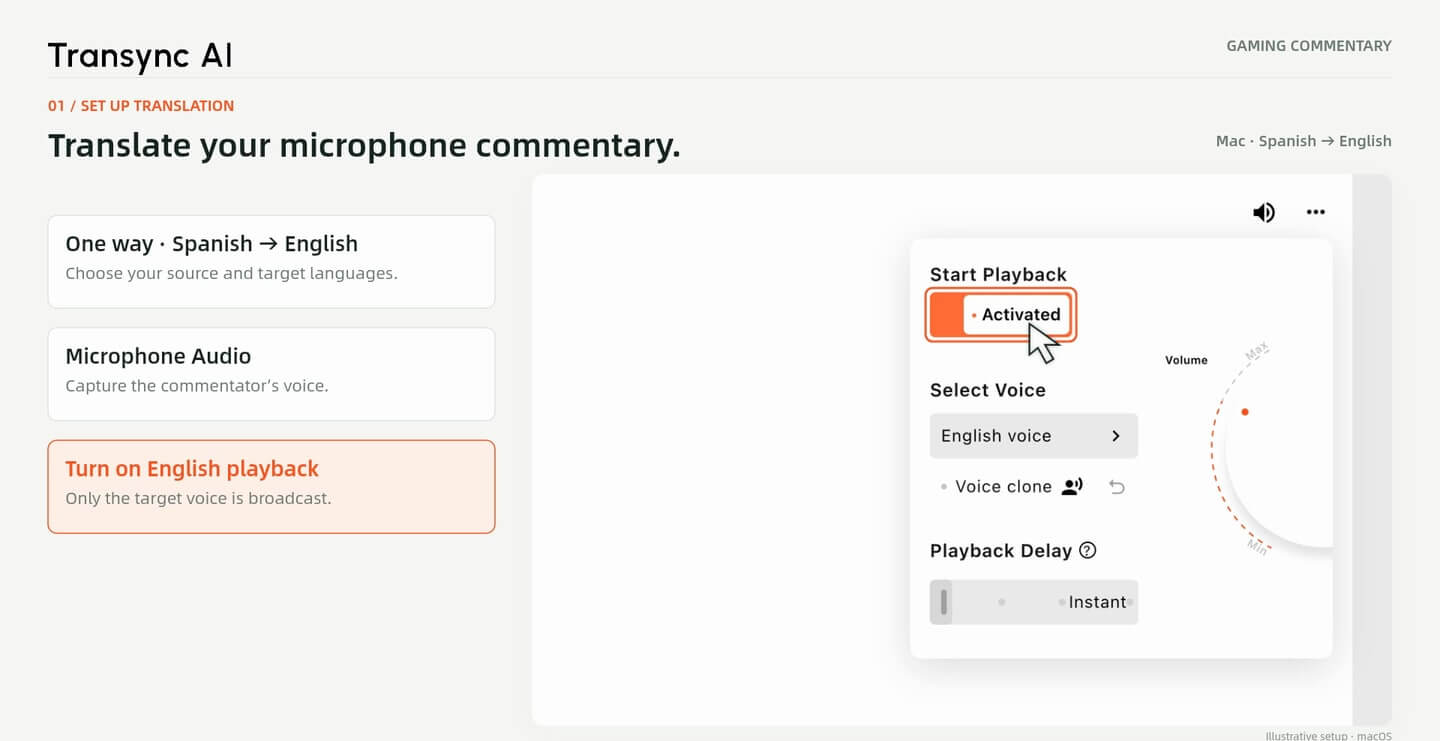
Vyberte možnost Jednosměrný přístup, váš jazykový pár a Zvuk mikrofonu. Povolte přehrávání hlasu pro jazyk publika.
Mluvte svým jazykem, zatímco diváci sledují přeložený komentář a dvojjazyčné titulky. Propojte Transync AI s OBS pomocí virtuálního mikrofonu a obrazu v obraze – návod používá převod ze španělštiny do angličtiny na macOS.
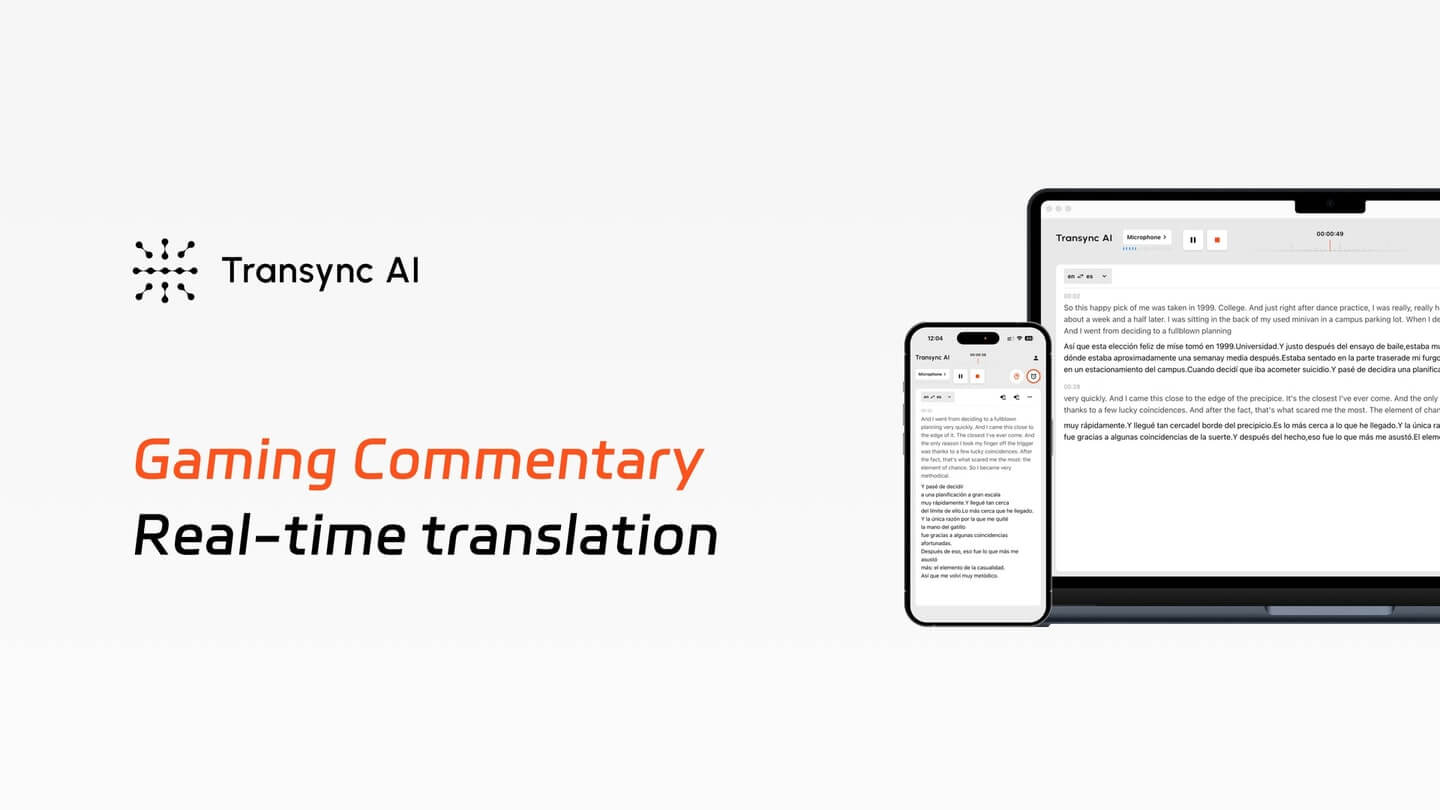
Mluvte dál přirozeně
Používejte mikrofon jako vstup pro překlad při komentování hry nebo jejím přehrávání.
Dejte divákům dva způsoby, jak sledovat
Směrujte přeloženou řeč do OBS a přidejte okno s dvojjazyčnými titulky jako samostatný vizuální zdroj.
Ovládání mixu vysílání
Uchovávejte zvuk ze hry, přeložený hlas a titulky odděleně, abyste si mohli každou část před zveřejněním zkontrolovat.
Průvodce nastavením · macOS
Čtyři fáze: překlad hlasu, směrování zvuku, zachycení titulků a otestování scény.
1. Nastavení překladu
Vyberte možnost Jednosměrný přístup, váš jazykový pár a Zvuk mikrofonu. Povolte přehrávání hlasu pro jazyk publika.
2. Připojte přeložený hlas
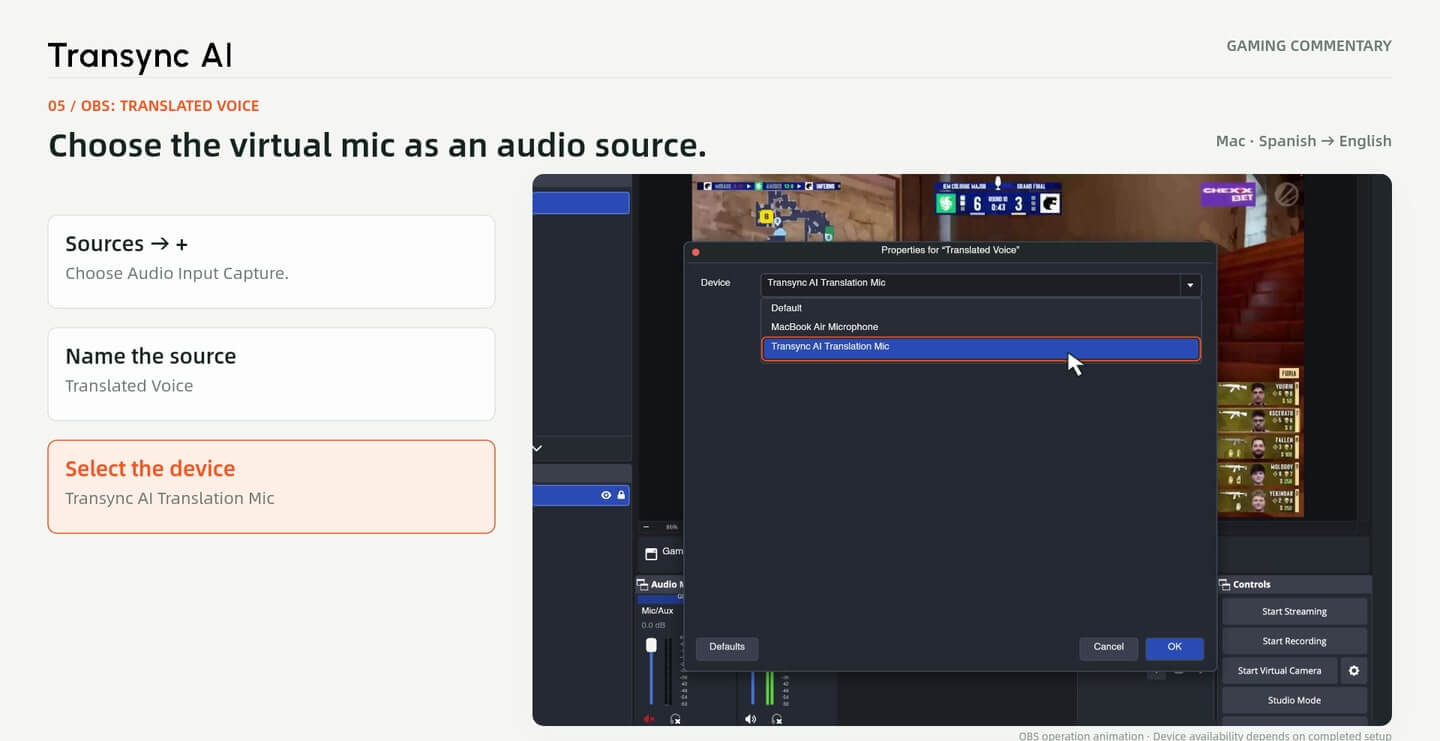
Aktivujte Virtuální mikrofon a poté vyberte Transync AI Translation Mic ve zdroji OBS Audio Input Capture.
3. Přidejte dvojjazyčné titulky
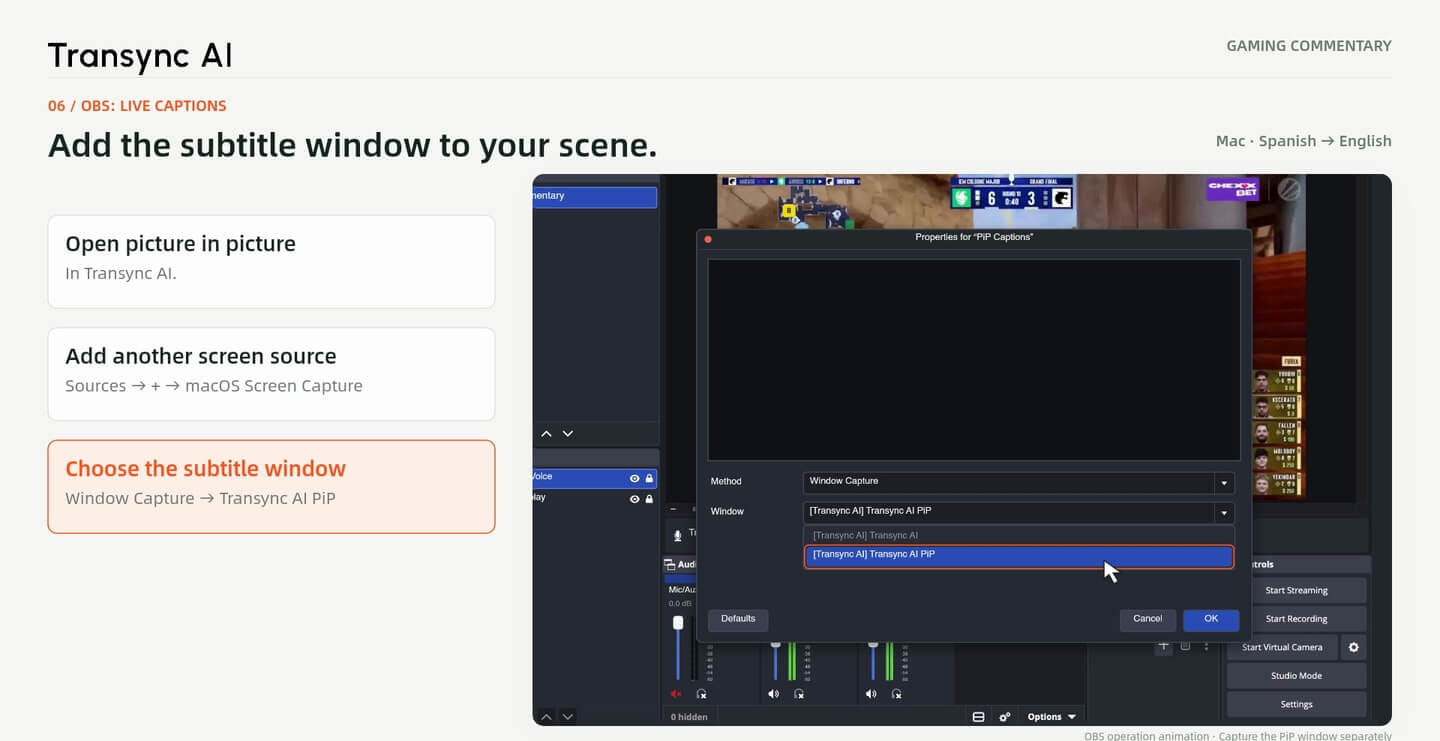
Otevřete Obraz v obraze a zachyťte jeho okno jako samostatný zdroj OBS nad hratelností.
4. Zkontrolujte si scénu
Před streamováním umístěte titulky, vyvažte zdroje zvuku a proveďte lokální zkušební nahrávku.
Otevřete Transync AI a vyberte Jednosměrná. Nastavte jazyk, kterým mluvíte, jako zdrojový jazyk a jazyk, který by vaši diváci měli slyšet, jako cílový. V příkladu je použito Španělština → Angličtina.
Vybrat Zvuk mikrofonu a váš mikrofon pro komentáře. V tomto příkladu zapněte přehrávání anglického hlasu. Toto nastavení překládá, co říkáte; nejedná se o pracovní postup pro počítačový zvuk pro sledování streamu někoho jiného.
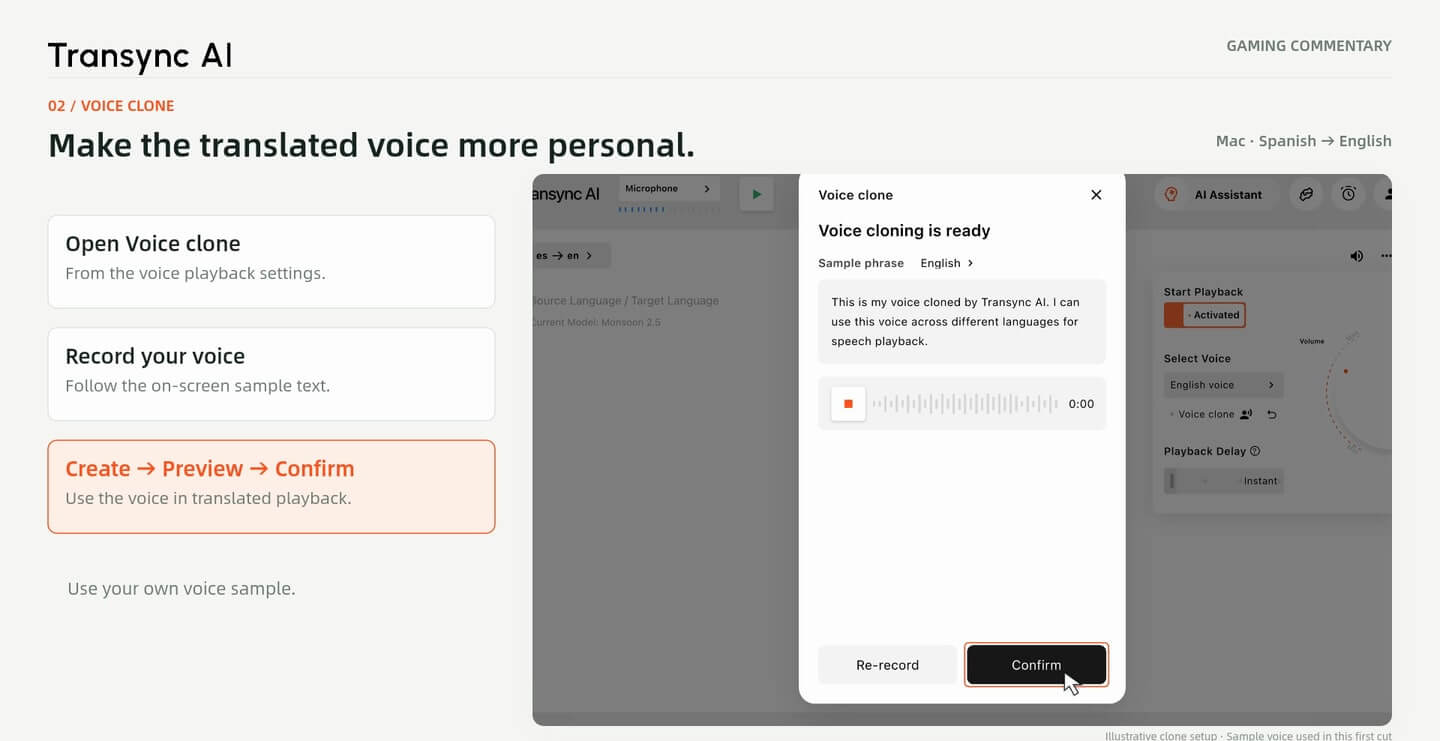
Klonování hlasu je volitelné. Otevřete nastavení přehrávání hlasu v cílovém jazyce a podle pokynů aplikace si připravte vlastní hlas, pokud je to podporováno. Před použitím ve streamu si výsledek zkontrolujte.
Návod pro V4 ilustruje proces nahrávání, přípravy a náhledu; dostupné ovládací prvky se mohou lišit v závislosti na verzi aplikace. Přeložený zvuk používá přednastavený vzorový hlas, nejedná se o demonstrovaný klon. Použijte svůj vlastní hlas nebo hlas, k jehož použití máte oprávnění.
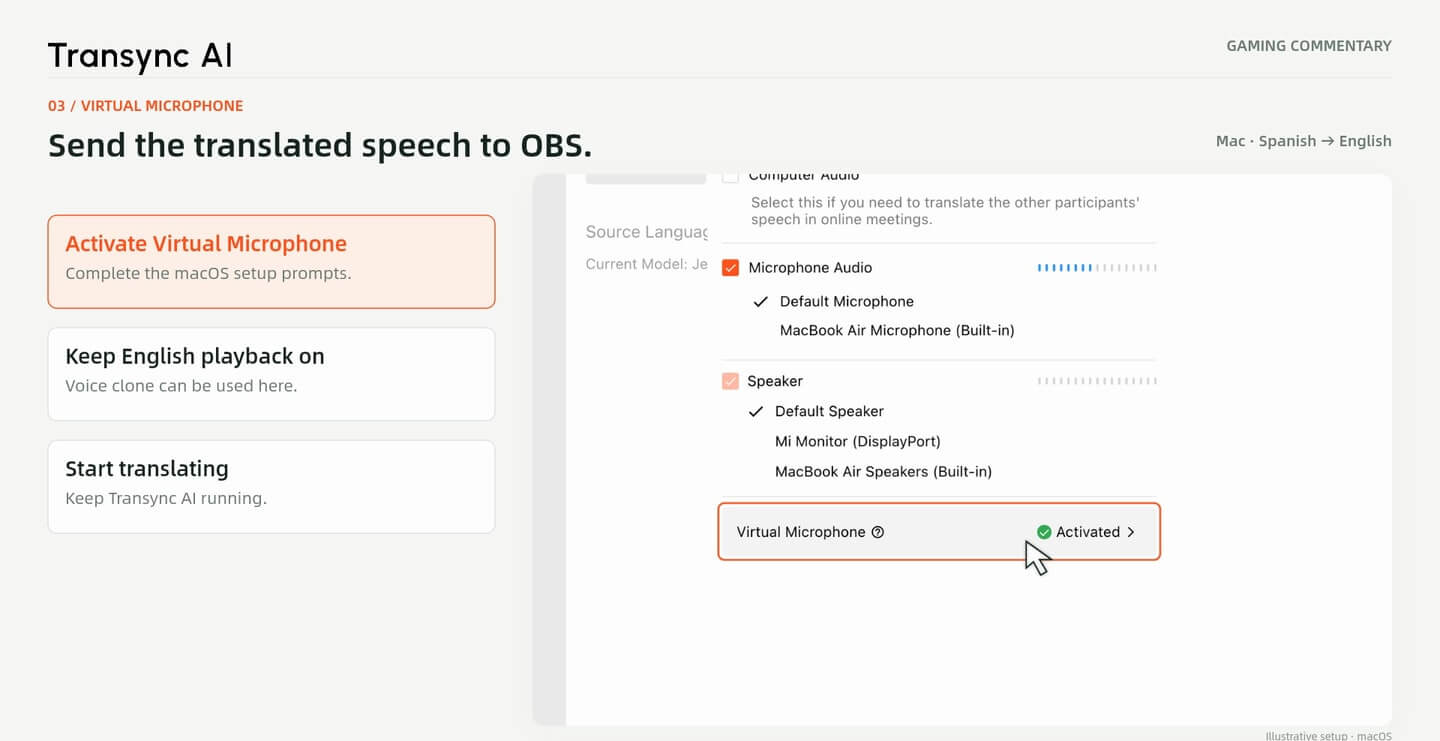
V nastavení zvuku Transync AI aktivujte Virtuální mikrofon a dokončete pokyny pro nastavení macOS. Ponechte přehrávání hlasu v cílovém jazyce zapnuté, spusťte překlad a nechte Transync AI spuštěnou.
Váš skutečný mikrofon zůstává vstupem pro Transync AI. Virtuální mikrofon je výstup přeloženého hlasu, který vyberete v OBS. Po nastavení před vytvořením živé scény se ujistěte, že je zařízení k dispozici.
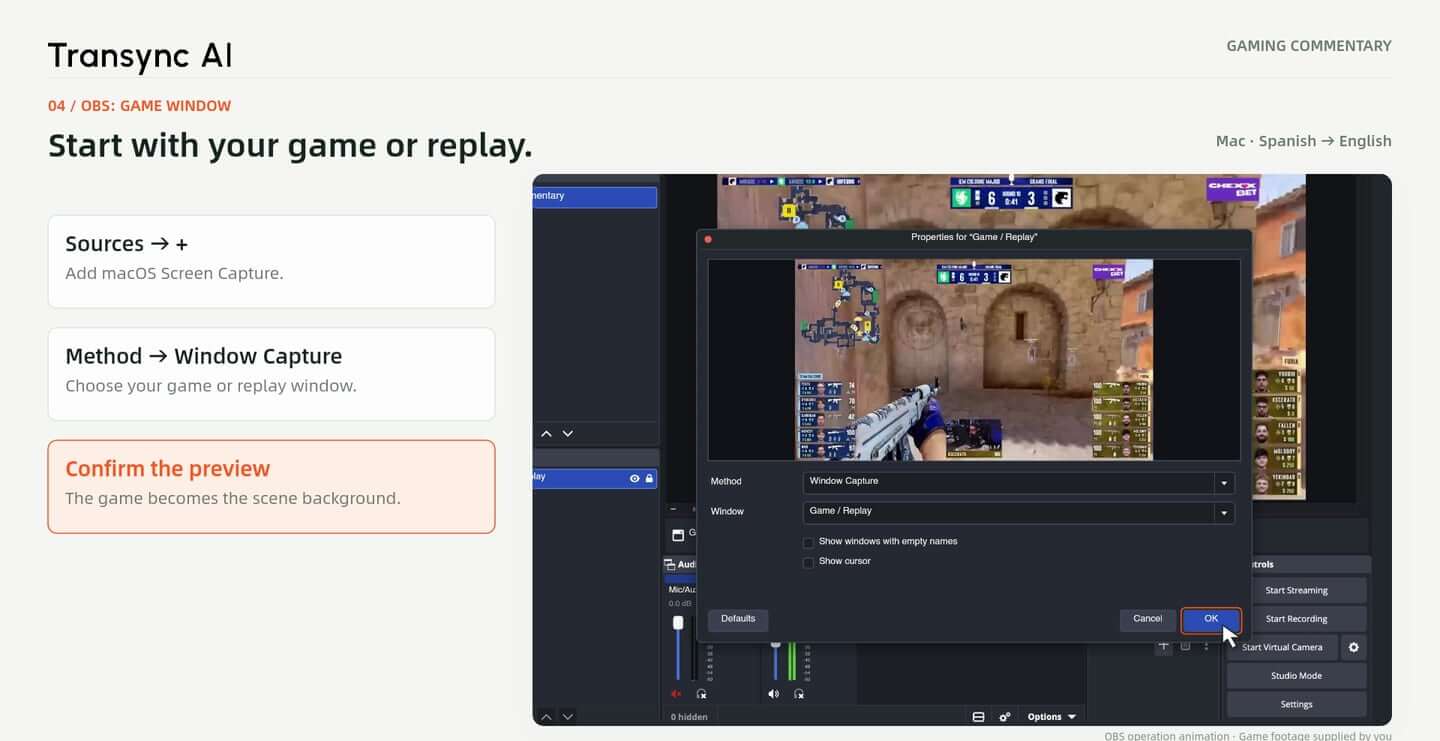
V OBS Zdroje panel, vyberte + a přidat Snímání obrazovky v macOS. Vyberte Zachycení okna, poté vyberte hru nebo okno záznamu a zkontrolujte náhled.
Ponechte tento zdroj jako pozadí scény. Návod ukazuje postup pro macOS; možnosti záznamu se liší v závislosti na operačním systému a verzi OBS. Vysílejte pouze herní záběry nebo záznamy, ke kterým máte právo.
Přidat Zachycení zvukového vstupu v OBS a dejte mu jasný název, například Přeložený hlas. Vyberte Transync AI Translation Mic jako zařízení, jak je znázorněno v návodu.
Mluvte do svého skutečného mikrofonu a zkontrolujte, zda reaguje měřič přeloženého hlasu. Udržujte tento zdroj odděleně od herního zvuku, abyste je mohli upravovat nezávisle na sobě. Pokud zařízení chybí, dokončete nastavení virtuálního mikrofonu Transync AI, než budete pokračovat.
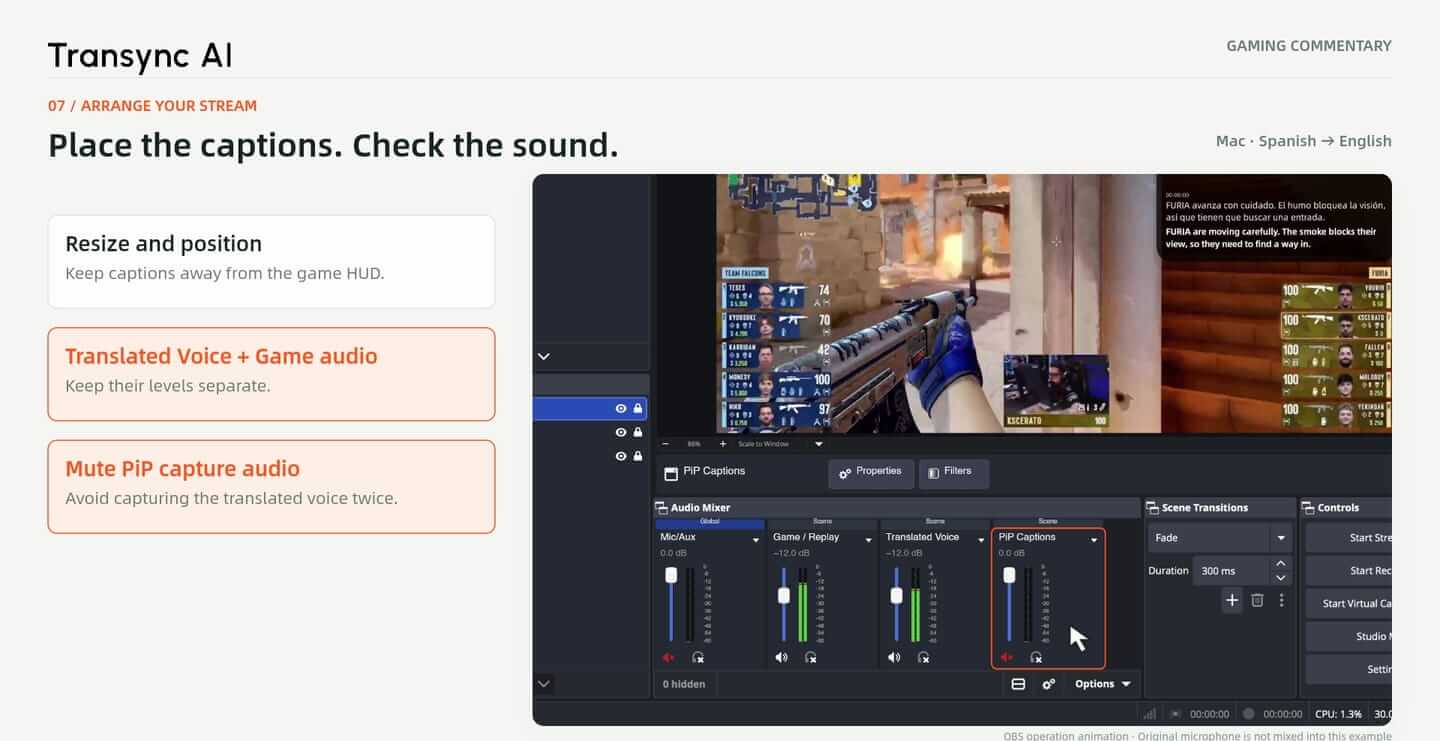
OTEVŘENO Obraz v obraze v Transync AI. V OBS přidejte další Snímání obrazovky v macOS zdroj, vyberte si Zachycení okna a vyberte okno s titulky Transync AI PiP.
Umístěte tento zdrojový text nad zdrojový text hry a v náhledu změňte jeho velikost. Příklad zobrazuje španělský zdrojový text a anglický překlad společně. Umístěte titulky dál od mapy hry, skóre a dalších důležitých informací na obrazovce.
Ponechat zvuk hry a Přeložený hlas na samostatných ovládacích prvcích. Pokud zdroj snímání obrazovky v PiP také obsahuje přeložený zvuk, ztlumte tuto duplicitní cestu, aby ji diváci neslyšeli dvakrát.
V tomto příkladu není do OBS zakomponován původní komentátorský mikrofon. Zkontrolujte ve vaší scéně všechny výchozí zdroje zvuku z mikrofonu nebo počítače. Před zahájením streamování si pořiďte krátkou lokální nahrávku a poslouchejte duplicitní řeč, zpětnou vazbu, nerovnováhu hlasitosti a načasování.
Příklad kombinuje záznam hry, španělské a anglické titulky a anglický hlasový vzorek. Ukazuje, jak se jednotlivé části hry mohou hodit do komentátorské scény, aniž by zakrývaly ústřední hratelnost.
Toto je ilustrativní pracovní postup. Scény OBS kombinují skutečné pozadí okna s rekonstruovaným demonstračním obsahem a plná nativní zvuková trasa nebyla ověřena v end-to-end nahrávce. Překlad, kvalitu hlasu a načasování je třeba ověřit s vaším vlastním mikrofonem, hrou a nastavením streamu.
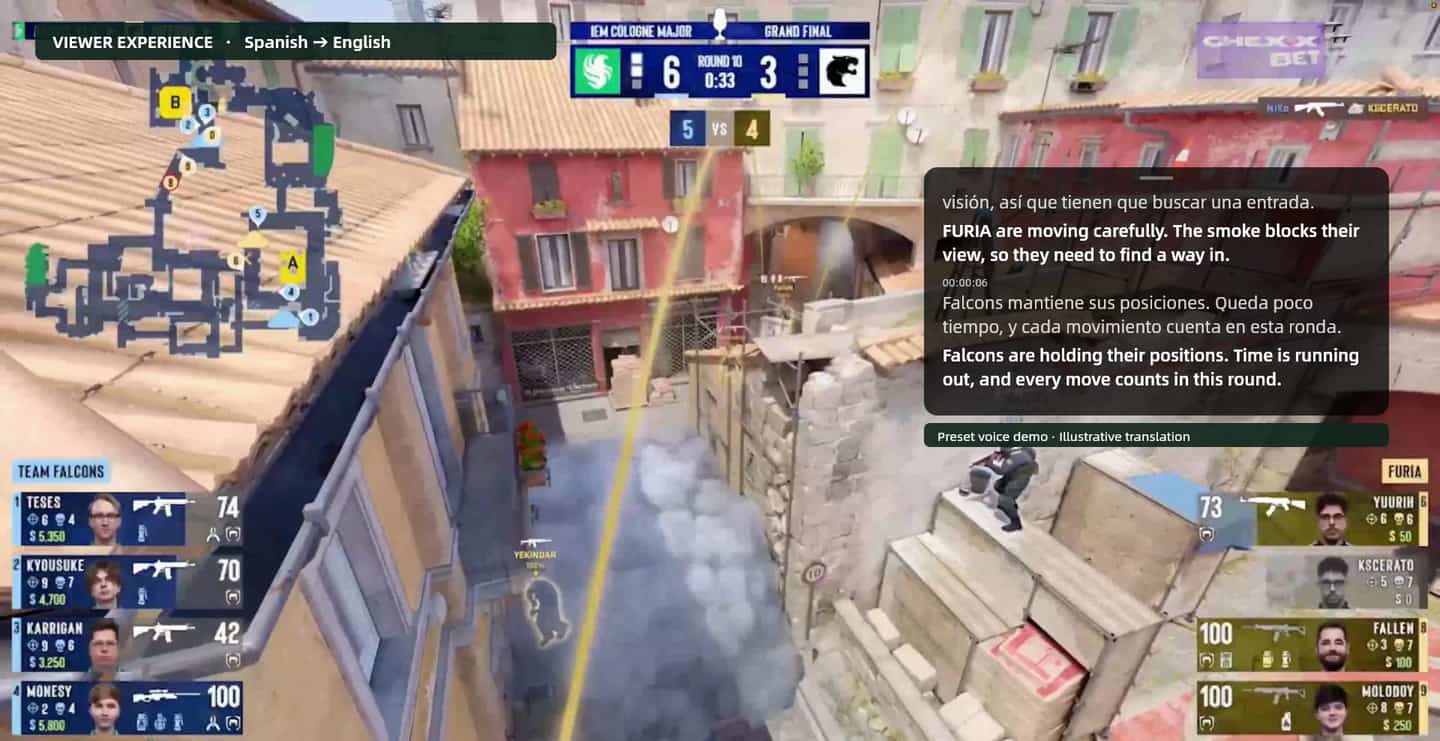
Snímky z návodu k hernímu komentáři V4. Rozhraní OBS obsahují kompozitní demonstrační obsah; přeložený zvuk používá přednastavený vzorový hlas. Tyto obrázky nejsou důkazem přesnosti živého překladu ani dokončeného komplexního testu OBS.
Začněte s mikrofonem a jazykovým párem. Přidejte přeložený hlas a titulky do OBS a poté si před živým vysíláním prohlédněte lokální nahrávku.
Rychlé odpovědi
Vstup pro mikrofon, přeložený hlas, titulky a nastavení OBS.
Tato stránka je určena pro tvůrce, kteří vysílají své vlastní komentáře prostřednictvím OBS. Pokud chcete porozumět živému vysílání někoho jiného, použijte samostatného průvodce překladem živých herních streamů. Viz průvodce pro diváky.
Zvuk z mikrofonu zaznamenává, co říkáte jako komentátor. Zvuk z počítače je jiný vstup pro přehrávání zvuku na vašem počítači; nejedná se o vstup pro komentář, který je zde zobrazen.
Ne. Přehrávání hlasu v cílovém jazyce můžete použít s přednastaveným hlasem. Klonování hlasu je volitelný způsob, jak přizpůsobit zvuk přehrávání vašemu vlastnímu hlasu, pokud je to podporováno.
Jako zdroj přeloženého komentáře vybere návod v části Zachycení zvukového vstupu mikrofon pro překlad Transync AI. Samotný mikrofon Transync AI stále používá váš skutečný mikrofon k poslechu vaší řeči.
Zkontrolujte duplicitní cesty záznamu. Udržujte přeložený hlas oddělený a ztlumte zvuk záznamu PiP, pokud obsahuje stejnou řeč. Zkontrolujte zdroje zvuku z počítače a mikrofonu a poté si poslechněte lokální testovací nahrávku.
Ne. Tento návod ukazuje ovládání nahrávání a virtuálního mikrofonu v systému macOS. Nepředpokládejte, že stejné názvy zařízení nebo kroky nastavení platí i pro Windows.
Ne. Návod používá přednastavený ukázkový hlas a ilustrativní dvojjazyčný text. Scény OBS obsahují rekonstruovaný obsah; kompletní nativní zvukový řetězec nebyl demonstrován v end-to-end nahrávce.
Zkontrolujte vstup mikrofonu, směr jazyka, přehrávání hlasu, zařízení virtuálního mikrofonu, audiometry OBS a pozici titulků. Nahrávejte lokálně, abyste si ověřili zvuk a načasování, a ověřte, že máte oprávnění k použití jakéhokoli hlasu a herního záznamu.