




Co je to oddělení reproduktorů?
Oddělení mluvčích, nazývané také diarizace mluvčích, identifikuje různé hlasy a označuje segmenty přepisu, abyste během vícejazyčných konverzací viděli, kdo co řekl.
Během vícejazyčných konverzací automaticky identifikujte, kdo co řekl, a poté přejmenujte nebo přeřaděte řečníky pro přehlednější záznamy ze schůzek.
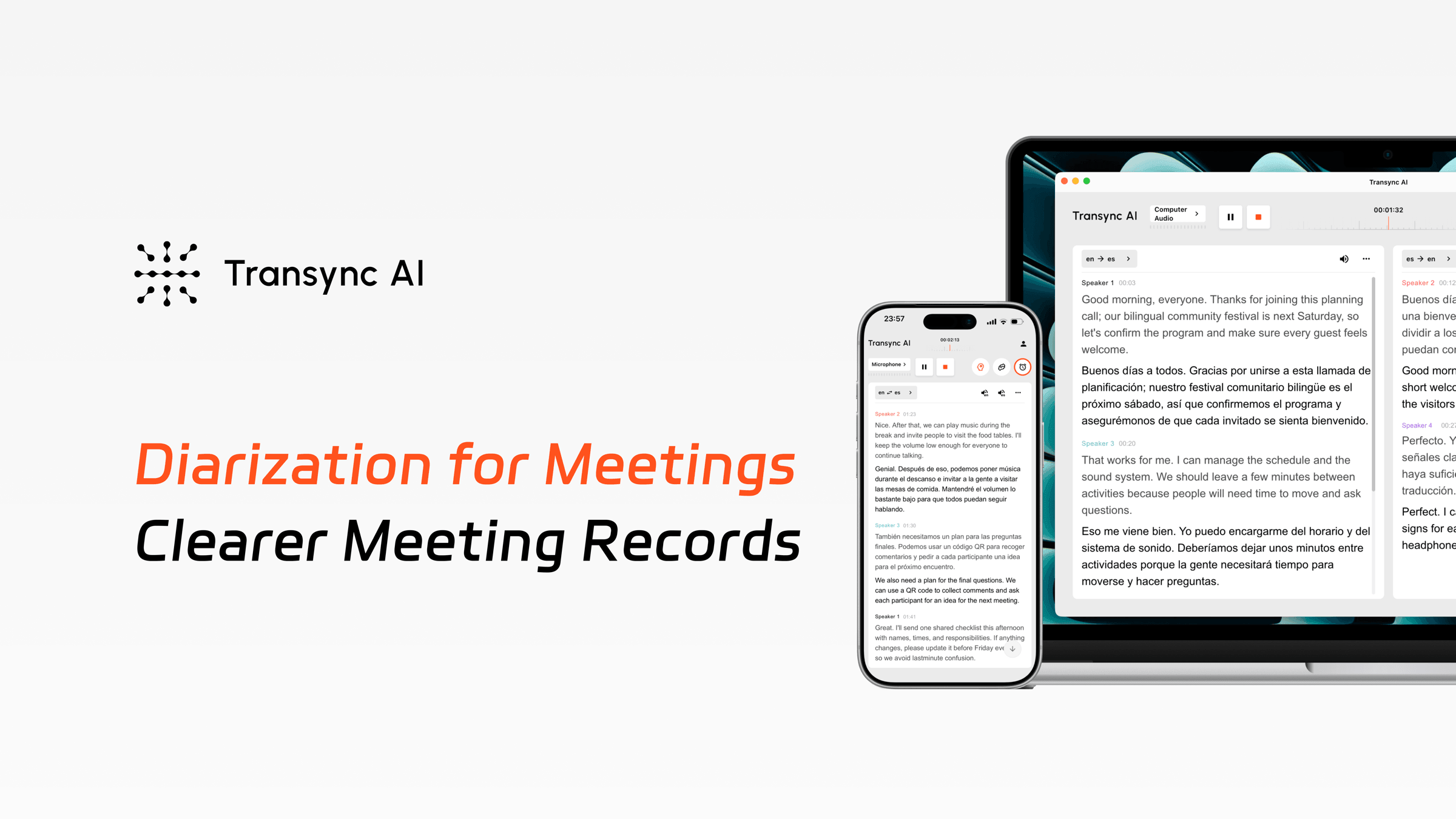
Oddělení mluvčích automaticky uspořádává konverzace podle mluvčího, takže týmy mohou snadněji sledovat diskuse během živého překladu a následně kontrolovat čistší záznamy.
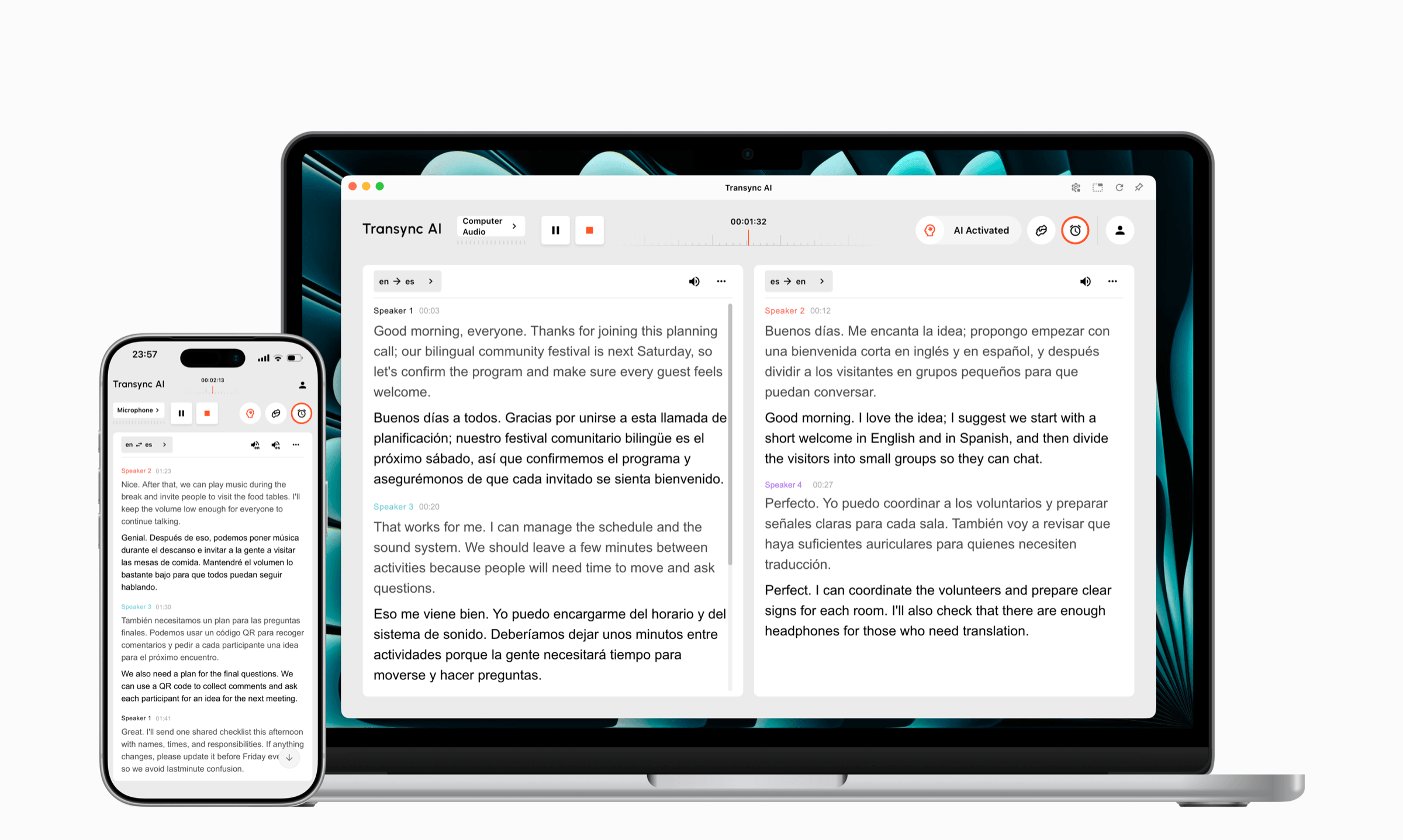
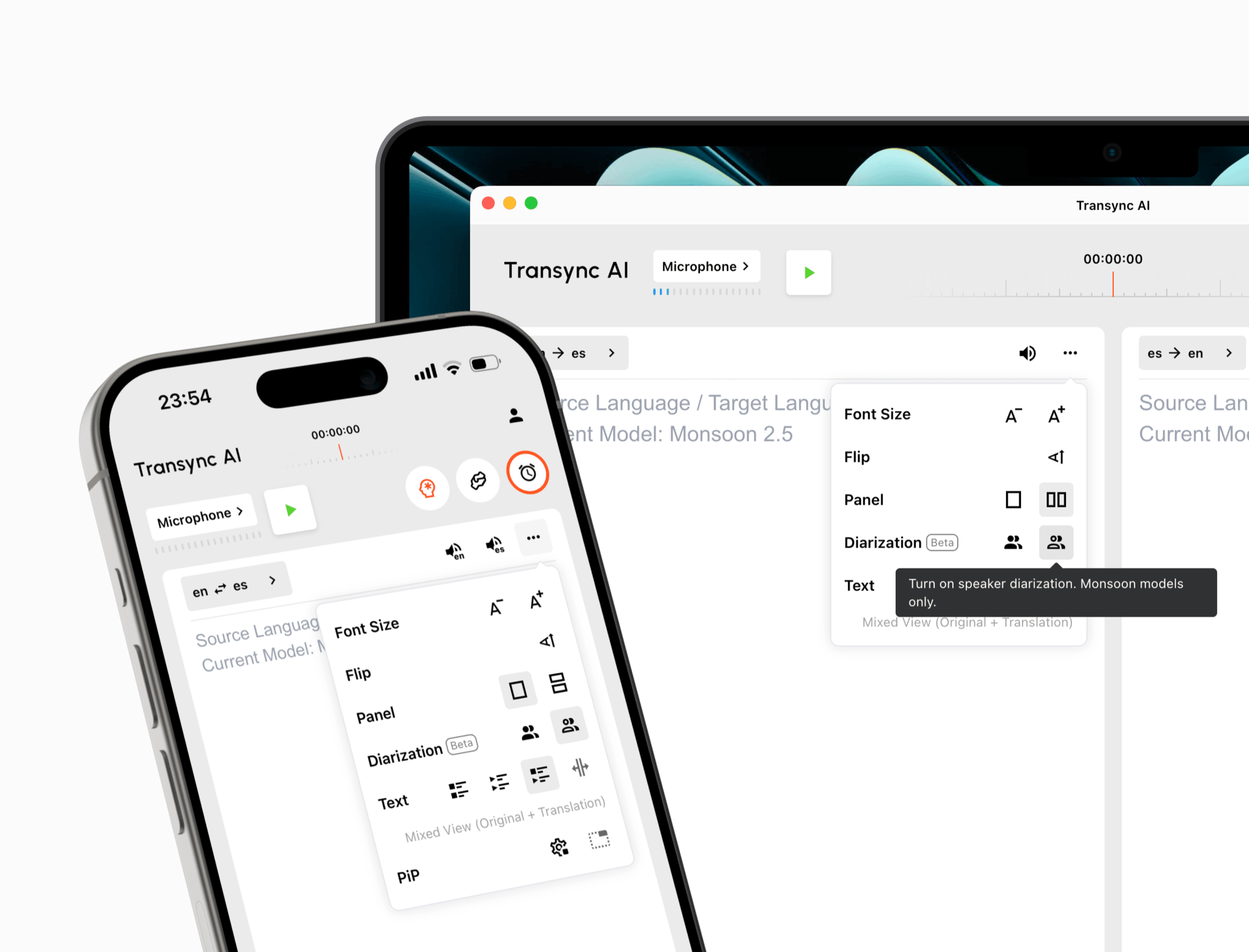
Zapnout Diarizace (Beta) z panelu překladu před zahájením konverzace. Transync AI poté automaticky označí různé řečníky jasnými, barevně kódovanými názvy, například Řečník 1, Řečník 2 a Řečník 3.
Popisky řečníků se zobrazují během živého překladu, zůstávají dostupné v uloženém záznamu a zobrazují se také v souhrnu schůzky generovaném umělou inteligencí, což usnadňuje zobrazení toho, kdo přispěl k jednotlivým klíčovým bodům.
Nahraďte obecné popisky jménem nebo rolí osoby, například Jessica, Hostitel, Tazatel nebo Zákazník. Přejmenovaný řečník se aktualizuje v celém záznamu schůzky, což usnadňuje prohlížení a sdílení dlouhých diskusí.
Můžete také upravit barvy reproduktorů, aby se jednotlivé hlasy snáze rozlišovaly.
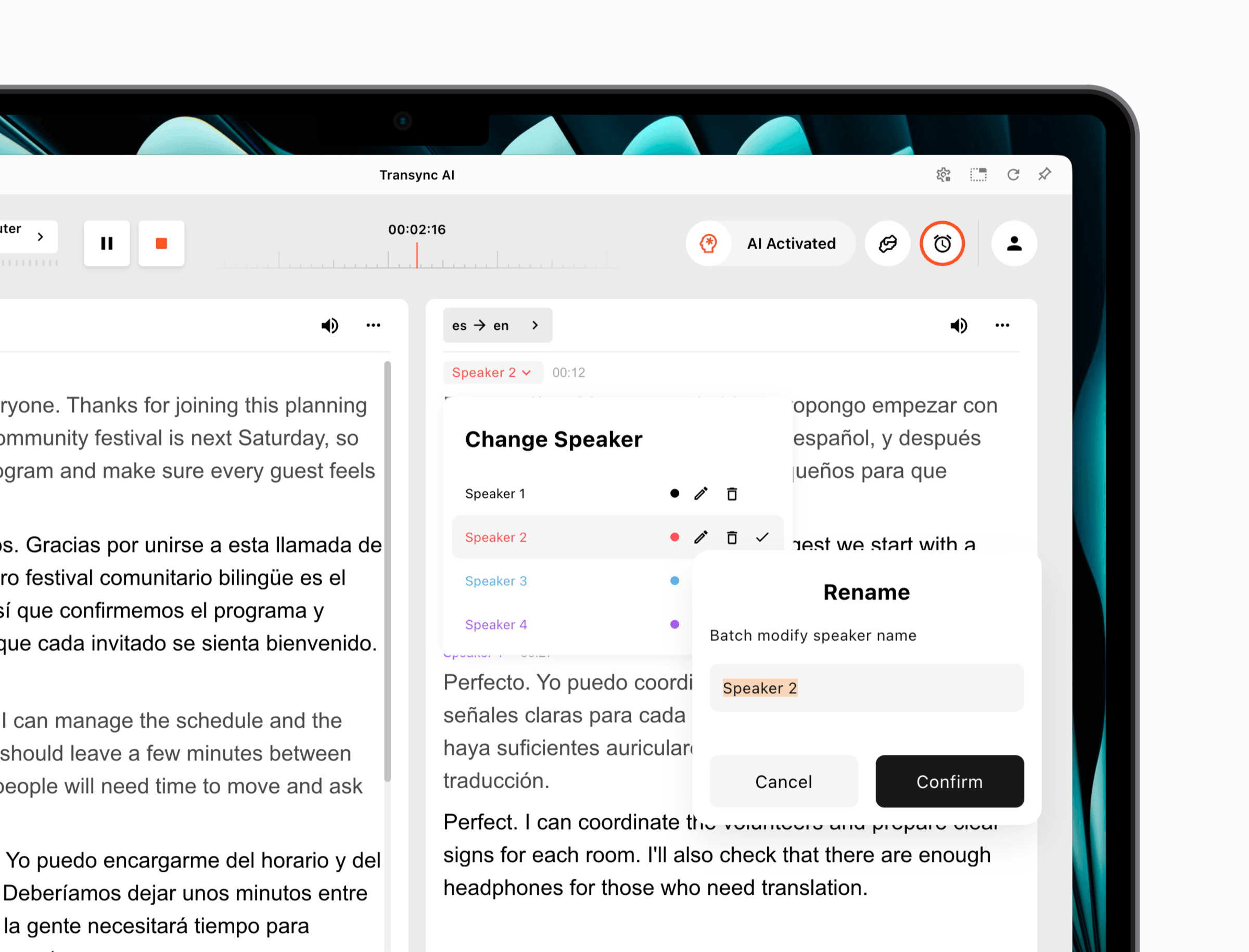
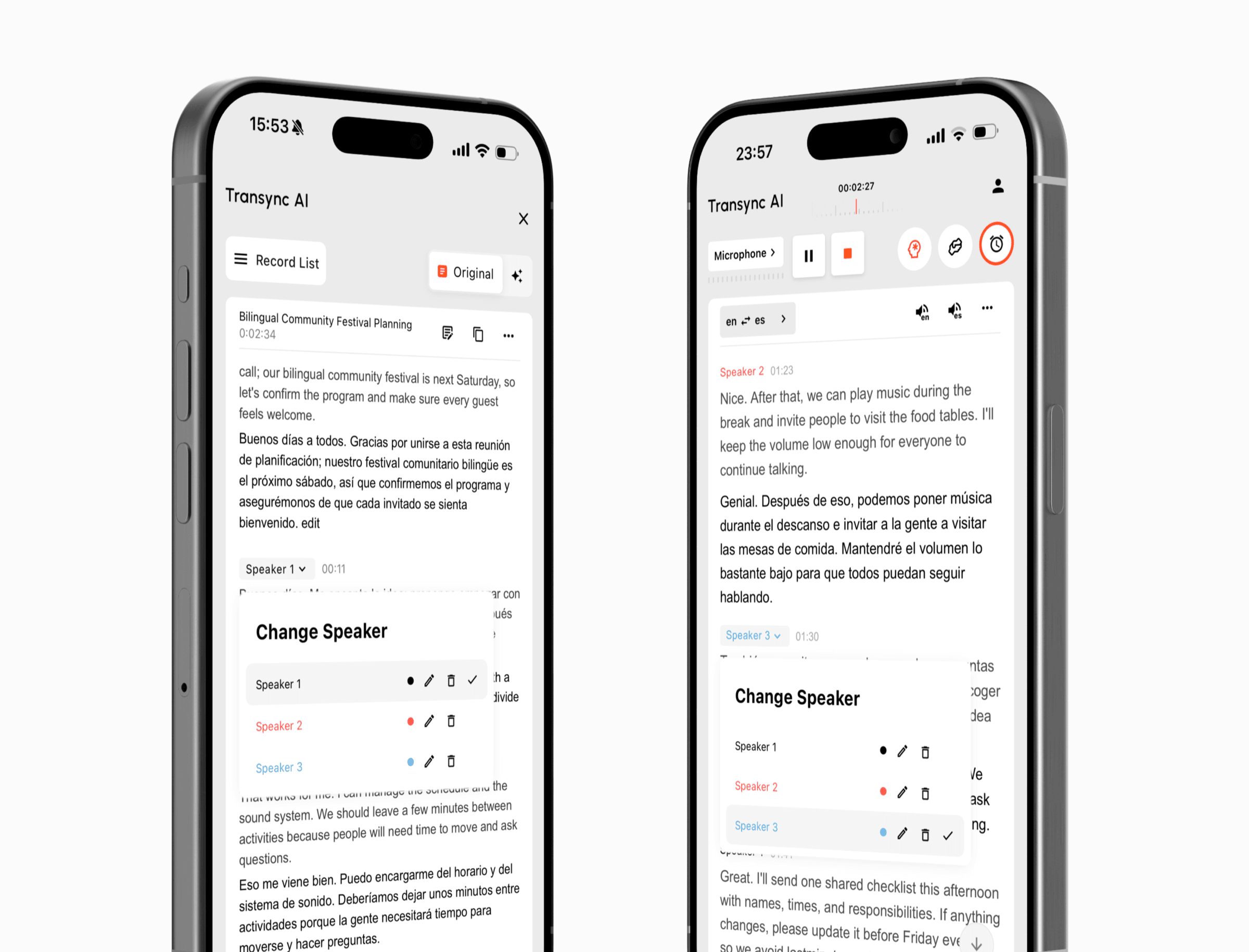
Pokud je segment přepisu přiřazen nesprávné osobě, otevřete Změnit reproduktor a vyberte si správného mluvčího. To vám dává praktický způsob, jak si vyčistit záznam, aniž byste museli konverzaci přepisovat.
Před sdílením záznamů nebo jejich použitím v následných pracovních postupech po schůzce si zkontrolujte přiřazení řečníků.
Oddělování mluvčích pomocí umělé inteligence, známé také jako diarizace mluvčích, identifikuje různé hlasy v konverzaci a označuje segmenty přepisu podle mluvčího.
Před zahájením úkolu otevřete panel překladu a zapněte ho Diarizace (Beta). Tato možnost je k dispozici, pokud používáte podporovaný model Monsoon.
Ano. Otevřete nabídku řečníka a přejmenujte obecný popisek, například Řečník 1, na jméno nebo roli osoby. Nový název se použije v celém záznamu schůzky.
Ano. Vyberte segment přepisu, otevřete Změnit reproduktor, a přiřaďte jej správnému reproduktoru.
Popisky řečníků se mohou zobrazovat během živého překladu a v uloženém záznamu překladu, takže můžete sledovat diskusi v reálném čase a následně ji uspořádat.
Tato funkce se stále vylepšuje. Přiřazení mluvčích by mělo být zkontrolováno, pokud nahrávky obsahují překrývající se řeč, šum v pozadí nebo podobné hlasy.
Použijte oddělení reproduktorů s Překlad v reálném čase a Poznámky ze schůzky s umělou inteligencí k vytvoření přehlednějších vícejazyčných záznamů ze schůzek.
Stručné odpovědi na otázky týkající se označení řečníků, psaní deníků, úpravy přepisů, uložených záznamů a přesnosti beta testů.
Oddělení mluvčích, nazývané také diarizace mluvčích, identifikuje různé hlasy a označuje segmenty přepisu, abyste během vícejazyčných konverzací viděli, kdo co řekl.
Nejlepší pro týmové schůzky, pohovory, kurzy, přednášky a rozhovory se zákazníky, kde hovoří více lidí a záznam vyžaduje jasné uvedení autora mluvčího.
Před zahájením podporovaného překladu zapněte funkci Diarization (Beta). Transync AI automaticky přiřadí barevně odlišené štítky, například Mluvčí 1 a Mluvčí 2.
Popisky řečníků se mohou zobrazovat během mluvení, což usnadňuje sledování vícejazyčných diskusí s několika hlasy v reálném čase.
Štítky zůstávají v uloženém záznamu překladu, takže si po konverzaci můžete prohlédnout příspěvky, rozhodnutí, otázky a následné položky.
Obecné popisky můžete nahradit jmény nebo rolemi, upravit barvy řečníků a v případě potřeby použít funkci Změnit řečníka k přeřazení segmentu přepisu.
Oddělení mluvčích se stále vylepšuje. Zkontrolujte si úkoly, pokud konverzace obsahují překrývající se řeč, šum v pozadí nebo podobně znějící hlasy.