
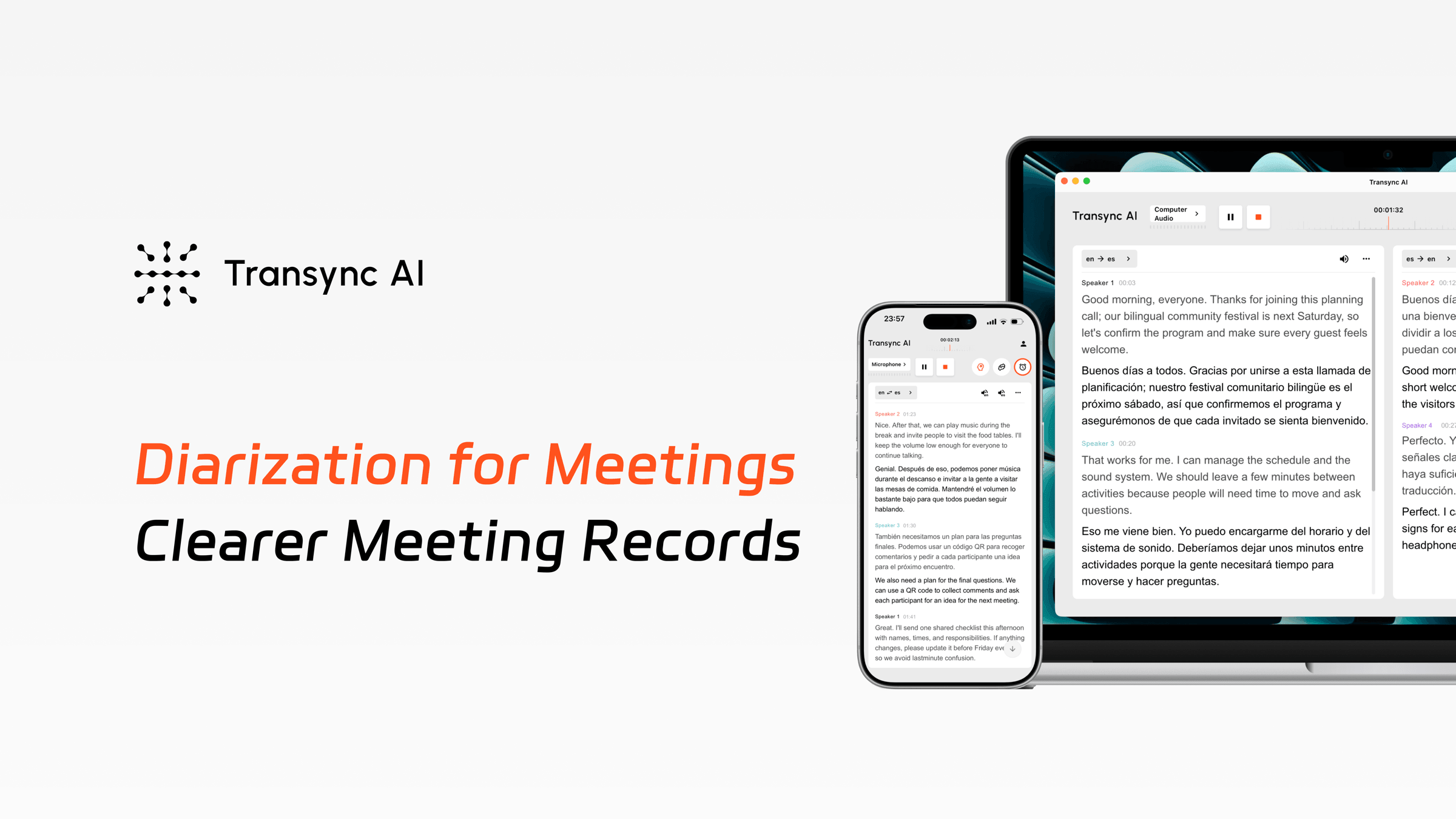




什么是扬声器分离?
说话人分离(也称为说话人分割)可以识别不同的声音并标记转录片段,以便您在多语言对话中查看谁说了什么。.
说话人分离功能可自动按说话人整理对话,以便团队在实时翻译过程中更轻松地跟踪讨论,并在之后查看更清晰的记录。.
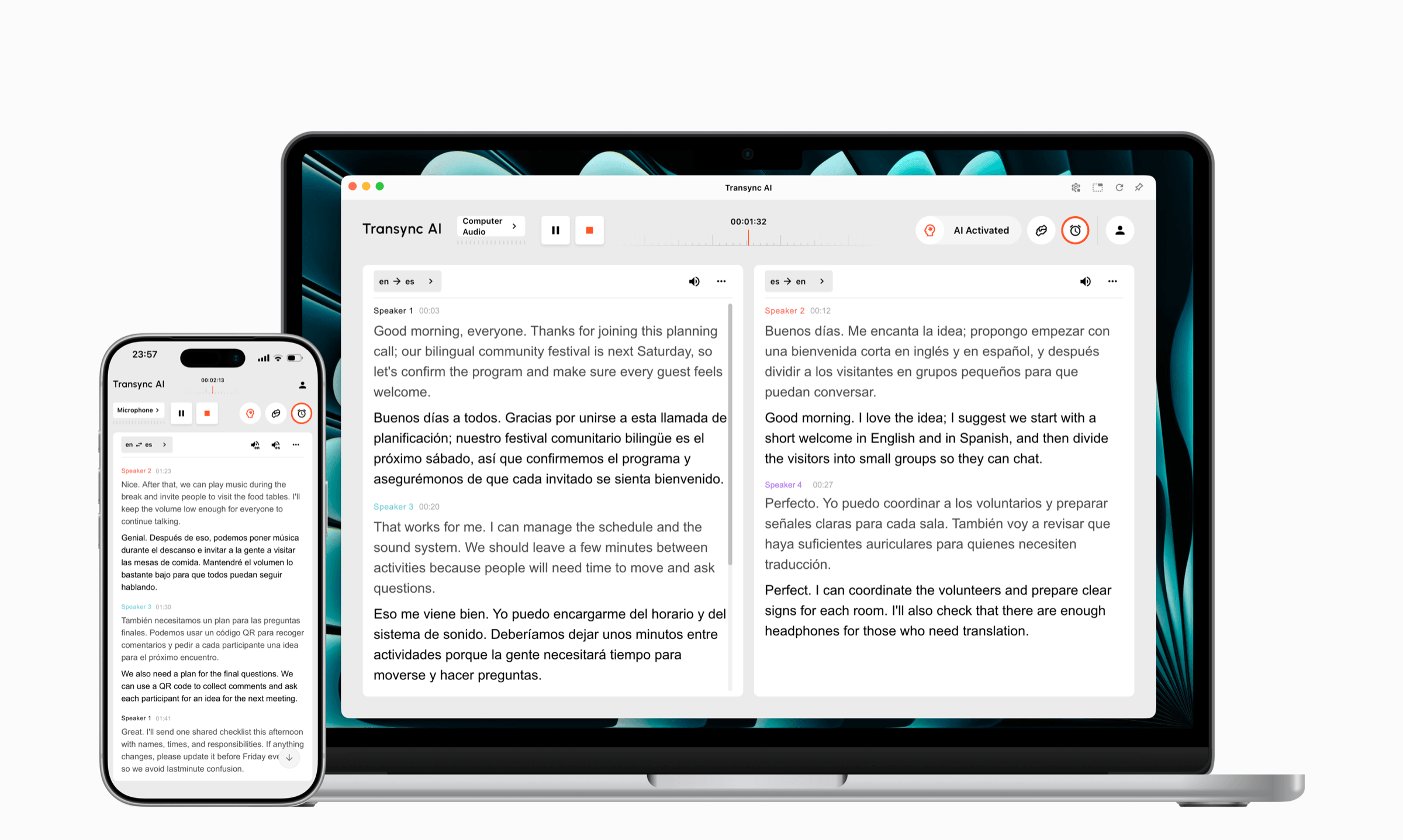
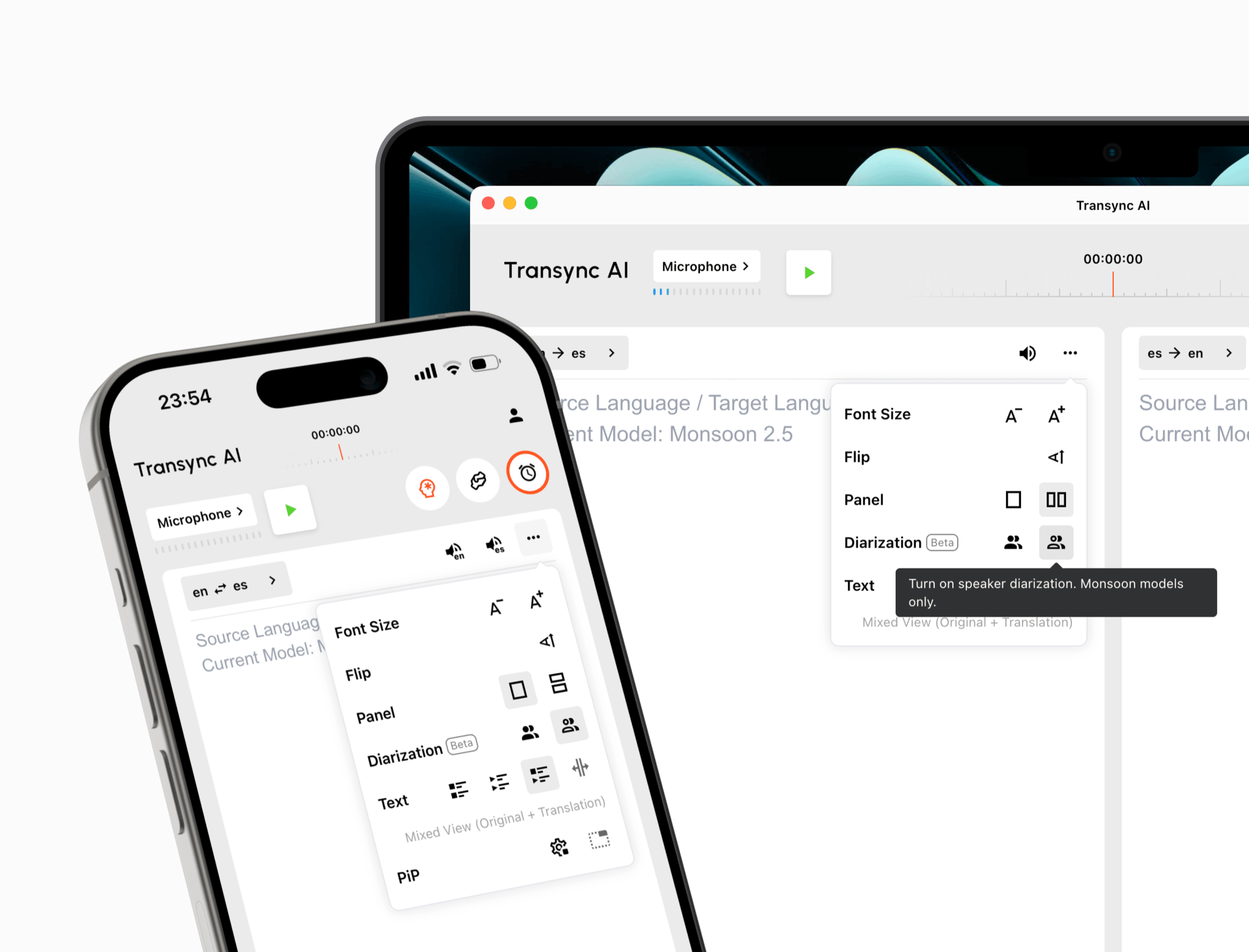
打开 分割(Beta) 在对话开始前,翻译面板会显示翻译结果。然后,Transync AI 会自动为不同的发言者添加清晰的彩色标签,例如发言者 1、发言者 2 和发言者 3。.
实时翻译过程中会显示发言人标签,保存的记录中也会保留发言人标签,人工智能生成的会议摘要中也会显示发言人标签,从而更容易看出每个关键点是由谁贡献的。.
将通用标签替换为具体的人名或角色,例如 Jessica、主持人、面试官或客户。更改后的发言人名称会在整个会议记录中同步更新,方便快速浏览和分享较长的讨论内容。.
您还可以调整扬声器颜色,使不同的声音更容易区分。.
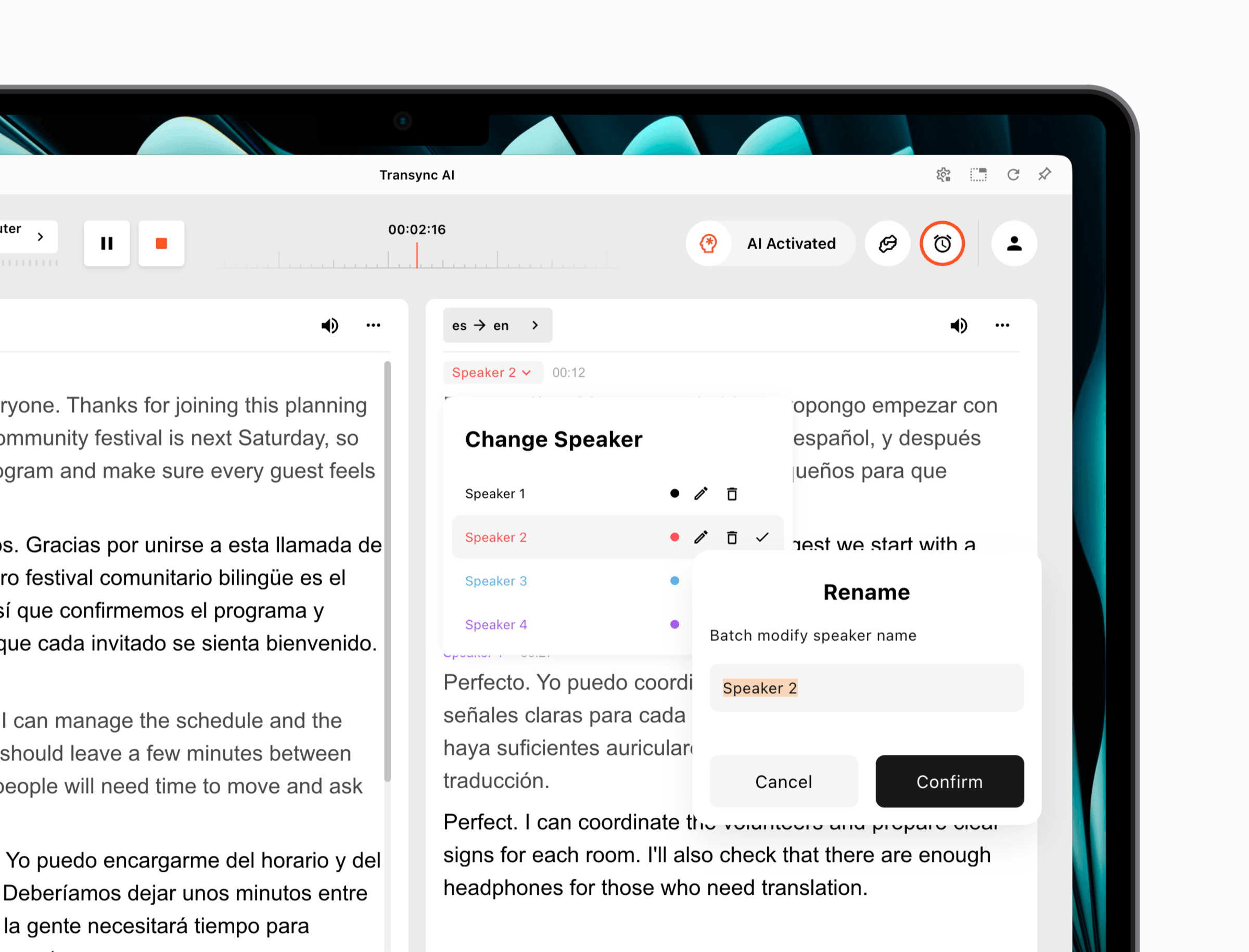
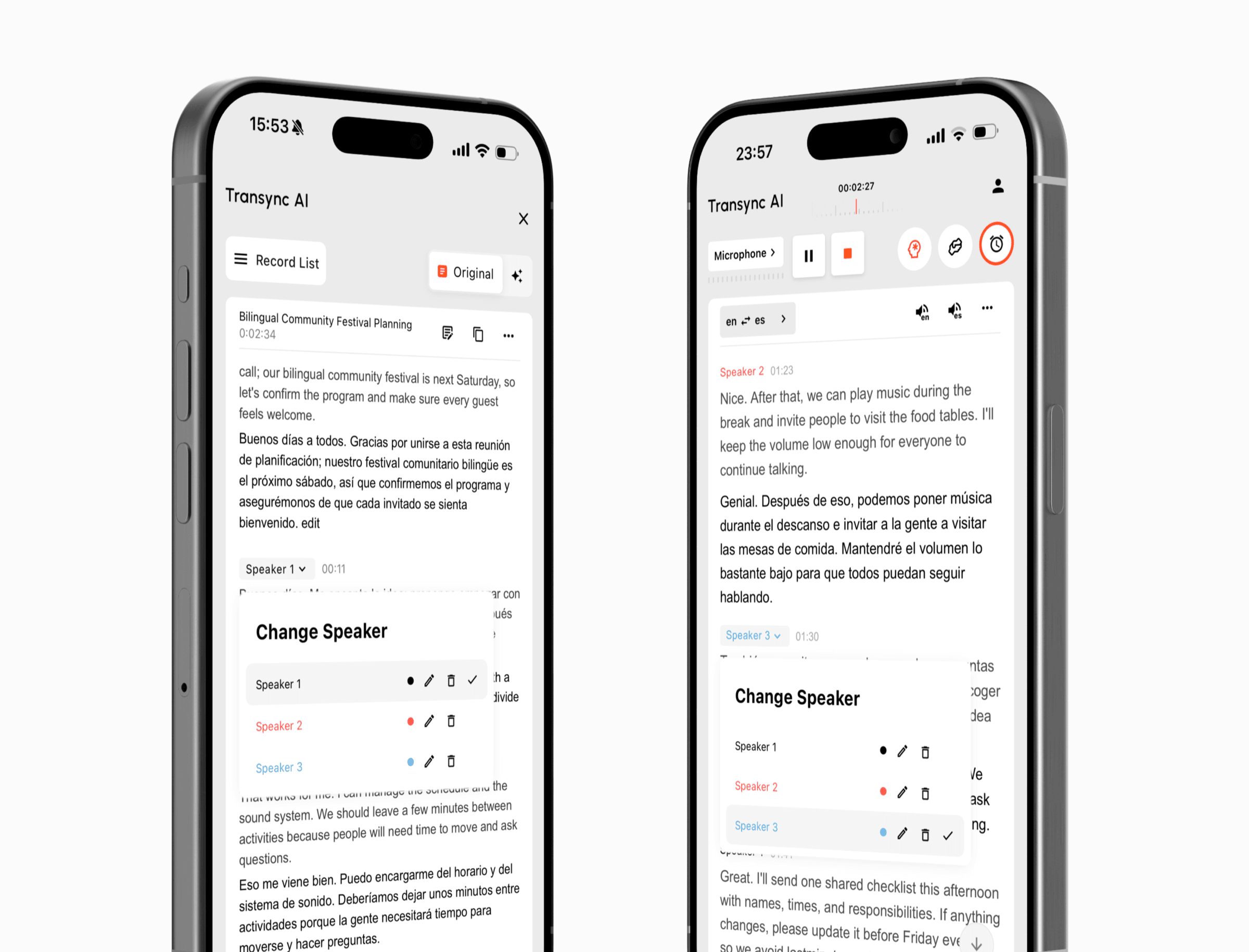
如果转录片段被分配给了错误的人,请打开 更换发言人 并选择正确的发言人。这为您提供了一种无需重写对话即可清理录音的实用方法。.
在共享会议记录或在会议后续工作流程中使用会议记录之前,请先审核发言人分配情况。.
AI说话人分离(也称为说话人分割)可以识别对话中的不同声音,并按说话人标记转录片段。.
在开始任务之前打开翻译面板并启用 分割(Beta). 当您使用受支持的 Monsoon 型号时,此选项可用。.
是的。打开发言人菜单,将“发言人 1”之类的通用标签重命名为具体人员的姓名或角色。新名称将应用于整个会议记录。.
是的。选择转录片段,打开 更换发言人, 并将其分配给正确的发言人。.
发言者标签可以在实时翻译过程中以及保存的翻译记录中显示,以便您可以实时跟踪讨论并在之后进行整理。.
该功能仍在改进中。当录音中出现重叠语音、背景噪音或相似的声音时,应重新检查说话人分配情况。.
简要回答有关说话人标签、分词、转录编辑、保存记录和 Beta 准确率的问题。.
说话人分离(也称为说话人分割)可以识别不同的声音并标记转录片段,以便您在多语言对话中查看谁说了什么。.
最适合多人发言且需要清晰记录发言者身份的团队会议、面试、课程、讲座和客户对话。.
在开始支持的翻译任务之前,请启用人声分割(测试版)。Transync AI 会自动分配颜色编码标签,例如“说话人 1”和“说话人 2”。.
说话人标签可以在人们说话时显示,从而更容易实时跟踪多人参与的多语言讨论。.
标签会保留在已保存的翻译记录中,以便您在对话结束后查看贡献、决定、问题和后续事项。.
您可以将通用标签替换为姓名或角色,调整发言人颜色,并在需要时使用“更改发言人”功能重新分配转录片段。.
说话人分离功能仍在改进中。请检查对话中是否存在重叠语音、背景噪音或相似声音的情况。.