
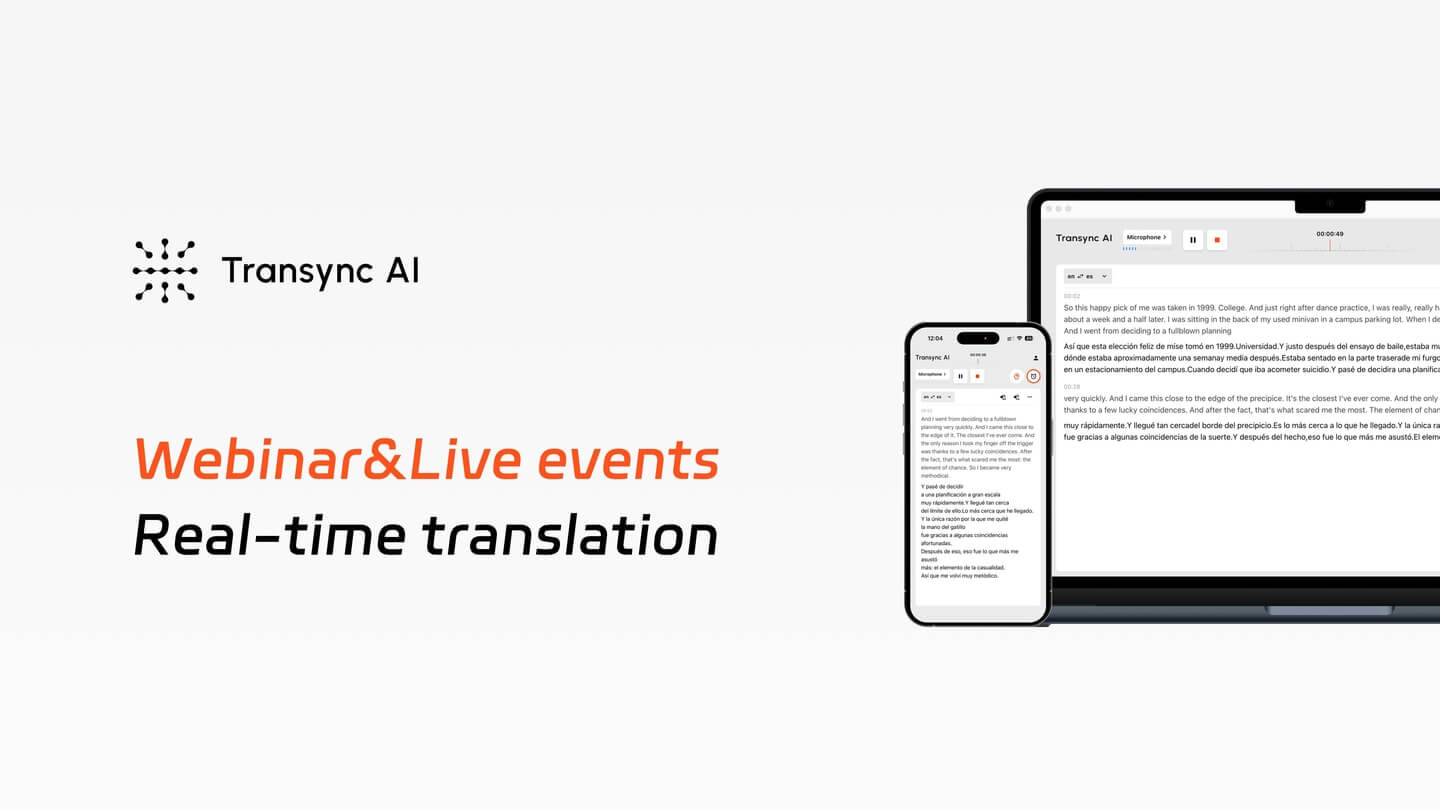
1. 举办活动
选择演示模式,设置源语言和观众语言,选择演讲者的音频,然后开始。在线分享链接或在会场展示二维码。.
英语译西班牙语 · 可独立主持、参与或翻译。产品界面和翻译仅供参考。.
接待多语种观众
为与会者提供一个共享翻译会话,让他们从您支持的语言中进行选择。.
加入别人的活动
打开主持人的演示文稿链接或扫描其二维码,即可在您的设备上阅读实时翻译。.
没有共享翻译就参加
使用电脑音频或房间内的麦克风,开始您自己的单向会话。.
安装指南
首先介绍您的角色。本操作指南采用英语到西班牙语的转换语言,涵盖线上和线下活动。.
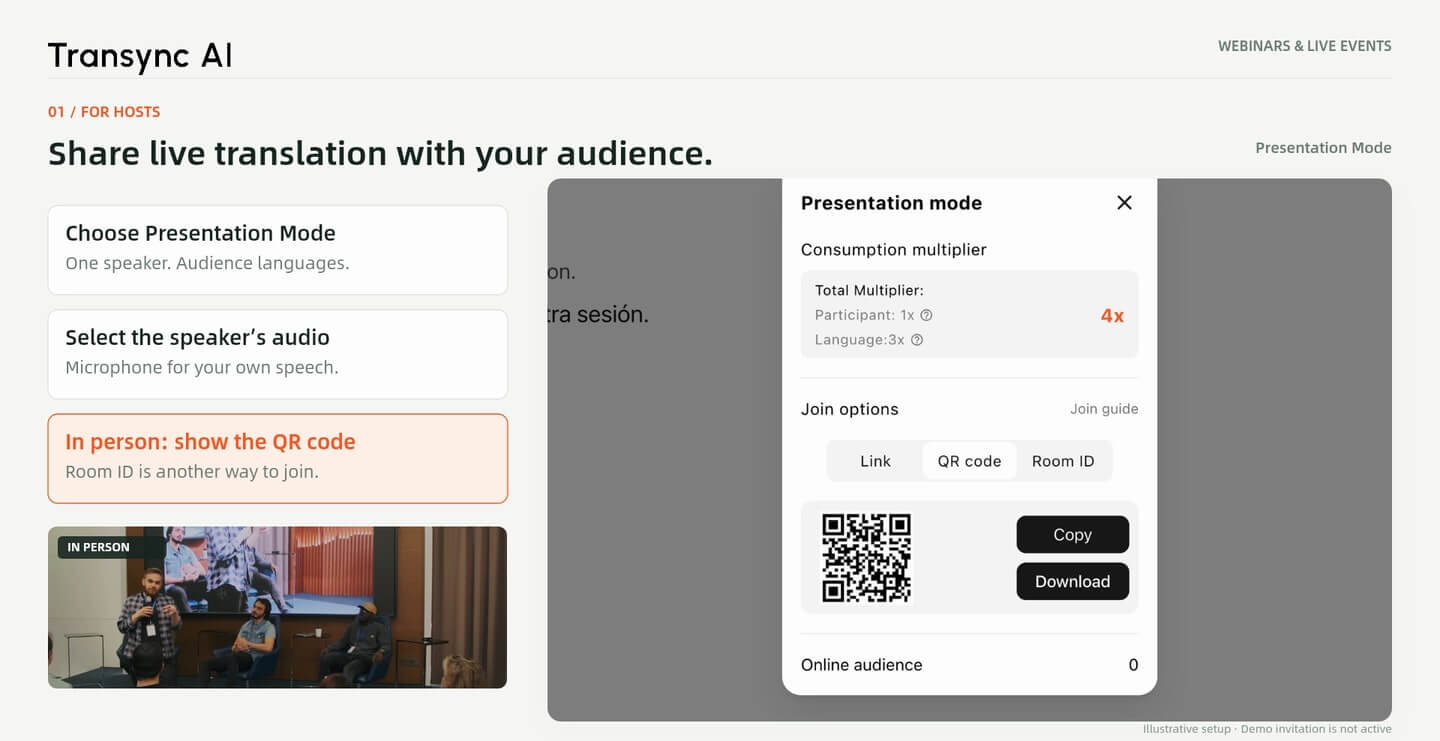
1. 举办活动
选择演示模式,设置源语言和观众语言,选择演讲者的音频,然后开始。在线分享链接或在会场展示二维码。.
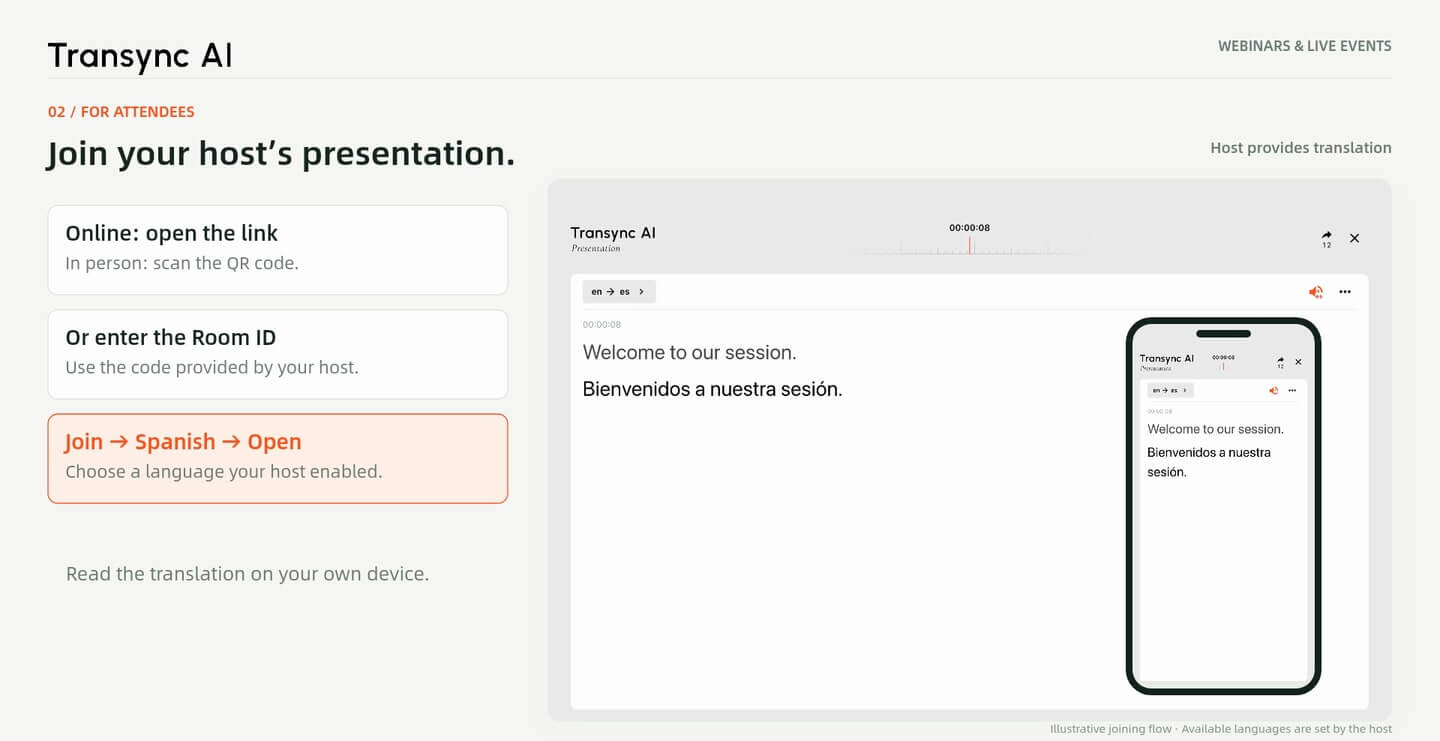
2. 加入主持人的会议
打开链接,扫描二维码或输入房间ID。加入会议,选择主持人提供的语言,然后打开实时翻译。.
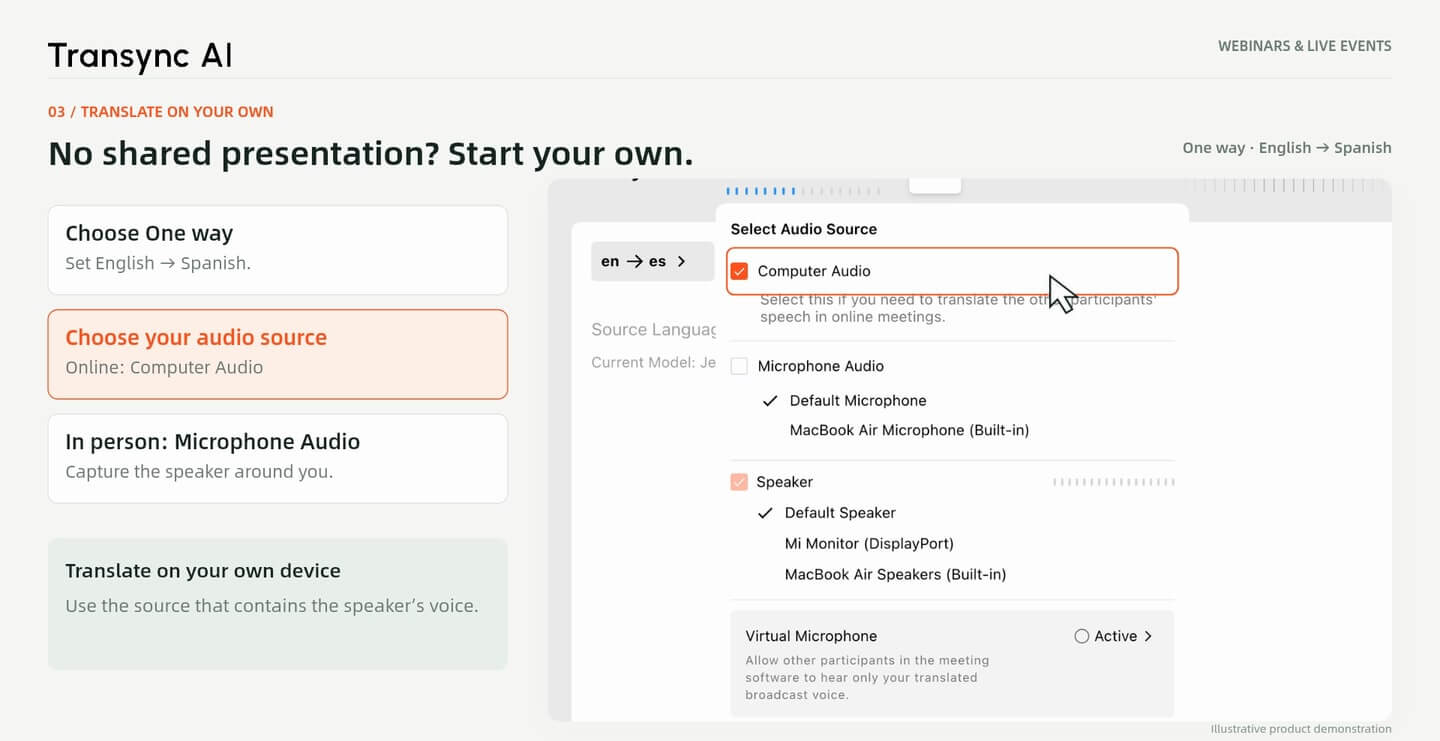
3. 自行翻译
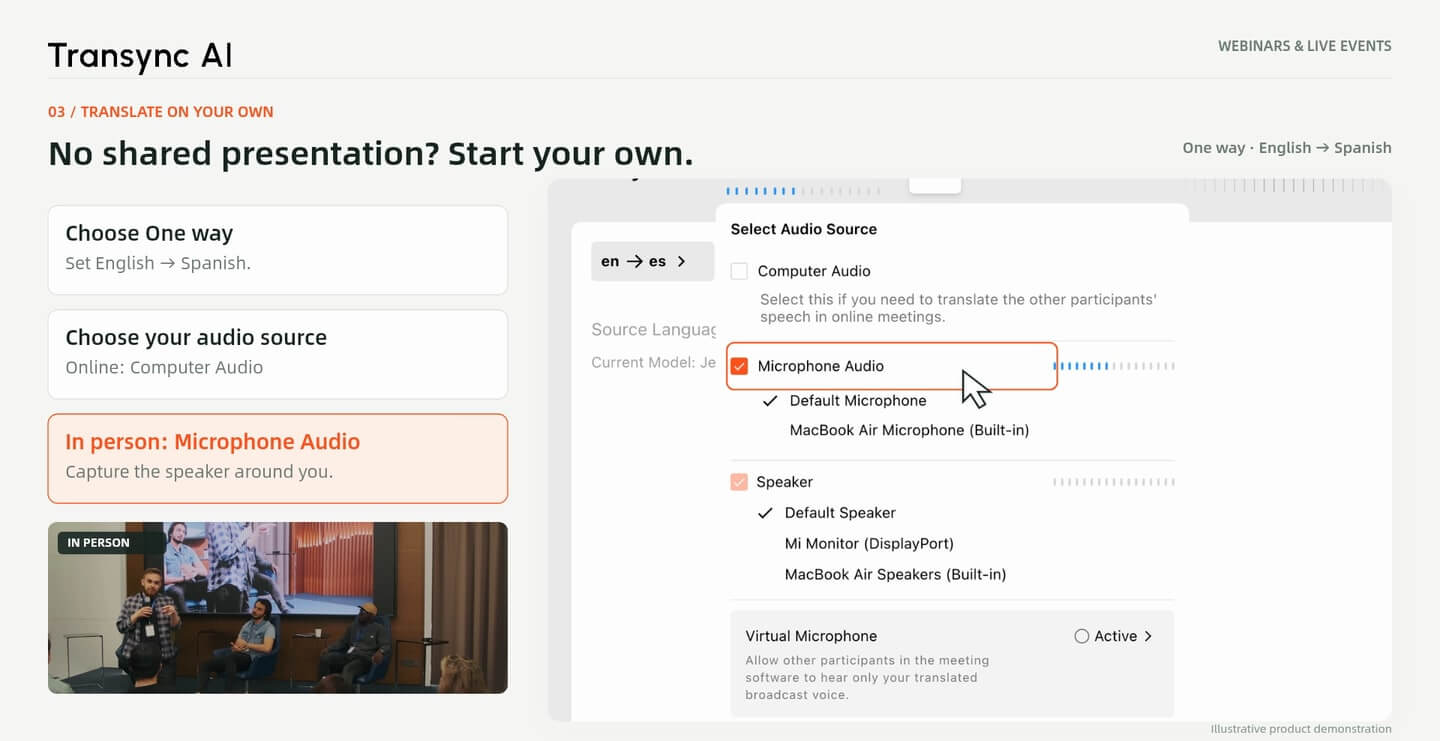
选择一种方式和您的语言组合。选择“电脑音频”进行在线网络研讨会,或选择“麦克风音频”进行现场演讲,然后开始。.
在 演讲模式, 选择演讲语言,并启用听众所需的目标语言。选择包含演讲者声音的音频源,然后开始会议。.
对于在线网络研讨会,请分享演示文稿链接。对于线下活动,请展示二维码,以便与会者可以使用自己的设备加入。会议室 ID 也提供了另一种进入会议的方式。.
如果主持人提供演示,请打开邀请,选择 加入, 选择一种可用的语言并进行选择 打开. 该教程使用西班牙语进行英语讲解。.
主持人会提供本次共享会议的音频。参会者无需自行设置麦克风或电脑音频采集设备。您的语言选项取决于主持人的设置。.
没有演示文稿链接?打开 Transync AI 并选择 单程. 将说话者的语言设置为源语言,将你想阅读的语言设置为目标语言。.
在您的电脑上播放网络研讨会,选择 电脑音频, 并开始翻译。打开 画中画 为了在观看时保持浮动字幕可见,请将窗口放置在不会遮挡幻灯片的位置。.
如需在指定地点进行翻译,请选择 麦克风音频 请使用“计算机音频”选项。开始前请选择源语言和目标语言。.
使用能够清晰拾取发言者声音的麦克风。请遵守主办方的音频录制规则,并在演讲开始前检查声音。如果主持人已提供演示模式,您可以加入该共享会话。.
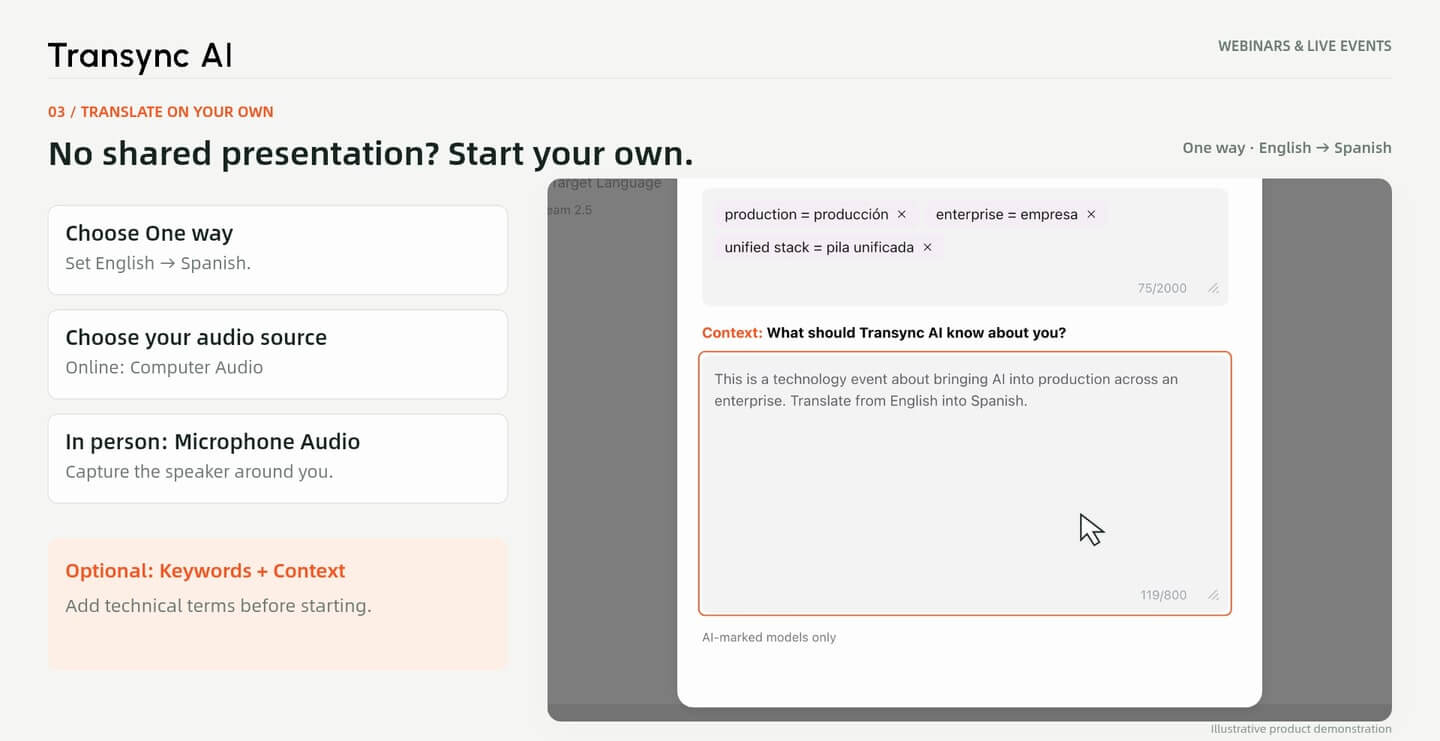
在技术网络研讨会之前,可选择添加以下内容 关键词 和 语境 在人工智能助手部分。包含相关术语和主题的简短描述。.
本演示使用了人工智能演示文稿中的术语,例如“生产环境”和“统一技术栈”。这些准备工作旨在提供背景信息,但并不能保证每个术语都能被正确翻译。.
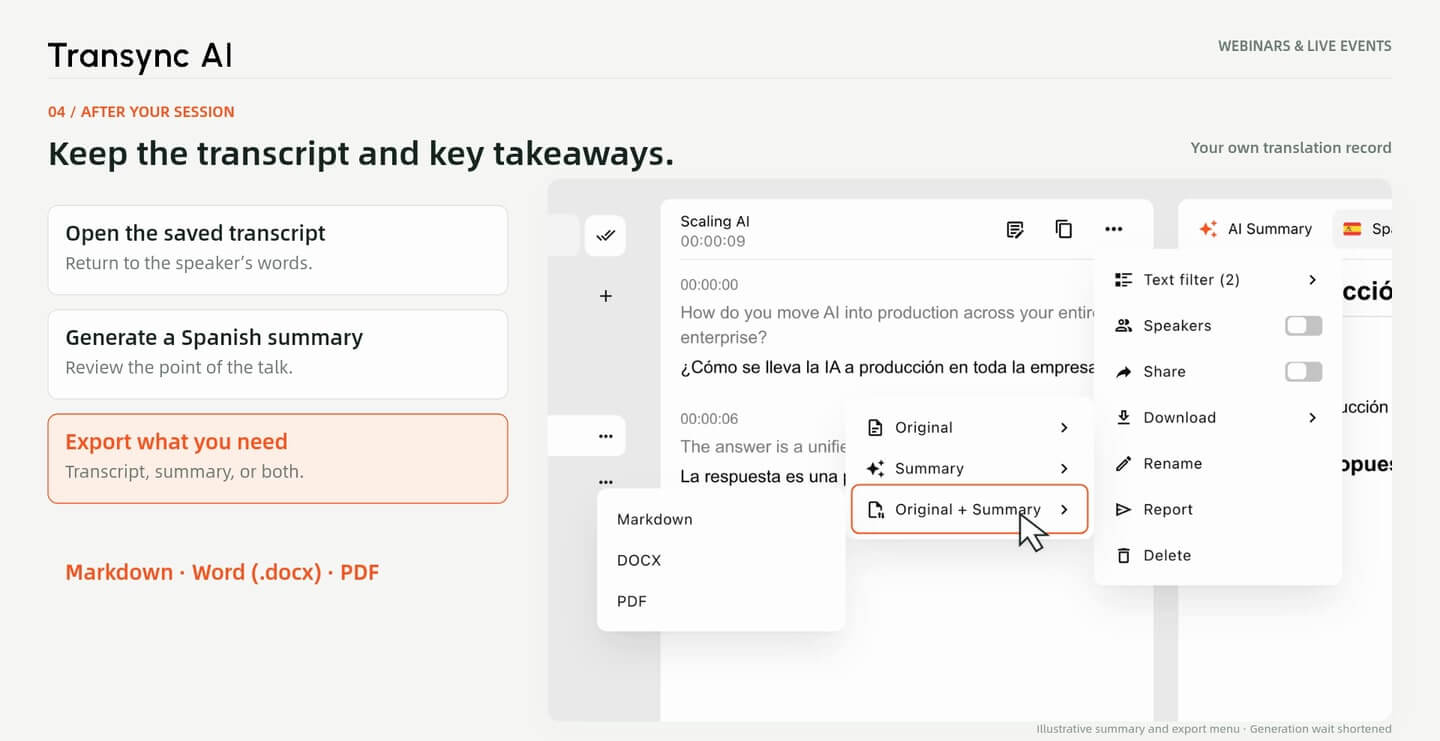
完成翻译后,打开已保存的转录文本并生成一份 人工智能摘要 以您选择的语言。该示例生成西班牙语摘要。.
在下载菜单中,选择 原来的, 概括 或者 原文 + 摘要. 导出为 Markdown, Word (.docx) 或者 PDF 供后续复习。请将重要细节与原始演讲稿核对。.
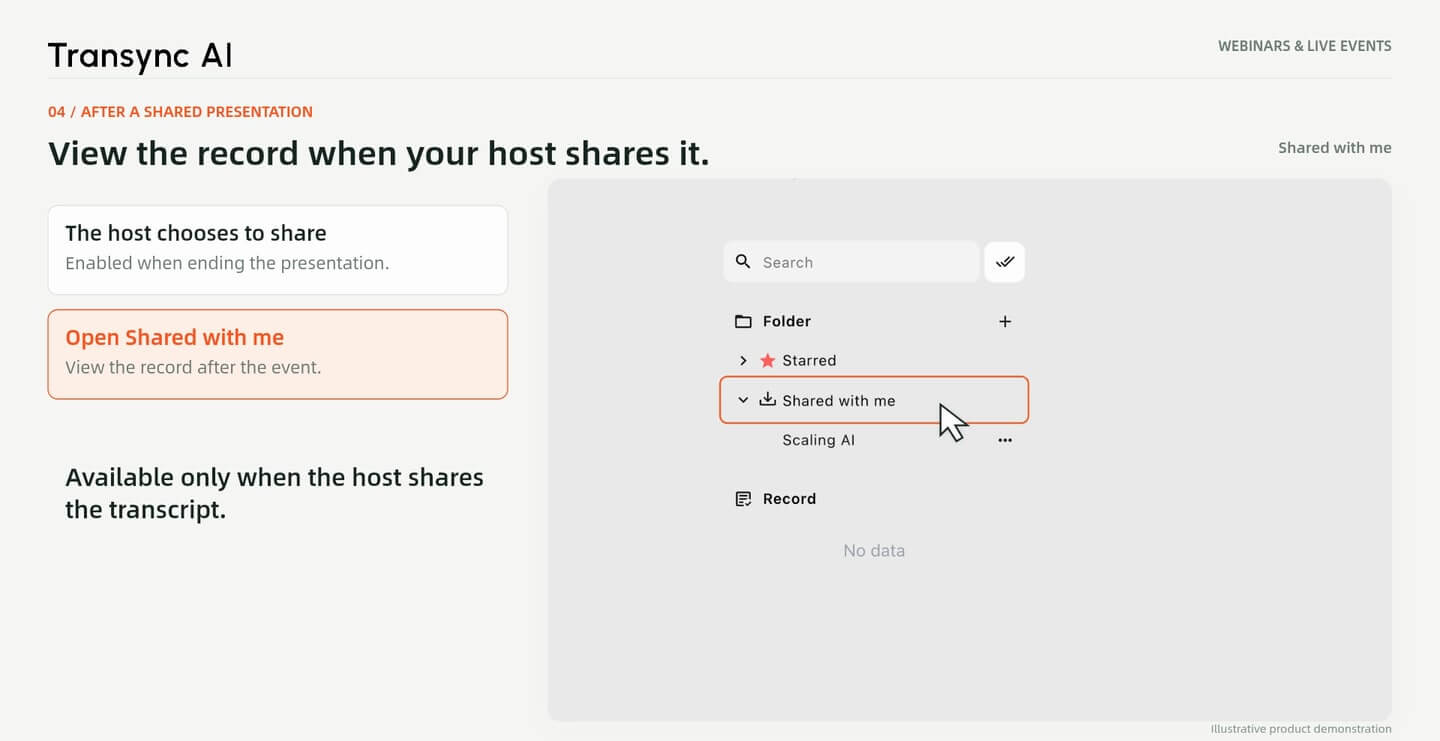
参加直播演示并不意味着您之后就能自动获得录像访问权限。参会者可以查看录像。 只有当主持人选择分享时才会分享。.
该演练展示了共享记录。 与我分享. 这与你自己发起的翻译会话结束后保存的转录文本是分开的。.
网络研讨会 V4 演示截图。产品界面、会议室详情、翻译和摘要仅为工作流程示例。显示的二维码和会议室 ID 并非有效邀请。活动图片仅用于展示活动场景,并不代表任何形式的认可。.
在活动开始前,选择适合您角色的设置:分享演示文稿、加入主持人或开始您自己的翻译。.
快速解答
活动主持、参与、音频设置和活动后录制。.
主持人可以使用演示模式与观众分享翻译内容。与会者可以加入主持人的会话。如果没有可用的共享演示文稿,您可以发起自己的单向翻译。.
是的。操作指南会显示所有三种加入方式。加入后,选择主持人启用的语言,然后打开实时翻译。.
不,共享演示的音频由主持人提供。如果您要运行自己的翻译会话,则需要计算机音频或麦克风音频。.
使用电脑音频播放网络研讨会。使用麦克风音频播放现场演讲,但需遵守场馆的音频采集规定。.
在翻译过程中开启画中画功能,使字幕窗口始终显示在屏幕上。将其移开,以免遮挡重要的幻灯片内容。.
对于您自己的会议记录,请打开已保存的文字记录,生成摘要,并导出原始记录、摘要或两者都导出。如果您参加了一场演示,则只有在主持人分享后才能查看其记录。.
对于共享演示,请从主持人启用的语言中选择。对于您自己的会话,请在 Transync AI 中选择可用的源语言和目标语言。示例使用英语到西班牙语的转换。. 查看支持的语言。.
不。人工智能输出可能包含错误,尤其是在音频不清晰或使用不熟悉的术语时。请对照说话者的原文和材料核对重要细节。.