
Transync AI是什么?
Transync AI 画中画功能可在用户参加会议、观看演示文稿、查看共享内容或使用其他应用程序时,将双语字幕保持在屏幕上浮动,这样无需切换窗口即可保持翻译可见。.
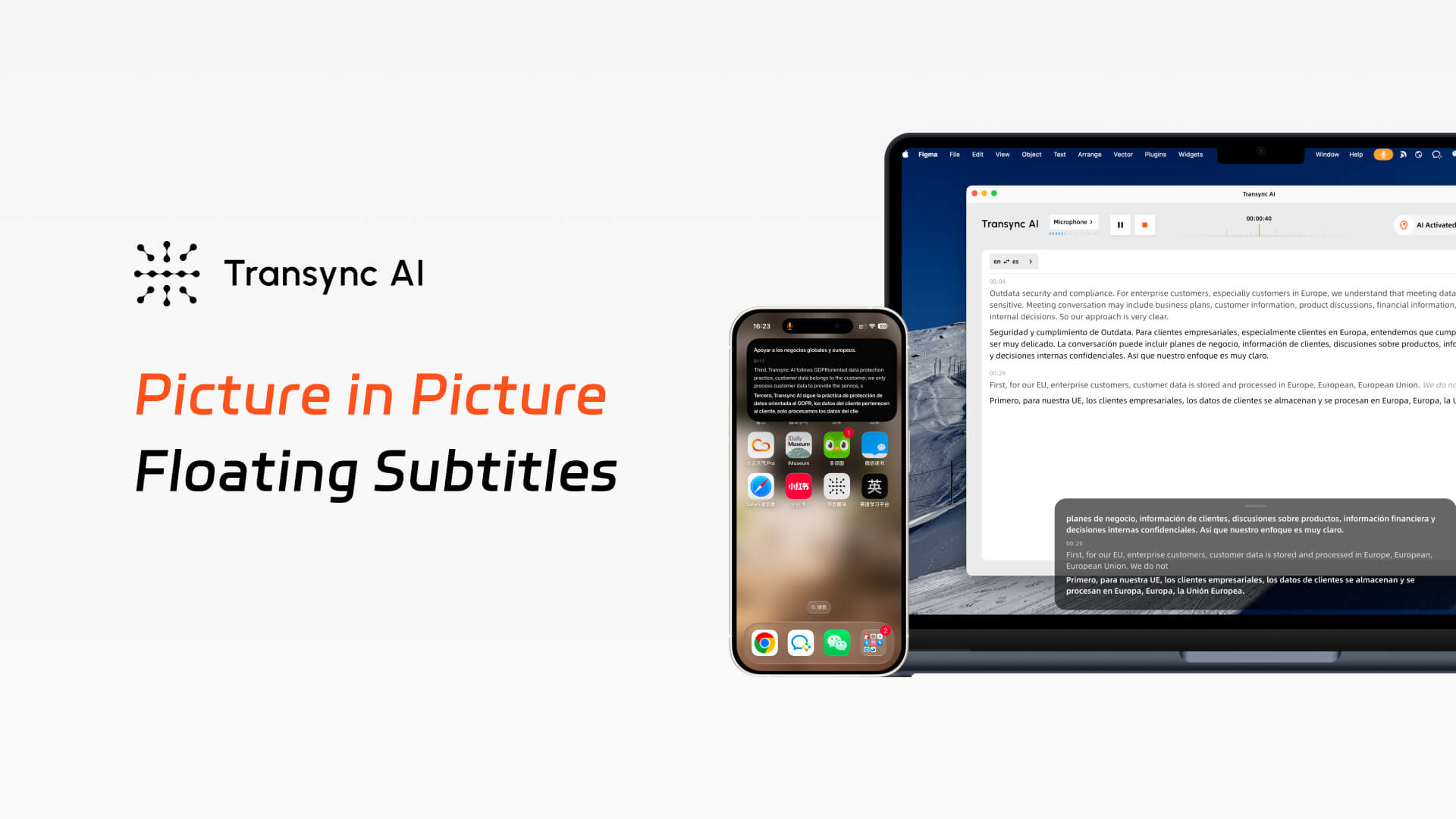
借助 Transync AI 的画中画字幕功能,原始语音和翻译文本可以同时显示在简洁的浮动窗口中。无论您是在电脑上演示幻灯片,还是在移动设备上切换应用,都可以实时查看翻译内容,而不会中断您的工作流程。
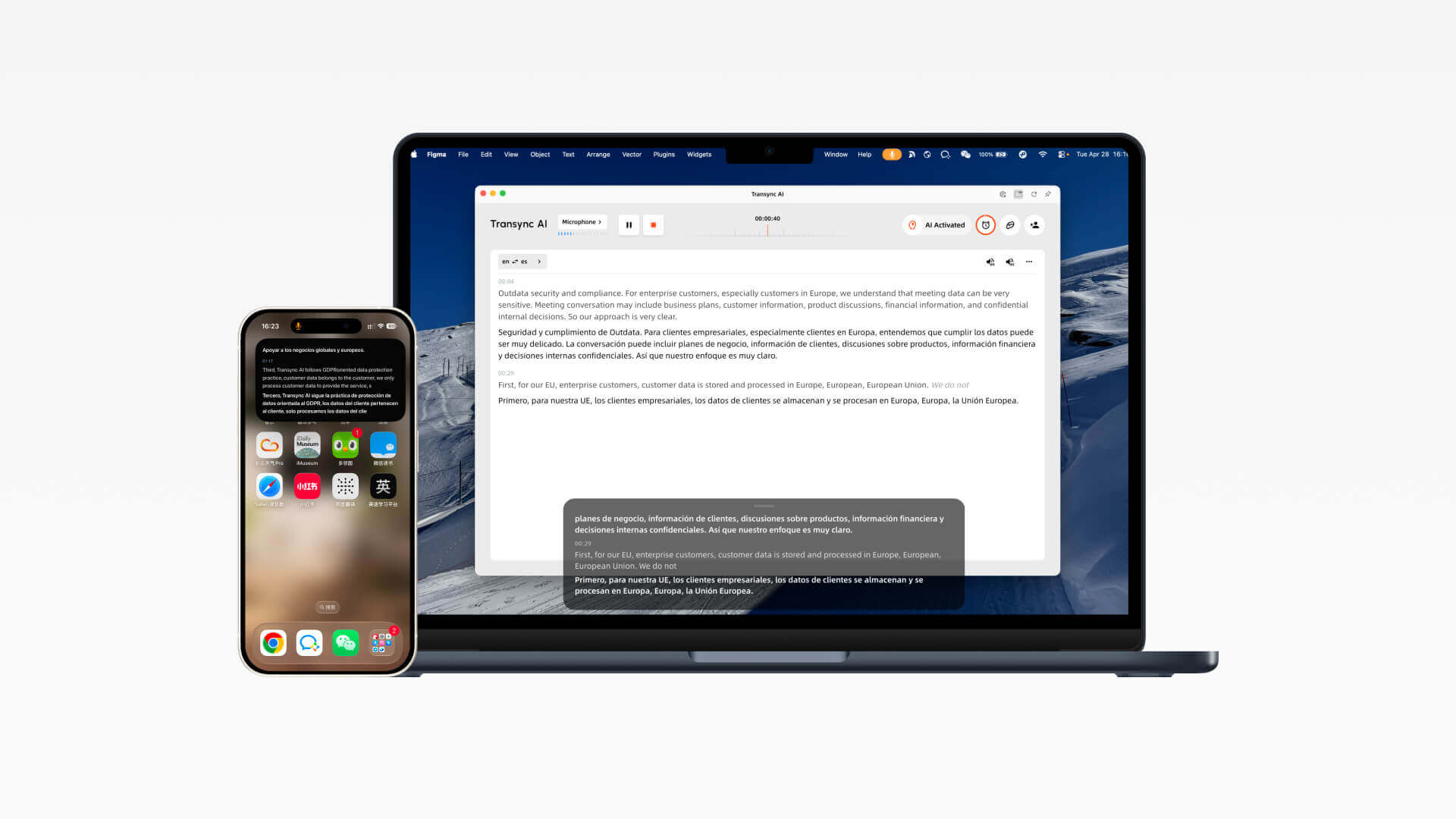
浮动字幕指南
翻译任务开始后启用悬浮字幕。在桌面端,字幕窗口会显示在其他应用之上;在 iOS 系统上,字幕窗口可以手动打开,也可以在 Transync AI 后台运行时自动显示。
1. 在 Mac 或 Windows 上打开 Transync AI,选择您的语言对,然后开始实时翻译任务。
2.任务开始后,点击界面右上角的画中画控件,激活浮动字幕。
3.一个黑色的浮动字幕窗口将出现在您的应用上方并保持显示,这样在您演示幻灯片或切换窗口时,翻译后的字幕将保持可见。
4.在 iOS 上,点击翻译栏右上角的控制按钮,或者将 Transync AI 移到后台,让系统自动打开浮动字幕窗口。
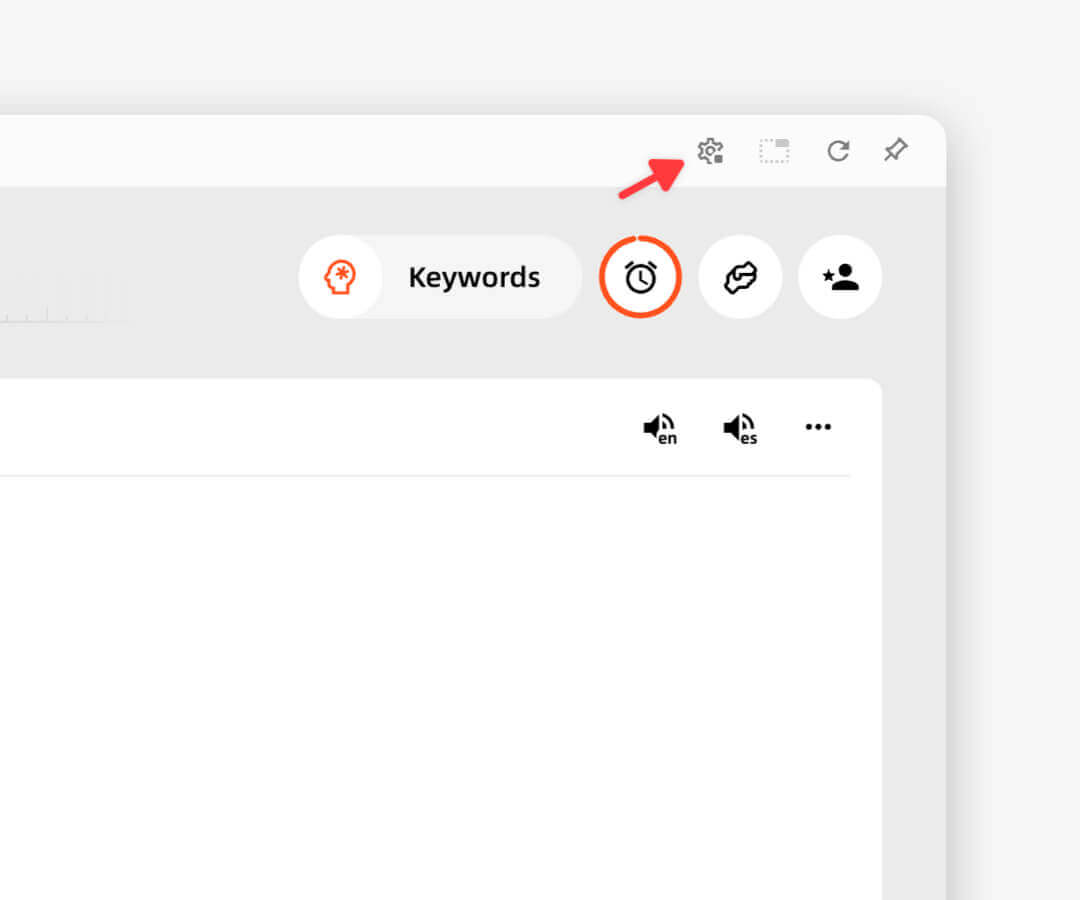
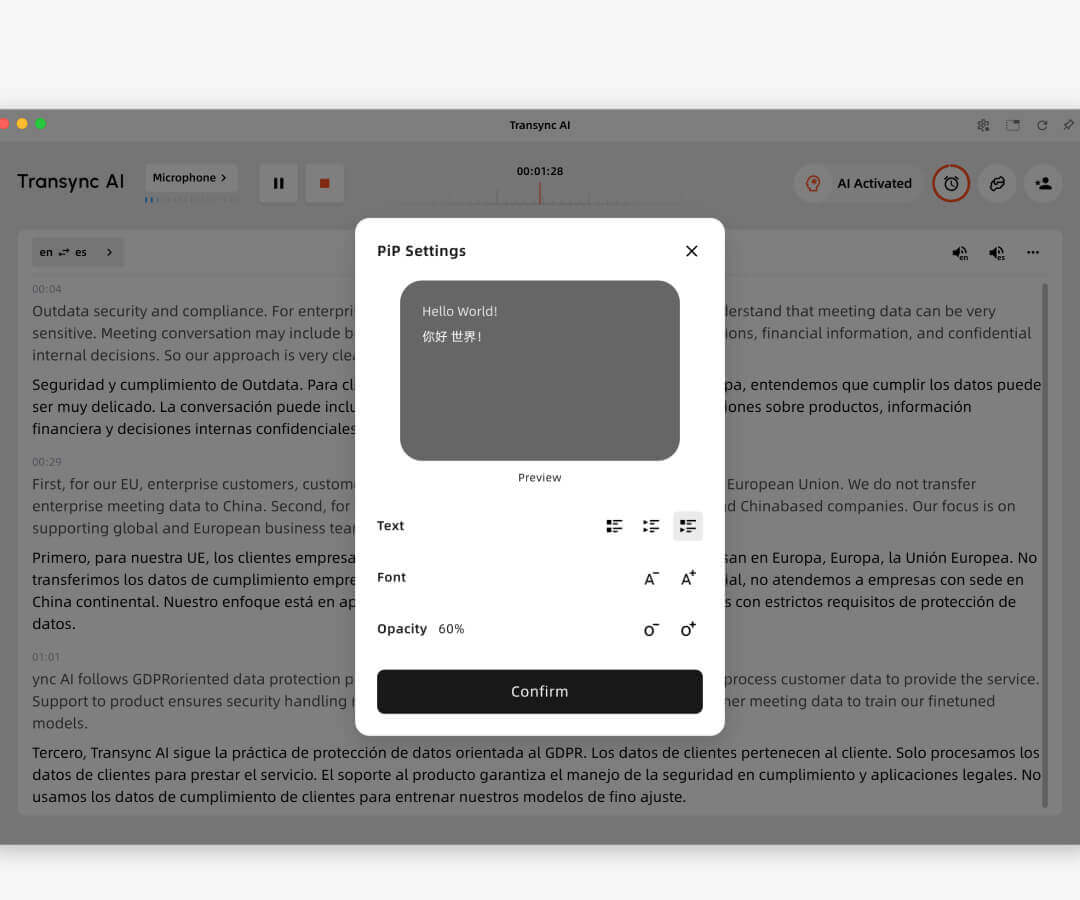
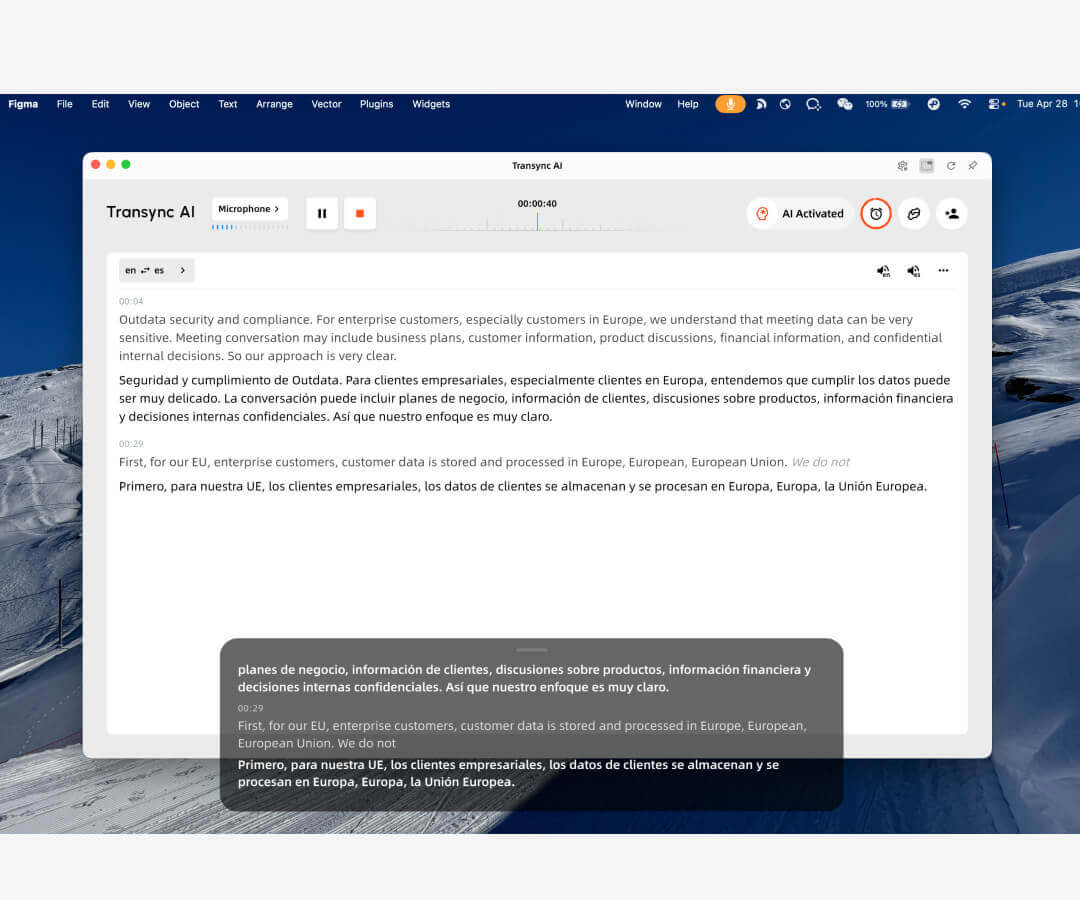
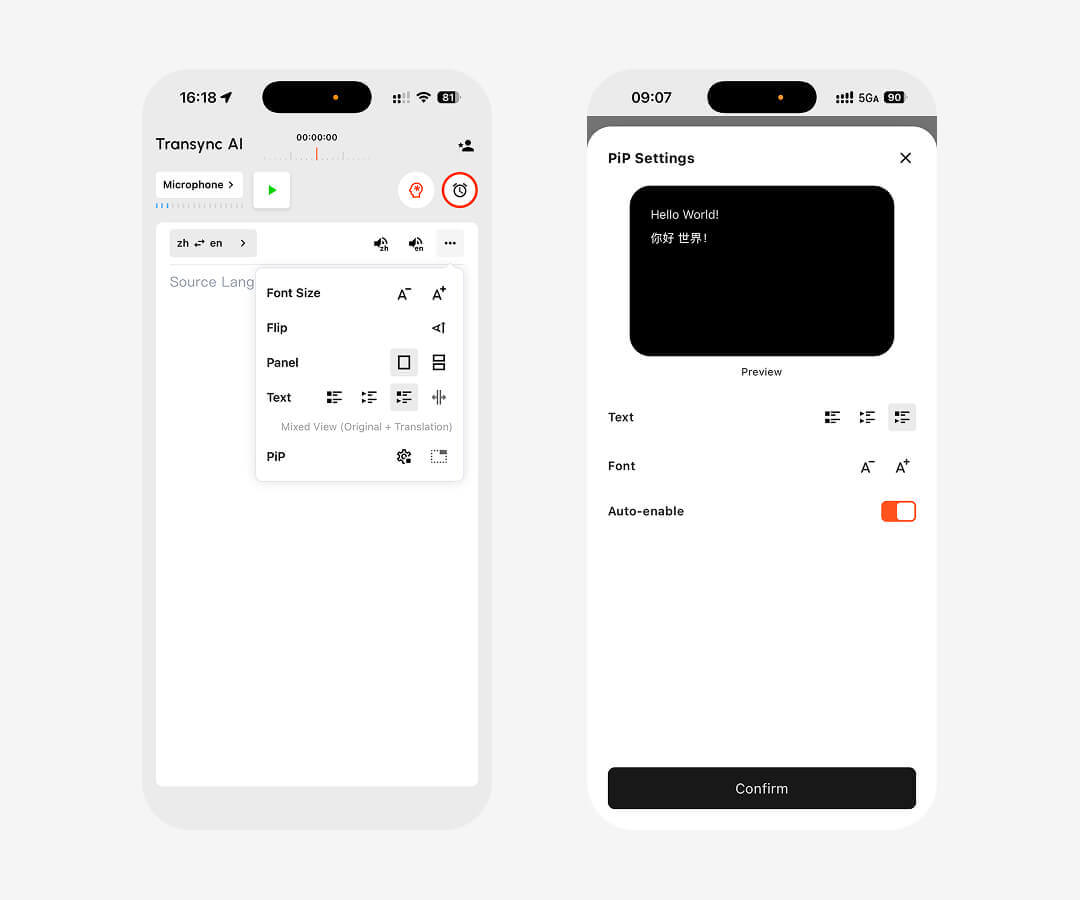
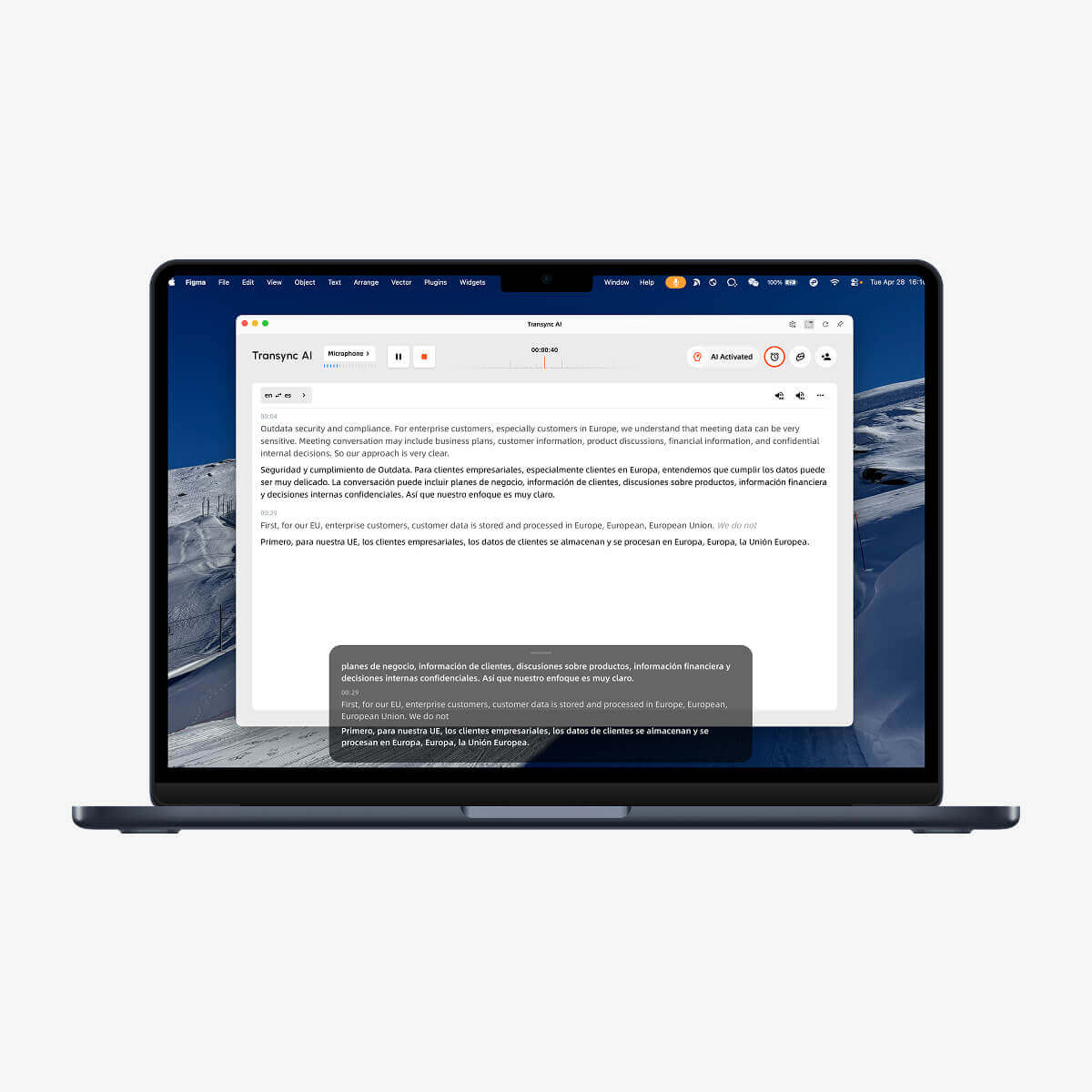
在桌面端,每次翻译任务开始后,都可以从右上角启用画中画字幕功能。浮动字幕窗口会始终显示在当前应用程序之上,您可以根据需要直接在窗口中暂停或恢复翻译。Transync AI 还会记住您上次使用画中画窗口的位置,方便您无需重新调整工作区即可继续进行演示、讲解或多语言讨论。

在 iPhone 上,您可以从翻译栏右上角激活浮动字幕窗口。当您将 Transync AI 置于后台运行时,iOS 也可以自动打开一个浮动窗口,实时显示原文和翻译内容。
Transync AI 目前支持 Mac、Windows 和 iOS 上的画中画悬浮字幕功能。您可以在桌面电脑上进行演示或会议时使用它,也可以在 iPhone 上切换应用或将翻译内容以紧凑的悬浮窗口形式显示时使用它。
在 Transync AI 中启动翻译任务,然后单击桌面界面右上角的“画中画”按钮。此时将出现一个黑色的悬浮字幕窗口,并始终显示在其他应用上方。
在 iOS 上开始翻译任务后,点击翻译栏右上角的画中画控件。您还可以将 Transync AI 移至后台,系统会自动显示一个浮动窗口,实时显示原文和译文。
浮动字幕会始终显示在幻灯片或演示屏幕上方,这样您无需频繁切换回 Transync AI 即可保持双语字幕可见。这使得在进行演示、教学或主持多语言对话时,翻译内容始终可见,从而更加便捷。
是的。在 iOS 系统中,悬浮窗可以实时显示原始语音文本和翻译内容。在桌面端,悬浮字幕窗口的设计目的是让翻译后的字幕清晰地显示在其它应用之上。
关于浮动字幕、会议、演示、移动使用、隐私、平台和支持的语言的简短回答。.
Transync AI 画中画功能可在用户参加会议、观看演示文稿、查看共享内容或使用其他应用程序时,将双语字幕保持在屏幕上浮动,这样无需切换窗口即可保持翻译可见。.
最适合用于会议、演示、屏幕共享、移动对话、在线课程以及用户需要在专注于其他应用程序或屏幕的同时查看翻译字幕的工作流程。.
人工口译最适合高风险的法律、医疗或正式场合。Transync AI 更适合频繁的会议、在线通话、课程以及日常多语言沟通,在这些场合,速度、可用性和低成本至关重要。.
会议字幕通常仅在一个会议平台内显示。Transync AI 可跨会议应用程序运行,并添加双语字幕、语音回放、会议记录和虚拟麦克风支持,实现翻译后的语音输出。.
Transync AI专为商务沟通和注重隐私的工作流程而设计。客户数据仅用于提供翻译服务,不会用于AI训练。Voice Clone也不会存储原始录音用于训练。.
Transync AI 支持桌面、移动设备和 Web 工作流程,包括 macOS、Windows、iOS、Android 和基于浏览器的应用场景。它可以与 Zoom、Microsoft Teams、Google Meet、WhatsApp 通话以及面对面会议配合使用。.
Transync AI 支持 60 多种语言的实时翻译,包括中文、英文、日文、韩文、粤语、德语、法语、俄语、意大利语、西班牙语以及许多其他全球语言。.