找到您需要的 AI 翻译工具
用于实时对话和会议的翻译工具
探索 9 款 Transync AI 工具,它们可用于双语字幕、语音翻译、会议记录和个性化助手。从以下工具开始: AI 助手 准备你的术语,或者打开 Transync AI 网络应用程序 开始。.
为您的会议选择合适的翻译工具
首先确定您希望如何进行对话。如果您需要在讨论中同时阅读两种语言,请探索实时翻译和会议实时翻译功能。如果您还想收听翻译后的语音,请查看 AI 语音翻译器。在为下次通话选择工具之前,请打开每个功能页面,了解其工作流程。.
对话之前
检查对话双方支持的语言。如果翻译文本支持的语言不支持语音输出,则可能需要单独检查语音输出,因此在规划设置时,请使用语言和语音功能页面。决定您是打算私下阅读字幕、向观众展示字幕,还是将字幕窗口悬浮在其他工作上方。.
在 AI 助手中准备好姓名、公司名称和专业词汇。根据需要添加首选翻译,然后向助手简要描述您的角色和会议主题。例如,技术评审可能需要与销售对话不同的术语。分别查看个人词汇学习和个性化记忆,并选择是否将已保存的背景信息添加到上下文中。.
在谈话过程中
使用实时翻译功能,即可用所选语言收听对话内容。当需要向观众显示字幕时,演讲模式值得一试。画中画功能可在您使用其他应用时保持浮动字幕窗口可见;请查看其功能页面,了解您的设备支持的工作流程。
对于有多位参与者的对话,说话人分离功能有助于区分谁说了什么。在处理文字记录时,请检查说话人标签,并在需要更正标签时使用可用的重命名或重新分配功能。这些工具服务于同一工作流程的不同环节,因此请选择适合您团队聆听、阅读和审阅讨论内容方式的组合。.
谈话结束后
会后需要回顾讨论内容时,可以使用 AI 会议记录功能。核对对话中的重要人名和术语,尤其是在需要与同事分享这些信息时。下次会议前,返回个人词汇表,查看手动添加和自动学习的词条。.
如果你管理一个团队, 企业工作区 提供一个独立的地方来管理会员和账单。请遵循 企业设置指南 关于邀请、订阅和使用限制,请先进行设置。如需进行一对一对话,请先使用上方相关的功能,并按照其链接的说明进行设置。.
关于翻译工具的问题
我应该如何准备技术会议?
首先,准备一些人们可能会用到的术语:产品名称、缩写、项目名称和专业词汇。在 AI 助手中添加相关术语和任何首选翻译,然后撰写会议的简短背景描述。开始之前,请查看应用中显示的所选模型和功能。之后,检查词汇表,包括自动学习的词条,以便了解下次对话中可以使用哪些词汇。.
我应该选择字幕还是翻译语音?
这取决于您希望如何跟进对话。字幕可以让您在聆听发言者的同时阅读翻译文本。语音翻译则可在更适合讨论的情况下提供语音输出。请比较相关功能页面,并检查所需输出的语言支持情况。如果您还使用幻灯片或其他应用程序,请探索浮动字幕工具,看看它们的操作流程是否适合您的屏幕和设备。.
关键词、上下文和记忆是如何协同工作的?
关键词用于识别术语和首选译文。上下文用于说明您的角色、行业或特定讨论的主题。个性化记忆提供已保存的背景信息,您可以在“个性化”卡片中查看并选择将其添加到上下文中。请将这些视为不同的控件:您希望保持一致翻译的术语与会议简报不同,而这两者都与为未来对话保存的背景信息不同。如果您需要详细的设置和删除步骤,请参阅 AI 助手指南。.
会后哪些工具比较有用?
需要回顾讨论内容时,请查看会议记录和发言者分隔功能。仔细检查会议记录和发言者标签,尤其注意姓名、专业术语以及您打算分享的细节。如果标签需要更正,请使用可用的重命名或重新分配功能。在后续工作中依赖重要细节之前,请务必再次确认,并为下次讨论准备好相关的词汇。.
管理员如何管理团队访问权限?
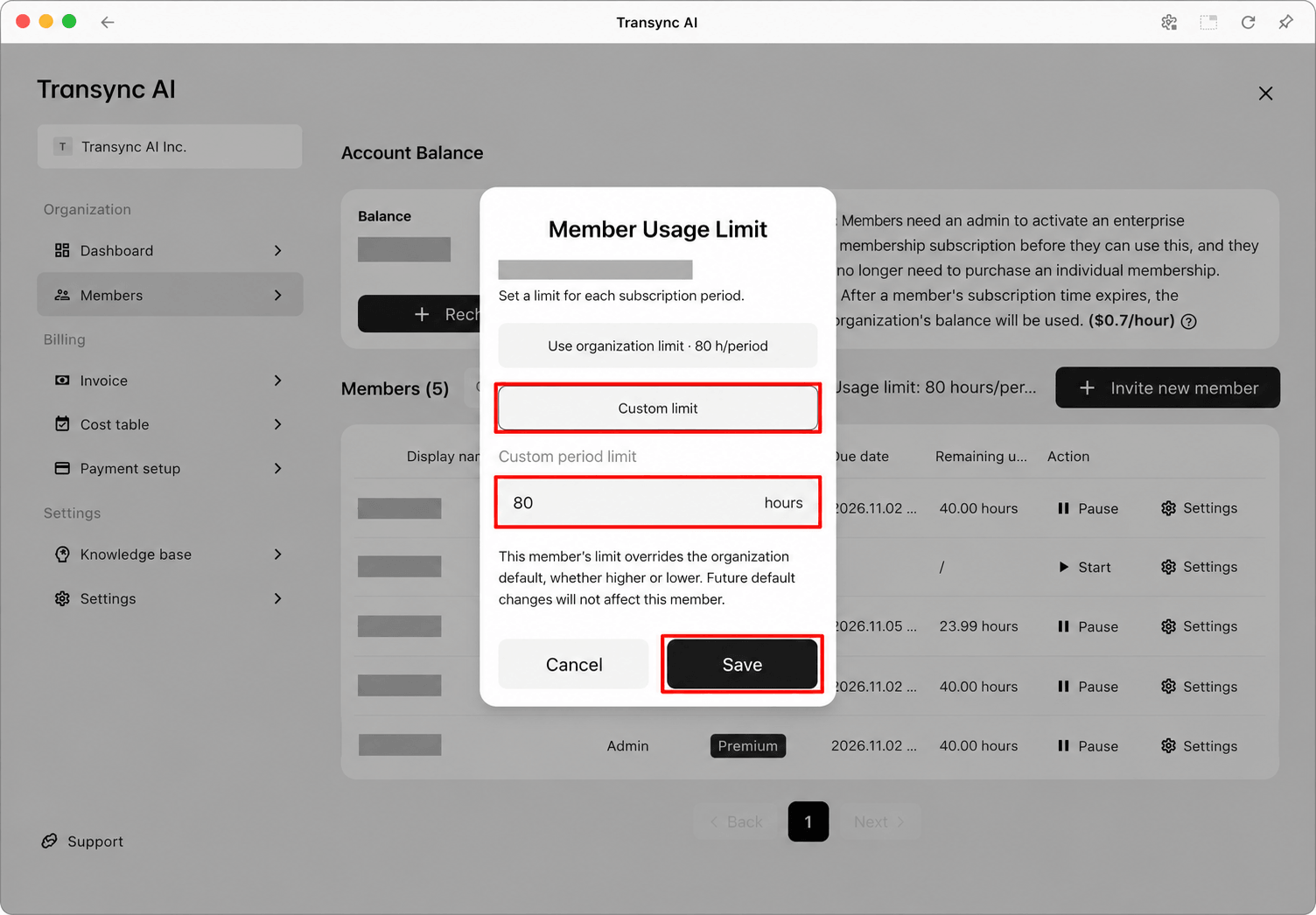
使用企业工作区进行成员邀请、订阅和集中计费。成员可以在订阅生效前收到邀请。管理员可以为每个订阅周期设置组织默认使用量限制或单个成员限制。无论成员的自定义限制高于还是低于默认限制,其优先级都高于默认限制。企业指南通过屏幕截图解释了这些控制功能,并说明了如何恢复组织限制。.