必要なAI翻訳ツールを見つける
リアルタイムの会話や会議のための翻訳ツール
バイリンガル字幕、音声翻訳、会議メモ、パーソナライズされたアシスタンスのための9つのTransync AIツールをご覧ください。 AI アシスタント 用語集を準備するか、 Transync AIウェブアプリ まず最初に。.
会議に最適な翻訳ツールを選びましょう
会話の進め方から始めましょう。両方の言語を読む必要がある場合は、リアルタイム翻訳とライブ会議翻訳を検討してください。翻訳された音声を聞きたい場合は、AI音声翻訳を検討してください。次の通話で使用するツールを選択する前に、各機能ページを開いてワークフローを確認してください。.
会話の前に
会話の両側でサポートされている言語を確認してください。翻訳テキストでサポートされている言語でも、音声出力では別途確認が必要な場合があるため、設定を計画する際には言語と音声機能のページを参照してください。字幕を個人的に読むか、聴衆に見せるか、または他の作業の上に字幕ウィンドウをフローティング表示させるかを決めましょう。.
AIアシスタントに、名前、会社名、専門用語を準備します。必要に応じて翻訳を追加し、アシスタントにあなたの役割と会議のトピックを簡単に説明します。たとえば、技術レビューでは、営業会話とは異なる用語が必要になる場合があります。個人の語彙学習とパーソナライズされた記憶を個別に確認し、保存された背景情報をコンテキストに追加するかどうかを選択します。.
会話中
選択した言語で話されている内容を理解するには、リアルタイム翻訳をご利用ください。字幕を視聴者に表示する必要がある場合は、プレゼンテーションモードをお試しください。ピクチャーインピクチャー機能を使用すると、他のアプリを使用している間も字幕ウィンドウをフローティング表示できます。お使いのデバイスでサポートされているワークフローについては、機能ページをご確認ください。.
複数の参加者がいる会話では、発言者を分離することで、誰が何を言ったのかを明確に区別できます。文字起こし作業中は発言者ラベルを確認し、ラベルの修正が必要な場合は、利用可能な名前変更または再割り当て機能を使用してください。これらのツールは同じワークフローの異なる部分で機能するため、チームのリスニング、閲覧、レビュー方法に合った組み合わせを選択してください。.
会話の後
会議後に議論内容を振り返る必要がある場合は、AI会議メモを活用してください。重要な名前や用語を会話内容と照らし合わせ、特に同僚と共有する予定がある場合は、確認しましょう。次回の会議前に、手動で追加した項目や自動的に学習した項目を確認するために、個人の語彙集に戻ることもできます。.
チームを管理する場合、 エンタープライズワークスペース メンバーと請求を管理するための別の場所を提供します。 エンタープライズセットアップガイド 招待、購読、使用制限については、上記の該当機能から始め、リンク先の指示に従って設定を準備してください。.
翻訳ツールに関する質問
技術会議に向けてどのように準備すればよいですか?
まず、製品名、略語、プロジェクト名、専門用語など、人々がよく使うであろう用語から始めましょう。AIアシスタントで、関連する用語と希望する翻訳を追加し、会議の簡単なコンテキスト説明を記述します。開始前に、選択したモデルとアプリに表示される機能を確認してください。その後、自動的に学習された項目を含む語彙リストを確認し、次の会話で使用できる単語を把握しておきましょう。.
字幕と音声翻訳、どちらを選ぶべきでしょうか?
それは、会話をどのように進めたいかによって異なります。字幕機能を使えば、話者の音声を聞きながら翻訳されたテキストを読むことができます。音声翻訳機能を使えば、会話の内容に合わせて音声出力を行うことができます。関連する機能ページを比較し、必要な出力言語のサポート状況を確認してください。スライドや他のアプリケーションも使用している場合は、フローティング字幕ツールを試してみて、そのワークフローが画面やデバイスに適しているかどうかを確認してください。.
キーワード、文脈、そして記憶はどのように連携して機能するのでしょうか?
キーワードは用語と推奨される翻訳を識別します。コンテキストは、あなたの役割、業界、または特定の議論のトピックを説明します。パーソナライズされたメモリは、パーソナライゼーション カードで確認し、コンテキストに追加できる保存済みの背景情報を提供します。これらは別々のコントロールとして扱ってください。一貫して翻訳したい用語は会議の概要とは異なり、どちらも今後の会話のために保存された背景情報とは異なります。詳細な設定と削除手順が必要な場合は、AI アシスタント ガイドを参照してください。.
会議後にはどのようなツールが役立ちますか?
議論を振り返る必要がある場合は、会議の議事録と発言者区分を確認してください。特に、名前、専門用語、共有したい詳細情報については、議事録と発言者ラベルを確認してください。ラベルの修正が必要な場合は、利用可能な名前変更または再割り当て機能を使用してください。フォローアップ作業で重要な詳細事項を参照する前に、それらをよく確認し、次の会話に役立つ語彙を準備しておきましょう。.
管理者はどのようにしてチームのアクセス権限を管理できますか?
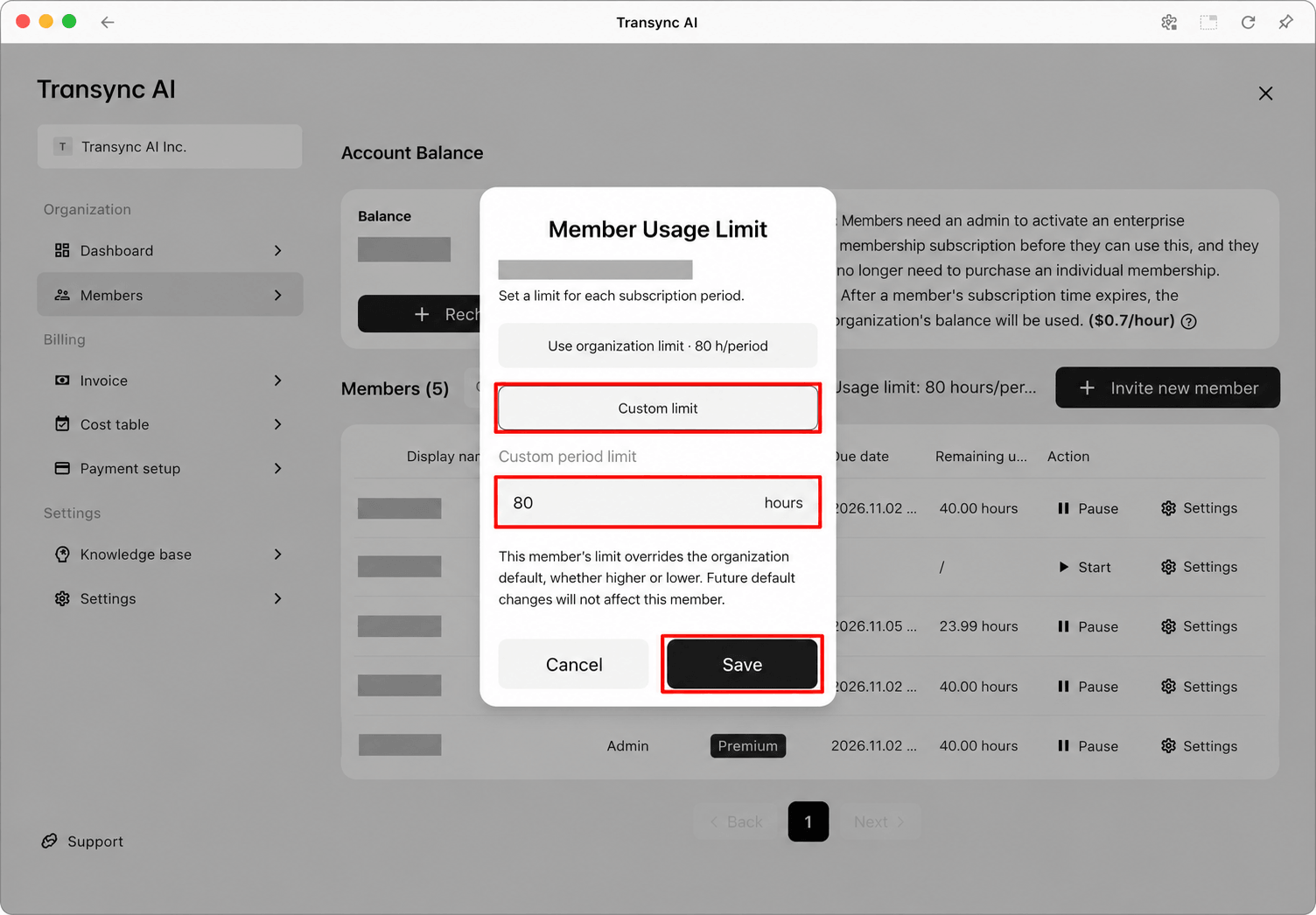
メンバーの招待、サブスクリプション、および一元的な請求には、エンタープライズワークスペースを使用してください。メンバーは、サブスクリプション開始前に招待できます。管理者は、組織のデフォルトの使用制限、または各サブスクリプション期間ごとの個々のメンバーの制限を設定できます。メンバーのカスタム制限は、デフォルトの制限よりも優先されます(制限値が高いか低いかは関係ありません)。エンタープライズガイドでは、これらのコントロールについてスクリーンショット付きで説明し、組織の制限を復元する方法を示しています。.