Encontre as ferramentas de tradução por IA que você precisa
Ferramentas de tradução para conversas e reuniões em tempo real.
Explore as 9 ferramentas de IA da Transync para legendas bilíngues, tradução de voz, anotações de reuniões e assistência personalizada. Comece com Assistente de IA para preparar sua terminologia, ou abra o Aplicativo web de IA Transync Para começar.
Escolha as ferramentas de tradução certas para a sua reunião.
Comece pensando em como você deseja acompanhar a conversa. Para uma discussão em que você precisa ler em ambos os idiomas, explore a tradução em tempo real e a tradução simultânea de reuniões. Se você também quiser ouvir a fala traduzida, confira o Tradutor de Voz com IA. Abra a página de cada recurso para verificar o fluxo de trabalho antes de escolher as ferramentas para sua próxima chamada.
Antes da conversa
Verifique os idiomas suportados para ambos os lados da conversa. Um idioma suportado para texto traduzido pode exigir uma verificação separada para a saída de voz; portanto, use as páginas de idioma e de recursos de voz ao planejar sua configuração. Decida se você lerá as legendas em particular, as apresentará para um público ou manterá uma janela de legenda flutuante sobre o seu trabalho.
Prepare nomes, nomes de empresas e vocabulário especializado no Assistente de IA. Adicione traduções preferenciais quando necessário e, em seguida, forneça ao assistente uma breve descrição da sua função e do tema da reunião. Por exemplo, uma análise técnica pode exigir terminologia diferente de uma conversa de vendas. Revise o aprendizado de vocabulário pessoal e a memória personalizada separadamente e escolha se o histórico salvo deve ser adicionado ao contexto.
Durante a conversa
Use a tradução ao vivo para acompanhar o que está sendo dito nos idiomas selecionados. O Modo de Apresentação é uma opção interessante quando você precisa exibir legendas para uma plateia. O recurso Picture-in-Picture mantém uma janela de legendas flutuante visível enquanto você usa outros aplicativos; consulte a página de recursos para verificar o fluxo de trabalho compatível com seu dispositivo.
Em conversas com vários participantes, a separação de falantes ajuda a distinguir quem disse o quê. Revise os rótulos dos falantes ao trabalhar com a transcrição e use os controles de renomear ou reatribuir disponíveis quando um rótulo precisar de correção. Essas ferramentas servem a diferentes partes do mesmo fluxo de trabalho; portanto, escolha a combinação que melhor se adapta à forma como sua equipe ouve, lê e revisa a discussão.
Após a conversa
Consulte as Anotações de Reunião com IA sempre que precisar revisar a discussão posteriormente. Verifique nomes e termos importantes em relação à conversa, especialmente quando esses detalhes forem compartilhados com colegas. Retorne ao seu vocabulário pessoal para revisar as entradas adicionadas manualmente e aprendidas automaticamente antes da próxima reunião.
Se você gerencia uma equipe, Espaço de trabalho empresarial Oferece um local separado para gerenciar membros e faturamento. Siga as instruções. guia de configuração empresarial Para convites, assinaturas e limites de uso. Para uma conversa individual, comece com o recurso relevante acima e use as instruções vinculadas para preparar sua configuração.
Perguntas sobre ferramentas de tradução
Como devo me preparar para uma reunião técnica?
Comece com os termos que as pessoas provavelmente usarão: nomes de produtos, abreviações, nomes de projetos e vocabulário especializado. No Assistente de IA, adicione os termos relevantes e quaisquer traduções de sua preferência e, em seguida, escreva uma breve descrição do contexto da reunião. Analise o modelo selecionado e os recursos exibidos no aplicativo antes de começar. Depois, verifique a lista de vocabulário, incluindo as entradas aprendidas automaticamente, para saber o que estará disponível para sua próxima conversa.
Devo escolher legendas ou dublagem?
Isso depende de como você deseja acompanhar a conversa. As legendas permitem que você leia o texto traduzido enquanto ouve o orador. A tradução por voz fornece a saída de áudio quando isso se adequa melhor à discussão. Compare as páginas de recursos relevantes e verifique o suporte a idiomas para a saída que você precisa. Se você também estiver usando slides ou outro aplicativo, explore as ferramentas de legenda flutuante para ver se o fluxo de trabalho delas se adapta à sua tela e dispositivo.
Como as palavras-chave, o contexto e a memória funcionam em conjunto?
As palavras-chave identificam termos e traduções preferenciais. O contexto explica sua função, setor ou o tópico de uma discussão específica. A memória personalizada fornece informações de fundo salvas que você pode revisar no cartão de Personalização e optar por adicionar ao contexto. Trate-as como controles separados: um termo que você deseja traduzir de forma consistente é diferente de um resumo da reunião, e ambos são diferentes das informações de fundo salvas para conversas futuras. Use o guia do Assistente de IA quando precisar de instruções detalhadas sobre como configurar e excluir essas opções.
Quais ferramentas são úteis após uma reunião?
Consulte as anotações da reunião e a separação de participantes quando precisar revisar a discussão. Verifique a transcrição e as etiquetas dos participantes, especialmente nomes, termos técnicos e detalhes que você pretende compartilhar. Caso uma etiqueta precise ser corrigida, utilize os controles de renomear ou reatribuir disponíveis. Revise detalhes importantes antes de utilizá-los em trabalhos futuros e prepare qualquer vocabulário útil para a próxima conversa.
Como um administrador pode gerenciar o acesso da equipe?
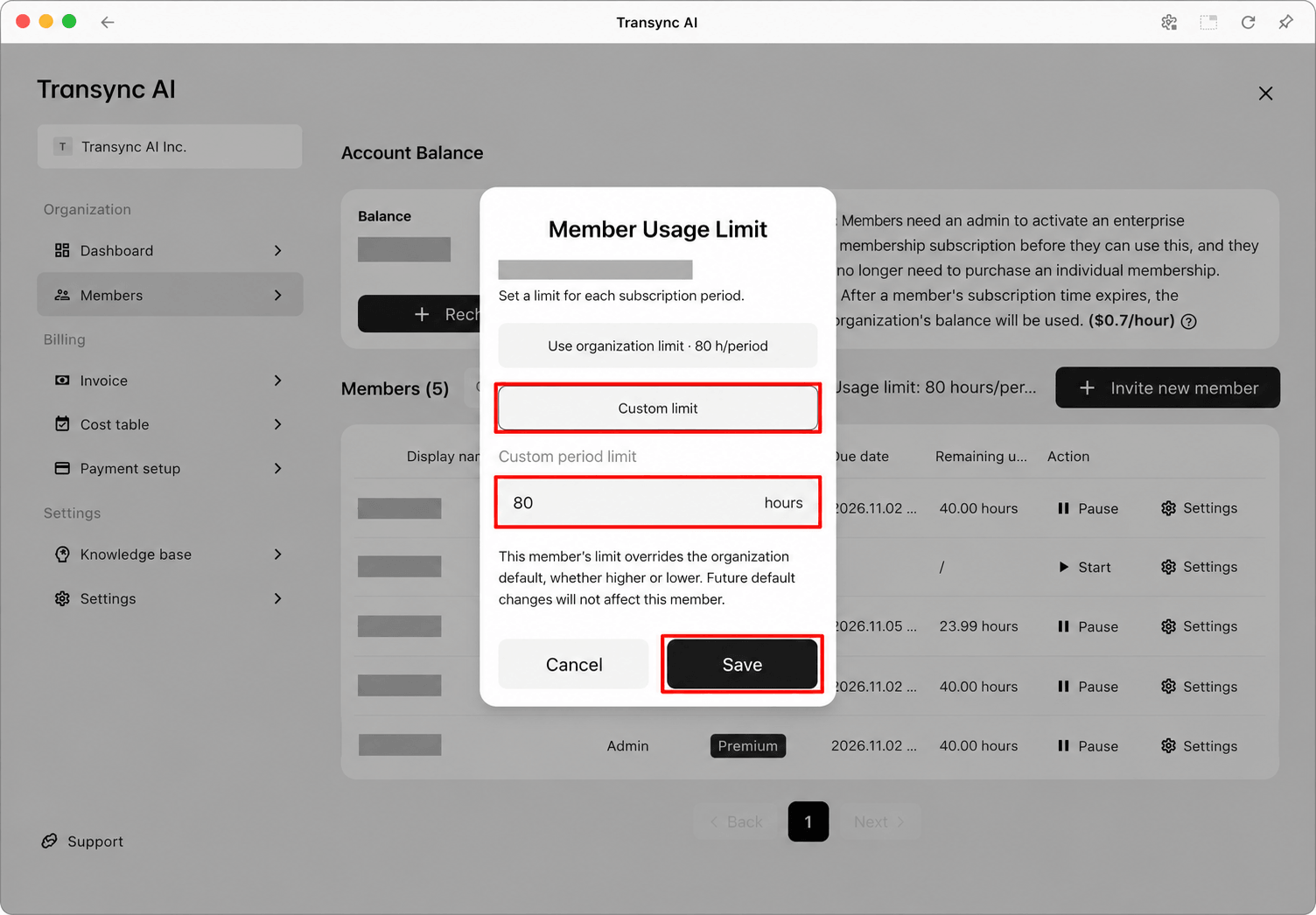
Utilize um espaço de trabalho corporativo para convites de membros, assinaturas e faturamento centralizado. Os membros podem ser convidados antes do início de suas assinaturas. Os administradores podem definir um limite de uso padrão para a organização ou um limite individual para cada membro em cada período de assinatura. O limite personalizado do membro tem prioridade sobre o padrão, seja ele maior ou menor. O guia corporativo explica esses controles com capturas de tela e mostra onde restaurar o limite da organização.