
Este guia de início rápido para desktop ajuda você a configurar o Transync AI para tradução automática em tempo real no macOS, Windows e em fluxos de trabalho da web para desktop. Ele foi desenvolvido para usuários que se preocupam com a tradução automática em reuniões, áudio de reuniões, saída de voz traduzida, clonagem de voz, legendas Picture-in-Picture e compartilhamento de fala traduzida com outros participantes.
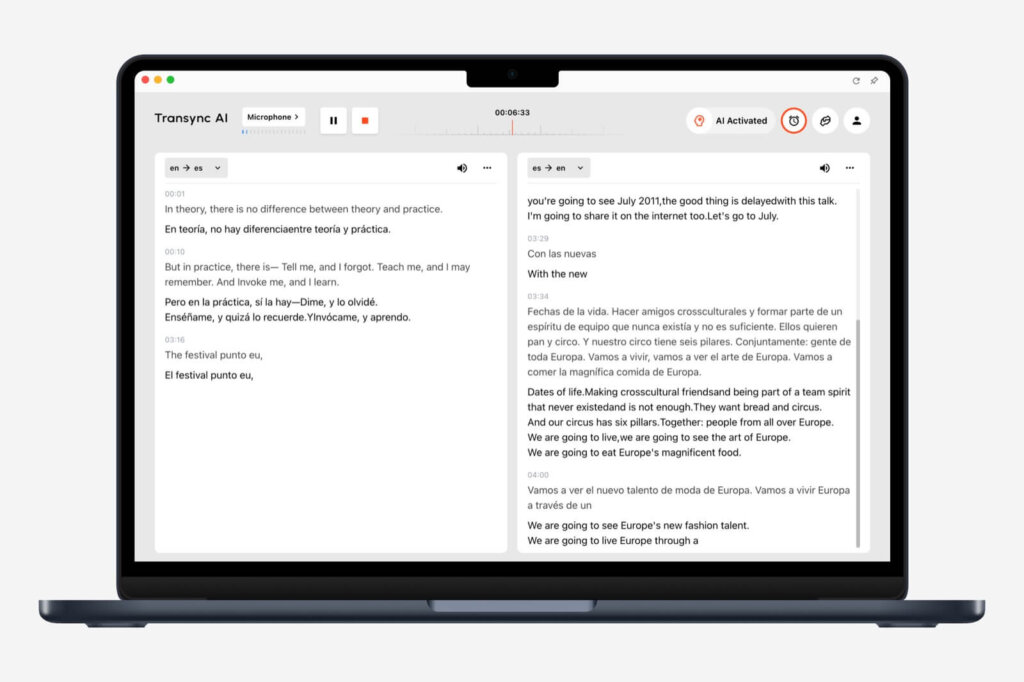
Se esta for a sua primeira vez usando o Transync AI, comece instalando o aplicativo a partir do Página de download e, em seguida, criar uma conta. Para um passo a passo básico de como iniciar uma sessão de tradução, consulte Como iniciar a tradução em tempo real
Antes de começar #
- Use o aplicativo Transync AI para desktop quando precisar da configuração de tradução mais completa para reuniões, especialmente em relação a áudio do sistema, reprodução de voz, microfone virtual e PiP (Picture-in-Picture).
- Use a versão web do Transync AI quando você traduzir principalmente reuniões baseadas em navegador, vídeos online ou fluxos de trabalho da web.
- Configure o Transync AI antes de entrar ou iniciar a reunião para que o modo de tradução, o par de idiomas, as fontes de áudio e os recursos opcionais estejam prontos.
- Certifique-se de que as permissões do aplicativo de reunião, do navegador, do microfone e do alto-falante estejam ativadas antes da chamada.
1. Escolha o seu modo de tradução #
Antes de selecionar os idiomas, escolha o modo de tradução que melhor se adequa ao seu cenário: Tradução unidirecional por ouvir, Tradução bidirecional para conversas, ou Tradução multilíngue Quando uma tarefa requer vários idiomas de destino.

Para uma comparação completa dos modos, consulte Como escolher um modo de tradução no Transync AI.
2. Escolha seus idiomas #
Após escolher o modo de tradução, selecione os idiomas de origem e destino desejados, como inglês para japonês, chinês para inglês ou espanhol para inglês. Escolha a direção do idioma com base no que você deseja ouvir, ler ou enviar para a reunião.
Para os controles básicos de tradução, siga o guia passo a passo em Como iniciar a tradução em tempo real

3. Adicione palavras-chave e contexto ao Assistente de IA. #
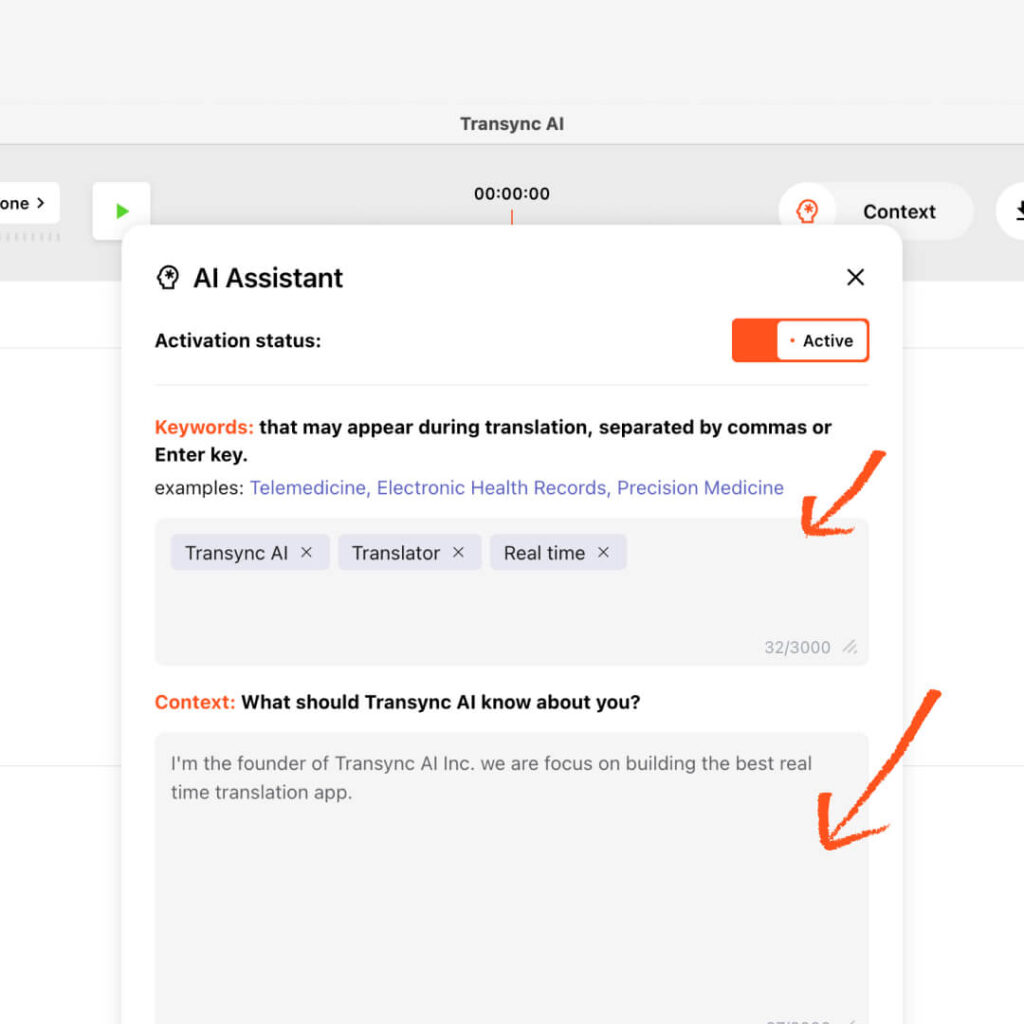
Antes de iniciar a tradução, abra o Assistente de IA para adicionar palavras-chave e contexto à sua sessão. Isso ajuda a IA da Transync a entender sua área profissional, o contexto da reunião, nomes, siglas e termos técnicos antes do início da tradução em tempo real.
- Utilize palavras-chave para termos específicos, nomes, nomes de produtos, nomes de empresas ou frases técnicas.
- Use o Contexto para descrever seu setor, o assunto da reunião, sua função ou o histórico da conversa.
- Se uma palavra-chave deve ser traduzida em um termo específico, conecte as duas palavras com um sinal de igual.
- Para obter detalhes sobre a configuração, consulte Como usar o assistente de IA
4. Configure o microfone e o áudio do computador. #
Configure suas fontes de áudio antes de entrar na reunião. O Transync AI consegue traduzir o áudio do seu microfone e o áudio proveniente do seu computador, permitindo que o tradutor de IA da reunião acompanhe tanto a sua fala quanto a conversa do outro lado.
- O áudio do microfone captura a sua própria fala.
- O áudio do computador captura vozes, vídeos ou sons de reuniões reproduzidos no seu computador.
- Para obter um guia de configuração completo, consulte Como compartilhar áudio do computador
Se estiver usando a versão web, o compartilhamento de áudio pelo navegador pode depender da aba do navegador ou da plataforma de reunião. Quando possível, use o aplicativo para desktop para uma captura de áudio mais flexível durante a reunião.

5. Prepare a reprodução de voz e a clonagem de voz, se necessário. #
Se você precisar ouvir a fala traduzida em voz alta, configure a Reprodução de Voz antes do início da reunião. A Reprodução de Voz lê o texto traduzido em voz alta com síntese de voz natural, o que é útil para reuniões, aulas, demonstrações ou chamadas em que ouvir é mais fácil do que ler legendas.
Se o seu estilo de fala for importante, você também pode ativar a Clonagem de Voz para que a fala traduzida soe mais parecida com a sua voz. A Clonagem de Voz não armazena suas gravações para treinamento de IA.
- Para configurações de reprodução, consulte Como usar a reprodução de voz no Transync AI
- Para configuração de voz clonada, consulte Como usar o Voice Clone

6. Configurar legendas Picture-in-Picture #

O modo Picture-in-Picture mantém as legendas bilíngues flutuando na tela enquanto você visualiza slides, telas compartilhadas, documentos, vídeos ou outros aplicativos. No computador, configure o layout do texto, o tamanho da fonte e a transparência antes de iniciar uma tarefa de tradução.
- Exibir o original somente quando você precisar apenas do idioma de origem.
- Exibir a tradução somente quando você precisar apenas do resultado traduzido.
- Use a visualização mista quando quiser comparar o original e a tradução simultaneamente.
- Para configurações detalhadas, consulte Como usar o modo Picture-in-Picture
7. Configure o microfone virtual quando outras pessoas precisarem de tradução simultânea. #
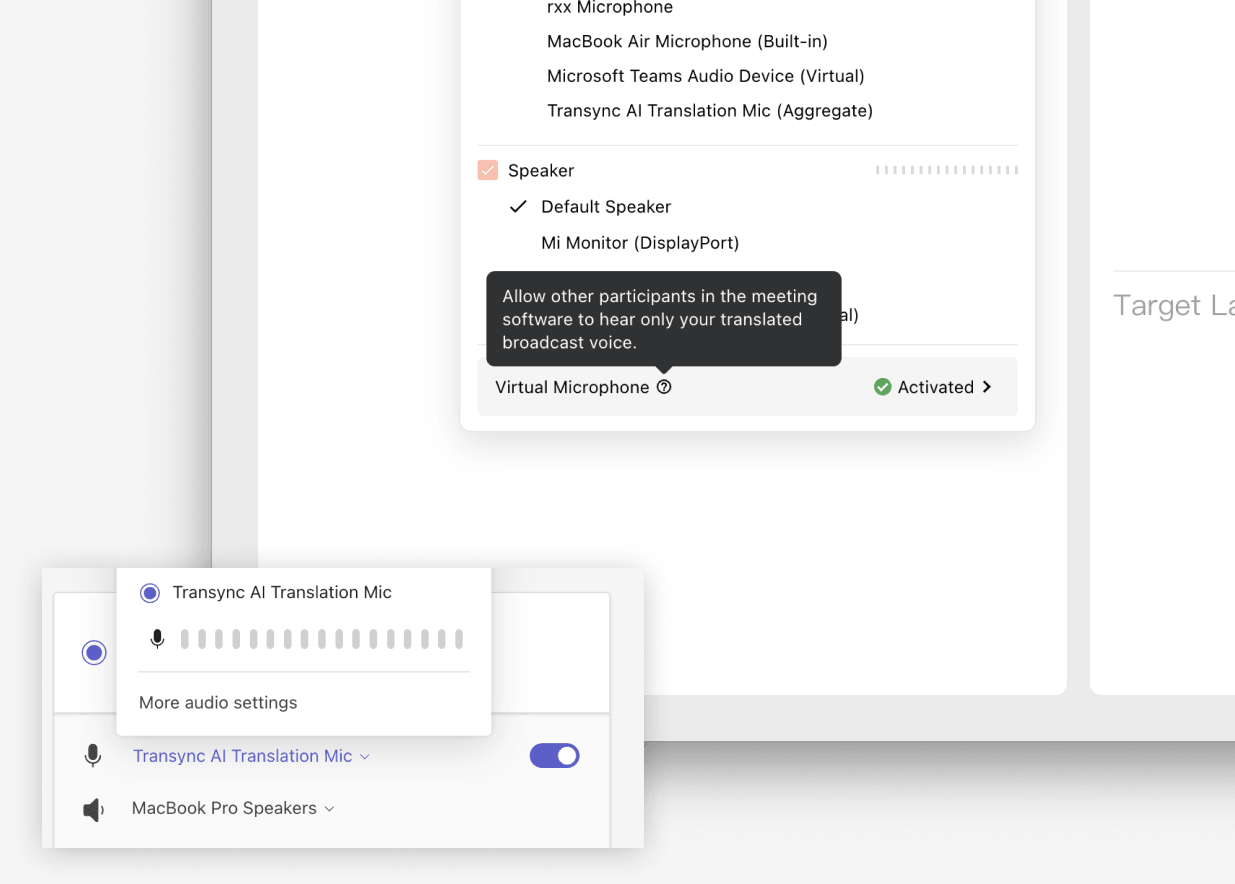
O microfone virtual é útil quando os outros participantes da reunião precisam ouvir a voz traduzida diretamente pelo seu microfone, e não a sua fala original. Configure-o antes da reunião e, em seguida, selecione o microfone virtual Transync AI ou o dispositivo de áudio virtual configurado no aplicativo da reunião.
- Para macOS, siga Como usar o microfone virtual no macOS
- Para Windows, siga Como configurar um microfone virtual no Windows
8. Participe da reunião e inicie a tradução. #
Após configurar o Transync AI, participe da sua reunião no Zoom, Microsoft Teams, Google Meet ou outra plataforma de reuniões. Confirme se o seu microfone e o áudio da reunião estão funcionando corretamente e clique em "Iniciar Tradução" no Transync AI.
Durante a reunião, a IA Transync exibirá a fala original e o texto traduzido em tempo real. Use a opção Pausar quando não precisar da tradução temporariamente e a opção Parar quando a sessão terminar.

9. Analise os registros, transcrições e resumos após a reunião. #
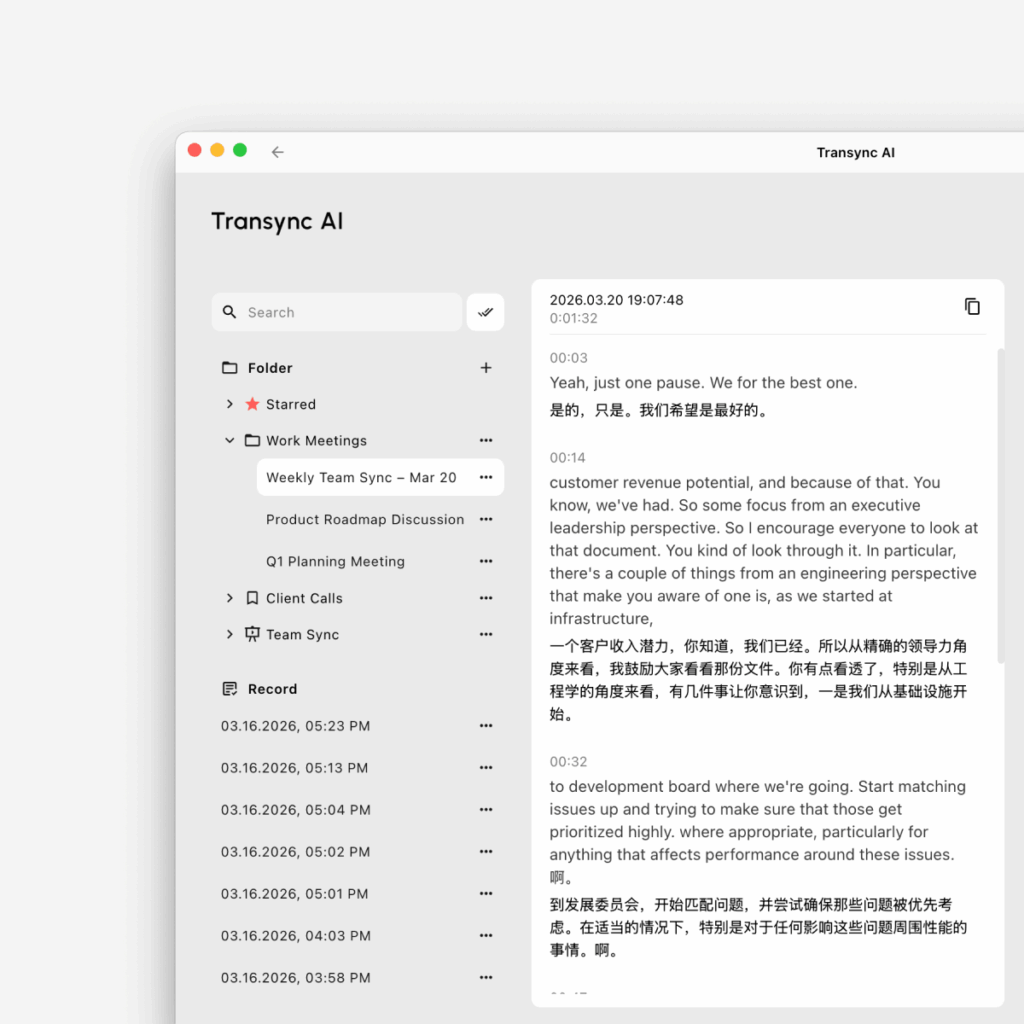
Após uma sessão de tradução, abra seus registros de tradução para revisar o que foi discutido. Dependendo do seu fluxo de trabalho, você pode acessar transcrições, resumos e itens de ação para dar seguimento mais rapidamente.
- Gerencie as sessões salvas com Como gerenciar registros de tradução
- Analise o conteúdo da reunião com Como acessar transcrições e resumos de reuniões
Configuração de desktop recomendada #
Para a maioria das reuniões realizadas por computador, a configuração recomendada é: primeiro, abra o Transync AI e escolha o modo de tradução adequado. Como escolher um modo de tradução no Transync AI, Selecione o par de idiomas, adicione palavras-chave e contexto ao Assistente de IA quando necessário, habilite o Áudio do Microfone e o Áudio do Computador, configure os recursos opcionais PiP (Picture-in-Picture), Reprodução de Voz, Clonagem de Voz ou Microfone Virtual, participe da reunião e inicie a tradução. Após a reunião, utilize Como gerenciar registros de tradução Para rever e organizar as sessões salvas.


