
Como compartilhar áudio do computador #
Para garantir que a Transync AI possa traduzir todos os participantes da sua reunião, você precisa compartilhar o áudio do sistema do seu computador. Isso permite que a Transync AI capture vozes não apenas do seu microfone, mas também do Zoom, Teams ou Google Meet. Você pode visitar nossa site oficial para saber mais.
1. Habilite “Áudio do Computador” no Trasync AI #
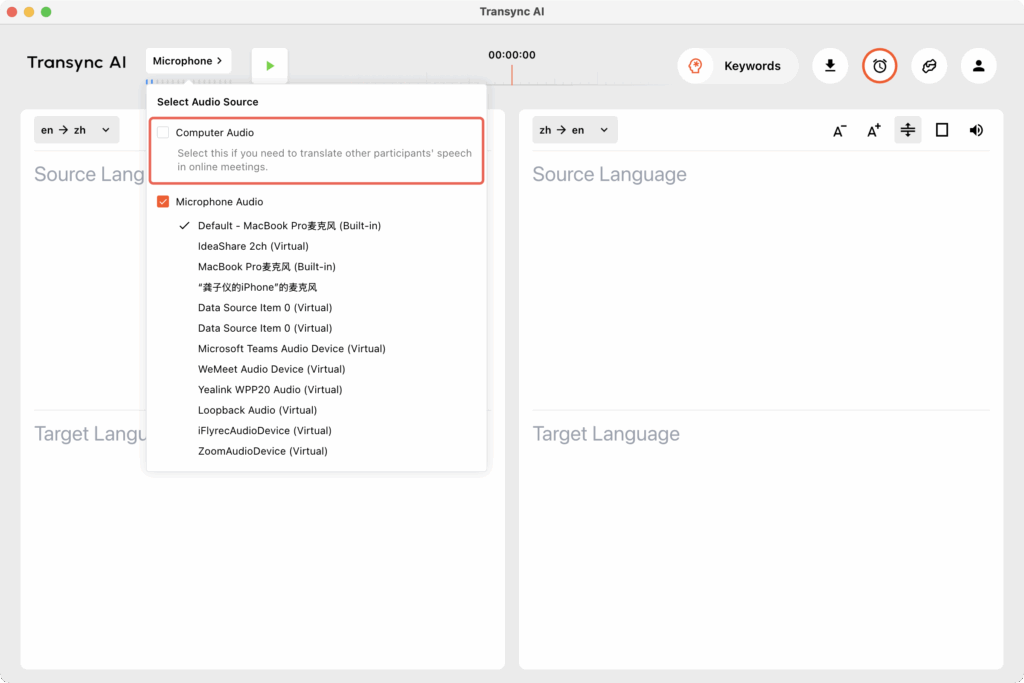
Antes de iniciar a tradução, abra o aplicativo Transync AI e verifique “Áudio do computador.”
Isso garante que o som da reunião seja capturado diretamente do seu dispositivo para tradução.
Para aplicativo de desktop (MacOS, Windows) #
Para o aplicativo da web #
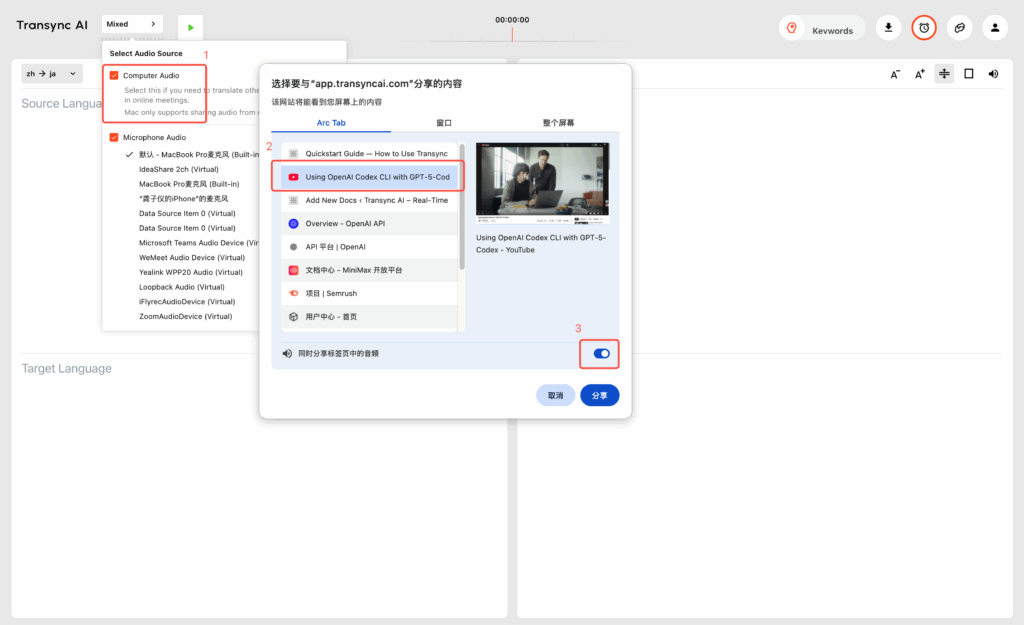
A versão Web só permite o compartilhamento de som de abas do navegador, portanto, se precisar capturar áudio de vídeos ou software de conferência, certifique-se de que o software de vídeo e conferência também esteja usando a versão Web. Clique na aba correspondente e selecione "Compartilhar som do computador simultaneamente".
Para aplicativos móveis #
No momento, o compartilhamento de áudio em sistemas móveis não é totalmente compatível. Em alguns telefones, o modo de janela flutuante pode ajudar a capturar o áudio de forma mais direta.
2. Confirme seus dispositivos de entrada e saída. #
Certifique-se de que seu computador entrada e saída Os dispositivos estão configurados corretamente:
- Entrada = o microfone que você está usando.
- Saída = o alto-falante ou fone de ouvido que você está usando.
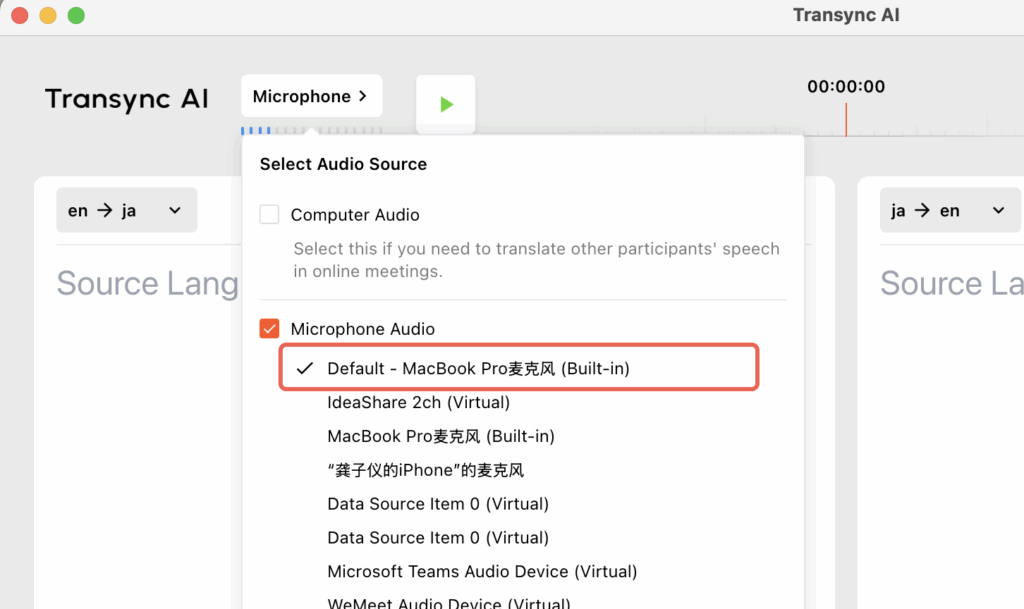
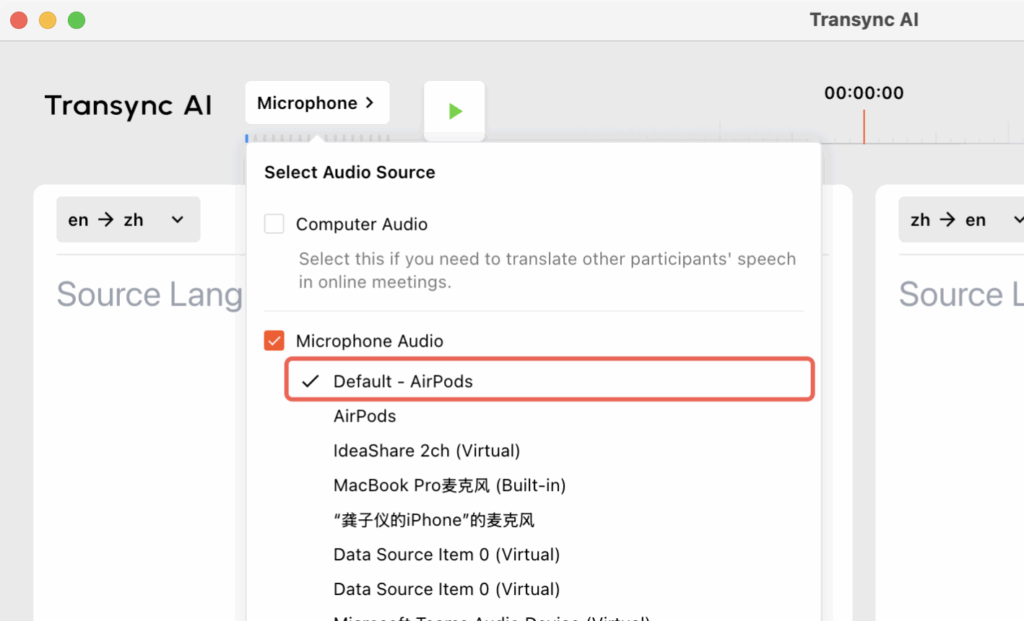
Também é importante que o microfone selecionado no Transync AI corresponda às configurações de áudio atuais do seu computador.
3. Iniciar Tradução #
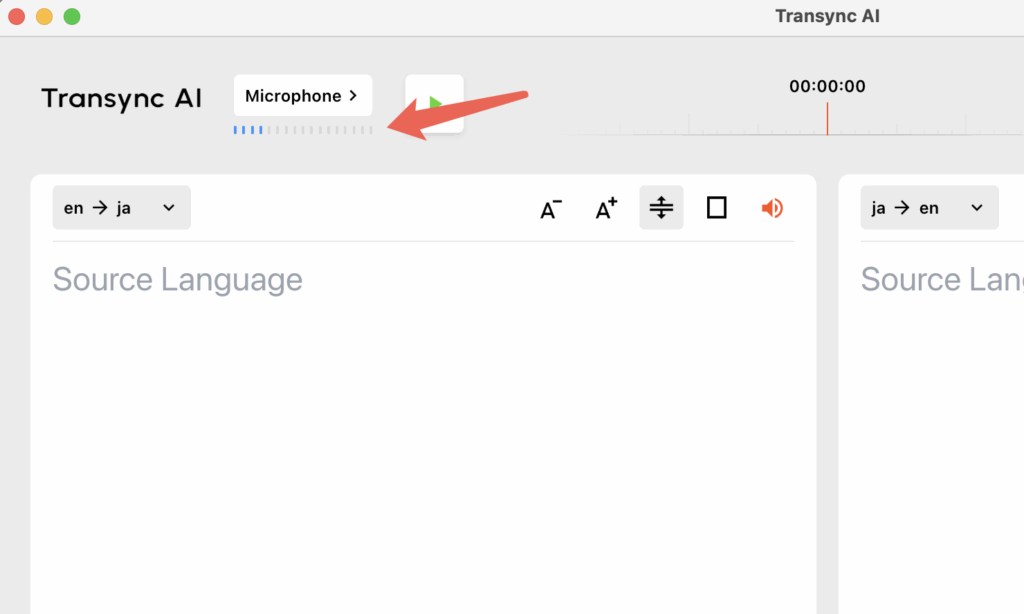
Você pode verificar se o microfone está funcionando no Transync AI. Geralmente, se o Transync AI conseguir receber som do microfone, haverá um quadrado azul flutuando abaixo do botão de seleção do microfone.
Você pode começar a traduzir depois que o áudio do computador for compartilhado e o par de idiomas for confirmado.
Deseja que a fala traduzida seja reproduzida em voz alta em vez de apenas exibir legendas? Aprenda como ativar a reprodução de voz, escolher uma voz e ajustar o atraso de reprodução em nosso guia: Como usar a reprodução de voz no Transync AI
4. Resolução de problemas #
Caso não consiga acessar o microfone ou o áudio do computador, podemos confirmar as configurações de áudio passo a passo. Siga os passos abaixo.
Para cliente Windows #
Selecione o botão de som no canto inferior direito da barra de tarefas do computador para verificar as configurações de som. ou (win+ctrl+v)
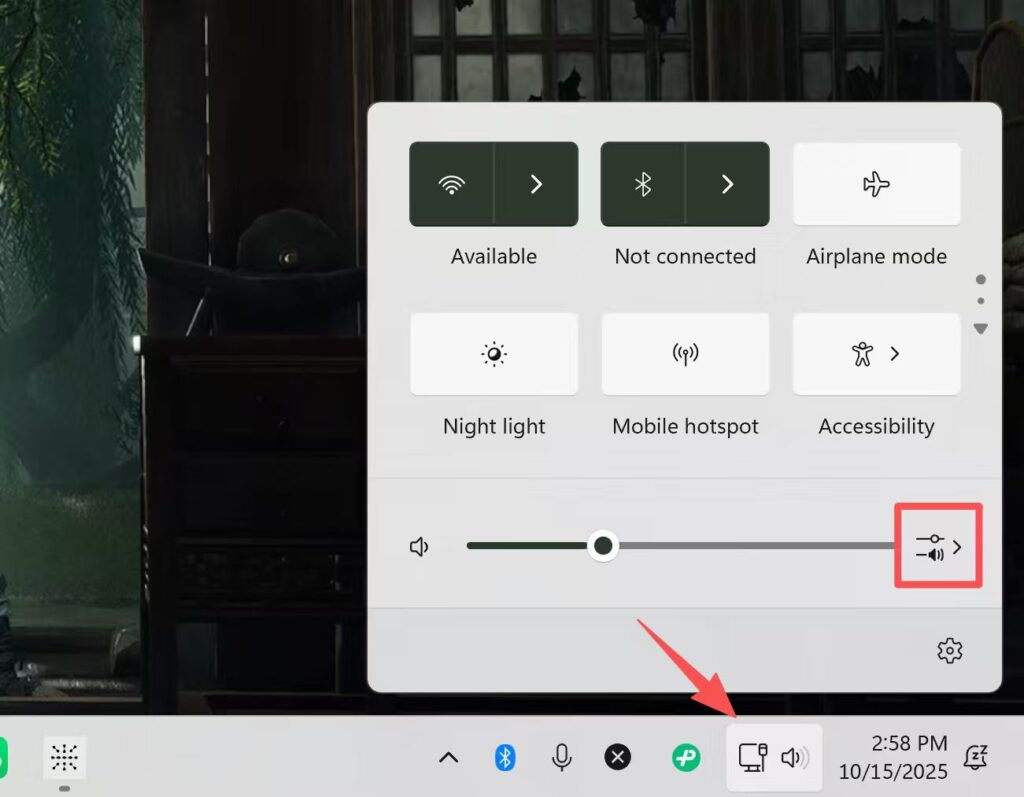
Clique para mais configurações de volume.
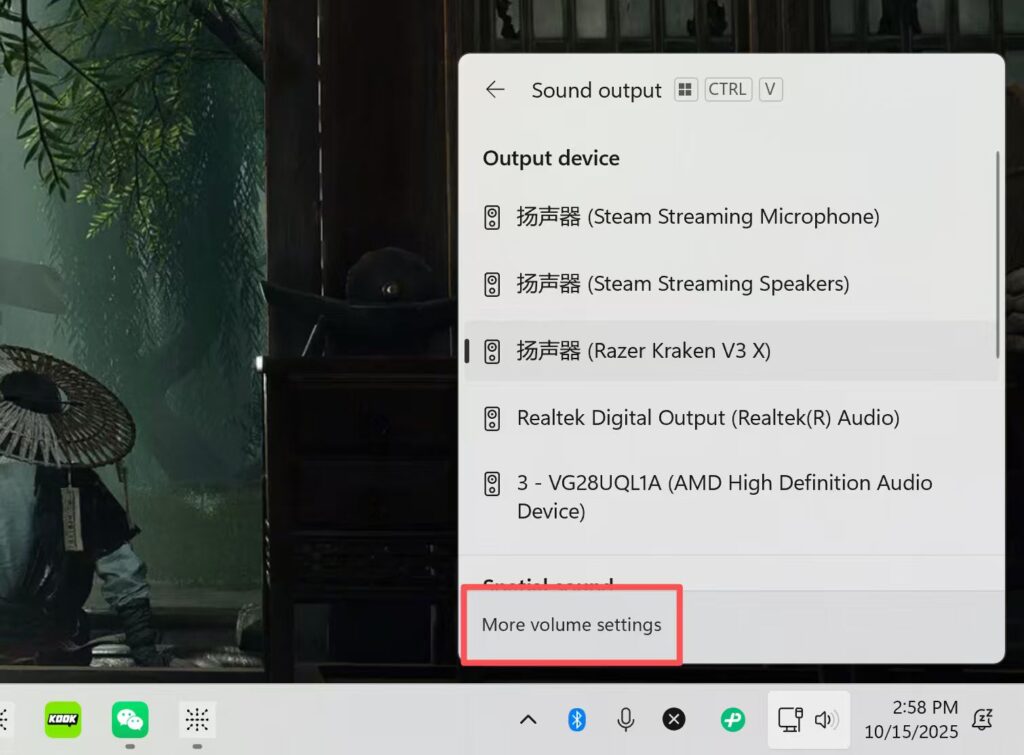
Certifique-se de que o dispositivo selecionado no saída é o que você está usando no momento, como alto-falantes ou fones de ouvido. Certifique-se de que o controle deslizante em Volume flutue quando houver som.
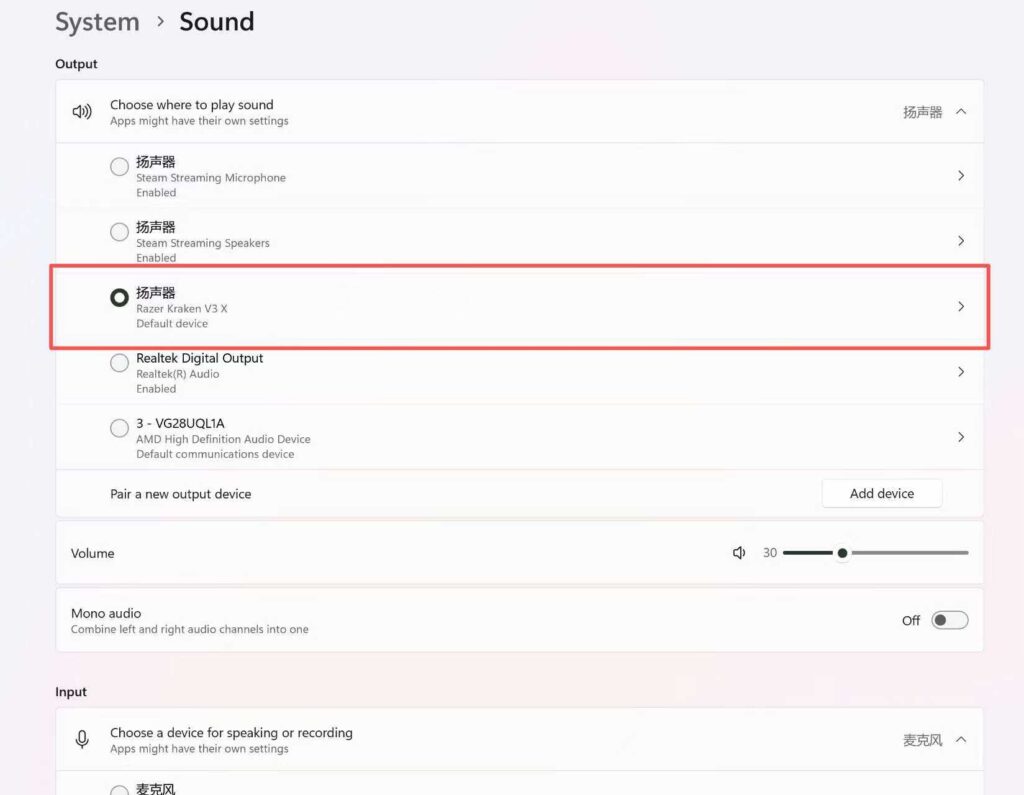
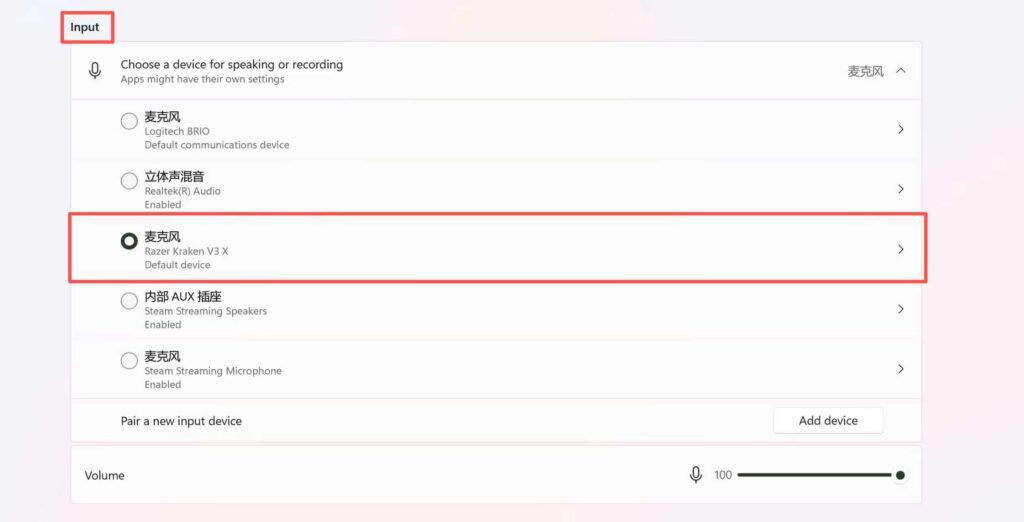
Certifique-se de que o dispositivo selecionado na entrada seja o que você está usando no momento, como um alto-falante ou fones de ouvido. Certifique-se de que o controle deslizante em Volume flutue quando houver som.
Importante: certifique-se de que o microfone no Transync AI corresponda às configurações de entrada nas configurações de áudio do seu computador.
Para MacOS #
Abra as configurações do computador e selecione Som. Verifique se a Saída e a Entrada correspondem às suas expectativas e certifique-se de que o controle deslizante de volume oscila quando você fala.
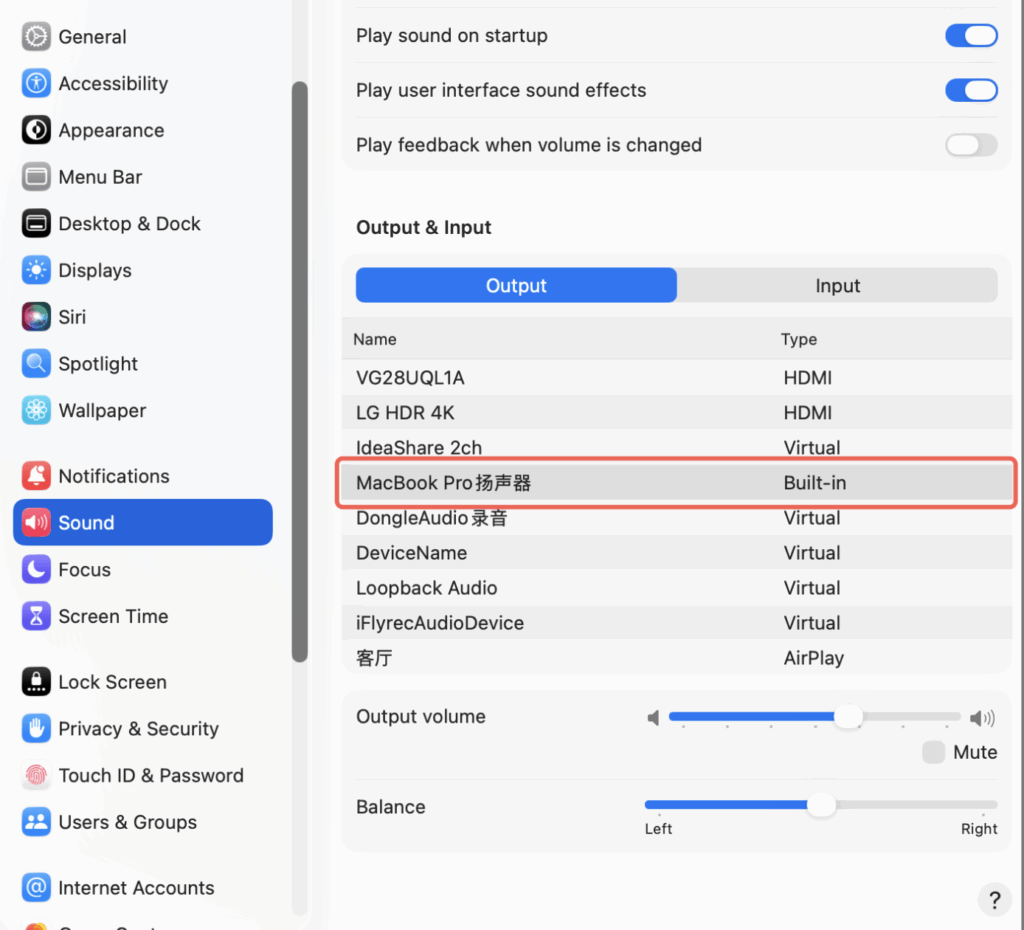
Se você estiver usando fones de ouvido, verifique se a entrada e a saída correspondem aos dispositivos esperados.
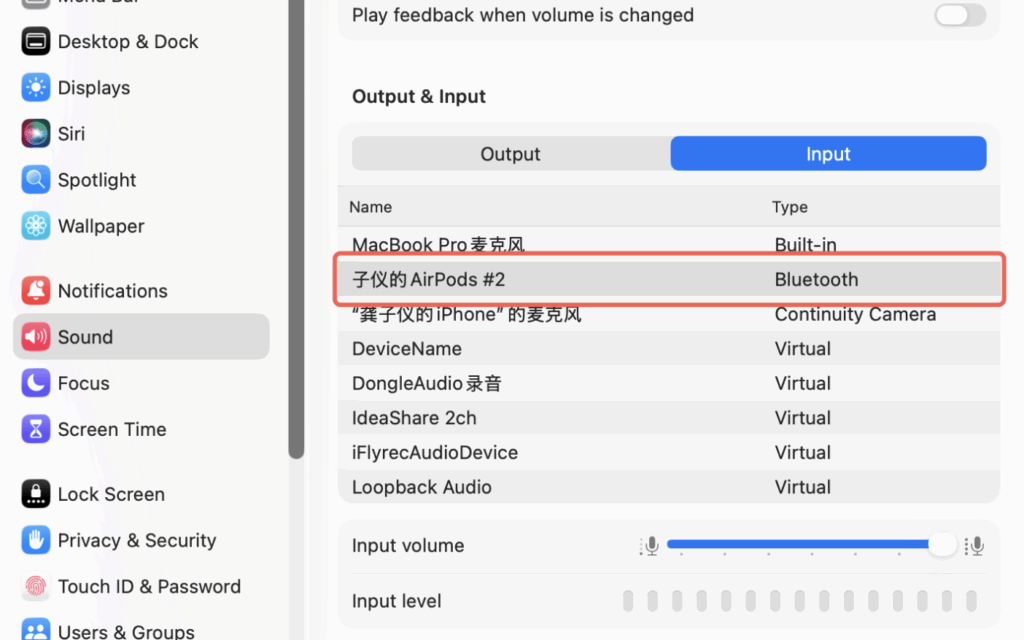
Certifique-se de que as opções de entrada e saída nas configurações de som do seu computador correspondam às selecionadas no Transync AI. Caso não veja seus fones de ouvido ou outros dispositivos aqui, feche e reinicie o Transync AI.
Pontas #
- Ligar Áudio do computador antes de participar ou iniciar a reunião
- Verifique novamente o microfone selecionado se nenhum som estiver sendo captado.
- Se você estiver usando o aplicativo web, lembre-se de que ele captura apenas o áudio da aba do navegador, não o áudio dos aplicativos de desktop.
Você pode baixá-lo agora e experimentá-lo. https://www.transyncai.com/download/


