
Cómo compartir el audio de la computadora #
Para garantizar que Transync AI pueda traducir a todos los participantes de su reunión, debe compartir el audio del sistema de su computadora. Esto permite que Transync AI capture voces no solo de su micrófono, sino también de Zoom, Teams o Google Meet. Puede visitar nuestra página sitio web oficial Para saber más.
1. Habilite “Audio de computadora” en Transync AI #
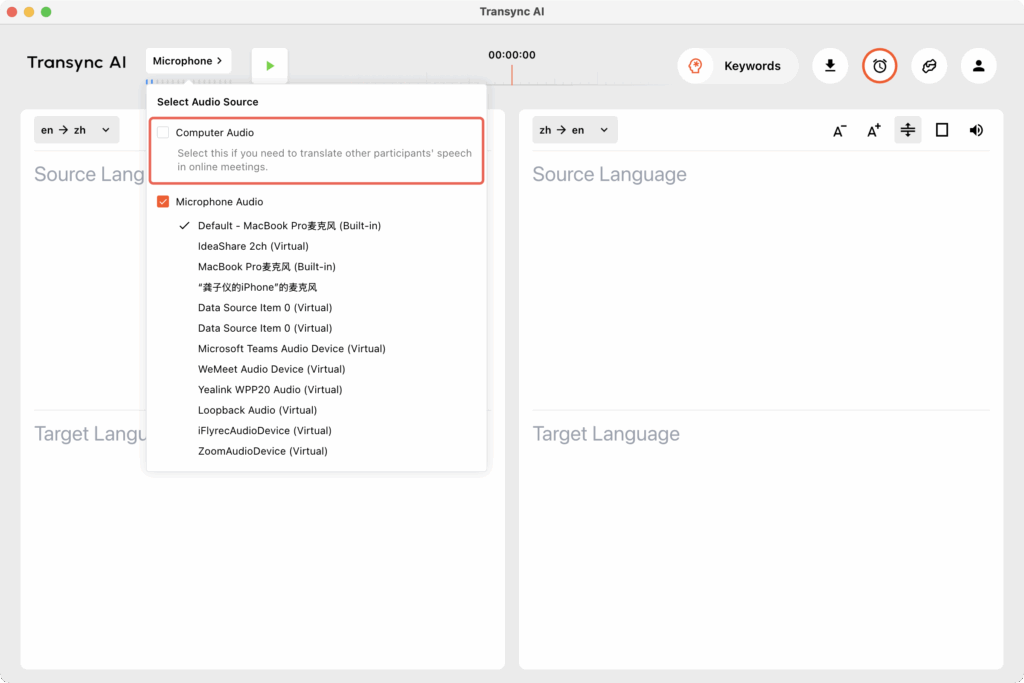
Antes de comenzar la traducción, abra la aplicación Transync AI y verifique “Audio de computadora.”
Esto garantiza que el sonido de la reunión se capture directamente desde su dispositivo para su traducción.
Para la aplicación de escritorio (macOS, Windows) #
Para la aplicación web #
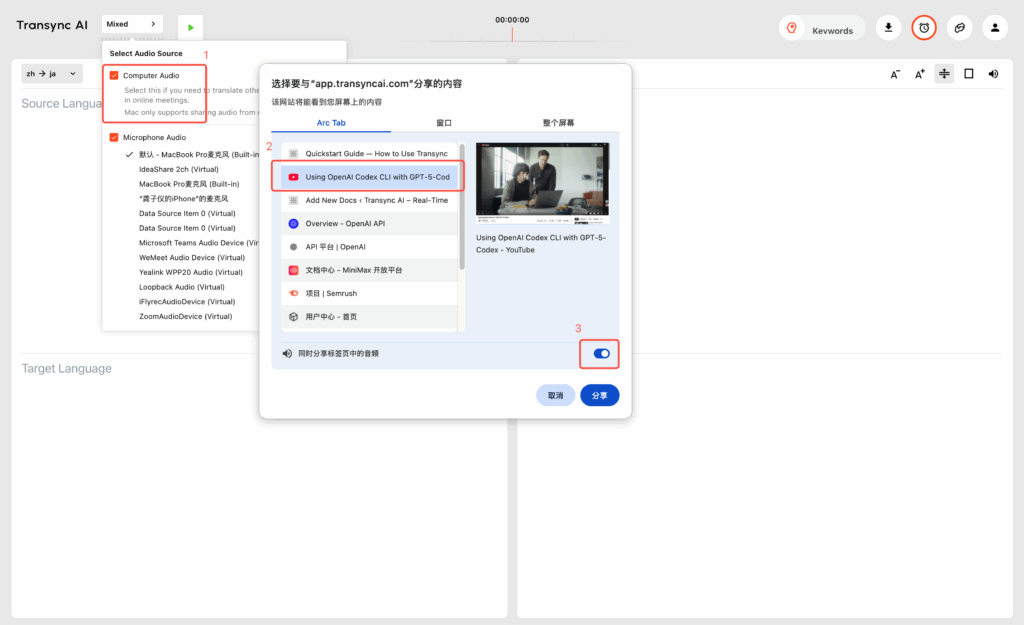
La versión Web solo permite compartir el sonido desde las pestañas del navegador. Si necesita capturar audio de videos o software de conferencias, asegúrese de que ambos programas también utilicen la versión Web. Haga clic en la pestaña correspondiente y seleccione "Compartir el sonido de la computadora simultáneamente".
Para aplicaciones móviles #
Por el momento, la función de compartir audio del sistema móvil no es totalmente compatible. En algunos teléfonos, el modo de ventana flotante puede ayudar a capturar el audio de forma más directa.
2. Confirme sus dispositivos de entrada y salida. #
Asegúrese de que su computadora aporte y producción Los dispositivos están configurados correctamente:
- Entrada = el micrófono que estás usando
- Salida = el altavoz o los auriculares que estás utilizando
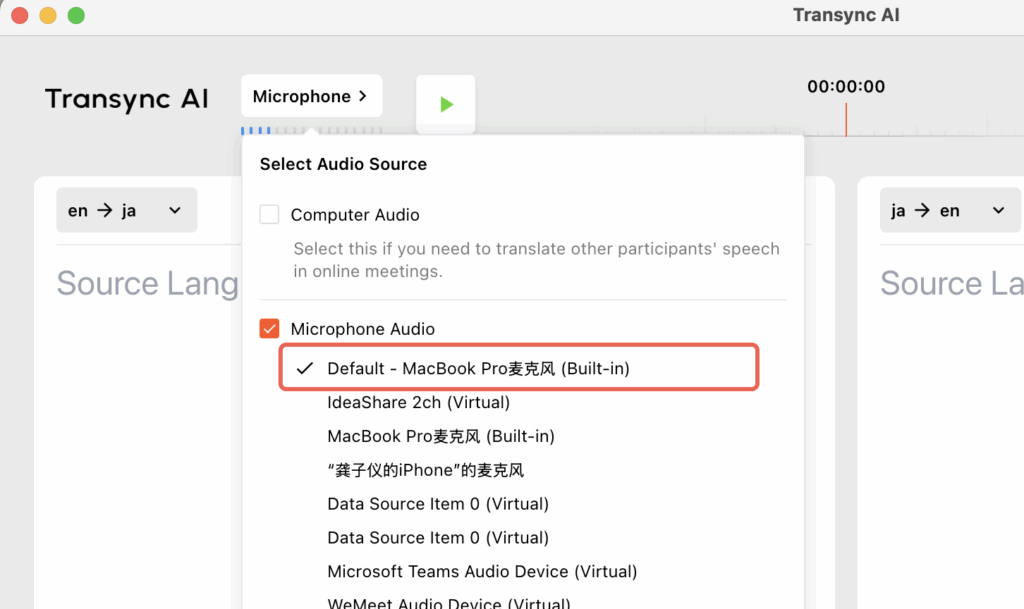
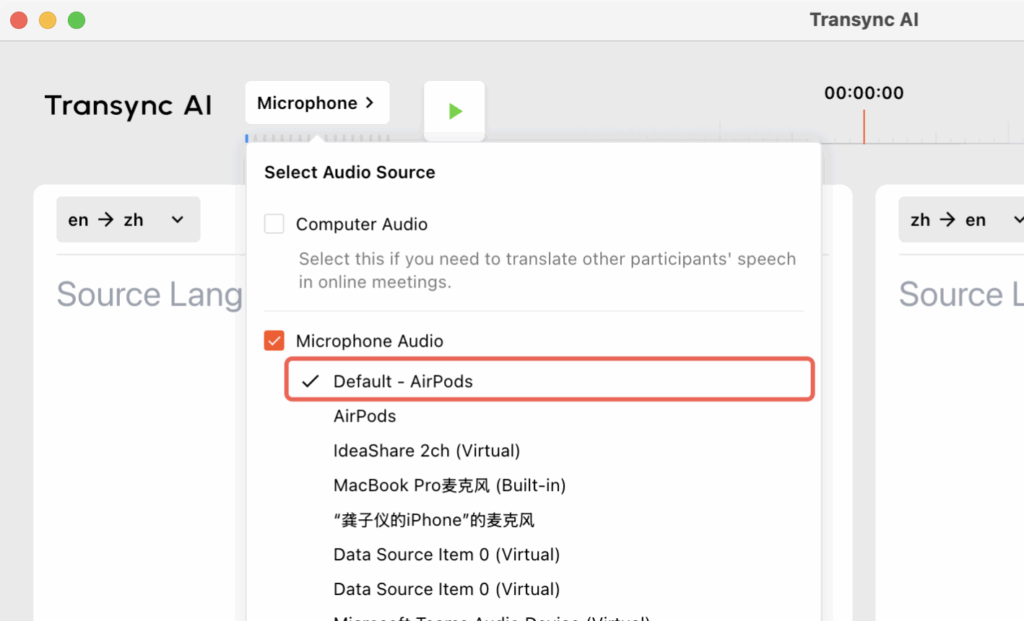
También es importante que el micrófono seleccionado en Transync AI coincida con la configuración de audio actual de su ordenador.
3. Iniciar traducción #
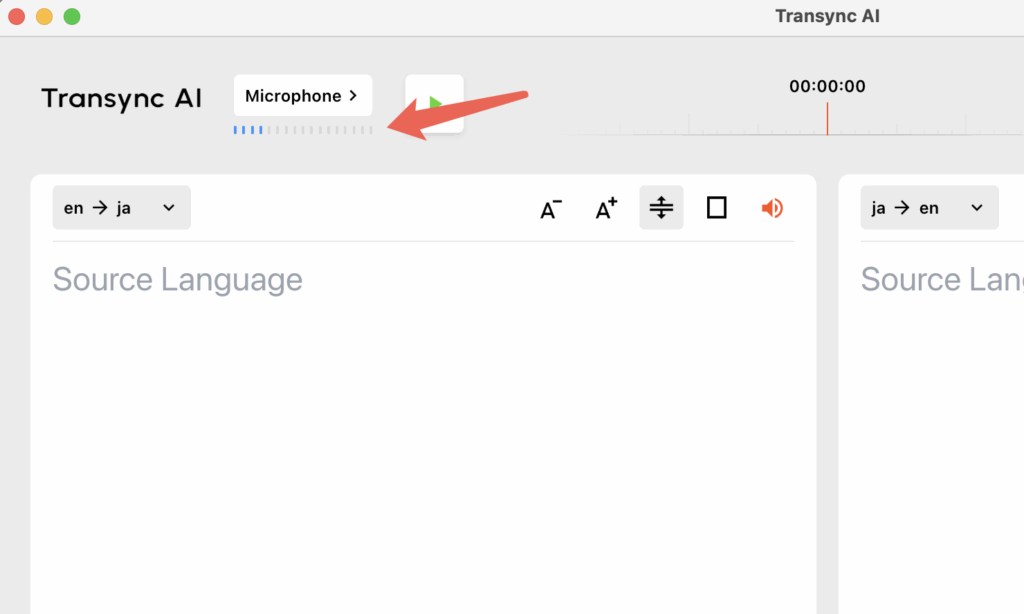
Puedes comprobar si el micrófono funciona en Transync AI. Generalmente, si Transync AI puede recibir sonido del micrófono, verás un cuadrado azul fluctuando debajo del botón de selección del micrófono.
Puedes comenzar a traducir después de que se haya compartido el audio de la computadora y se haya confirmado el par de idiomas.
¿Prefieres que el audio traducido se reproduzca en voz alta en lugar de solo mostrar los subtítulos? Aprende cómo habilitar la reproducción de voz, elegir una voz y ajustar el retardo de reproducción en nuestra guía: Cómo usar la reproducción de voz en Transync AI
4. Solución de problemas #
Si no puede acceder al micrófono ni al audio de la computadora, podemos confirmar la configuración de audio paso a paso. Siga los pasos a continuación.
Para el cliente de Windows #
Seleccione el botón de sonido en la esquina inferior derecha de la barra de tareas de la computadora para verificar la configuración de sonido. o (win+ctrl+v)
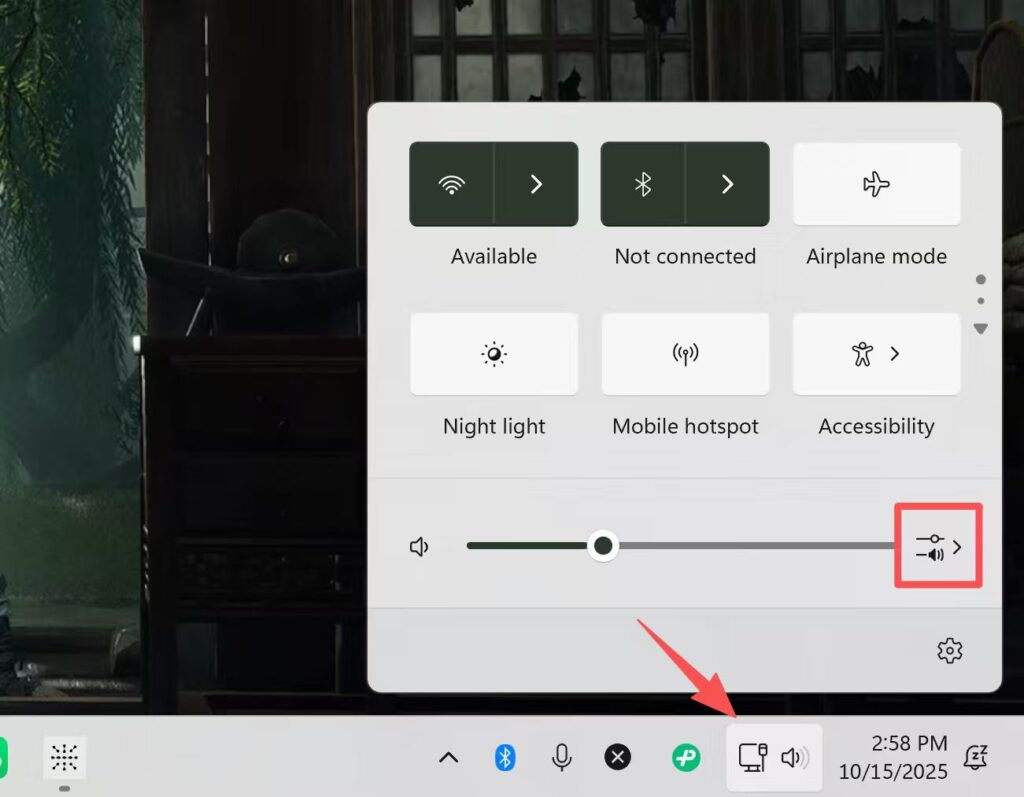
Haga clic para Más configuraciones de volumen.
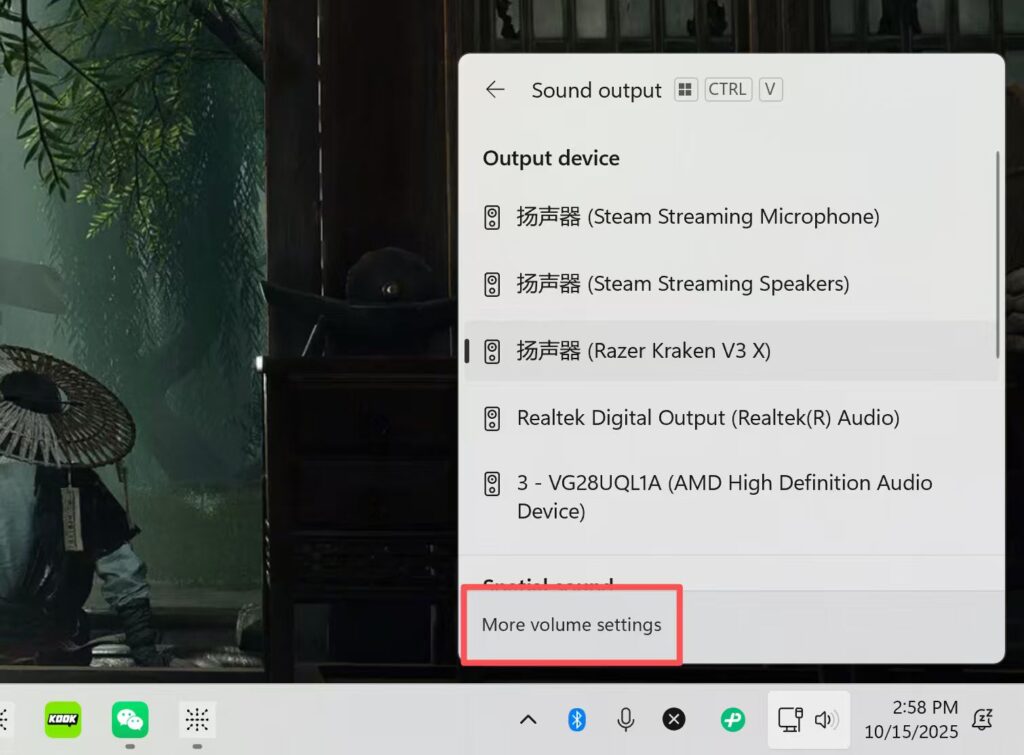
Asegúrese de que el dispositivo seleccionado en el producción es el que estás usando actualmente, como altavoces o auriculares. Asegúrate de que el control deslizante de Volumen fluctúe cuando haya sonido.
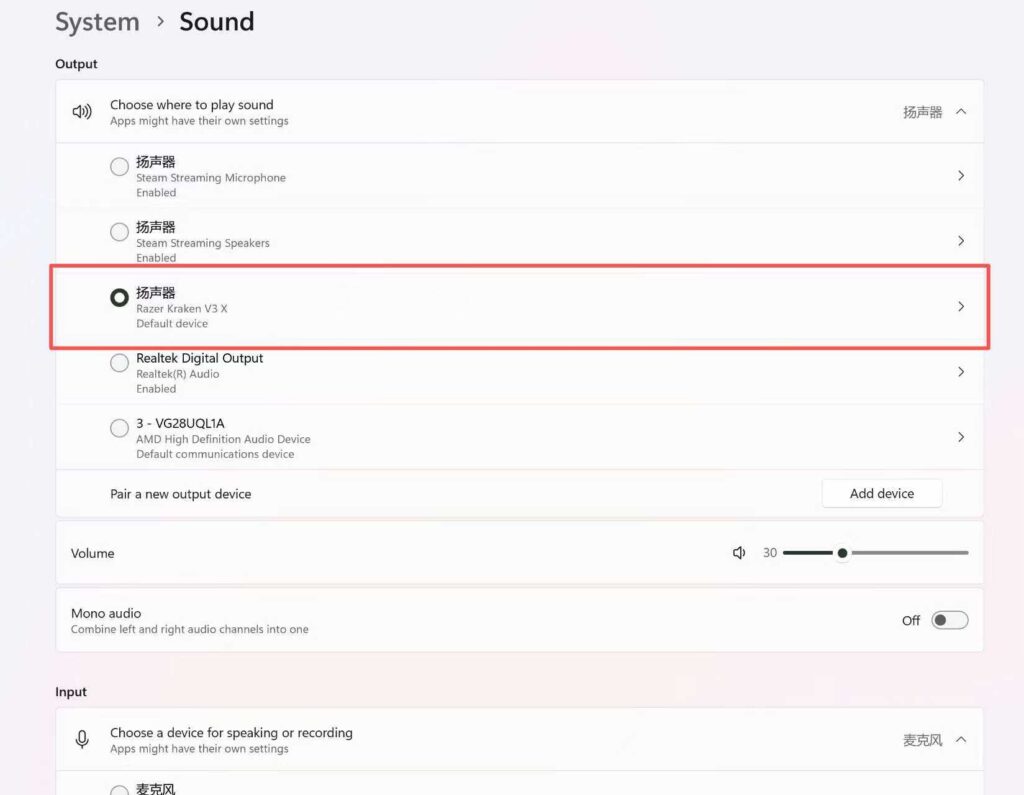
Asegúrese de que el dispositivo seleccionado en la entrada sea el que está utilizando actualmente, como un altavoz o auriculares. Asegúrese de que el control deslizante de Volumen fluctúe cuando haya sonido.
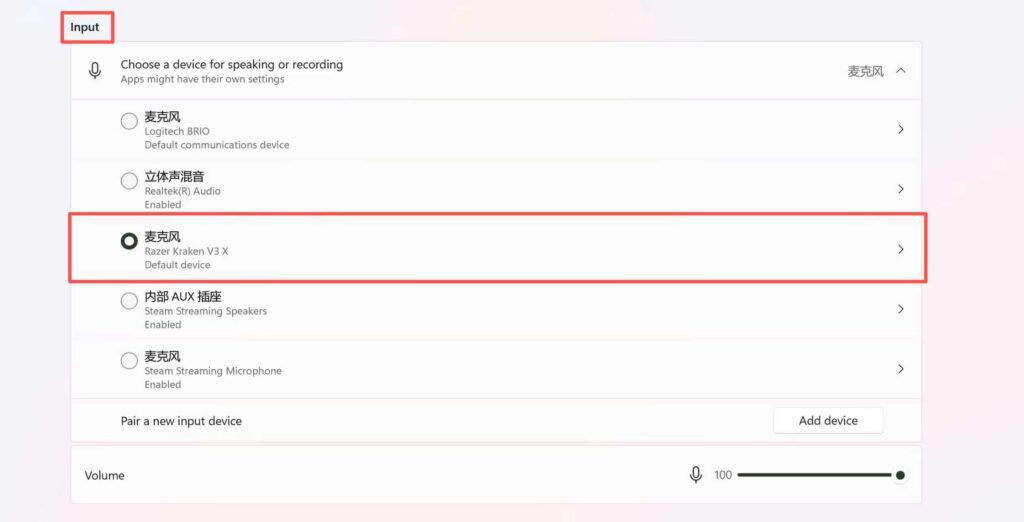
Importante: asegúrese de que el micrófono en Transycn AI coincida con la configuración de entrada en la configuración de audio de su computadora.
Para MacOS #
Abra la configuración de la computadora y seleccione Sonido. Compruebe que la Salida y la Entrada coincidan con sus expectativas y asegúrese de que el control deslizante de volumen fluctúe al hablar.
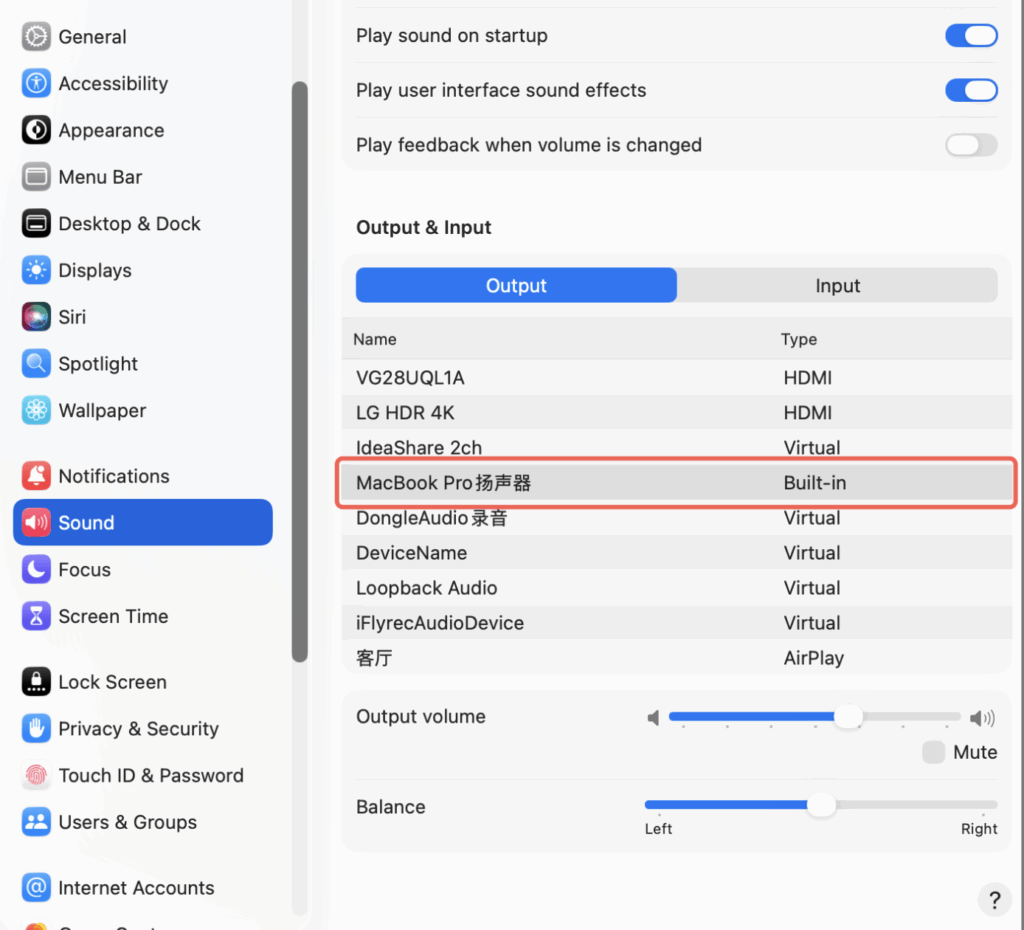
Si usa auriculares, verifique si la entrada y la salida coinciden con los dispositivos esperados.
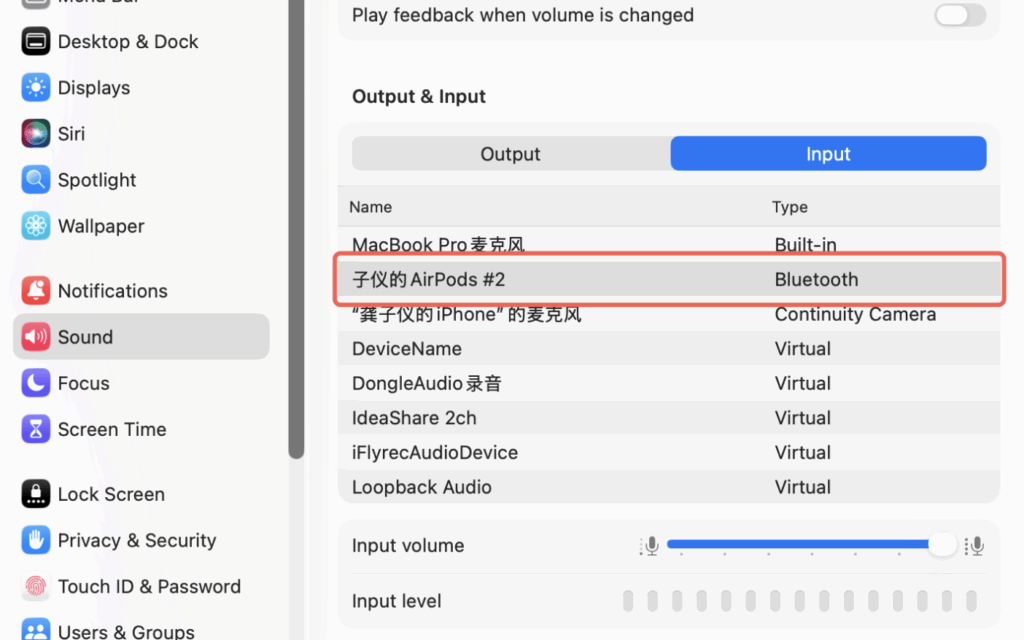
Asegúrate de que las opciones de entrada y salida de la configuración de sonido de tu ordenador coincidan con las seleccionadas en Transync AI. Si no ves tus auriculares u otros dispositivos aquí, cierra y reinicia Transync AI.
Consejos #
- Encender Audio de computadora antes de unirse o comenzar la reunión
- Si no se capta ningún sonido, compruebe detenidamente el micrófono seleccionado.
- Si estás usando la aplicación web, recuerda que solo captura el audio de las pestañas del navegador, no el audio de las aplicaciones de escritorio.
Puedes descargarlo ahora y probarlo. https://www.transyncai.com/download/


