
Cara Berbagi Audio Komputer #
Untuk memastikan Transync AI dapat menerjemahkan setiap peserta rapat Anda, Anda perlu membagikan audio sistem komputer Anda. Hal ini memungkinkan Transync AI untuk merekam suara tidak hanya dari mikrofon Anda, tetapi juga dari Zoom, Teams, atau Google Meet. Anda dapat mengunjungi situs web kami situs web resmi untuk mempelajari lebih lanjut.
1. Aktifkan “Audio Komputer” di Transync AI #
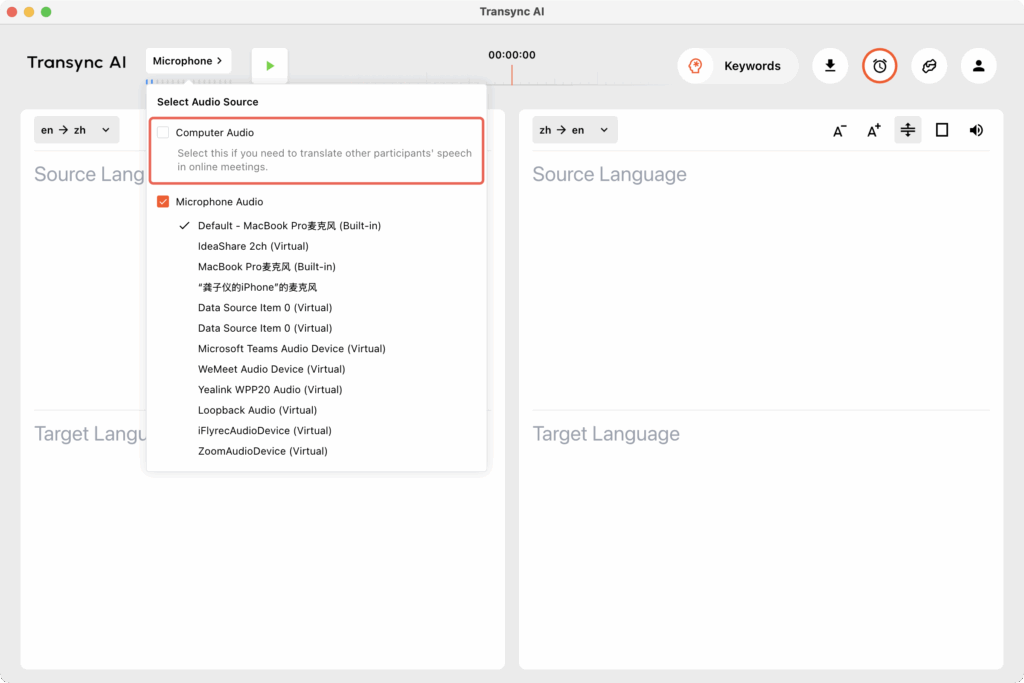
Sebelum Anda memulai penerjemahan, buka aplikasi Transync AI dan periksa “Audio Komputer.”
Ini memastikan suara rapat ditangkap langsung dari perangkat Anda untuk diterjemahkan.
Untuk aplikasi desktop (MacOS, Win) #
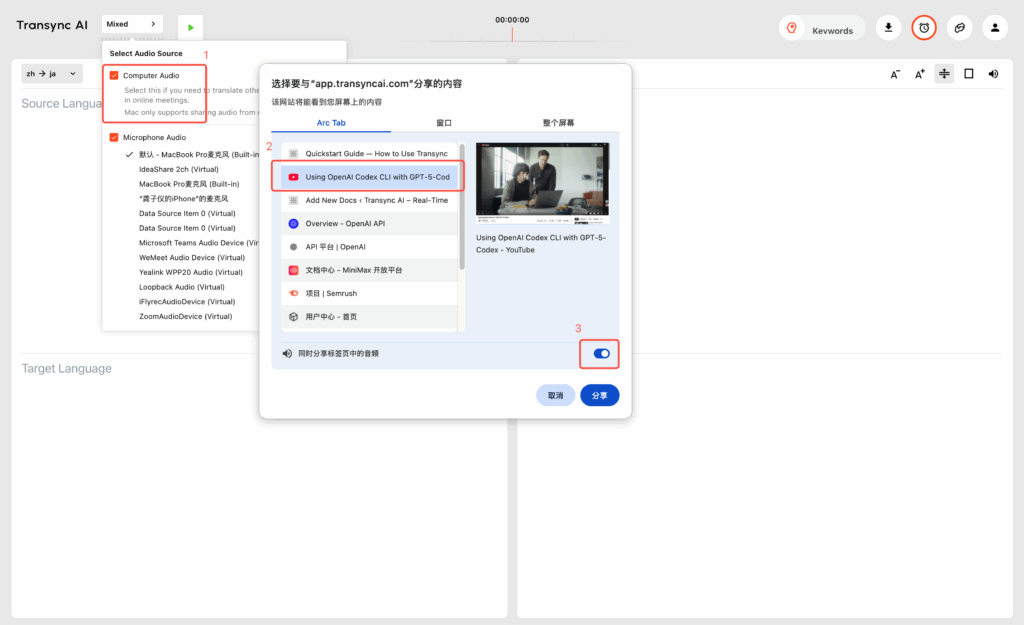
Untuk aplikasi web #
Versi Web hanya mendukung berbagi suara dari tab peramban. Jadi, jika Anda perlu merekam audio dari video atau perangkat lunak konferensi, pastikan perangkat lunak video dan konferensi tersebut juga menggunakan versi Web. Klik tab yang sesuai dan pilih "Bagikan suara komputer secara bersamaan".
Untuk aplikasi seluler #
Saat ini, fitur berbagi audio sistem seluler belum sepenuhnya didukung. Pada beberapa ponsel, mode Windows mengambang dapat membantu merekam audio secara lebih langsung.
2. Konfirmasikan Perangkat Input dan Output Anda #
Pastikan komputer Anda masukan Dan keluaran Perangkat telah diatur dengan benar:
- Input = mikrofon yang sedang Anda gunakan
- Output = speaker atau headphone yang sedang Anda gunakan
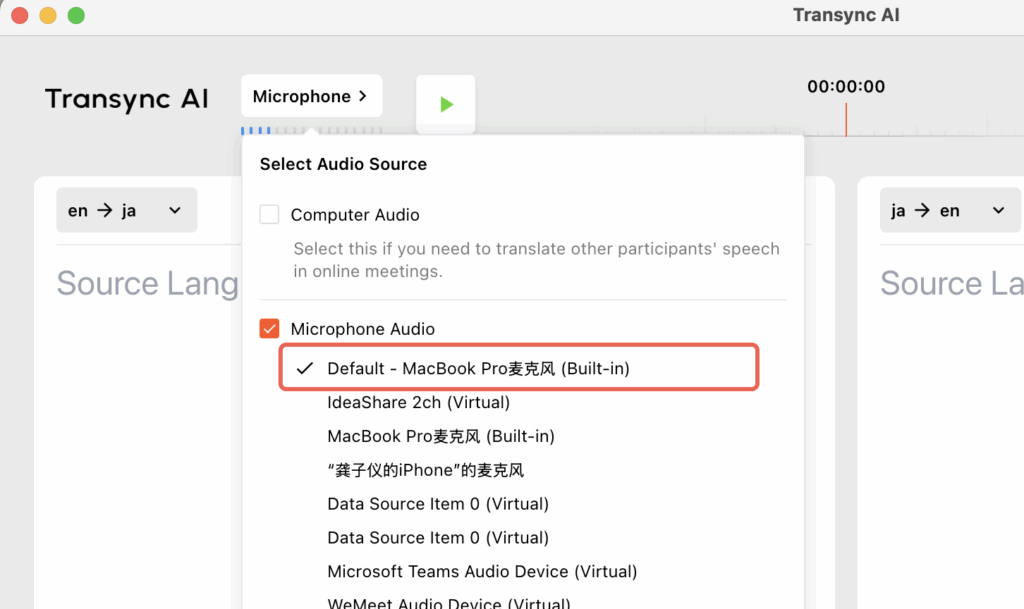
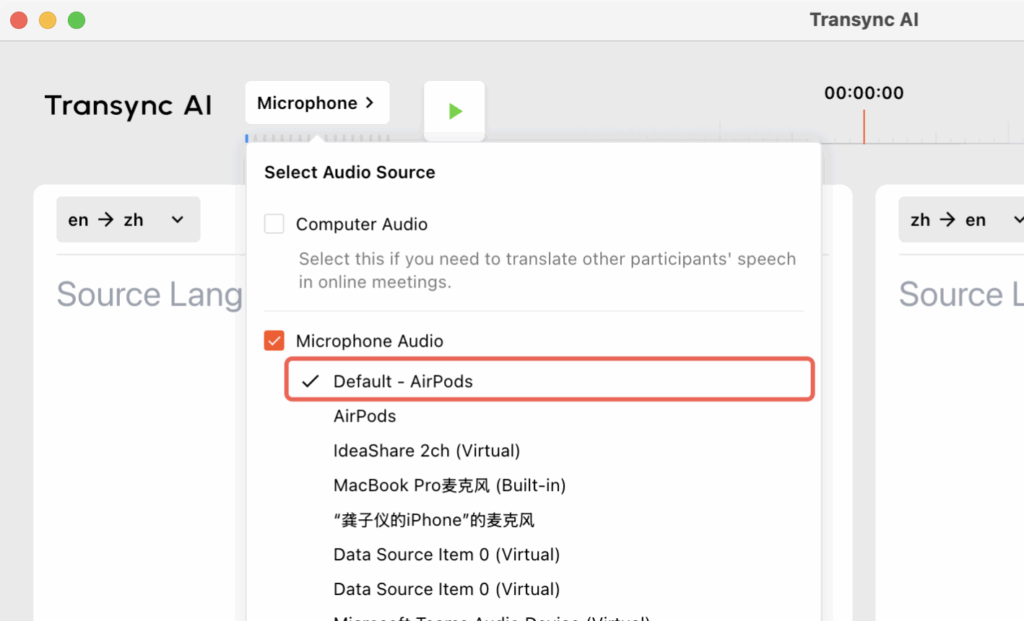
Penting juga untuk memastikan bahwa mikrofon yang dipilih di Transync AI sesuai dengan pengaturan audio komputer Anda saat ini.
3. Mulai Menerjemahkan #
Anda dapat memeriksa apakah mikrofon berfungsi di Transync AI. Umumnya, jika Transync AI dapat menerima suara dari mikrofon, akan ada kotak biru yang berfluktuasi di bawah tombol pemilihan mikrofon.
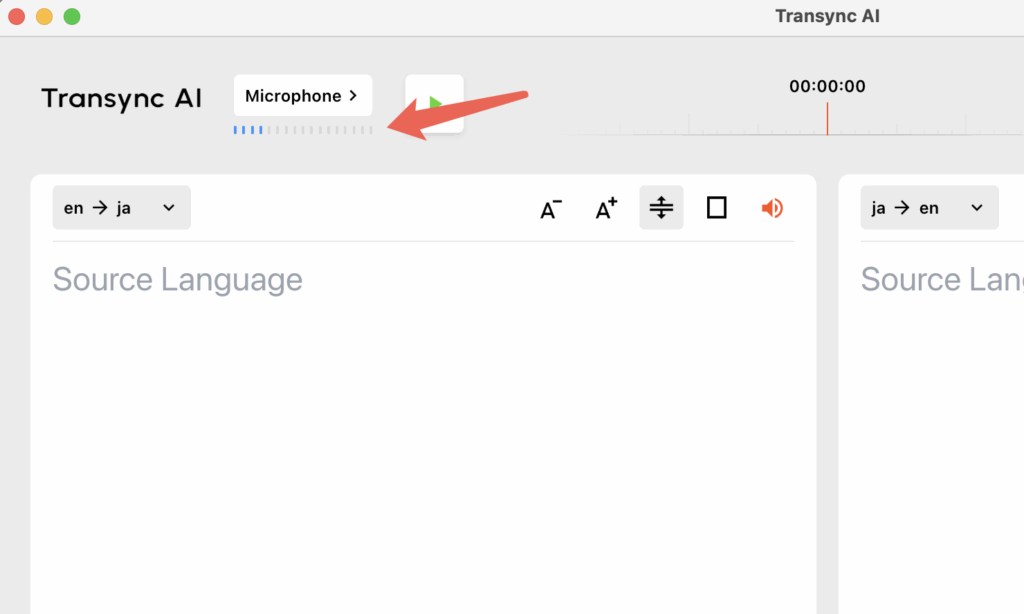
Anda dapat mulai menerjemahkan setelah audio komputer dibagikan dan pasangan bahasa telah dikonfirmasi.
Ingin agar terjemahan suara diputar dengan lantang alih-alih hanya menampilkan teks terjemahan? Pelajari cara mengaktifkan pemutaran suara, memilih suara, dan menyesuaikan penundaan pemutaran dalam panduan kami: Cara Menggunakan Pemutaran Suara di Transync AI
4. Pemecahan Masalah #
Jika Anda tidak dapat mengakses mikrofon atau audio komputer, kami dapat mengonfirmasi pengaturan audio langkah demi langkah. Silakan ikuti langkah-langkah di bawah ini.
Untuk klien Windows #
Pilih tombol suara di sudut kanan bawah bilah tugas komputer untuk memeriksa pengaturan suara. atau (win+ctrl+v)
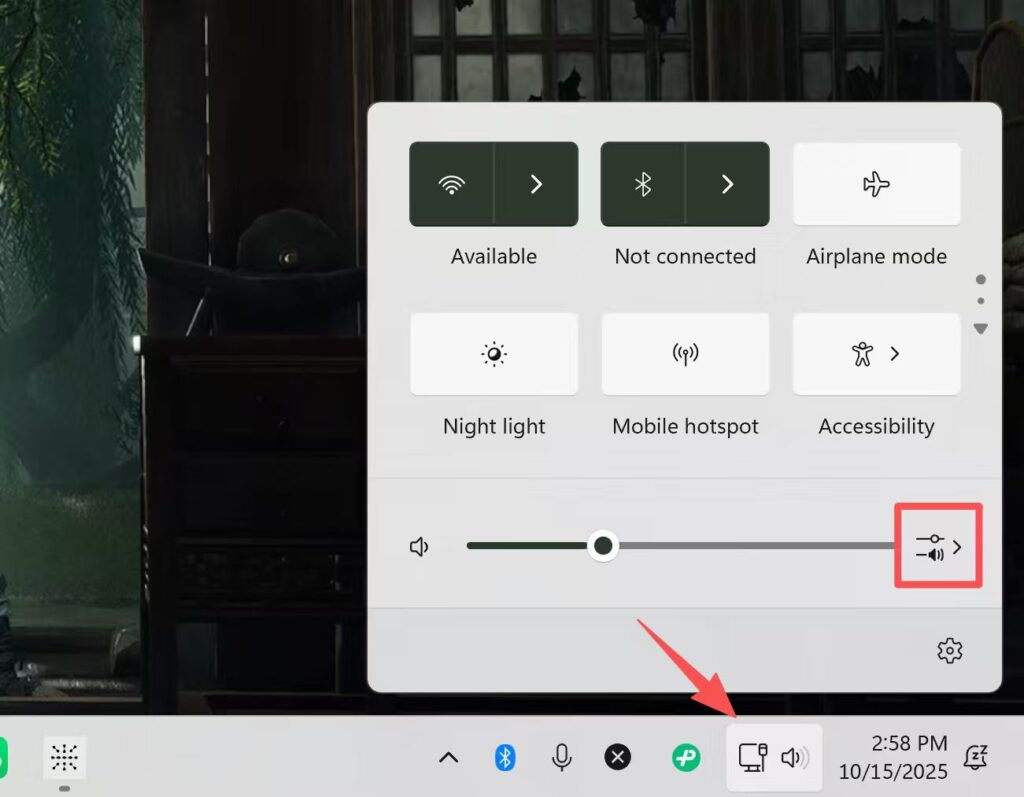
Klik untuk pengaturan volume lebih lanjut.
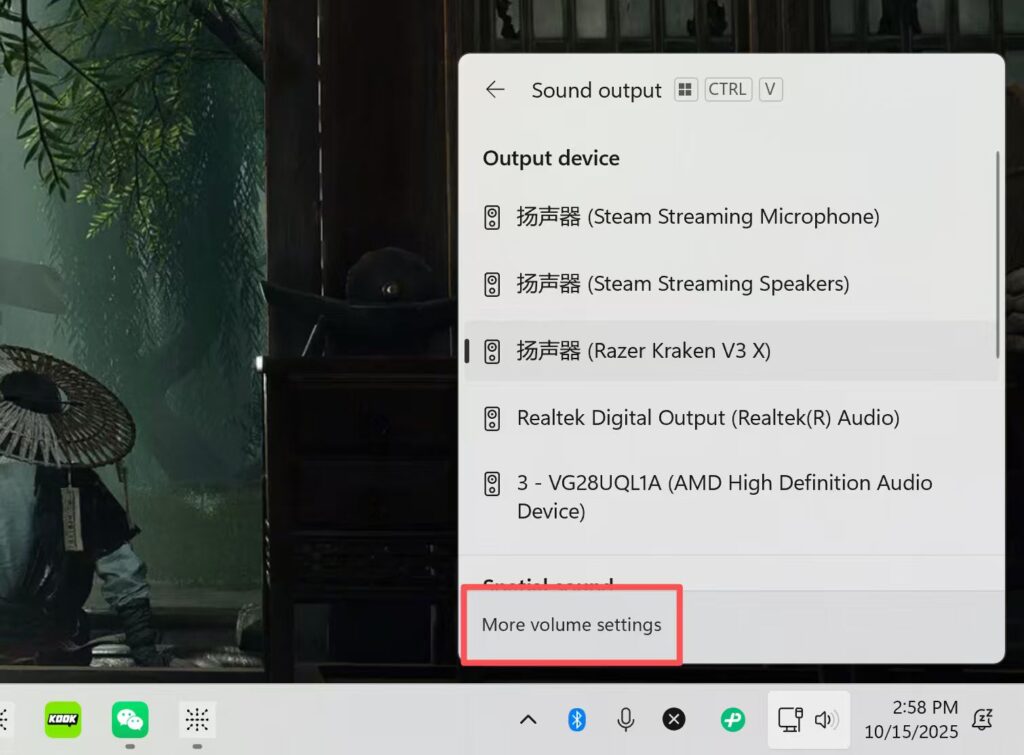
Pastikan perangkat yang dipilih di keluaran adalah yang sedang Anda gunakan, seperti speaker atau headphone. Pastikan penggeser pada Volume berfluktuasi saat ada suara.
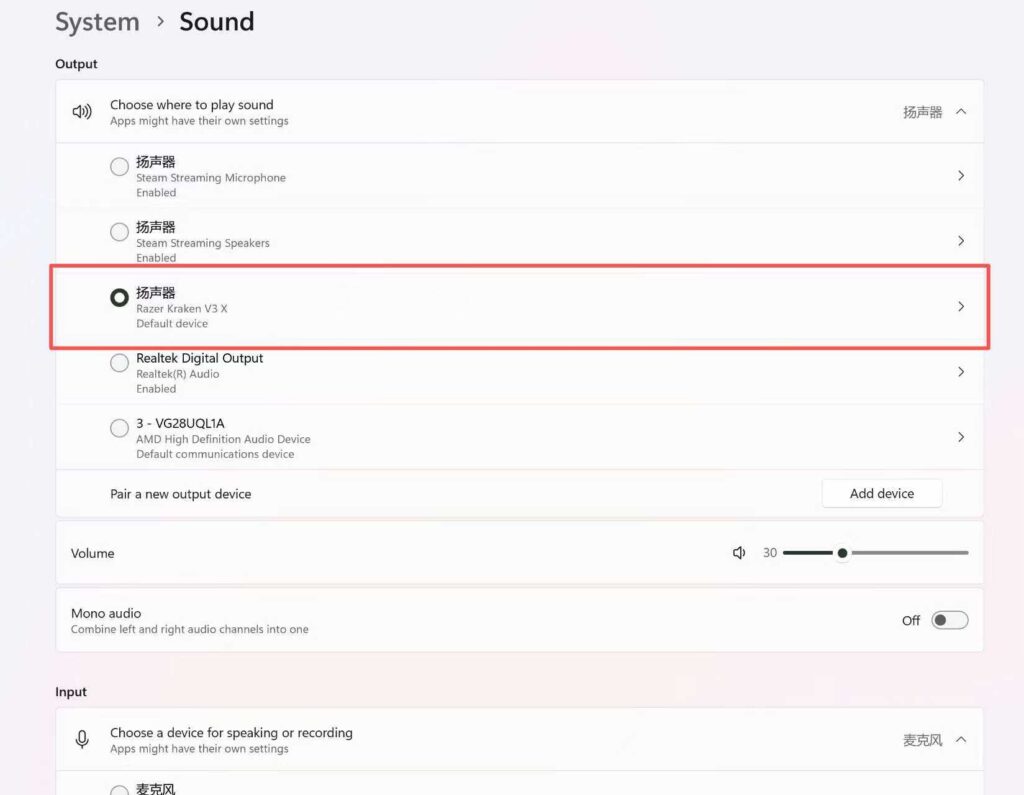
Pastikan perangkat yang dipilih dalam input adalah perangkat yang sedang Anda gunakan, seperti speaker atau headphone. Pastikan penggeser pada Volume berfluktuasi saat ada suara.
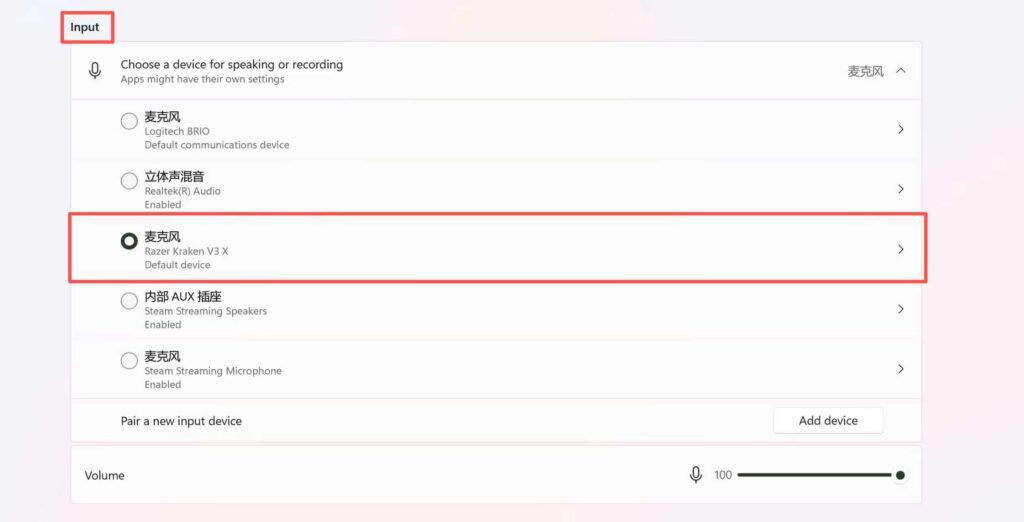
Penting: Pastikan mikrofon di Transync AI sesuai dengan pengaturan input di pengaturan audio komputer Anda.
Untuk MacOS #
Buka pengaturan komputer dan pilih Suara. Periksa apakah Output dan Input sesuai dengan harapan Anda, dan pastikan slider volume berfluktuasi saat Anda berbicara.
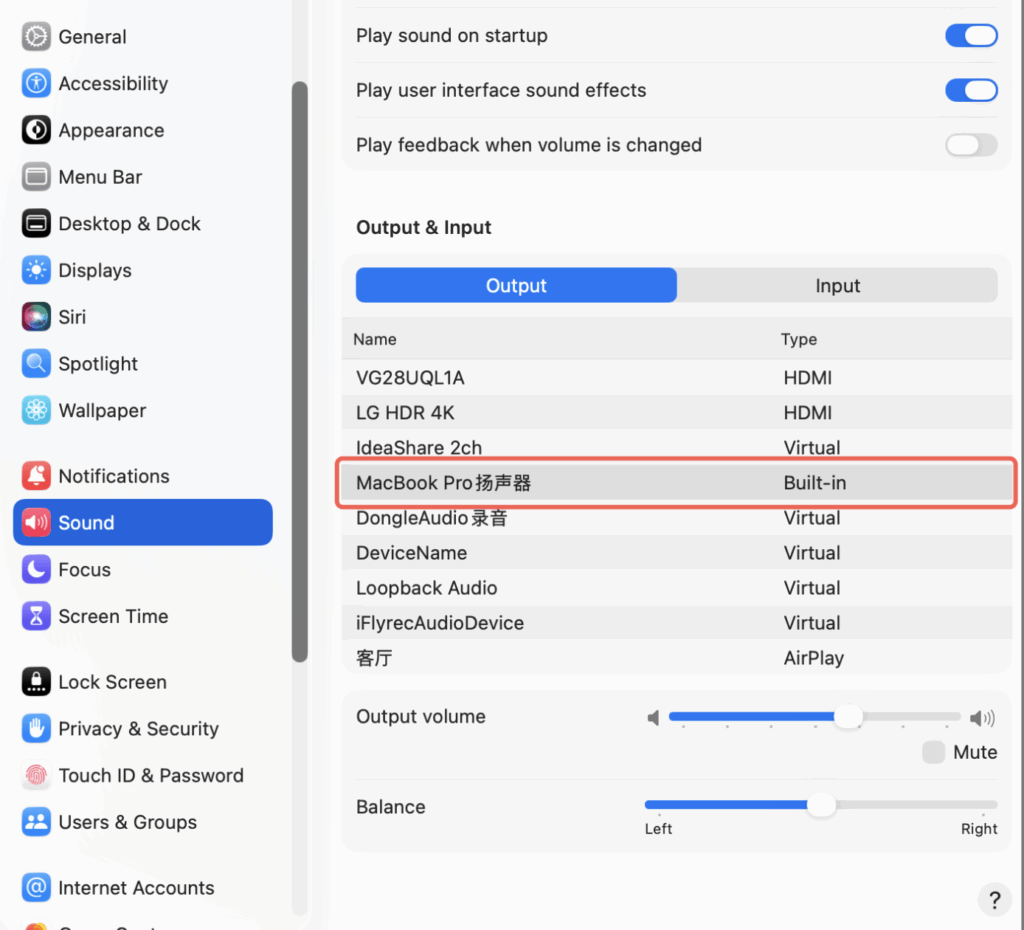
Jika Anda mengenakan headphone, periksa apakah input dan output sesuai dengan perangkat yang Anda harapkan.
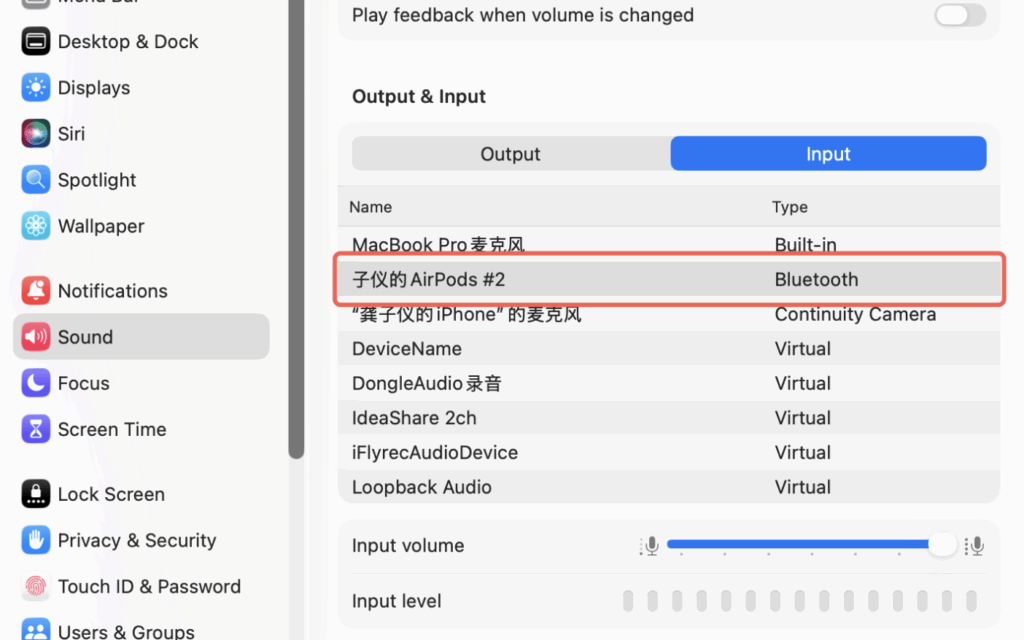
Pastikan opsi input dan output pada pengaturan suara komputer Anda sesuai dengan yang dipilih di Transyn AI. Jika Anda tidak melihat headphone atau perangkat lain di sini, silakan tutup dan mulai ulang Transyn AI.
Tips #
- Menyalakan Audio Komputer sebelum bergabung atau memulai rapat
- Periksa kembali mikrofon yang Anda pilih jika tidak ada suara yang terdeteksi.
- Jika Anda menggunakan aplikasi web, ingatlah bahwa aplikasi tersebut hanya merekam audio dari tab browser, bukan audio dari aplikasi desktop.
Anda dapat mengunduhnya sekarang dan mencobanya. https://www.transyncai.com/download/


