
Panduan memulai cepat desktop ini membantu Anda menyiapkan Transync AI untuk terjemahan real-time AI di macOS, Windows, dan alur kerja web desktop. Panduan ini dirancang untuk pengguna yang membutuhkan terjemahan rapat AI, audio rapat, output suara terjemahan, kloning suara, subtitle Picture-in-Picture, dan berbagi ucapan terjemahan dengan peserta lain.
Jika ini pertama kalinya Anda menggunakan Transync AI, mulailah dengan menginstal aplikasi dari Halaman unduhan lalu membuat akun. Untuk panduan dasar memulai sesi penerjemahan, lihat Cara Memulai Penerjemahan Waktu Nyata
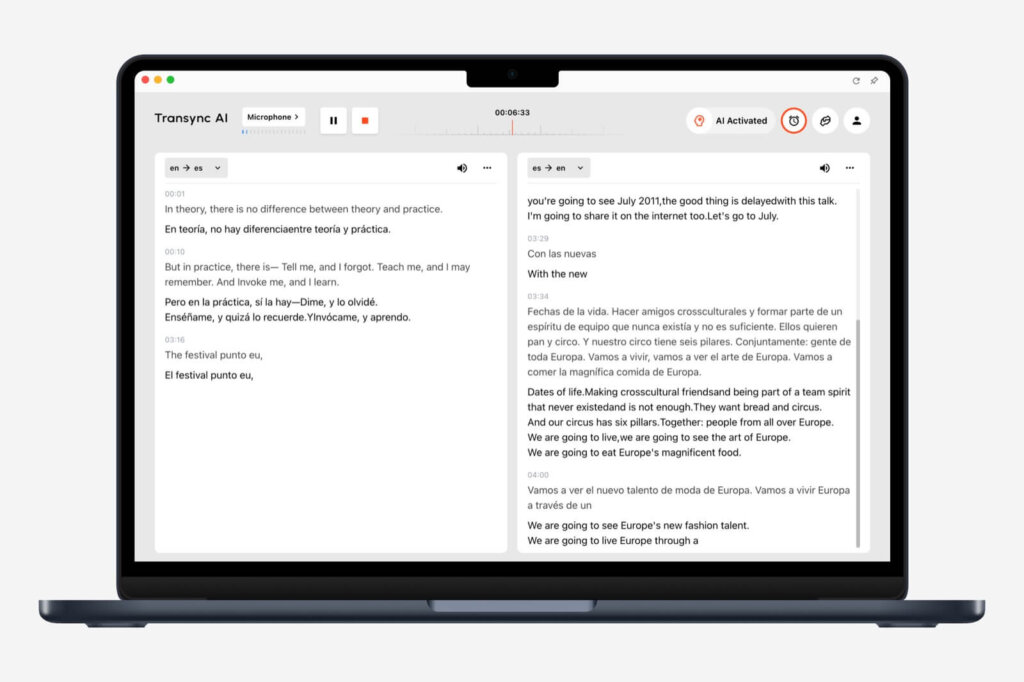
Sebelum Anda mulai #
- Gunakan aplikasi desktop Transync AI ketika Anda membutuhkan pengaturan terjemahan rapat yang paling lengkap, terutama audio sistem, pemutaran suara, mikrofon virtual, dan PiP (Picture-in-Picture).
- Gunakan versi web Transync AI ketika Anda terutama menerjemahkan rapat berbasis browser, video online, atau alur kerja web.
- Siapkan Transync AI sebelum bergabung atau memulai rapat agar mode terjemahan, pasangan bahasa, sumber audio, dan fitur opsional siap digunakan.
- Pastikan izin aplikasi rapat, peramban, mikrofon, dan speaker Anda diaktifkan sebelum panggilan dimulai.
1. Pilih mode terjemahan Anda #
Sebelum memilih bahasa, pilih mode terjemahan yang sesuai dengan skenario Anda: Terjemahan Satu Arah untuk mendengarkan, Terjemahan Dua Arah untuk percakapan, atau Terjemahan Multibahasa ketika satu tugas membutuhkan beberapa bahasa target.

Untuk perbandingan mode lengkap, lihat Cara Memilih Mode Terjemahan di Transynch AI.
2. Pilih bahasa Anda #
Setelah memilih mode terjemahan, pilih bahasa sumber dan bahasa target yang Anda butuhkan, seperti bahasa Inggris ke Jepang, bahasa Mandarin ke Inggris, atau bahasa Spanyol ke Inggris. Pilih arah bahasa berdasarkan apa yang ingin Anda dengar, baca, atau kirim ke dalam rapat.
Untuk kontrol terjemahan dasar, ikuti panduan langkah demi langkah di Cara Memulai Penerjemahan Waktu Nyata

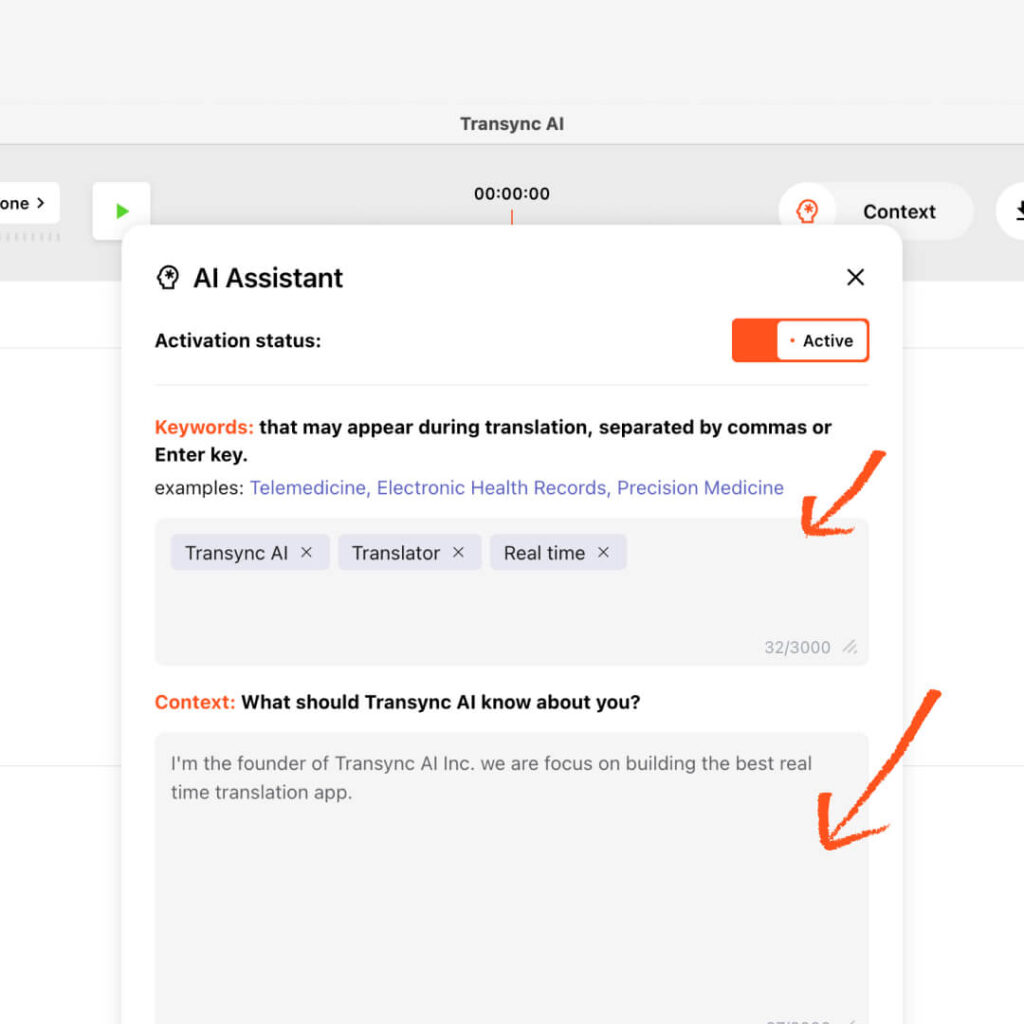
3. Tambahkan kata kunci dan konteks Asisten AI #
Sebelum memulai penerjemahan, buka Asisten AI untuk menambahkan kata kunci dan konteks untuk sesi Anda. Ini membantu Transync AI memahami bidang profesional Anda, latar belakang pertemuan, nama, akronim, dan istilah teknis sebelum penerjemahan waktu nyata dimulai.
- Gunakan Kata Kunci untuk istilah khusus, nama, nama produk, nama perusahaan, atau frasa teknis.
- Gunakan Konteks untuk menjelaskan industri Anda, topik rapat, peran, atau latar belakang percakapan.
- Jika sebuah kata kunci harus diterjemahkan ke dalam istilah target tertentu, hubungkan kedua kata tersebut dengan tanda sama dengan.
- Untuk pengaturan yang lebih detail, lihat Cara Menggunakan Asisten AI
4. Konfigurasi mikrofon dan audio komputer #
Siapkan sumber audio Anda sebelum bergabung dalam rapat. Transync AI dapat menerjemahkan audio mikrofon Anda sendiri dan audio yang berasal dari komputer Anda, sehingga penerjemah rapat AI dapat mengikuti ucapan Anda dan percakapan dari pihak lain.
- Mikrofon merekam suara Anda sendiri.
- Aplikasi Computer Audio merekam suara, video, atau suara rapat yang diputar di komputer Anda.
- Untuk panduan pengaturan lengkap, lihat Cara Berbagi Audio Komputer
Jika Anda menggunakan versi web, berbagi audio melalui browser mungkin bergantung pada tab browser atau platform rapat. Jika memungkinkan, gunakan aplikasi desktop untuk perekaman audio rapat yang lebih fleksibel.

5. Siapkan pemutaran suara dan Kloning Suara jika diperlukan. #
Jika suara terjemahan perlu didengar dengan lantang, konfigurasikan Pemutaran Suara sebelum rapat dimulai. Pemutaran Suara membacakan teks terjemahan dengan lantang menggunakan TTS alami, yang berguna untuk rapat, kelas, demo, atau panggilan di mana mendengarkan lebih mudah daripada membaca teks terjemahan.
Jika gaya bicara Anda penting, Anda juga dapat mengaktifkan Voice Clone agar suara terjemahan terdengar lebih mirip dengan suara Anda. Voice Clone tidak menyimpan rekaman Anda untuk pelatihan AI.
- Untuk pengaturan pemutaran, lihat Cara Menggunakan Pemutaran Suara di Transync AI
- Untuk pengaturan suara kloning, lihat Cara Menggunakan Klon Suara

6. Konfigurasi subtitle Picture-in-Picture #

Mode Picture-in-Picture membuat subtitle dwibahasa tetap mengambang di layar saat Anda melihat slide, layar yang dibagikan, dokumen, video, atau aplikasi lain. Di desktop, konfigurasikan tata letak teks, ukuran font, dan transparansi sebelum memulai tugas penerjemahan.
- Tampilkan teks asli hanya jika Anda hanya membutuhkan bahasa sumber.
- Tampilkan terjemahan hanya jika Anda hanya membutuhkan hasil terjemahannya.
- Gunakan tampilan campuran (mixed view) ketika Anda ingin membandingkan teks asli dan terjemahannya secara bersamaan.
- Untuk pengaturan detail, lihat Cara Menggunakan Mode Gambar-dalam-Gambar
7. Siapkan Mikrofon Virtual saat orang lain membutuhkan terjemahan ucapan. #
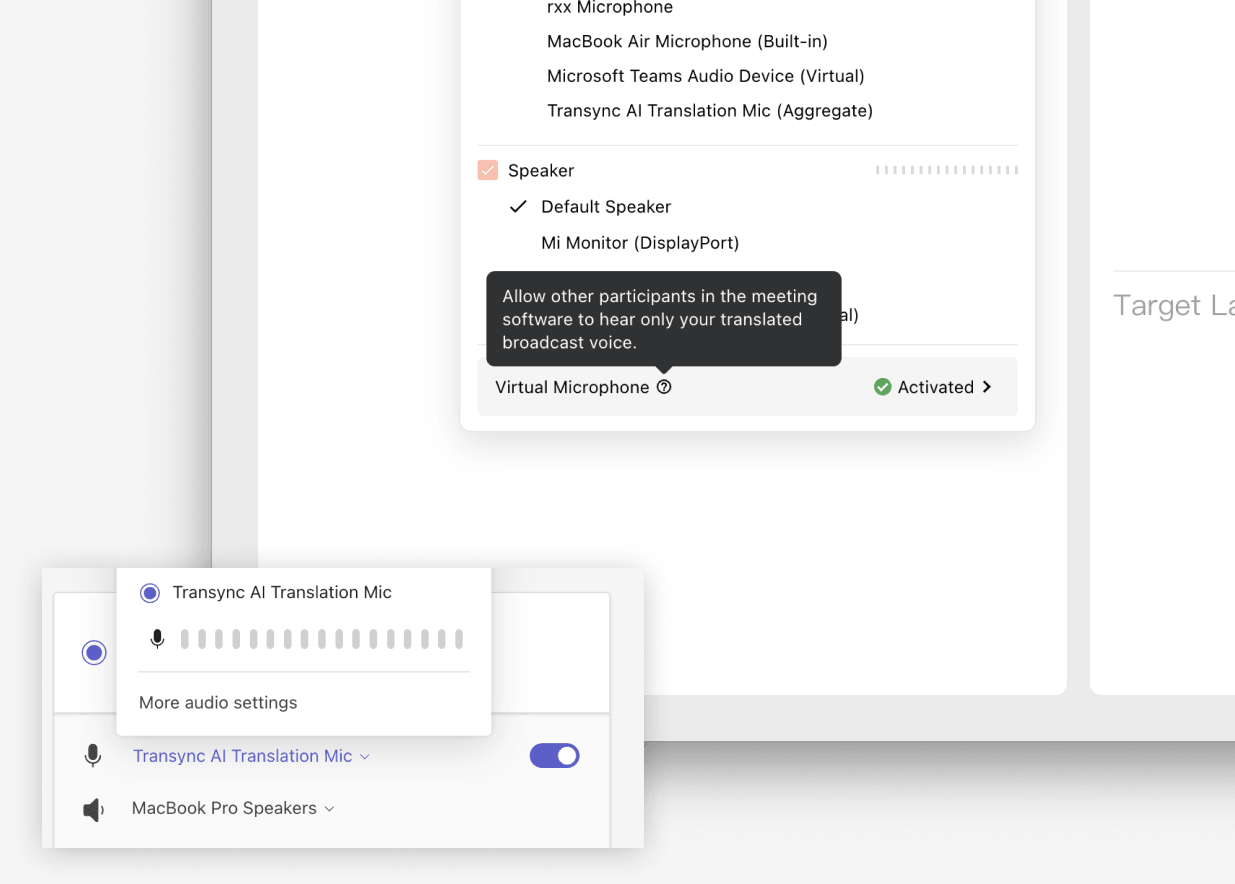
Mikrofon virtual berguna ketika peserta rapat lain perlu mendengar suara terjemahan secara langsung melalui input mikrofon rapat Anda, bukan ucapan asli Anda. Siapkan sebelum rapat, lalu pilih mikrofon virtual Transync AI atau perangkat audio virtual yang telah dikonfigurasi di dalam aplikasi rapat Anda.
- Untuk macOS, ikuti langkah-langkah berikut. Cara Menggunakan Mikrofon Virtual di macOS
- Untuk Windows, ikuti langkah-langkah berikut. Cara Mengatur Mikrofon Virtual di Windows
8. Bergabunglah dengan rapat dan mulailah menerjemahkan. #
Setelah Transync AI dikonfigurasi, bergabunglah dengan rapat Anda di Zoom, Microsoft Teams, Google Meet, atau platform rapat lainnya. Konfirmasikan bahwa mikrofon dan audio rapat Anda berfungsi, lalu klik Mulai Terjemahan di Transync AI.
Selama rapat, Transync AI akan menampilkan ucapan asli dan teks terjemahan secara real-time. Gunakan Jeda jika Anda sementara tidak memerlukan terjemahan, dan Berhenti jika sesi selesai.

9. Tinjau catatan, transkrip, dan ringkasan setelah rapat. #
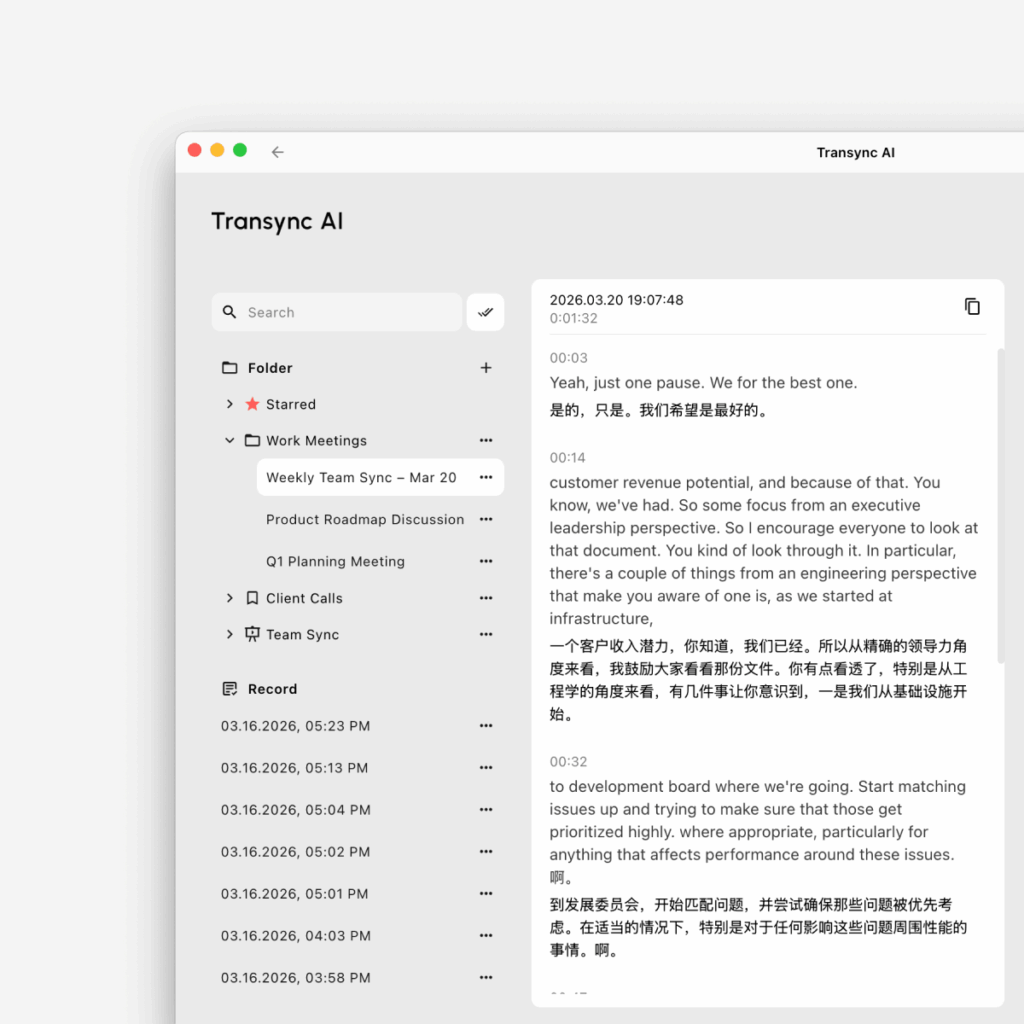
Setelah sesi penerjemahan, buka catatan penerjemahan Anda untuk meninjau apa yang telah dibahas. Tergantung pada alur kerja Anda, Anda dapat mengakses transkrip, ringkasan, dan poin tindakan untuk menindaklanjuti dengan lebih cepat.
- Kelola sesi yang tersimpan dengan Cara Mengelola Catatan Terjemahan
- Tinjau isi rapat dengan Cara Mengakses Transkrip dan Ringkasan Rapat
Pengaturan desktop yang direkomendasikan #
Untuk sebagian besar rapat desktop, pengaturan yang disarankan adalah: buka Transync AI terlebih dahulu, pilih mode terjemahan yang tepat dengan Cara Memilih Mode Terjemahan di Transynch AI, Pilih pasangan bahasa Anda, tambahkan kata kunci dan konteks Asisten AI jika diperlukan, aktifkan Audio Mikrofon dan Audio Komputer, konfigurasikan PiP opsional, Pemutaran Suara, Kloning Suara, atau Mikrofon Virtual, lalu bergabunglah dalam rapat dan mulai terjemahan. Setelah rapat, gunakan Cara Mengelola Catatan Terjemahan untuk meninjau dan mengatur sesi yang tersimpan.


