
Это краткое руководство для настольных компьютеров поможет вам настроить Transync AI для перевода в реальном времени с помощью ИИ на macOS, Windows и в веб-среде. Оно предназначено для пользователей, которым важен перевод совещаний с помощью ИИ, качество звука на совещаниях, переведенный голосовой вывод, клонирование голоса, субтитры «картинка в картинке» и обмен переведенной речью с другими участниками.
Если вы впервые используете Transync AI, начните с установки приложения. Страница загрузки а затем создать учетную запись. Подробное пошаговое руководство по началу сеанса перевода см. в [ссылка]. Как начать перевод в реальном времени
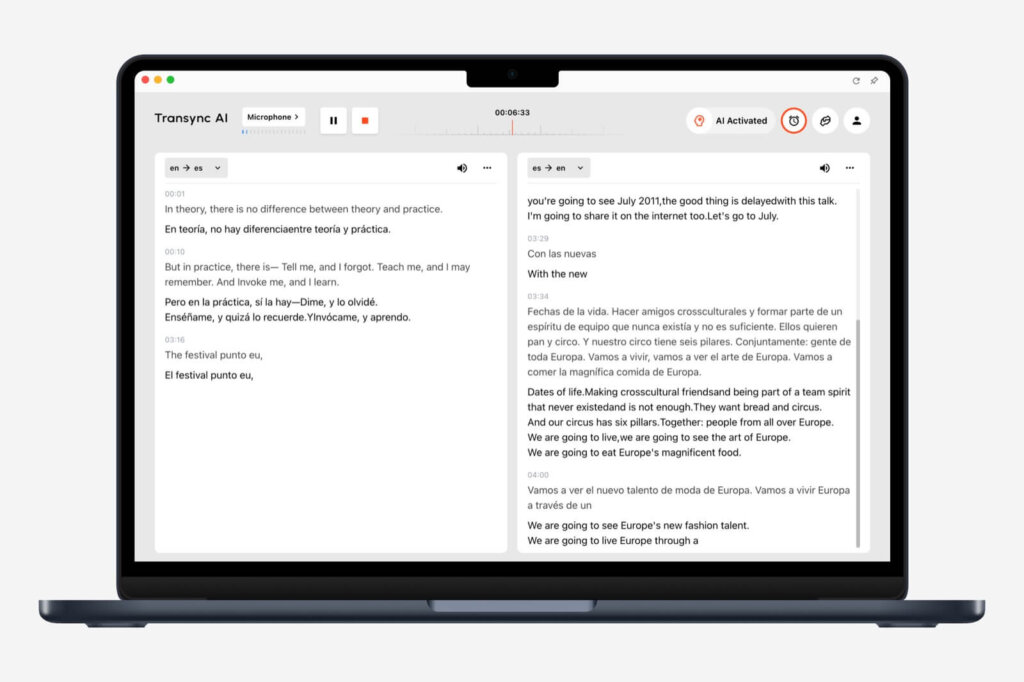
Прежде чем начать #
- Используйте настольное приложение Transync AI, когда вам необходима наиболее полная настройка перевода во время совещаний, особенно для системного звука, воспроизведения голоса, виртуального микрофона и режима «картинка в картинке».
- Используйте веб-версию Transync AI, если вы в основном переводите онлайн-совещания, видео или веб-процессы.
- Настройте Transync AI перед присоединением или началом совещания, чтобы были готовы режим перевода, языковая пара, источники звука и дополнительные функции.
- Перед началом звонка убедитесь, что для вашего приложения для проведения совещаний, браузера, микрофона и динамика включены необходимые разрешения.
1. Выберите режим перевода. #
Перед выбором языка выберите режим перевода, соответствующий вашей ситуации: Односторонний перевод для прослушивания, Двусторонний перевод для разговоров или Многоязычный перевод когда для выполнения одной задачи требуется несколько целевых языков.

Для сравнения в полном режиме см. Как выбрать режим перевода в Transync AI.
2. Выберите языки #
После выбора режима перевода укажите необходимые исходный и целевой языки, например, английский на японский, китайский на английский или испанский на английский. Выберите языковое направление в зависимости от того, что вы хотите услышать, прочитать или отправить на совещание.
Для основных настроек перевода следуйте пошаговой инструкции в [ссылка на инструкцию]. Как начать перевод в реальном времени

3. Добавьте ключевые слова и контекст для ИИ-помощника. #
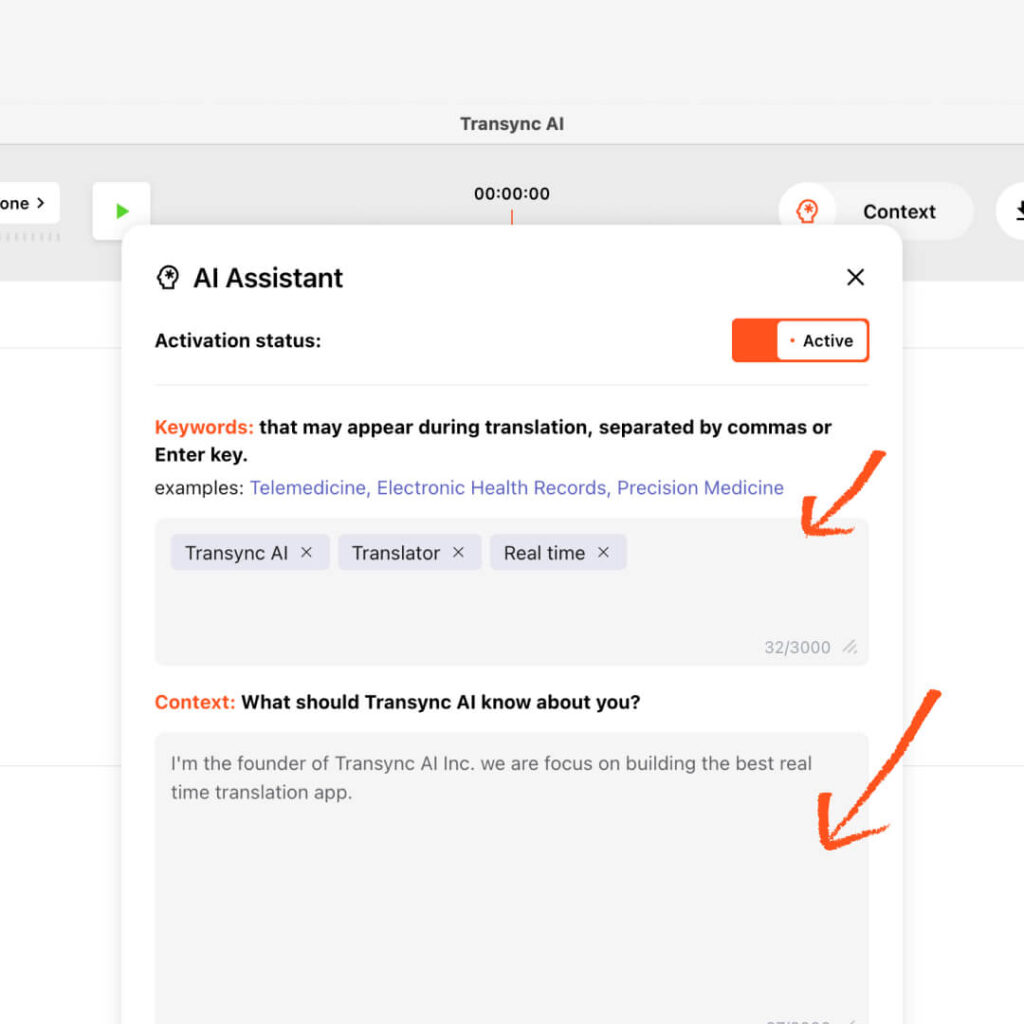
Перед началом перевода откройте AI Assistant, чтобы добавить ключевые слова и контекст для вашей сессии. Это поможет Transync AI понять вашу профессиональную область, контекст встречи, имена, аббревиатуры и технические термины до начала перевода в реальном времени.
- Используйте ключевые слова для обозначения специальных терминов, названий, названий продуктов, названий компаний или технических фраз.
- Используйте раздел «Контекст», чтобы описать вашу отрасль, тему встречи, роль или предысторию разговора.
- Если ключевое слово должно быть переведено в конкретный целевой термин, соедините два слова знаком равенства.
- Для получения подробной информации о настройке см. Как использовать помощника на основе искусственного интеллекта
4. Настройка микрофона и звука компьютера. #
Настройте источники звука перед подключением к совещанию. Transync AI может переводить звук с вашего микрофона и звук, поступающий с вашего компьютера, поэтому ИИ-переводчик совещания сможет отслеживать как вашу речь, так и речь собеседника.
- Функция Microphone Audio записывает вашу собственную речь.
- Функция «Запись звука с компьютера» позволяет записывать голоса, видео или звуки совещаний, воспроизводимые на вашем компьютере.
- Полное руководство по настройке см. в разделе Как поделиться компьютерным звуком
Если вы используете веб-версию, возможность совместного использования звука в браузере может зависеть от вкладки браузера или платформы для проведения совещаний. По возможности используйте настольное приложение для более гибкой записи звука во время совещания.

5. При необходимости подготовьте воспроизведение голоса и функцию клонирования голоса. #
Если необходимо, чтобы переведенная речь звучала вслух, настройте функцию воспроизведения голоса до начала совещания. Функция воспроизведения голоса зачитывает переведенный текст вслух с естественной синхронизацией речи и текста, что полезно для совещаний, занятий, демонстраций или звонков, где слушать проще, чем читать субтитры.
Если для вас важна ваша собственная манера речи, вы также можете включить функцию «Клонирование голоса», чтобы переведенная речь звучала ближе к вашему голосу. Функция «Клонирование голоса» не сохраняет ваши записи для обучения ИИ.
- Настройки воспроизведения см. в соответствующем разделе. Как использовать воспроизведение голоса в Transync AI
- Инструкции по настройке клонированного голоса см. в разделе... Как использовать голосовой клон

6. Настройка субтитров в режиме «картинка в картинке». #

В режиме «картинка в картинке» двуязычные субтитлы отображаются на экране во время просмотра слайдов, демонстрации экрана, документов, видео или других приложений. На компьютере перед началом задачи перевода можно настроить расположение текста, размер шрифта и прозрачность.
- Отображать оригинал только в том случае, если вам нужен только исходный язык.
- Отображать перевод только тогда, когда вам нужен только переведенный результат.
- Используйте смешанный режим просмотра, если хотите сравнить оригинал и перевод.
- Подробные настройки см. в разделе Как использовать режим «картинка в картинке»
7. Настройте виртуальный микрофон, когда другим потребуется перевод речи. #
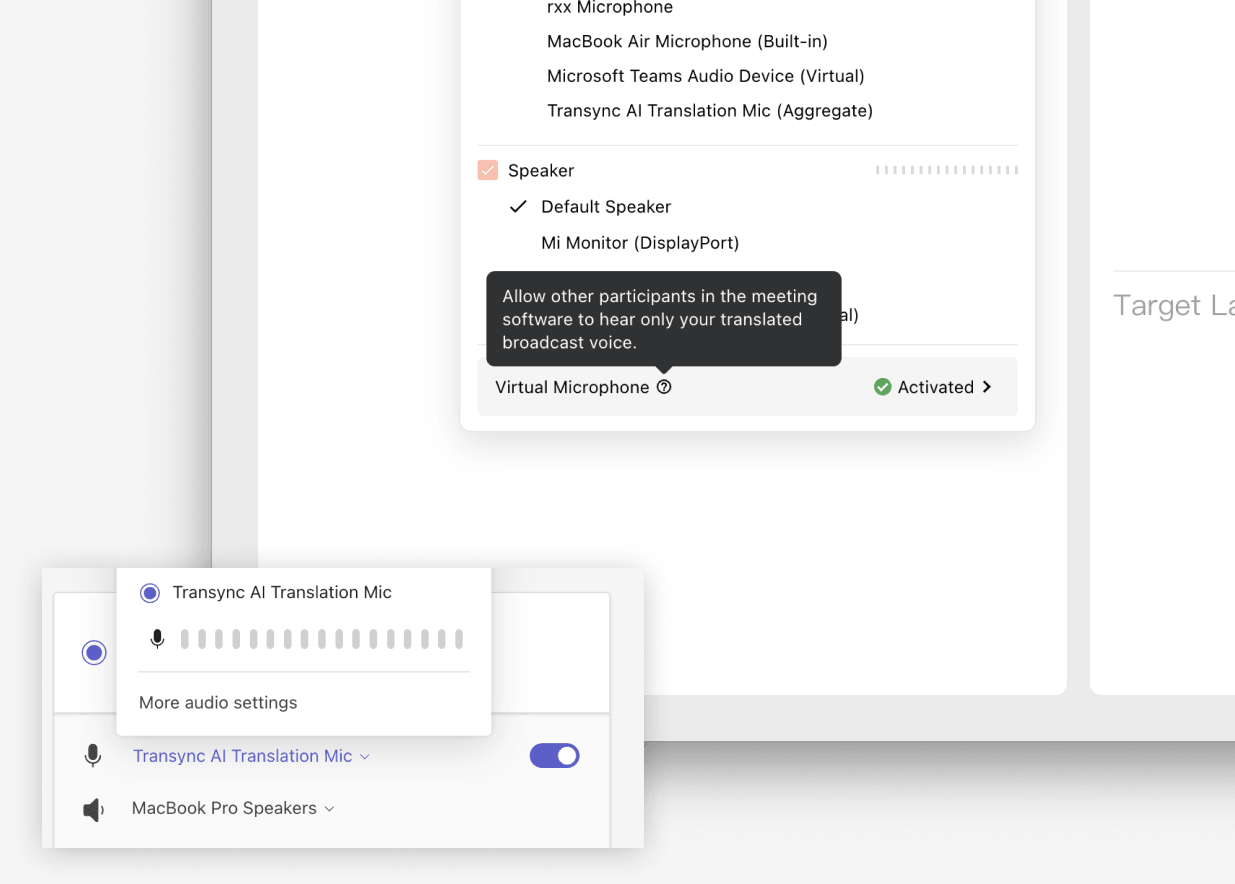
Виртуальный микрофон полезен, когда другие участники совещания должны слышать переведенный голос непосредственно через ваш микрофон, а не вашу оригинальную речь. Настройте его до начала совещания, а затем выберите виртуальный микрофон Transync AI или настроенное виртуальное аудиоустройство в приложении для совещания.
- Для macOS выполните следующие действия. Как использовать виртуальный микрофон в macOS
- Для Windows выполните следующие действия. Как настроить виртуальный микрофон в Windows
8. Присоединяйтесь к встрече и начните перевод. #
После настройки Transync AI присоединитесь к встрече в Zoom, Microsoft Teams, Google Meet или другой платформе для проведения совещаний. Убедитесь, что ваш микрофон и звук во время встречи работают, затем нажмите «Начать перевод» в Transync AI.
Во время встречи Transync AI будет отображать оригинальную речь и переведенный текст в режиме реального времени. Используйте кнопку «Пауза», когда перевод временно не требуется, и кнопку «Стоп», когда сессия завершится.

9. После встречи просмотрите записи, стенограммы и резюме. #
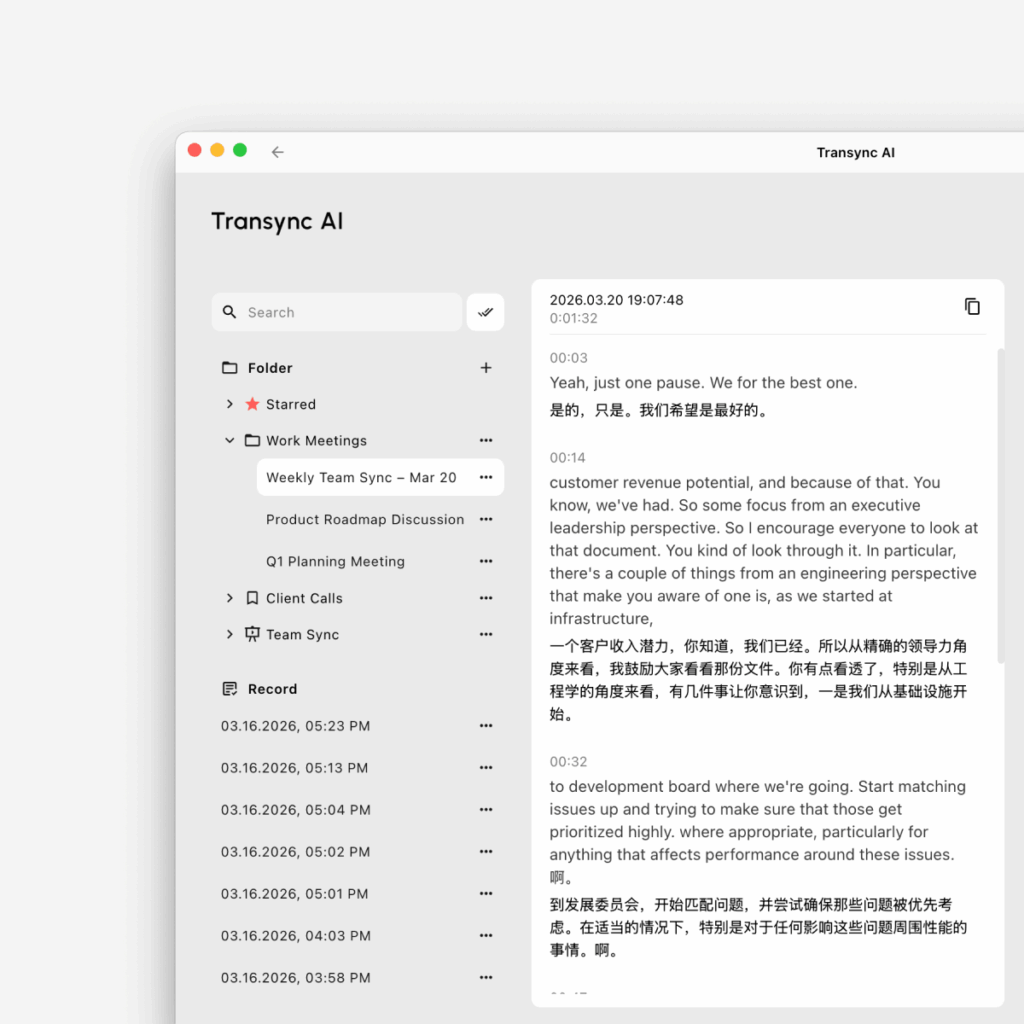
После завершения сеанса перевода откройте записи о переводе, чтобы просмотреть, что обсуждалось. В зависимости от вашего рабочего процесса, вы можете получить доступ к стенограммам, резюме и пунктам плана действий для более быстрого отслеживания результатов.
- Управляйте сохраненными сессиями с помощью Как управлять записями переводов
- Проанализируйте содержание совещания с помощью Как получить доступ к стенограммам и резюме собраний
Рекомендуемая конфигурация рабочего стола #
Для большинства онлайн-совещаний рекомендуется следующая настройка: сначала откройте Transync AI, выберите нужный режим перевода с помощью Как выбрать режим перевода в Transync AI, Выберите языковую пару, добавьте ключевые слова и контекст для ИИ-помощника при необходимости, включите микрофон и звук компьютера, настройте дополнительные функции «картинка в картинке», «воспроизведение голоса», «клонирование голоса» или «виртуальный микрофон», затем присоединитесь к собранию и начните перевод. После собрания используйте Как управлять записями переводов для просмотра и систематизации сохраненных сессий.


