
Как настроить виртуальный микрофон в Windows #
Виртуальный микрофон Transync AI позволяет другим участникам вашей встречи слышать ваш переведенный голос непосредственно через вход микрофона. Вместо воспроизведения переведенного звука из вашего голоса, Transync AI отправляет переведенный голос на виртуальное аудиоустройство, которое можно выбрать в Zoom, Microsoft Teams, Google Meet или других приложениях для проведения конференций.
Используйте эту функцию, если хотите говорить естественно на своем родном языке, в то время как другие участники совещания будут слышать переведенную речь. Например, вы можете говорить по-английски, включить воспроизведение речи с английского на испанский и выбрать виртуальный микрофон в качестве источника звука в программе для проведения совещаний, чтобы другие участники слышали испанскую речь напрямую.
Данное руководство предназначено для Windows. Если вы используете macOS, пожалуйста, обратитесь к следующему руководству. Как использовать виртуальный микрофон в macOS вместо.
Следуйте инструкциям по настройке в приложении. #
Вы также можете открыть руководство по настройке виртуального микрофона внутри Transync AI и следовать инструкциям пошагово. Встроенное руководство поможет вам проверить каждую настройку по порядку, от выбора виртуальных аудиоустройств до подтверждения входа микрофона в вашем приложении для совещаний.
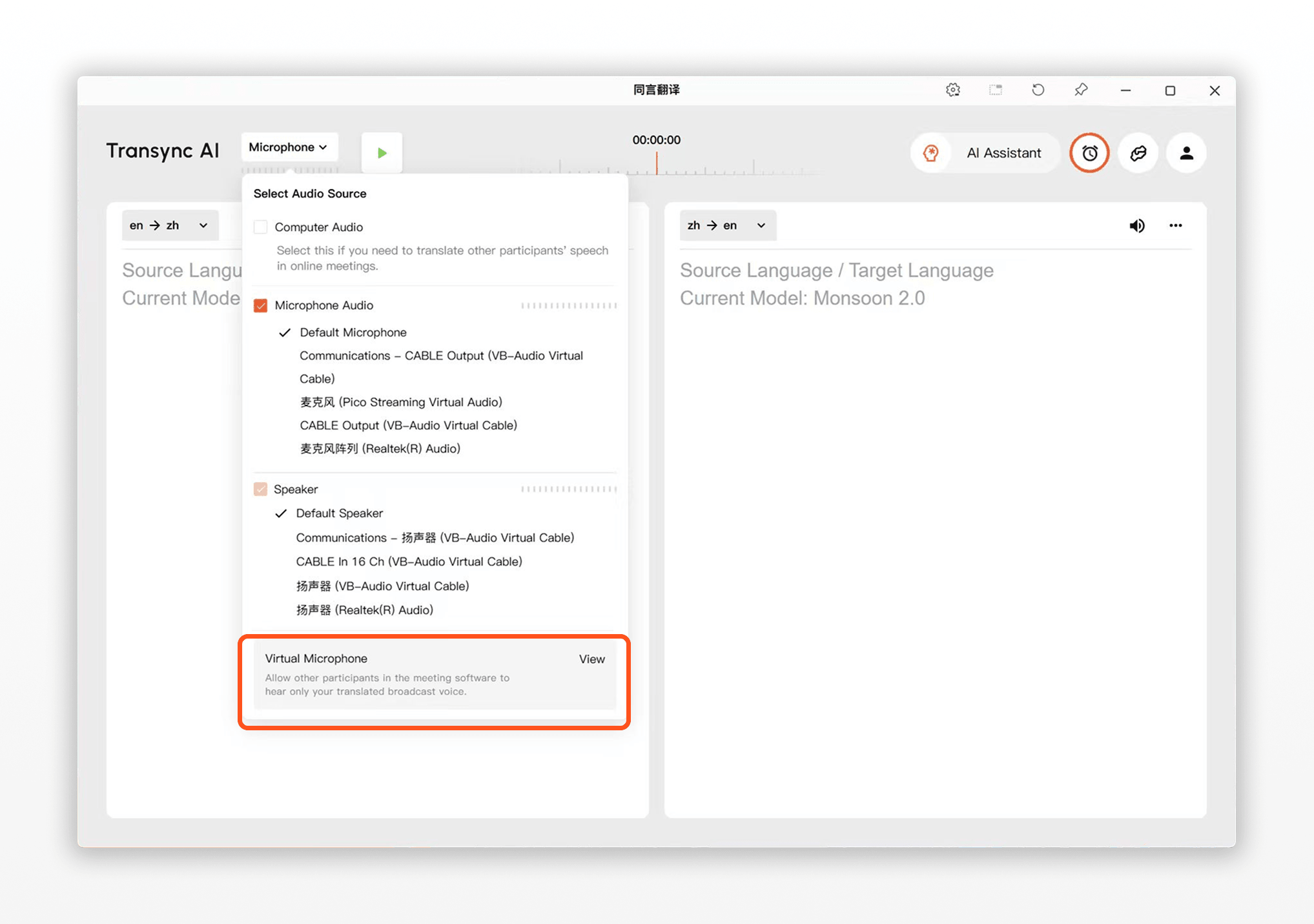
Поддерживаемые устройства и платформы для проведения совещаний #
В операционной системе Windows виртуальный микрофон Transync AI можно использовать как с приложением Transync AI для Windows, так и с веб-версией Transync AI.
Оно работает с платформами для онлайн-совещаний, позволяющими выбирать источник микрофонного сигнала, включая Zoom, Microsoft Teams, Google Meet и другие браузерные или настольные приложения для проведения совещаний.

Прежде чем начать #
Если вы новичок в Transync AI, эти руководства могут вам помочь:
- Быстрый старт
- Как начать перевод в реальном времени
- Как использовать воспроизведение голоса в Transync AI
Также необходимо убедиться, что Transync AI может захватывать сигнал с вашего реального микрофона и что воспроизведение голоса работает для целевого языка, на котором вы хотите вести трансляцию.
Важно: Включайте воспроизведение только в том направлении, которое вы хотите, чтобы слышали другие. #
Для виртуального микрофона мы рекомендуем включать воспроизведение голоса только для того языка, который вы хотите транслировать.
- Если вы говорите по-английски и хотите, чтобы другие слышали испанский язык, включите функцию воспроизведения голоса только для английского → испанского.
- Не включайте также воспроизведение с испанского на английский, если вы намеренно не хотите, чтобы этот звук также передавался в конференцию.
Если включена возможность двустороннего перевода, речь другого участника может быть переведена и воспроизведена через ваш виртуальный микрофон. Это позволит другому человеку услышать свою собственную речь, переведенную с вашей стороны.
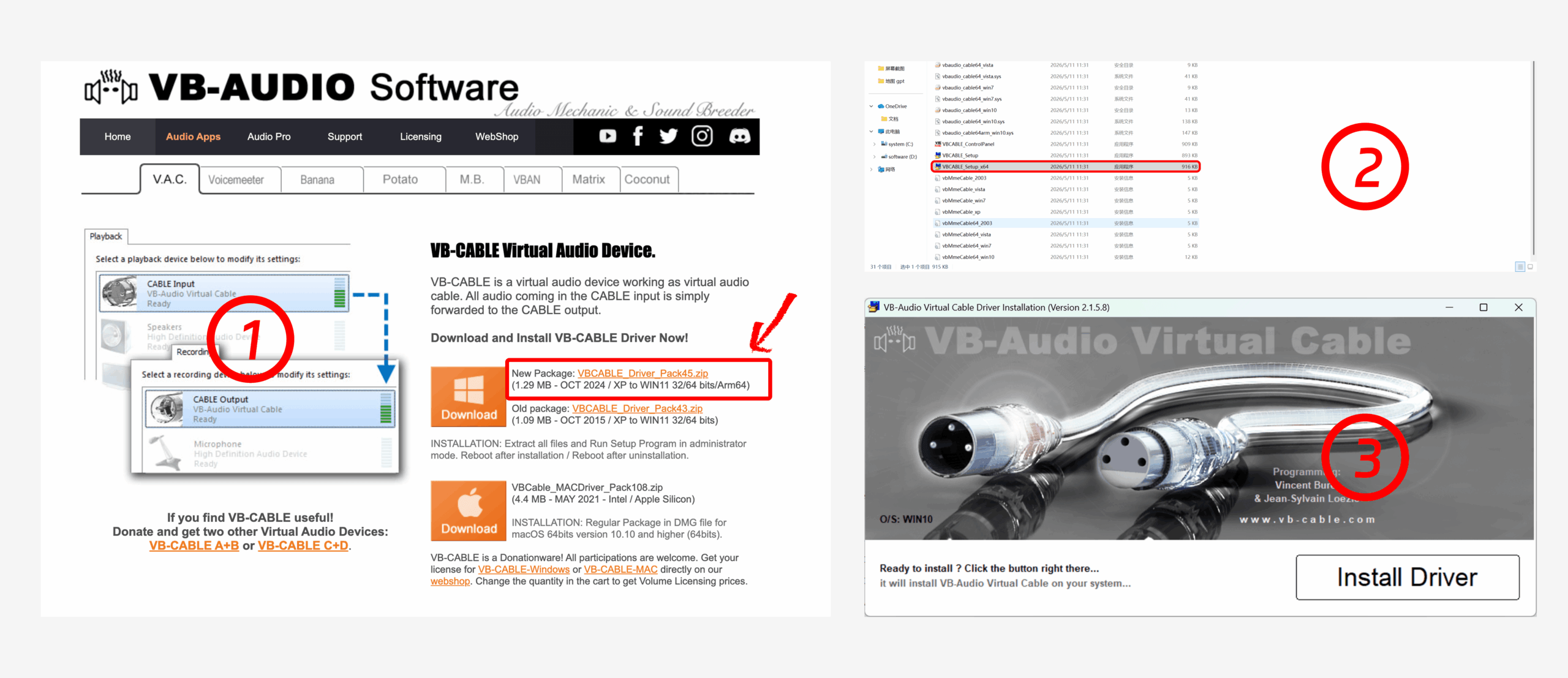
1. Скачайте и установите VB-Audio VB-CABLE. #
Сначала загрузите сторонний виртуальный микрофон или виртуальный аудиоплагин. Мы рекомендуем... VB-Audio Virtual Cable, которая создает виртуальные аудиоустройства, необходимые для подключения воспроизведения переведенного голоса Transync AI к вашему программному обеспечению для проведения совещаний.
Загрузите пакет, распакуйте ZIP-файл в локальную папку, затем запустите файл установки для 64-битной версии Windows, если вы используете 64-битную версию. В окне установщика нажмите Install Driver. После установки перезагрузите компьютер, если программа установки или Windows предложит вам это сделать.
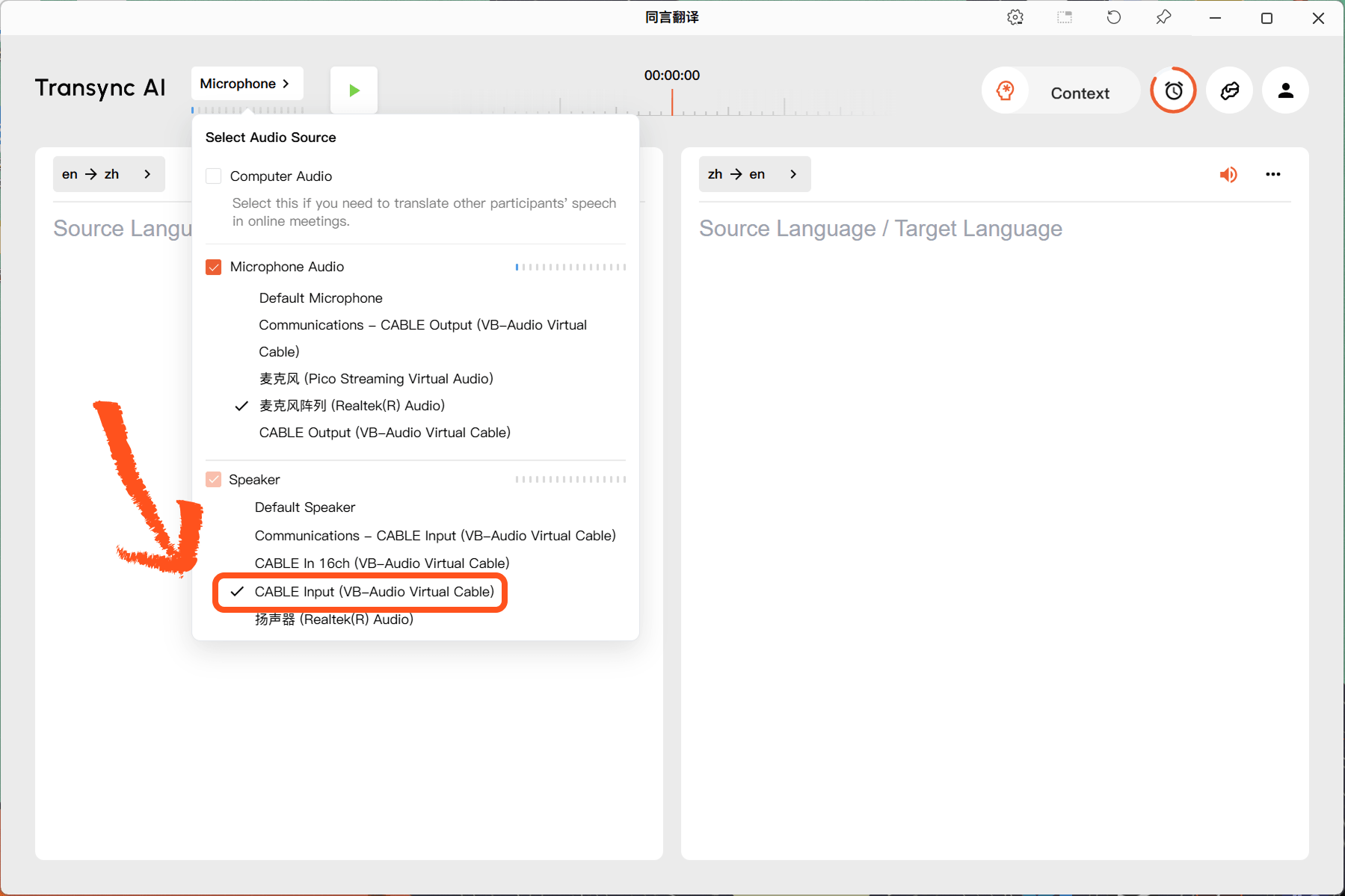
2. Выберите CABLE Input в качестве выхода для динамиков Transync AI. #
Откройте Микрофон меню в Transync AI. В разделе Спикер раздел, выберите CABLE Input (VB-Audio Virtual Cable).
Важный: После установки VB-CABLE, в качестве микрофона можно выбрать CABLE Output (VB-Audio Virtual Cable). Микрофон В разделе «Выберите микрофон, который хотите использовать» повторно. Затем в разделе «Что вы хотите использовать?» Спикер, выбирать CABLE Input (VB-Audio Virtual Cable).
На этом этапе переведенный Transync AI голос передается по виртуальному аудиокабелю, а не воспроизводится напрямую через физические динамики.
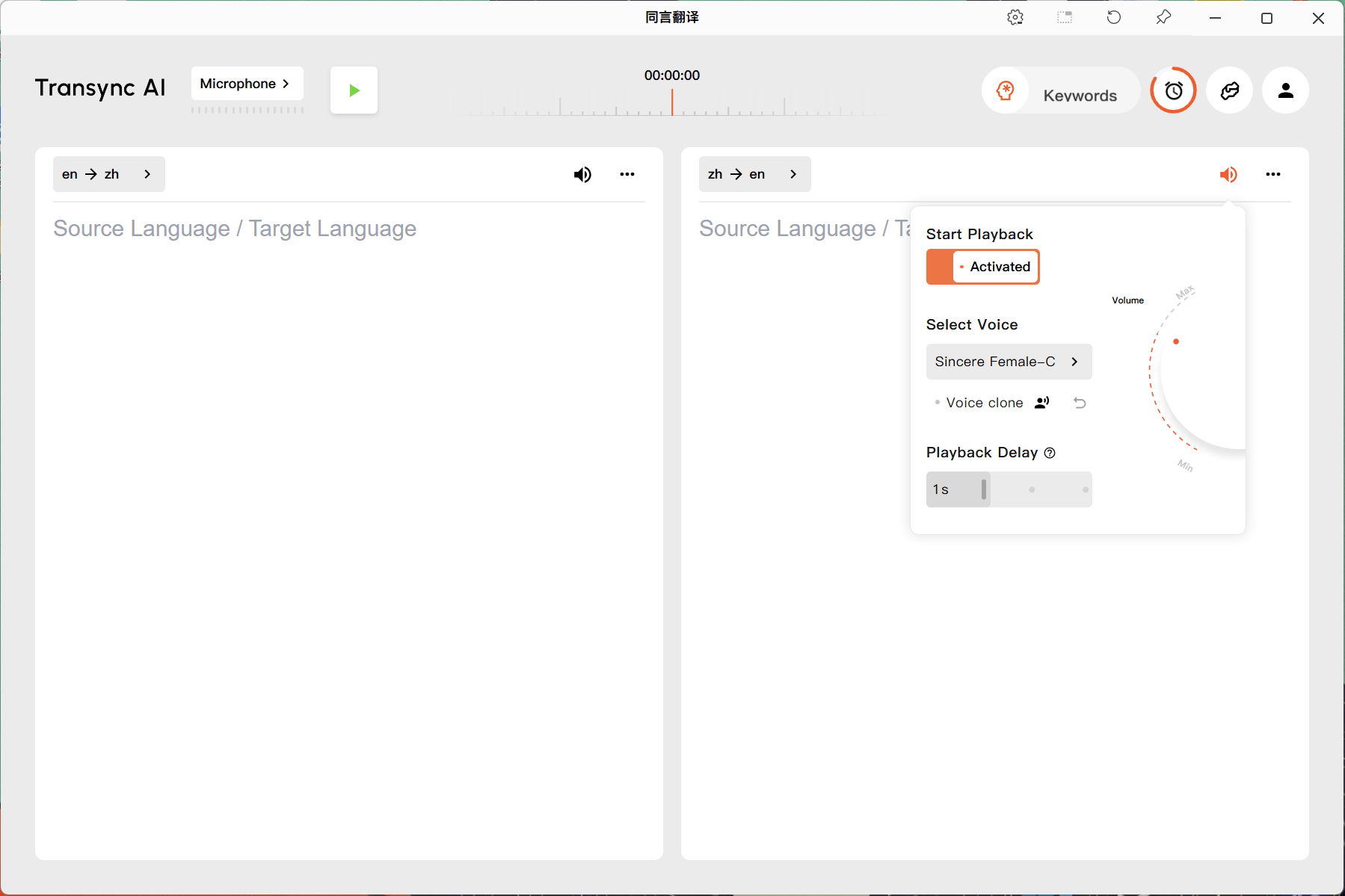
3. Включите воспроизведение голоса на языке, который вы хотите транслировать. #
Откройте настройки воспроизведения голоса, чтобы указать, какую речь должны слышать другие участники. Например, если вы говорите по-английски и хотите, чтобы участники совещания слышали речь на китайском языке, откройте раздел «Английский → Китайский» и включите функцию воспроизведения голоса.
Вы можете выбрать голос и при необходимости отрегулировать задержку воспроизведения. Если вы хотите, чтобы переведенный голос звучал ближе к вашему собственному, см. Как использовать голосовой клон
После включения виртуального микрофона мы рекомендуем установить задержку воспроизведения голоса на Мгновенный по возможности. Это позволяет отправлять переведенную речь на виртуальный микрофон сразу после ее генерации и помогает уменьшить задержку для участников совещания.
4. Начните выполнение задачи перевода. #
Нажмите кнопку «Старт» в Transync AI, чтобы начать задачу перевода. Оставьте Transync AI запущенным во время совещания, чтобы переведенный голос продолжал воспроизводиться на виртуальном аудиоустройстве.
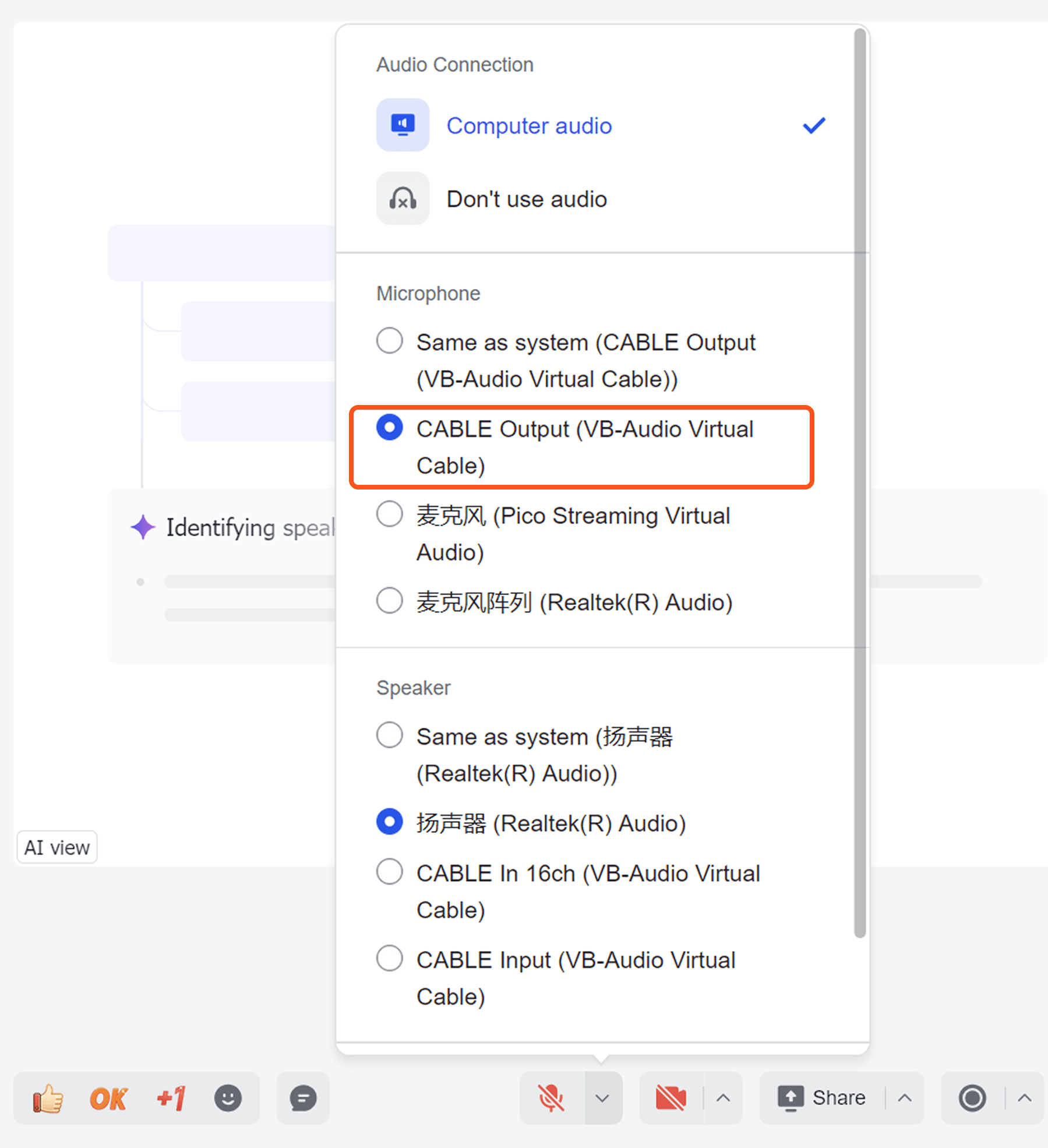
5. Выберите CABLE Output Output в качестве микрофона для совещания. #
Откройте программу для проведения совещаний, например Zoom, Microsoft Teams или Google Meet. В настройках звука совещания выберите... CABLE Output (VB-Audio Virtual Cable) в качестве входа для микрофона.
После этого другие участники услышат переведенный аудиофайл от Transync AI через вход вашего микрофона во время совещания.
Советы #
- Установите сторонний виртуальный микрофон или виртуальный аудиоплагин до начала совещания, особенно если вы используете его впервые.
- В Transync AI выберите CABLE Input в качестве выхода для динамиков.
- В приложении для проведения совещаний выберите «Выход кабеля» в качестве входа для микрофона.
- Включайте только то направление воспроизведения голоса, которое вы хотите транслировать.
- Если другие участники не слышат переведенный голос, проверьте как вывод звука через Transync AI, так и вход микрофона совещания.
Часто задаваемые вопросы #
В чём разница между настройкой виртуального микрофона в Windows и macOS? #
В macOS виртуальный микрофон можно активировать непосредственно в Transync AI. В Windows сначала необходимо установить сторонний виртуальный микрофон или плагин виртуального звука, а затем подключить выход динамика Transync AI к микрофонному входу вашего приложения для совещаний. Инструкции для macOS см. в разделе... Как использовать виртуальный микрофон в macOS
Слышат ли другие участники мой оригинальный голос? #
При правильной настройке другие участники будут слышать переведенное воспроизведение через виртуальный микрофон вход, а не ваш исходный звук с микрофона.
Нужно ли мне по-прежнему выбирать свой настоящий микрофон в Transync AI? #
Да. Transync AI по-прежнему требует использования вашего настоящего микрофона для записи речи. В программе для проведения совещаний следует использовать CABLE Output Output в качестве входа для микрофона, а Transync AI — ваш настоящий микрофон в качестве источника звука.
Следует ли включить воспроизведение голоса для обоих языков? #
Обычно нет. Для виртуального микрофона мы рекомендуем включать только то направление, которое вы хотите, чтобы слышали другие участники.
Можно ли использовать функцию клонирования голоса с виртуальным микрофоном? #
Да. Если целевой язык поддерживает функцию клонирования голоса, вы можете использовать её вместе с виртуальным микрофоном. См. Как использовать голосовой клон


