
Перейти к основному содержанию
Введите для поиска или ESC для закрытия
Закрыть поиск
Логотип Transync AI – официальный логотип сервиса перевода в реальном времени Transync AI.
  • Бесплатная пробная версия
Меню
  • Продукт
    • Перевод
      • Перевод в реальном времени с использованием ИИПереводите разговоры по мере их развития.
      • Голосовой переводчик на основе искусственного интеллектаПослушайте озвученный перевод.
      • Режим презентацииВыводите субтитры в режиме реального времени на большой экран.
    • Встречи
      • Перевод встреч с помощью ИИСледите за многоязычными встречами в режиме реального времени.
      • Заметки о встрече ИИПревратите разговоры в четкие протоколы совещаний.
      • Разделение говорящих с помощью ИИСледите за тем, кто что сказал.
    • Инструменты и охват
      • Помощник ИИ: ключевые слова и контекстДобавьте ключевые слова и контекст для более качественного перевода.
      • Плавающие субтитлы «картинка в картинке»Разместите переведенные субтитлы поверх других окон.
      • Поддерживаемые языкиОзнакомьтесь с поддерживаемыми языками и языковыми парами.
  • Варианты использования
    • Zoom-переводПереводите ваши встречи в Zoom в режиме реального времени.
    • Перевод Microsoft TeamsСледите за многоязычными обсуждениями в Teams
    • Перевод Google MeetПонимайте каждый разговор в Google Meet.
    • Перевод голосового звонка в WhatsAppПереводите голосовые звонки WhatsApp во время разговора.
    • Перевод очной встречиОбщение лицом к лицу на разных языках.
    • Перевод игровой прямой трансляцииСмотрите игровые трансляции на вашем языке.
    • Перевод лекцииСледите за занятиями на разных языках и повторяйте ключевые моменты.
    • Перевод вебинараСмотрите вебинары и прямые трансляции на разных языках.
    • Перевод комментариев к играмКомментарии к трансляции переведены на другие языки, а также доступны двуязычные субтитры.
    • Перевод совещаний по продажам и работе с поставщиками.Обсуждайте требования на разных языках и ведите четкий учет.
  • Блог
  • Цены
  • Предприятие
  • Контакт
  • Поддержка
    • Руководство пользователяНачните работу с помощью понятных пошаговых инструкций.
    • ВидеоурокиИзучите возможности с помощью видеоинструкций.
  • Скачать
  • Бесплатная пробная версия
  • Продукт
    • Перевод
      • Перевод в реальном времени с использованием ИИПереводите разговоры по мере их развития.
      • Голосовой переводчик на основе искусственного интеллектаПослушайте озвученный перевод.
      • Режим презентацииВыводите субтитры в режиме реального времени на большой экран.
    • Встречи
      • Перевод встреч с помощью ИИСледите за многоязычными встречами в режиме реального времени.
      • Заметки о встрече ИИПревратите разговоры в четкие протоколы совещаний.
      • Разделение говорящих с помощью ИИСледите за тем, кто что сказал.
    • Инструменты и охват
      • Помощник ИИ: ключевые слова и контекстДобавьте ключевые слова и контекст для более качественного перевода.
      • Плавающие субтитлы «картинка в картинке»Разместите переведенные субтитлы поверх других окон.
      • Поддерживаемые языкиОзнакомьтесь с поддерживаемыми языками и языковыми парами.
  • Варианты использования
    • Zoom-переводПереводите ваши встречи в Zoom в режиме реального времени.
    • Перевод Microsoft TeamsСледите за многоязычными обсуждениями в Teams
    • Перевод Google MeetПонимайте каждый разговор в Google Meet.
    • Перевод голосового звонка в WhatsAppПереводите голосовые звонки WhatsApp во время разговора.
    • Перевод очной встречиОбщение лицом к лицу на разных языках.
    • Перевод игровой прямой трансляцииСмотрите игровые трансляции на вашем языке.
    • Перевод лекцииСледите за занятиями на разных языках и повторяйте ключевые моменты.
    • Перевод вебинараСмотрите вебинары и прямые трансляции на разных языках.
    • Перевод комментариев к играмКомментарии к трансляции переведены на другие языки, а также доступны двуязычные субтитры.
    • Перевод совещаний по продажам и работе с поставщиками.Обсуждайте требования на разных языках и ведите четкий учет.
  • Блог
  • Цены
  • Предприятие
  • Контакт
  • Поддержка
    • Руководство пользователяНачните работу с помощью понятных пошаговых инструкций.
    • ВидеоурокиИзучите возможности с помощью видеоинструкций.
  • Скачать

hello@transyncai.com

Начиная

5
  • Краткое руководство по началу работы с настольным компьютером
  • Краткое руководство по началу работы с мобильными устройствами
  • Как зарегистрировать Transync AI
  • Как начать перевод в реальном времени
  • Контрольный список для настройки звука на совещании

Перевод и аудио

7
  • Как выбрать режим перевода в Transync AI
  • Как поделиться компьютерным звуком
  • Как использовать виртуальный микрофон в macOS
  • Как настроить виртуальный микрофон в Windows
  • Как использовать воспроизведение голоса в Transync AI
  • Как использовать голосовой клон
  • Как использовать режим «картинка в картинке»

Помощник ИИ

3
  • Как использовать помощника на основе искусственного интеллекта
  • Как управлять личным словарём
  • Как управлять персонализированной памятью

Протоколы собраний

2
  • Как управлять записями переводов
  • Как получить доступ к стенограммам и резюме собраний

Режим презентации

2
  • Как использовать режим презентации в Transync AI
  • Как присоединиться к презентации Transync AI

Учетная запись и выставление счетов

2
  • Как пополнить счет и запросить возврат средств
  • Как управлять устройствами, на которых выполнен вход в систему

Предприятие

1
  • Руководство для предприятий

Ресурсы

4
  • Центр доверия
  • Условия и политика
  • Журнал изменений
  • Связаться с нами
Посмотр рубрик
  • Главная
  • Документы
  • Учетная запись и выставление счетов
  • Как управлять устройствами, на которых выполнен вход в систему

Как управлять устройствами, на которых выполнен вход в систему

2 мин. чтения

0:00 / 3:36
  • Просмотреть в формате Markdown Откройте эту страницу в формате обычного Markdown. (откроется в новой вкладке)
  • Открыть в ChatGPT Задавайте вопросы по этой странице. (откроется в новой вкладке)
  • Открыто в Клоде Задавайте вопросы по этой странице. (откроется в новой вкладке)
  • Открыть в Google AI Studio Задавайте вопросы по этой странице (требуется учетная запись Google). (откроется в новой вкладке)

Transync AI позволяет увидеть все приложения и браузеры, в которых в данный момент авторизована ваша учетная запись. Настройки → Безопасность, С помощью этой программы вы можете просмотреть список подключенных устройств, выйти из системы на устройстве, которое больше не используете, выйти из системы на всех остальных устройствах одновременно и установить максимальное количество устройств, которые могут оставаться подключенными одновременно.

Это полезно, когда вы переходите на новый компьютер или телефон, временно делитесь устройством с другими пользователями или хотите убедиться, что ваша учетная запись открыта только там, где вы ожидаете.

1. Откройте настройки безопасности. #

  1. Нажмите на значок профиля в правом верхнем углу главного экрана, чтобы открыть Настройки.
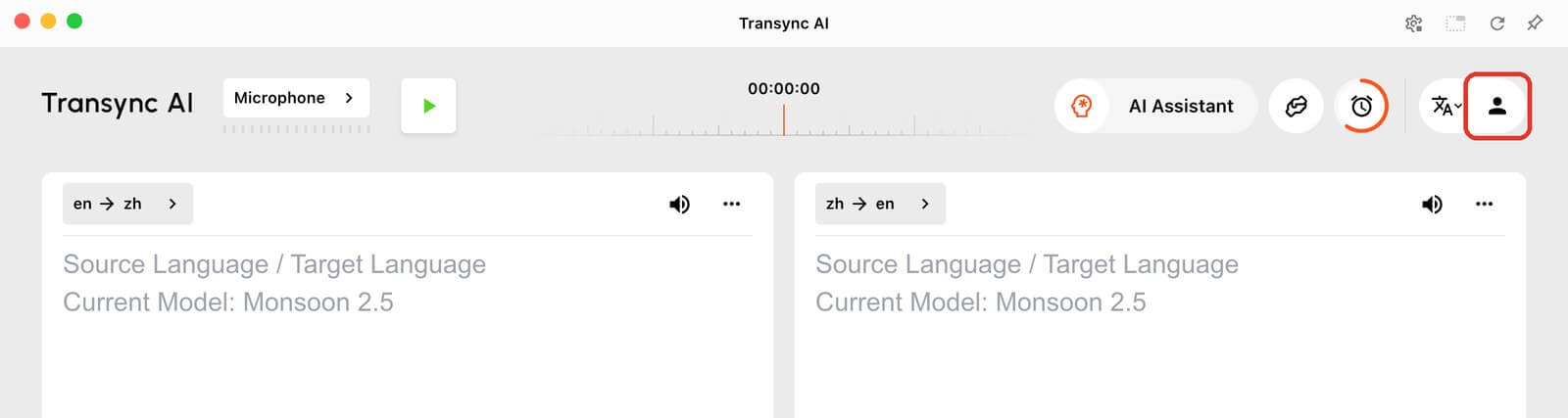
Главный экран рабочего стола Transync AI с выделенным значком профиля в правом верхнем углу.
  1. В левой боковой панели, под Настройки, выбирать Безопасность. На мобильном устройстве нажмите Безопасность в списке настроек.

2. Проверьте устройства, на которых выполнен вход в систему. #

The Устройства, выполнившие вход в систему В этом разделе перечислены все приложения и браузеры, которые в данный момент авторизованы в вашей учетной записи. Для каждого устройства вы можете увидеть его название, местоположение и последнюю активность. Устройство, которое вы используете в данный момент, отмечено. Это устройство.

Счетчик рядом с заголовком, например: 3 из 5, Эта кнопка показывает, сколько устройств подключено к системе по сравнению с текущим лимитом. Обновить обновить список или Загрузить ещё если у вас больше устройств, чем показано.
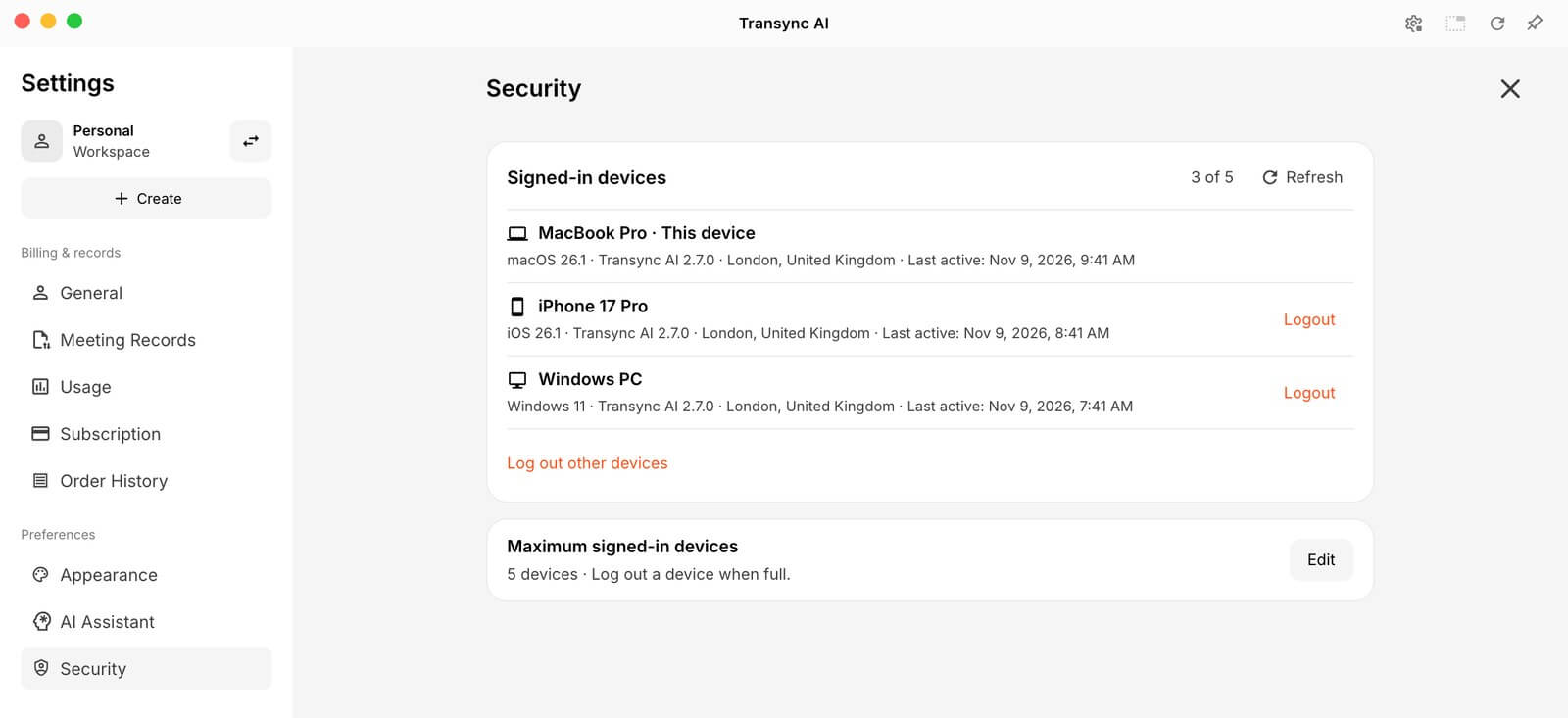
В настройках безопасности Transync AI отображается список устройств, выполнивших вход в систему: это устройство, iPhone и ПК с Windows, с действиями «Выход» и «Выход из системы на других устройствах».
Проверьте устройства, на которых выполнен вход, и выйдите из системы на тех, которые вы больше не используете, в разделе «Настройки» → «Безопасность».

3. Выйдите из системы на одном или всех остальных устройствах. #

  • Чтобы выйти из системы на отдельном устройстве, нажмите здесь. Выйти рядом с ним.
  • Чтобы выйти из всех учетных записей, кроме используемого устройства, нажмите здесь. Выйдите из системы на других устройствах., затем нажмите Выйти в окне подтверждения.
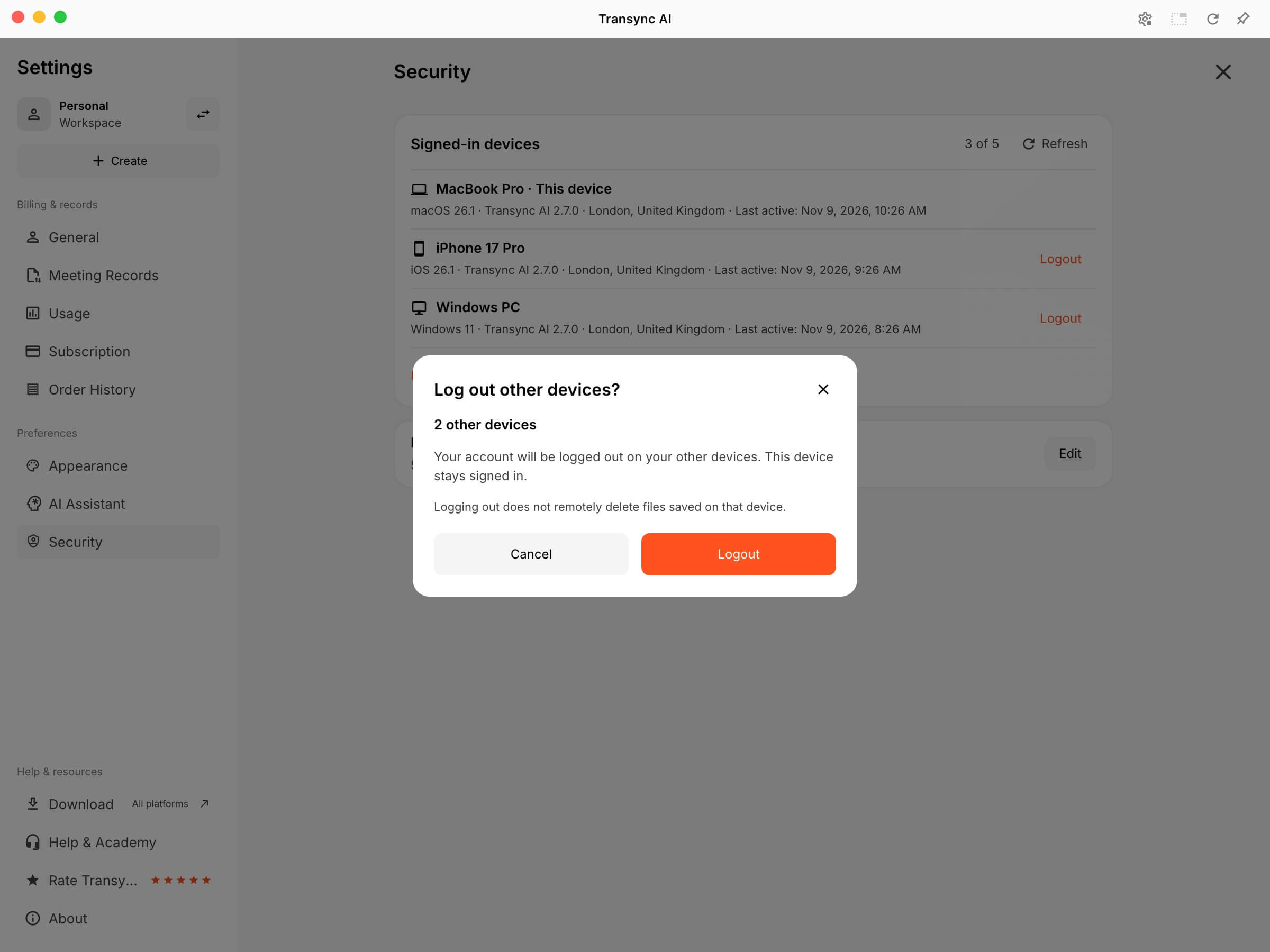
В настройках Transync AI → Безопасность отображается диалоговое окно подтверждения выхода из системы с других устройств, на котором видны 2 других устройства и кнопка «Выход».
Подтвердите выход из системы на всех остальных устройствах. Это устройство останется авторизованным.

Выход из системы завершает сессию на этом устройстве. Удаляются ли при этом удалённо сохранённые на нём файлы, например экспортированные стенограммы? Ответ: нет – файлы остаются на устройстве. Записи ваших встреч остаются в вашей учетной записи и снова становятся доступны после входа в систему.

Некоторые старые сессии могут отображаться как устаревшая сессия. Устройства, использующие одни и те же устаревшие учетные данные для входа, не могут быть отключены по отдельности; используйте Выйдите из системы на других устройствах. или выйти из системы непосредственно на устройстве.

4. Установите максимальное количество подключенных устройств. #

  1. Рядом с Максимальное количество подключенных устройств, клик Редактировать.
  2. Введите число из от 1 до 5. По умолчанию установлено значение . 5.
  3. Щелкните Сохранять.

Ограничение распространяется на используемое вами устройство, при этом каждое приложение или браузер учитываются отдельно. Например, настольное приложение и окно браузера на одном компьютере считаются двумя устройствами, на которые выполнен вход в систему.
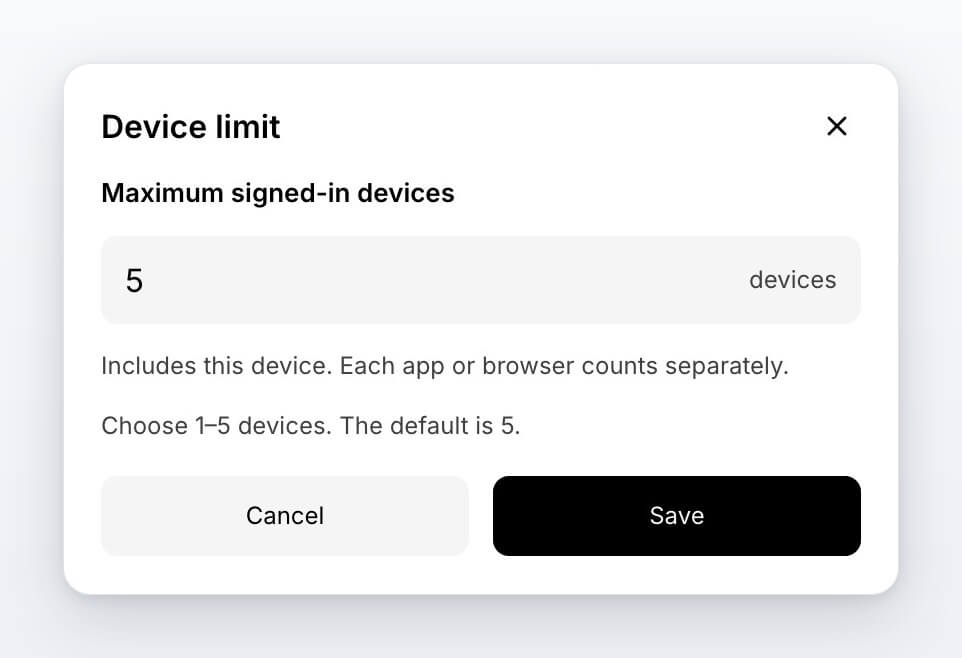
Диалоговое окно ограничения количества устройств в Transync AI позволяет установить максимальное количество подключенных устройств от 1 до 5.
Выберите ограничение на количество подключенных устройств: от 1 до 5.

Вы не можете установить лимит ниже количества устройств, которые в данный момент подключены. Если вы попытаетесь это сделать, Transync AI подскажет вам, с скольких устройств следует сначала выйти из системы. Выйдите из системы с лишних устройств, а затем сохраните новый лимит.
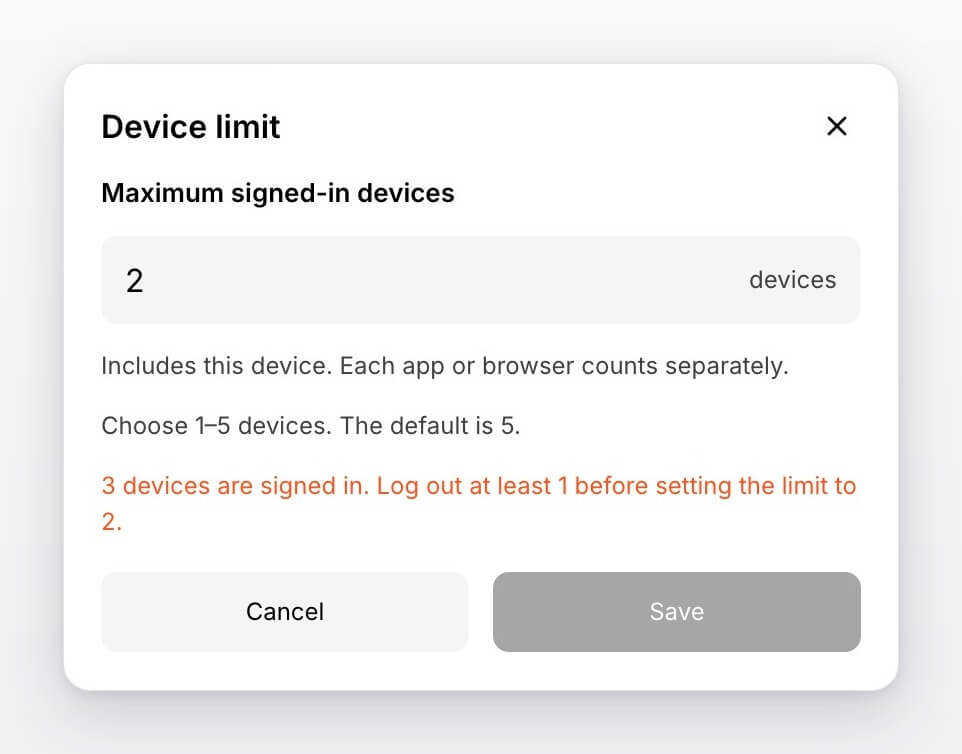
Ошибка ограничения количества устройств в Transync AI объясняет, что для снижения лимита необходимо выйти из системы на устройствах, на которых был выполнен вход в систему.
Перед снижением лимита выведите из системы лишние устройства, на которых был выполнен вход.

При достижении лимита необходимо выйти из одной из авторизованных учетных записей на устройстве, прежде чем можно будет войти в систему на новом устройстве.

Часто задаваемые вопросы об устройствах, прошедших авторизацию #

Я вижу устройство, которое мне незнакомо. Что мне делать?
Щелкните Выйти рядом с ним или использовать Выйдите из системы на других устройствах.. Вы также можете уменьшить лимит устройств, чтобы разрешить подключение меньшего количества устройств. Если вы считаете, что кто-то другой имеет доступ к вашей учетной записи, связаться с нами.

Почему я не могу войти в систему на новом устройстве?
Возможно, ваш аккаунт достиг максимального количества подключенных устройств. Войдите в систему на устройстве, которое вы уже используете, откройте... Настройки → Безопасность, и выйдите из системы на устройстве, которое вам больше не нужно.

В списке устройств отображается ошибка или обратный отсчет.
Если список не загружается, нажмите Повторить попытку. Если вы видите сообщение типа “Попробуйте снова через 30 секунд”, дождитесь окончания обратного отсчета и попробуйте еще раз.

Для входа в учетную запись и ее удаления см. Как зарегистрировать Transync AI. Чтобы узнать, как Transync AI защищает ваши данные, посетите сайт. Центр доверия.

Обновлено 10 ноября 2026 г.

Был ли этот документ полезен?

  • Полезно
  • Не полезно

Поделитесь этой статьёй:

  • Фейсбук
  • Х
  • LinkedIn
  • Пинтерест
Как пополнить счет и запросить возврат средствКак пополнить счет и запросить возврат средств
Оглавление
  • 1. Откройте настройки безопасности.
  • 2. Проверьте устройства, на которых выполнен вход в систему.
  • 3. Выйдите из системы на одном или всех остальных устройствах.
  • 4. Установите максимальное количество подключенных устройств.
  • Часто задаваемые вопросы об устройствах, прошедших авторизацию

RedNote Дуин Билибили 知乎 YouTube TikTok LinkedIn

沪ICP备2025119728号

Контакт:support@transyncai.com

Продукт

  • Инструменты
  • Перевод в реальном времени с помощью ИИ
  • Перевод конференций AI Live Meeting
  • Режим презентации
  • Заметки о встрече ИИ
  • Разделение говорящих с помощью ИИ
  • Голосовой переводчик на основе искусственного интеллекта
  • Помощник ИИ
  • Плавающие субтитлы «картинка в картинке»
  • Поддерживаемые языки
  • Калькулятор часов перевода
  • Калькулятор сбережений
  • 翻译小时计算器
  • 节省费用计算器
  • Варианты использования
  • Перевод Zoom
  • Перевод Microsoft Teams
  • Перевод Google Meet
  • Перевод WhatsApp
  • Перевод очной встречи

Страницы

  • Цены
  • Блог
  • Поддержка
  • Видеоуроки
  • Скачать
  • Предприятие
  • Журнал изменений
  • Бесплатная пробная версия

Ресурсы

  • Факты о Transync AI
  • Сравните Transync AI
  • Альтернативы Transync AI

Условия

  • Конфиденциальность
  • Условия обслуживания
  • Центр доверия

© 2026 Transync AI – Перевод в реальном времени.

Русский
English 简体中文 日本語 한국어 Français Español Deutsch Italiano Čeština ไทย 繁體中文繁體中文 Português do Brasil العربية हिन्दी Bahasa Indonesia Tiếng Việt Türkçe Nederlands Polski Українська