
ข้ามไปที่เนื้อหาหลัก
กด Enter เพื่อค้นหาหรือ ESC เพื่อปิด
ปิดการค้นหา
โลโก้ Transync AI – โลโก้แบรนด์อย่างเป็นทางการของบริการแปลภาษาแบบเรียลไทม์ Transync AI
  • ทดลองใช้ฟรี
เมนู
  • ผลิตภัณฑ์
    • การแปล
      • การแปลแบบเรียลไทม์ด้วย AIแปลบทสนทนาขณะที่กำลังเกิดขึ้น
      • เครื่องแปลเสียง AIฟังคำแปลที่อ่านออกเสียง
      • โหมดการนำเสนอแชร์คำบรรยายสดบนหน้าจอขนาดใหญ่
    • การประชุม
      • การแปลการประชุมสดด้วย AIติดตามการประชุมหลายภาษาแบบเรียลไทม์
      • บันทึกการประชุม AIแปลงบทสนทนาให้เป็นบันทึกการประชุมที่ชัดเจน
      • การแยกผู้พูดด้วย AIจดบันทึกว่าใครพูดอะไรบ้าง
    • เครื่องมือและความคุ้มครอง
      • ผู้ช่วย AI: คำสำคัญและบริบทเพิ่มคำสำคัญและบริบทเพื่อการแปลที่ดีขึ้น
      • Picture-in-Picture คำบรรยายลอยตัวแสดงคำบรรยายที่แปลแล้วไว้เหนือหน้าต่างอื่นๆ
      • ภาษาที่รองรับสำรวจภาษาและคู่ภาษาที่รองรับ
  • กรณีการใช้งาน
    • การแปลแบบซูมแปลการประชุม Zoom ของคุณแบบเรียลไทม์
    • การแปล Microsoft Teamsติดตามการสนทนาหลายภาษาใน Teams
    • การแปล Google Meetเข้าใจทุกบทสนทนาใน Google Meet
    • การแปล WhatsApp สำหรับการโทรด้วยเสียงแปลข้อความเสียงใน WhatsApp ขณะที่คุณพูด
    • การแปลสำหรับการประชุมแบบพบปะตัวต่อตัวสื่อสารแบบเห็นหน้ากันโดยไม่ใช้ภาษา
    • การแปลการถ่ายทอดสดเกมติดตามการถ่ายทอดสดเกมในภาษาของคุณ
    • การแปลการบรรยายติดตามบทเรียนในหลากหลายภาษาและทบทวนประเด็นสำคัญ
    • การแปลเวบินาร์ติดตามการสัมมนาออนไลน์และกิจกรรมสดในหลากหลายภาษา
    • การแปลคำบรรยายเกมออกอากาศพร้อมคำบรรยายที่แปลแล้วและคำบรรยายสองภาษา
    • การแปลการประชุมฝ่ายขายและซัพพลายเออร์หารือเกี่ยวกับข้อกำหนดต่างๆ ในภาษาต่างๆ และบันทึกข้อมูลไว้อย่างชัดเจน
  • บล็อก
  • ราคา
  • องค์กร
  • ติดต่อ
  • การสนับสนุน
    • คู่มือผู้ใช้เริ่มต้นใช้งานได้ง่ายด้วยคำแนะนำทีละขั้นตอนที่ชัดเจน
    • วิดีโอสอนการใช้งานสำรวจคุณสมบัติต่างๆ ด้วยวิดีโอแนะนำการใช้งาน
  • ดาวน์โหลด
  • ทดลองใช้ฟรี
  • ผลิตภัณฑ์
    • การแปล
      • การแปลแบบเรียลไทม์ด้วย AIแปลบทสนทนาขณะที่กำลังเกิดขึ้น
      • เครื่องแปลเสียง AIฟังคำแปลที่อ่านออกเสียง
      • โหมดการนำเสนอแชร์คำบรรยายสดบนหน้าจอขนาดใหญ่
    • การประชุม
      • การแปลการประชุมสดด้วย AIติดตามการประชุมหลายภาษาแบบเรียลไทม์
      • บันทึกการประชุม AIแปลงบทสนทนาให้เป็นบันทึกการประชุมที่ชัดเจน
      • การแยกผู้พูดด้วย AIจดบันทึกว่าใครพูดอะไรบ้าง
    • เครื่องมือและความคุ้มครอง
      • ผู้ช่วย AI: คำสำคัญและบริบทเพิ่มคำสำคัญและบริบทเพื่อการแปลที่ดีขึ้น
      • Picture-in-Picture คำบรรยายลอยตัวแสดงคำบรรยายที่แปลแล้วไว้เหนือหน้าต่างอื่นๆ
      • ภาษาที่รองรับสำรวจภาษาและคู่ภาษาที่รองรับ
  • กรณีการใช้งาน
    • การแปลแบบซูมแปลการประชุม Zoom ของคุณแบบเรียลไทม์
    • การแปล Microsoft Teamsติดตามการสนทนาหลายภาษาใน Teams
    • การแปล Google Meetเข้าใจทุกบทสนทนาใน Google Meet
    • การแปล WhatsApp สำหรับการโทรด้วยเสียงแปลข้อความเสียงใน WhatsApp ขณะที่คุณพูด
    • การแปลสำหรับการประชุมแบบพบปะตัวต่อตัวสื่อสารแบบเห็นหน้ากันโดยไม่ใช้ภาษา
    • การแปลการถ่ายทอดสดเกมติดตามการถ่ายทอดสดเกมในภาษาของคุณ
    • การแปลการบรรยายติดตามบทเรียนในหลากหลายภาษาและทบทวนประเด็นสำคัญ
    • การแปลเวบินาร์ติดตามการสัมมนาออนไลน์และกิจกรรมสดในหลากหลายภาษา
    • การแปลคำบรรยายเกมออกอากาศพร้อมคำบรรยายที่แปลแล้วและคำบรรยายสองภาษา
    • การแปลการประชุมฝ่ายขายและซัพพลายเออร์หารือเกี่ยวกับข้อกำหนดต่างๆ ในภาษาต่างๆ และบันทึกข้อมูลไว้อย่างชัดเจน
  • บล็อก
  • ราคา
  • องค์กร
  • ติดต่อ
  • การสนับสนุน
    • คู่มือผู้ใช้เริ่มต้นใช้งานได้ง่ายด้วยคำแนะนำทีละขั้นตอนที่ชัดเจน
    • วิดีโอสอนการใช้งานสำรวจคุณสมบัติต่างๆ ด้วยวิดีโอแนะนำการใช้งาน
  • ดาวน์โหลด

hello@transyncai.com

การเริ่มต้น

5
  • คู่มือเริ่มต้นใช้งานฉบับย่อสำหรับเดสก์ท็อป
  • คู่มือเริ่มต้นใช้งานฉบับย่อสำหรับมือถือ
  • วิธีการลงทะเบียน Transync AI
  • วิธีเริ่มการแปลแบบเรียลไทม์
  • รายการตรวจสอบการตั้งค่าระบบเสียงสำหรับการประชุม

การแปลและเสียง

7
  • วิธีเลือกโหมดการแปลใน Transync AI
  • วิธีการแชร์เสียงคอมพิวเตอร์
  • วิธีใช้งานไมโครโฟนเสมือนบน macOS
  • วิธีตั้งค่าไมโครโฟนเสมือนบน Windows
  • วิธีใช้งานฟังก์ชั่นเล่นเสียงใน Transync AI
  • วิธีใช้งาน Voice Clone
  • วิธีใช้งานโหมด Picture-in-Picture

ผู้ช่วย AI

3
  • วิธีใช้ผู้ช่วย AI
  • วิธีจัดการคำศัพท์ส่วนตัว
  • วิธีจัดการหน่วยความจำส่วนบุคคล

บันทึกการประชุม

2
  • วิธีจัดการบันทึกการแปล
  • วิธีการเข้าถึงบันทึกการประชุมและสรุป

โหมดการนำเสนอ

2
  • วิธีใช้งานโหมดการนำเสนอใน Transync AI
  • วิธีเข้าร่วมการนำเสนอ Transync AI

บัญชีและการเรียกเก็บเงิน

2
  • วิธีการเติมเงินและขอคืนเงิน
  • วิธีจัดการอุปกรณ์ที่ลงชื่อเข้าใช้

องค์กร

1
  • คู่มือองค์กร

ทรัพยากร

4
  • ศูนย์ความไว้วางใจ
  • เงื่อนไขและนโยบาย
  • บันทึกการเปลี่ยนแปลง
  • ติดต่อเรา
ดูหมวดหมู่
  • บ้าน
  • เอกสาร
  • บัญชีและการเรียกเก็บเงิน
  • วิธีจัดการอุปกรณ์ที่ลงชื่อเข้าใช้

วิธีจัดการอุปกรณ์ที่ลงชื่อเข้าใช้

อ่าน 2 นาที

0:00 / 3:36
  • ดูในรูปแบบมาร์คดาวน์ เปิดหน้านี้ในรูปแบบ Markdown ธรรมดา (เปิดในแท็บใหม่)
  • เปิดใน ChatGPT ถามคำถามเกี่ยวกับหน้านี้ (เปิดในแท็บใหม่)
  • เปิดใน Claude ถามคำถามเกี่ยวกับหน้านี้ (เปิดในแท็บใหม่)
  • เปิดใน Google AI Studio สอบถามเกี่ยวกับหน้านี้ (ต้องมีบัญชี Google) (เปิดในแท็บใหม่)

Transync AI ช่วยให้คุณเห็นแอปและเบราว์เซอร์ทุกแอปที่บัญชีของคุณลงชื่อเข้าใช้งานอยู่ในขณะนี้ การตั้งค่า → ความปลอดภัย, คุณสามารถตรวจสอบอุปกรณ์ที่ลงชื่อเข้าใช้ ออกจากระบบอุปกรณ์ที่คุณไม่ได้ใช้งานแล้ว ออกจากระบบอุปกรณ์อื่นๆ ทั้งหมดพร้อมกัน และกำหนดจำนวนอุปกรณ์สูงสุดที่สามารถลงชื่อเข้าใช้พร้อมกันได้.

ฟังก์ชันนี้มีประโยชน์เมื่อคุณเปลี่ยนไปใช้คอมพิวเตอร์หรือโทรศัพท์เครื่องใหม่ แชร์อุปกรณ์กับผู้อื่นชั่วคราว หรือต้องการตรวจสอบให้แน่ใจว่าบัญชีของคุณเปิดใช้งานเฉพาะในที่ที่คุณคาดหวังเท่านั้น.

1. เปิดการตั้งค่าความปลอดภัย #

  1. คลิกที่ ไอคอนโปรไฟล์ แตะเพื่อเปิดที่มุมบนขวาของหน้าจอหลัก การตั้งค่า.
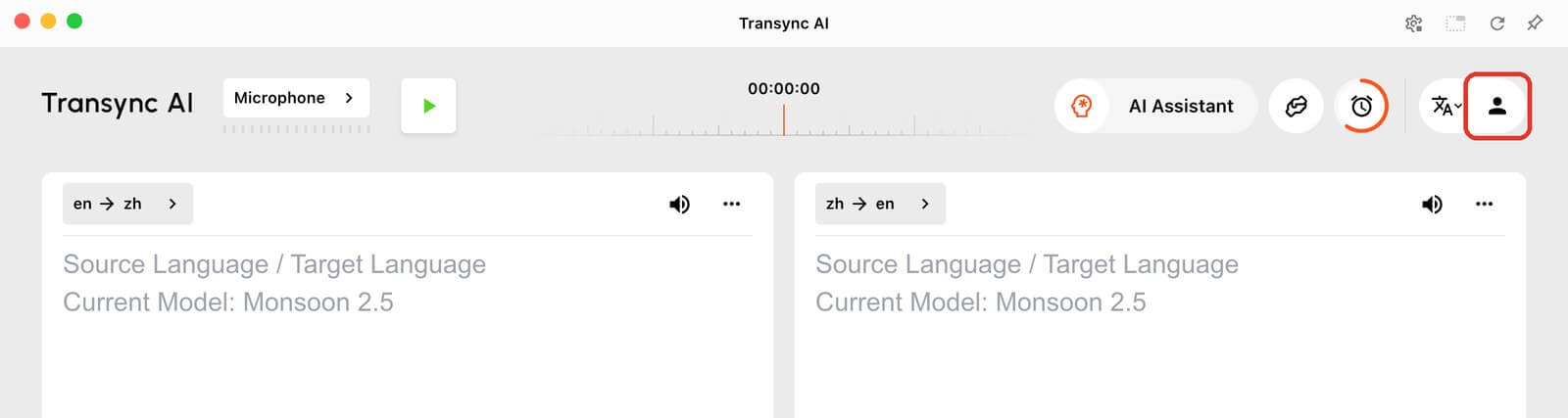
หน้าจอหลักของเดสก์ท็อป Transync AI โดยมีไอคอนโปรไฟล์ที่มุมบนขวาถูกไฮไลต์ไว้.
  1. ในแถบด้านข้างซ้าย ใต้ การตั้งค่า, เลือก ความปลอดภัย. บนมือถือ ให้แตะ ความปลอดภัย ในรายการการตั้งค่า.

2. ตรวจสอบอุปกรณ์ที่คุณลงชื่อเข้าใช้ #

การ อุปกรณ์ที่ลงชื่อเข้าใช้ ส่วนนี้แสดงรายการแอปและเบราว์เซอร์ทั้งหมดที่ลงชื่อเข้าใช้บัญชีของคุณอยู่ในขณะนี้ สำหรับแต่ละอุปกรณ์ คุณสามารถดูชื่อ ตำแหน่ง และกิจกรรมล่าสุดได้ อุปกรณ์ที่คุณกำลังใช้งานอยู่ในขณะนี้จะถูกทำเครื่องหมายไว้ อุปกรณ์นี้.

ตัวนับที่อยู่ถัดจากชื่อเรื่อง เช่น 3 จาก 5, แสดงจำนวนอุปกรณ์ที่ลงชื่อเข้าใช้เมื่อเทียบกับขีดจำกัดปัจจุบันของคุณ คลิก รีเฟรช เพื่ออัปเดตรายการ หรือ โหลดเพิ่มเติม หากคุณมีอุปกรณ์มากกว่าจำนวนที่แสดงไว้.
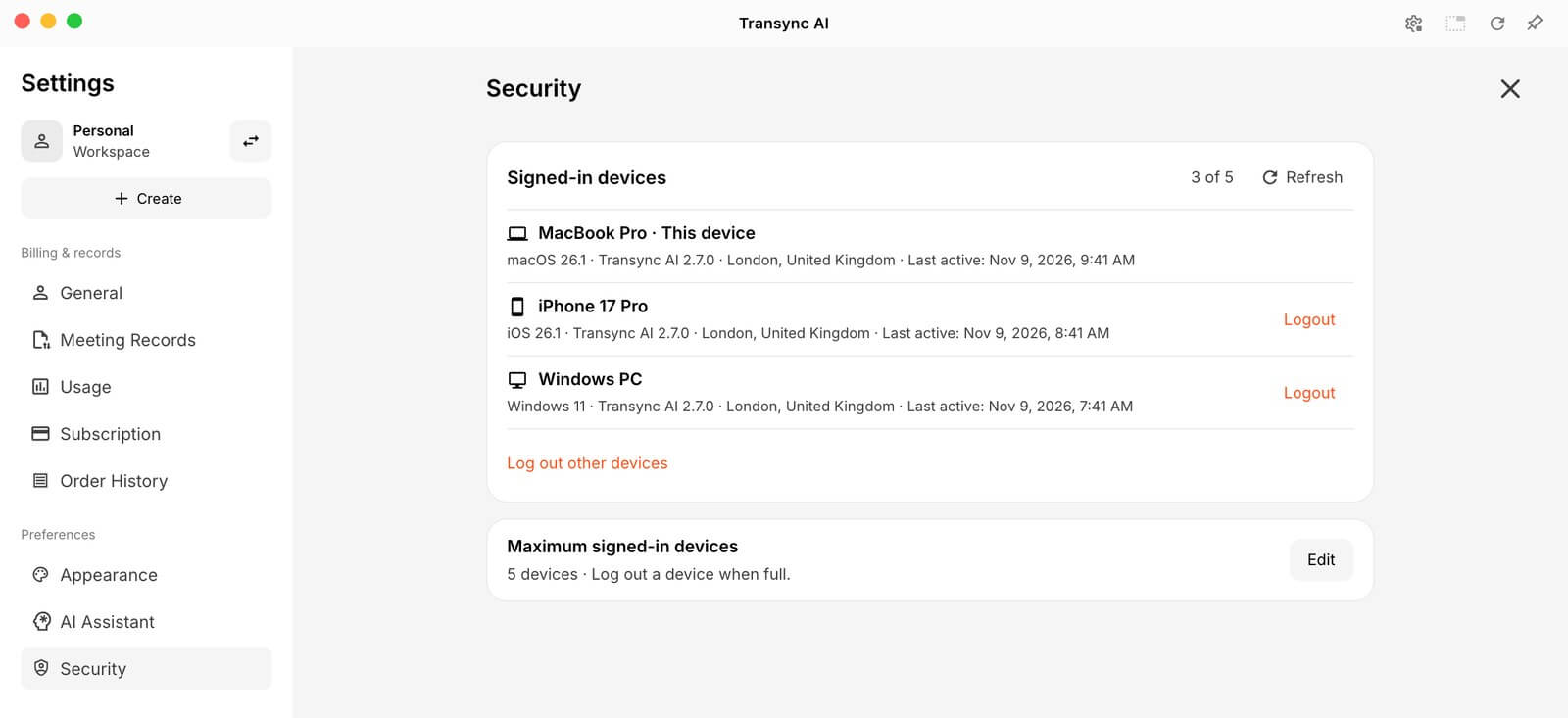
อุปกรณ์ที่ลงชื่อเข้าใช้ใน Transync AI Settings Security จะแสดงรายการอุปกรณ์นี้, iPhone และ Windows PC พร้อมตัวเลือกการออกจากระบบ และออกจากระบบอุปกรณ์อื่นๆ.
ตรวจสอบอุปกรณ์ที่ลงชื่อเข้าใช้งาน และออกจากระบบอุปกรณ์ที่คุณไม่ได้ใช้งานแล้วใน การตั้งค่า → ความปลอดภัย.

3. ออกจากระบบอุปกรณ์ใดอุปกรณ์หนึ่งหรืออุปกรณ์อื่นๆ ทั้งหมด #

  • หากต้องการลงชื่อออกจากระบบอุปกรณ์เดียว ให้คลิก ออกจากระบบ อยู่ข้างๆ กัน.
  • หากต้องการออกจากระบบทุกที่ยกเว้นอุปกรณ์ที่คุณกำลังใช้งาน ให้คลิก ออกจากระบบอุปกรณ์อื่นๆ, จากนั้นคลิก ออกจากระบบ ในหน้าต่างยืนยัน.
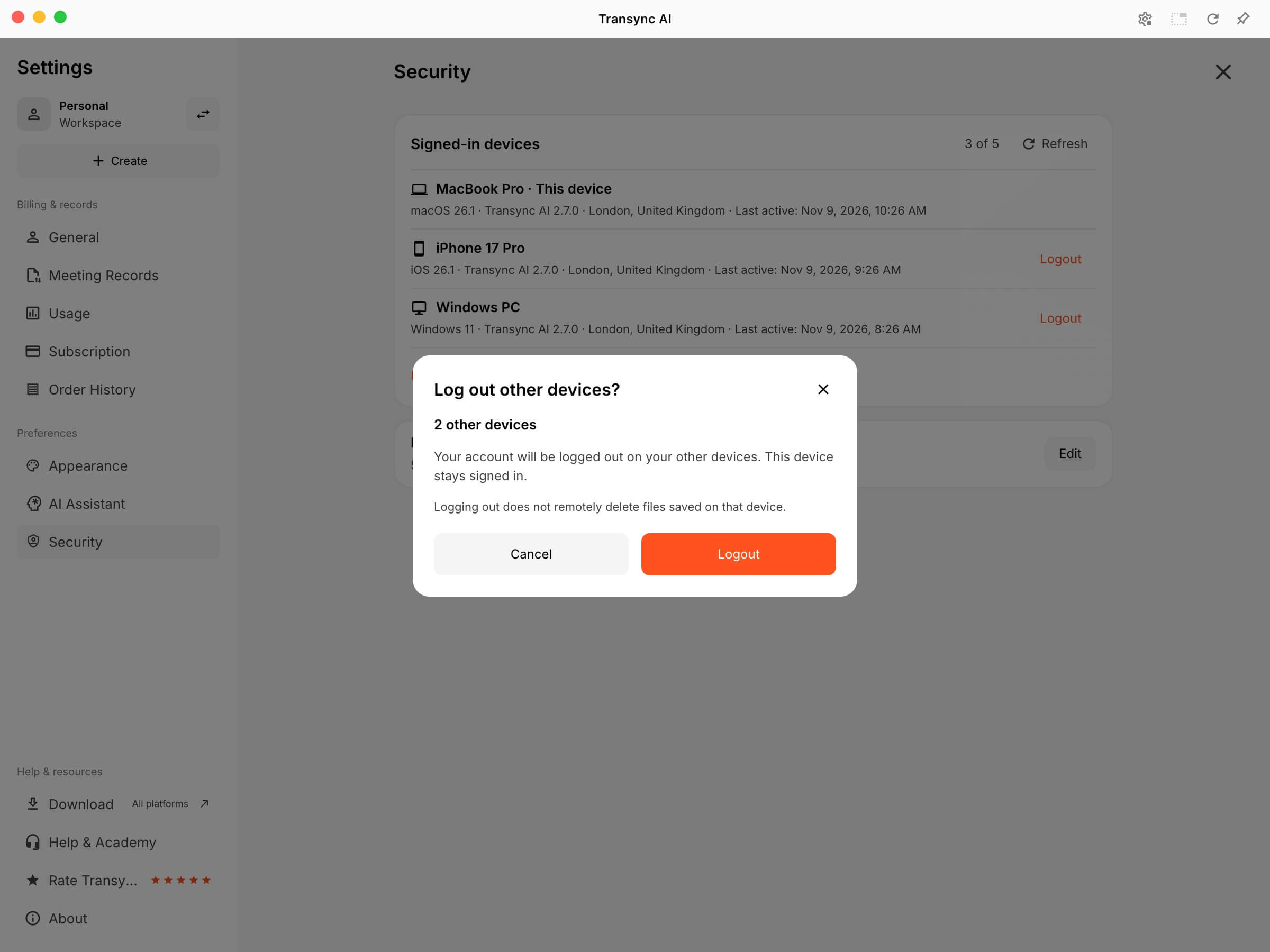
หน้าต่างยืนยันการออกจากระบบอุปกรณ์อื่นๆ ในการตั้งค่า Transync AI → ความปลอดภัย จะแสดงอุปกรณ์อื่นๆ อีก 2 เครื่องและปุ่มออกจากระบบ.
โปรดยืนยันการออกจากระบบอุปกรณ์อื่นๆ ทั้งหมด อุปกรณ์นี้จะยังคงเข้าสู่ระบบอยู่.

การออกจากระบบจะยุติเซสชันบนอุปกรณ์นั้น แต่จะ ไม่ ลบไฟล์ที่บันทึกไว้ในอุปกรณ์นั้นจากระยะไกล เช่น ไฟล์ถอดเสียงที่ส่งออก บันทึกการประชุมของคุณจะยังคงอยู่ในบัญชีของคุณและสามารถเข้าถึงได้อีกครั้งเมื่อคุณเข้าสู่ระบบ.

บางเซสชั่นเก่าๆ อาจปรากฏเป็น เซสชั่นดั้งเดิม. อุปกรณ์ที่ใช้ข้อมูลประจำตัวการเข้าสู่ระบบแบบเดิมเดียวกันไม่สามารถออกจากระบบแยกกันได้ โปรดใช้... ออกจากระบบอุปกรณ์อื่นๆ หรือลงชื่อออกจากระบบบนอุปกรณ์นั้นโดยตรง.

4. กำหนดจำนวนอุปกรณ์สูงสุดที่สามารถเข้าสู่ระบบได้ #

  1. ถัดจาก จำนวนอุปกรณ์ที่ลงชื่อเข้าใช้สูงสุด, คลิก แก้ไข.
  2. ป้อนตัวเลขตั้งแต่ 1 ถึง 5. ค่าเริ่มต้นคือ 5.
  3. คลิก บันทึก.

ข้อจำกัดนี้รวมถึงอุปกรณ์ที่คุณใช้ และแต่ละแอปหรือเบราว์เซอร์จะนับแยกกัน ตัวอย่างเช่น แอปบนเดสก์ท็อปและหน้าต่างเบราว์เซอร์บนคอมพิวเตอร์เครื่องเดียวกันจะนับเป็นสองอุปกรณ์ที่ลงชื่อเข้าใช้.
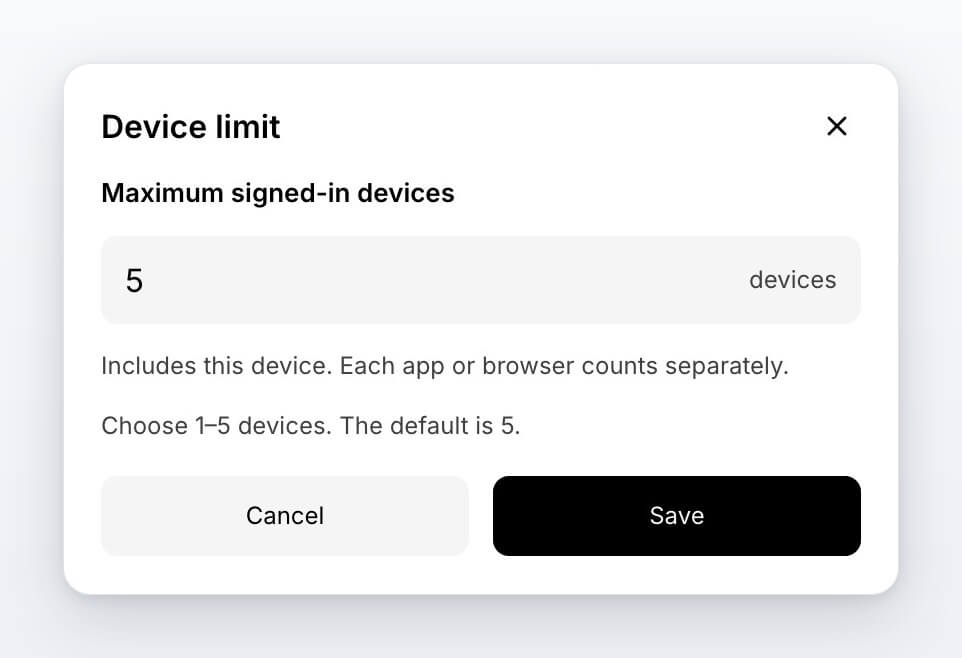
หน้าต่างจำกัดจำนวนอุปกรณ์ใน Transync AI สำหรับตั้งค่าจำนวนอุปกรณ์ที่ลงชื่อเข้าใช้สูงสุดตั้งแต่ 1 ถึง 5 เครื่อง.
เลือกจำนวนอุปกรณ์ที่ลงชื่อเข้าใช้ได้ตั้งแต่ 1 ถึง 5 เครื่อง.

คุณไม่สามารถตั้งค่าขีดจำกัดให้ต่ำกว่าจำนวนอุปกรณ์ที่ลงชื่อเข้าใช้งานอยู่ในปัจจุบันได้ หากคุณพยายามทำเช่นนั้น ระบบ AI ของ Transync จะแจ้งให้คุณทราบว่าต้องออกจากระบบอุปกรณ์กี่เครื่องก่อน ออกจากระบบอุปกรณ์ส่วนเกินเหล่านั้น แล้วจึงบันทึกขีดจำกัดใหม่.
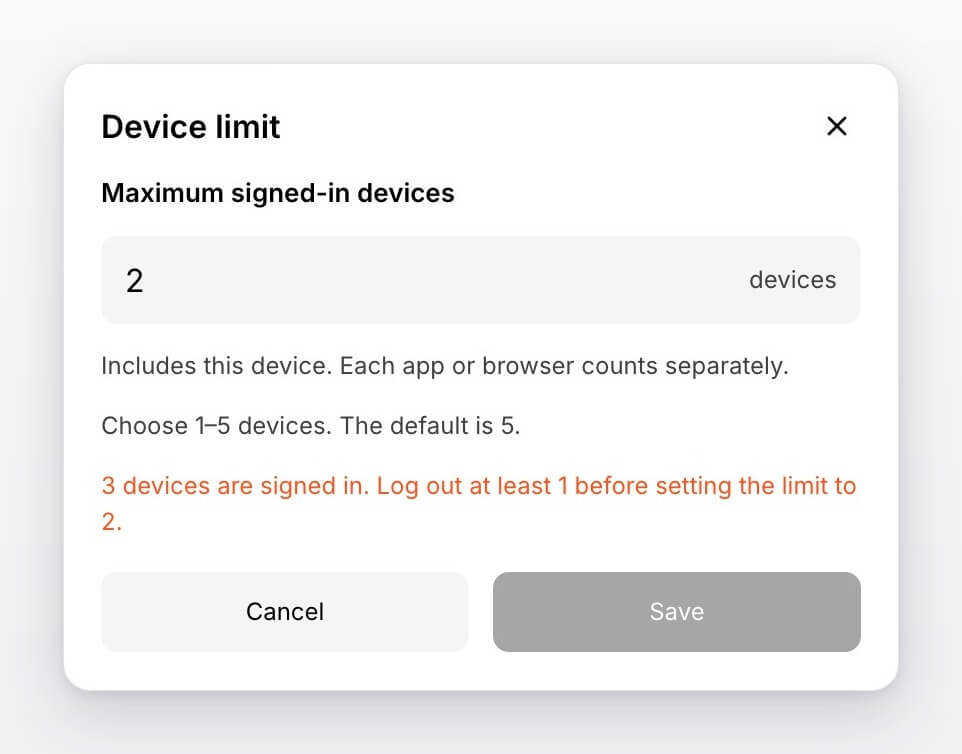
เกิดข้อผิดพลาดเกี่ยวกับข้อจำกัดของอุปกรณ์ในระบบ AI Transync โดยระบุว่าอุปกรณ์ที่ลงชื่อเข้าใช้จะต้องออกจากระบบก่อนจึงจะสามารถลดข้อจำกัดได้.
ก่อนที่จะลดจำนวนอุปกรณ์ที่ลงชื่อเข้าใช้เกินจำนวนที่กำหนด.

เมื่อถึงขีดจำกัดแล้ว คุณจะต้องออกจากระบบอุปกรณ์ที่ลงชื่อเข้าใช้เครื่องใดเครื่องหนึ่งก่อน จึงจะสามารถลงชื่อเข้าใช้ในอุปกรณ์ใหม่ได้.

คำถามที่พบบ่อยเกี่ยวกับอุปกรณ์ที่ลงชื่อเข้าใช้ #

ฉันเห็นอุปกรณ์ที่ไม่คุ้นเคย ฉันควรทำอย่างไรดี?
คลิก ออกจากระบบ วางไว้ข้างๆ หรือใช้ ออกจากระบบอุปกรณ์อื่นๆ. นอกจากนี้ คุณยังสามารถลดจำนวนอุปกรณ์ที่อนุญาตให้เข้าสู่ระบบได้ หากคุณคิดว่ามีบุคคลอื่นเข้าถึงบัญชีของคุณ, ติดต่อเรา.

ทำไมฉันถึงเข้าสู่ระบบบนอุปกรณ์ใหม่ไม่ได้?
บัญชีของคุณอาจถึงจำนวนอุปกรณ์ที่ลงชื่อเข้าใช้สูงสุดแล้ว โปรดลงชื่อเข้าใช้บนอุปกรณ์ที่คุณใช้งานอยู่แล้ว เปิด การตั้งค่า → ความปลอดภัย, และออกจากระบบอุปกรณ์ที่คุณไม่ต้องการใช้งานอีกต่อไป.

รายการอุปกรณ์แสดงข้อผิดพลาดหรือการนับถอยหลัง.
หากไม่สามารถโหลดรายการได้ โปรดคลิก ลองใหม่อีกครั้ง. หากคุณเห็นข้อความเช่น “ลองใหม่ใน 30 วินาที” โปรดรอจนกว่าการนับถอยหลังจะสิ้นสุดลง แล้วลองใหม่อีกครั้ง.

สำหรับการเข้าสู่ระบบและการลบบัญชี โปรดดูที่นี่ วิธีการลงทะเบียน Transync AI. หากต้องการเรียนรู้ว่า Transync AI ปกป้องข้อมูลของคุณอย่างไร โปรดไปที่ [ลิงก์เว็บไซต์] ศูนย์ความไว้วางใจ.

อัปเดตเมื่อ 10 พฤศจิกายน 2569

เอกสารนี้มีประโยชน์หรือไม่?

  • มีประโยชน์
  • ไม่มีประโยชน์

แชร์บทความนี้ :

  • เฟสบุ๊ค
  • เอ็กซ์
  • LinkedIn
  • พินเทอเรสต์
วิธีการเติมเงินและขอคืนเงินวิธีการเติมเงินและขอคืนเงิน
สารบัญ
  • 1. เปิดการตั้งค่าความปลอดภัย
  • 2. ตรวจสอบอุปกรณ์ที่คุณลงชื่อเข้าใช้
  • 3. ออกจากระบบอุปกรณ์ใดอุปกรณ์หนึ่งหรืออุปกรณ์อื่นๆ ทั้งหมด
  • 4. กำหนดจำนวนอุปกรณ์สูงสุดที่สามารถเข้าสู่ระบบได้
  • คำถามที่พบบ่อยเกี่ยวกับอุปกรณ์ที่ลงชื่อเข้าใช้

RedNote โต่วอิน บิลิบิลิ 知乎 ยูทูบ TikTok LinkedIn

沪ICP备2025119728号

ติดต่อ:support@transyncai.com

ผลิตภัณฑ์

  • เครื่องมือ
  • AI แปลแบบเรียลไทม์
  • การแปลการประชุมสดด้วย AI
  • โหมดการนำเสนอ
  • บันทึกการประชุม AI
  • การแยกผู้พูดด้วย AI
  • เครื่องแปลเสียง AI
  • ผู้ช่วย AI
  • Picture-in-Picture คำบรรยายลอยตัว
  • ภาษาที่รองรับ
  • เครื่องคำนวณชั่วโมงการแปล
  • เครื่องคำนวณเงินออม
  • 翻译小时计算器
  • 节省费用计算器
  • กรณีการใช้งาน
  • การแปล Zoom
  • การแปล Microsoft Teams
  • การแปล Google Meet
  • การแปล WhatsApp
  • การแปลสำหรับการประชุมแบบพบปะตัวต่อตัว

หน้า

  • ราคา
  • บล็อก
  • การสนับสนุน
  • วิดีโอสอนการใช้งาน
  • ดาวน์โหลด
  • องค์กร
  • บันทึกการเปลี่ยนแปลง
  • ทดลองใช้ฟรี

ทรัพยากร

  • ข้อเท็จจริงเกี่ยวกับ Transync AI
  • เปรียบเทียบ Transync AI
  • ทางเลือกอื่นสำหรับ Transync AI

เงื่อนไข

  • ความเป็นส่วนตัว
  • เงื่อนไขการบริการ
  • ศูนย์ความไว้วางใจ

© 2026 Transync AI – การแปลแบบเรียลไทม์.

ไทย
English 简体中文 日本語 한국어 Русский Français Español Deutsch Italiano Čeština 繁體中文繁體中文 Português do Brasil العربية हिन्दी Bahasa Indonesia Tiếng Việt Türkçe Nederlands Polski Українська