
Transync AI 让您可以看到您的帐户当前登录的所有应用和浏览器。 设置 → 安全, 您可以查看已登录的设备,注销不再使用的设备,一次性注销所有其他设备,并设置可同时保持登录状态的最大设备数量。.
当您更换电脑或手机、临时共享设备,或者想要确保您的帐户仅在您预期的地方打开时,此功能非常有用。.
1. 打开安全设置 #
- 点击 个人资料图标 在主屏幕右上角打开 设置.
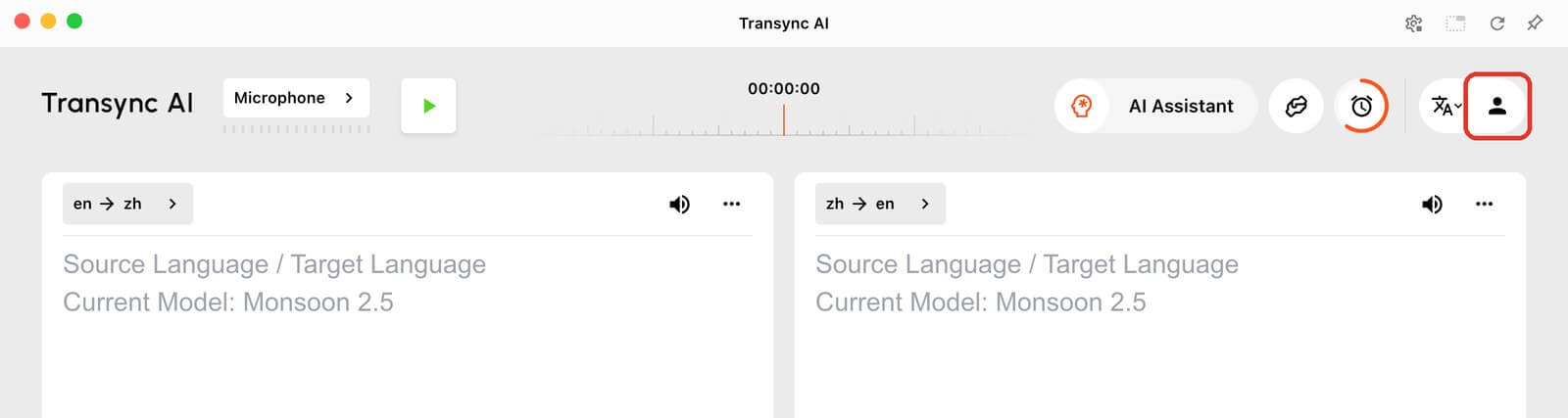
- 在左侧边栏中,位于……下方 偏好部分选择 安全. 在移动设备上,点击 安全 在设置列表中。.
2. 查看您已登录的设备 #
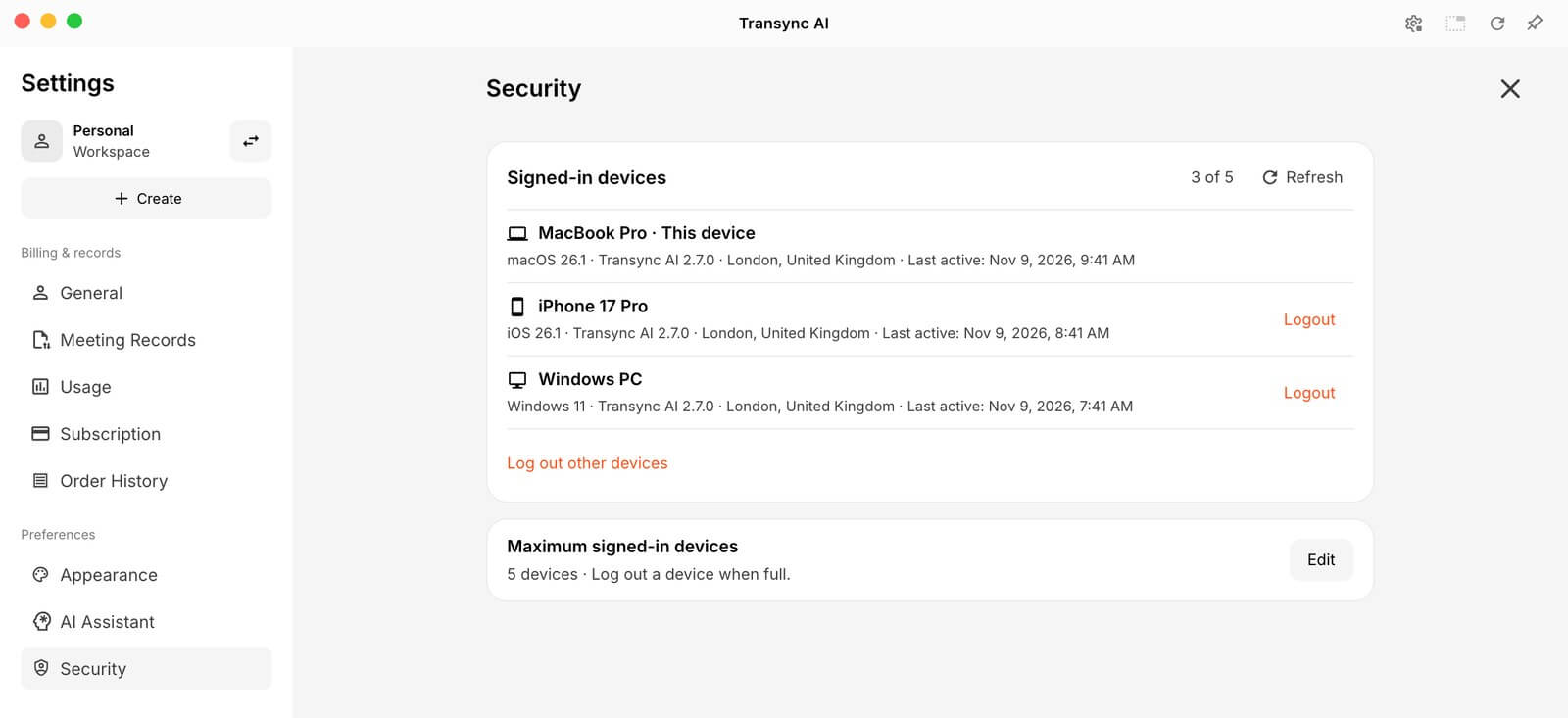
在 已登录设备 此部分列出了当前已登录您帐户的所有应用和浏览器。对于每台设备,您可以查看其名称、位置和上次活动。您当前使用的设备会以标记显示。 这个设备.
标题旁边的计数器,例如 3/5, 显示已登录设备数量与当前限额的对比情况。点击 刷新 更新列表,或 加载更多 如果您拥有的设备数量超过显示的数量。.
3. 注销一台设备或所有其他设备 #
- 要注销单个设备,请点击 注销 旁边。.
- 要退出除当前设备以外的所有设备,请点击 注销其他设备, 然后点击 注销 在确认窗口中。.
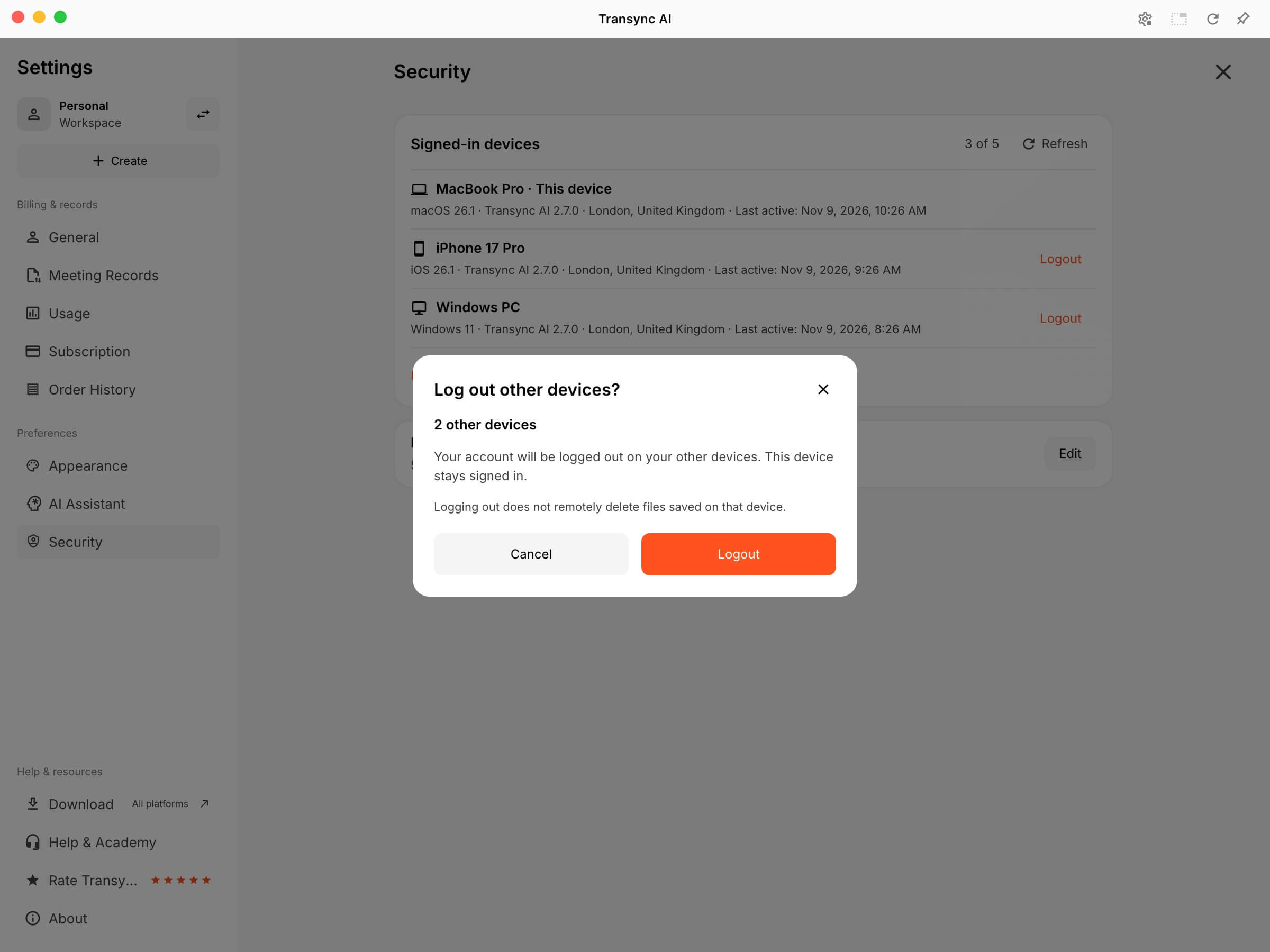
退出登录会结束该设备上的会话,但 不 会远程删除保存在该设备上的文件(例如已导出的转录文本)。您的会议记录将保留在您的帐户中,登录后即可再次访问。.
一些较早的会话可能显示为 传承会话. 使用相同旧版登录凭据的设备无法单独注销;请使用 注销其他设备 或者在设备上注销。.
4. 设置已登录设备的最大数量 #
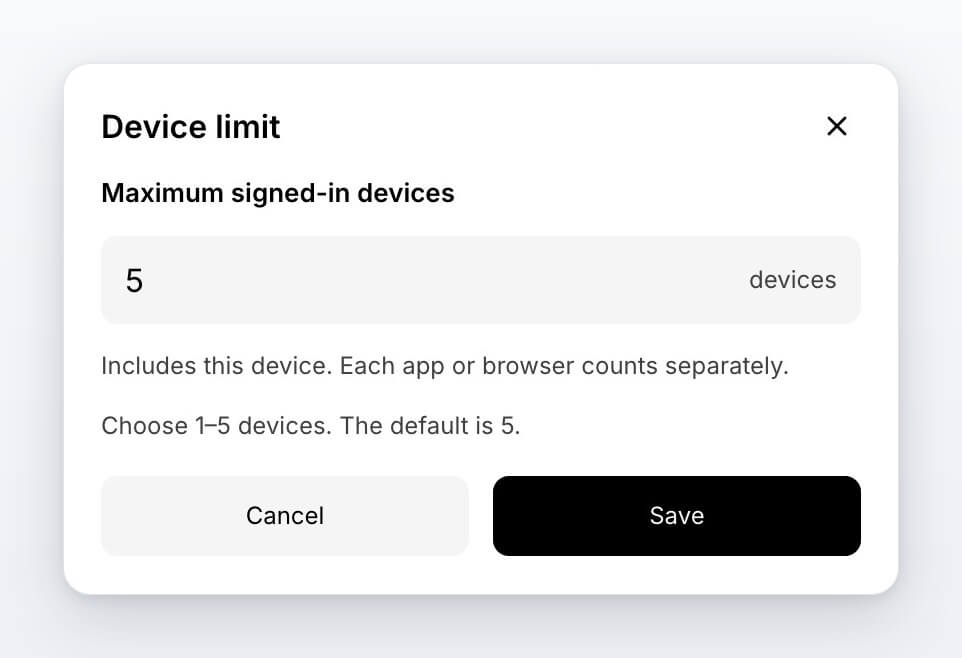
- 旁边 已登录设备数量上限, , 点击 编辑.
- 请输入一个数字 1至5. 默认值为 5.
- 点击 节省.
此限制包括您正在使用的设备,每个应用或浏览器都单独计算。例如,同一台电脑上的桌面应用和浏览器窗口会被计为两个已登录设备。.
您无法将限制值设置得低于当前已登录设备的数量。如果您尝试这样做,Transync AI 会告诉您需要先注销多少台设备。注销多余的设备后,再保存新的限制值。.
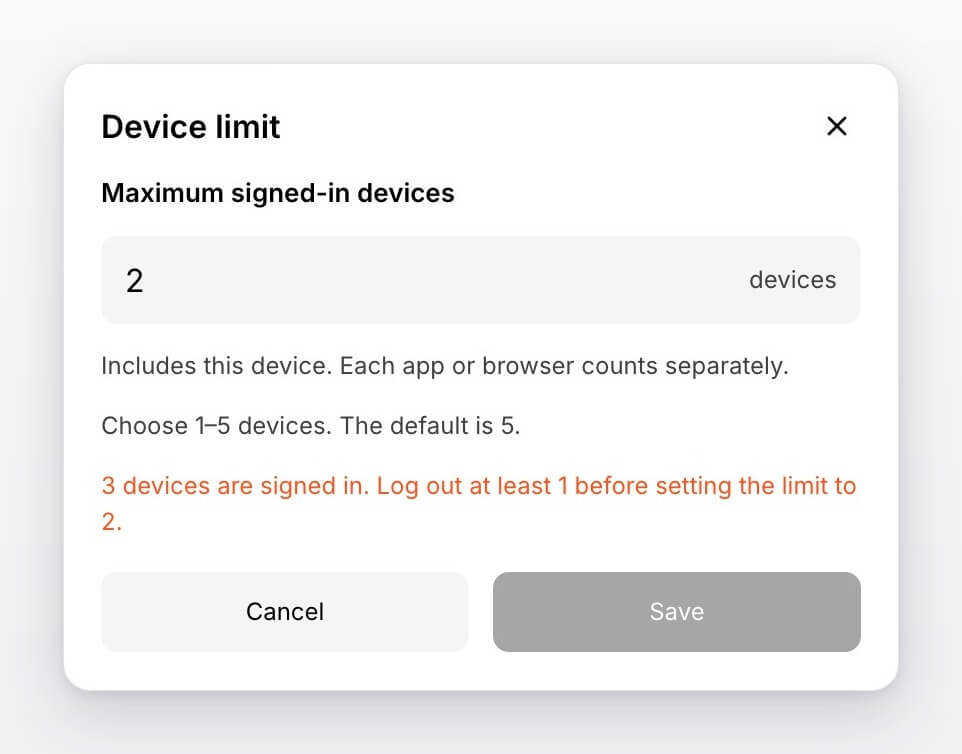
当达到登录次数上限时,您必须先注销一台已登录的设备,才能在新设备上登录。.
已登录设备常见问题解答 #
我看到一个我不认识的设备。我该怎么办?
点击 注销 在其旁边,或使用 注销其他设备. 您还可以降低设备数量限制,减少允许登录的设备数量。如果您认为其他人可以访问您的帐户,, 联系我们.
为什么我无法在新设备上登录?
您的帐户可能已达到登录设备数量上限。请在您已使用的设备上登录,然后打开 设置 → 安全, 并注销您不再需要的设备。.
设备列表显示错误信息或倒计时。.
如果列表无法加载,请点击 重试. 如果看到“30 秒后再试”之类的消息,请等待倒计时结束再试一次。.
有关帐户登录和删除,请参阅 如何注册 Transync AI. 要了解 Transync AI 如何保护您的数据,请访问 信任中心.


