
Zum Hauptinhalt springen
Drücken Sie die Eingabetaste, um zu suchen oder ESC, um zu schließen.
Suche schließen
Transync AI-Logo – offizielles Markenlogo für den Echtzeit-Übersetzungsdienst Transync AI
  • Kostenlose Testversion
Menü
  • Produkt
    • Übersetzung
      • KI-EchtzeitübersetzungÜbersetzen Sie Gespräche, während sie stattfinden
      • KI-SprachübersetzerHören Sie sich die vorgelesenen Übersetzungen an.
      • PräsentationsmodusLive-Untertitel auf einem größeren Bildschirm anzeigen
    • Treffen
      • KI-basierte Live-Meeting-ÜbersetzungVerfolgen Sie mehrsprachige Meetings in Echtzeit.
      • KI-BesprechungsnotizenVerwandeln Sie Gespräche in übersichtliche Besprechungsnotizen.
      • KI-SprechertrennungBehalte im Auge, wer was gesagt hat.
    • Werkzeuge und Abdeckung
      • KI-Assistent: Schlüsselwörter und KontextFügen Sie Schlüsselwörter und Kontext hinzu, um bessere Übersetzungen zu erhalten.
      • Picture-in-Picture-Funktion mit schwebenden UntertitelnÜbersetzte Untertitel über anderen Fenstern anzeigen
      • Unterstützte SprachenEntdecken Sie unterstützte Sprachen und Sprachpaare
  • Anwendungsfälle
    • Zoom-ÜbersetzungÜbersetzen Sie Ihre Zoom-Meetings in Echtzeit.
    • Microsoft Teams-ÜbersetzungVerfolgen Sie mehrsprachige Unterhaltungen in Teams
    • Google Meet-ÜbersetzungVerstehe jede Unterhaltung in Google Meet
    • WhatsApp-Übersetzungs-SprachanrufÜbersetze WhatsApp-Sprachanrufe während des Gesprächs
    • Übersetzung bei persönlichen TreffenKommunizieren Sie von Angesicht zu Angesicht über verschiedene Sprachen hinweg
    • Übersetzung des Gaming-LivestreamsVerfolge Gaming-Livestreams in deiner Sprache
    • VorlesungsübersetzungVerfolgen Sie die Kurse in verschiedenen Sprachen und wiederholen Sie die wichtigsten Punkte.
    • Webinar-ÜbersetzungVerfolgen Sie Webinare und Live-Veranstaltungen in verschiedenen Sprachen.
    • Übersetzung des SpielkommentarsAusgestrahlter übersetzter Kommentar und zweisprachige Untertitel
    • Übersetzung von Vertriebs- und LieferantenmeetingsBesprechen Sie die Anforderungen in den verschiedenen Sprachen und führen Sie ein klares Protokoll.
  • Blog
  • Preise
  • Unternehmen
  • Kontakt
  • Unterstützung
    • BenutzerhandbuchLegen Sie los mit klaren Schritt-für-Schritt-Anleitungen.
    • Video-TutorialsEntdecken Sie die Funktionen mit geführten Video-Tutorials.
  • Herunterladen
  • Kostenlose Testversion
  • Produkt
    • Übersetzung
      • KI-EchtzeitübersetzungÜbersetzen Sie Gespräche, während sie stattfinden
      • KI-SprachübersetzerHören Sie sich die vorgelesenen Übersetzungen an.
      • PräsentationsmodusLive-Untertitel auf einem größeren Bildschirm anzeigen
    • Treffen
      • KI-basierte Live-Meeting-ÜbersetzungVerfolgen Sie mehrsprachige Meetings in Echtzeit.
      • KI-BesprechungsnotizenVerwandeln Sie Gespräche in übersichtliche Besprechungsnotizen.
      • KI-SprechertrennungBehalte im Auge, wer was gesagt hat.
    • Werkzeuge und Abdeckung
      • KI-Assistent: Schlüsselwörter und KontextFügen Sie Schlüsselwörter und Kontext hinzu, um bessere Übersetzungen zu erhalten.
      • Picture-in-Picture-Funktion mit schwebenden UntertitelnÜbersetzte Untertitel über anderen Fenstern anzeigen
      • Unterstützte SprachenEntdecken Sie unterstützte Sprachen und Sprachpaare
  • Anwendungsfälle
    • Zoom-ÜbersetzungÜbersetzen Sie Ihre Zoom-Meetings in Echtzeit.
    • Microsoft Teams-ÜbersetzungVerfolgen Sie mehrsprachige Unterhaltungen in Teams
    • Google Meet-ÜbersetzungVerstehe jede Unterhaltung in Google Meet
    • WhatsApp-Übersetzungs-SprachanrufÜbersetze WhatsApp-Sprachanrufe während des Gesprächs
    • Übersetzung bei persönlichen TreffenKommunizieren Sie von Angesicht zu Angesicht über verschiedene Sprachen hinweg
    • Übersetzung des Gaming-LivestreamsVerfolge Gaming-Livestreams in deiner Sprache
    • VorlesungsübersetzungVerfolgen Sie die Kurse in verschiedenen Sprachen und wiederholen Sie die wichtigsten Punkte.
    • Webinar-ÜbersetzungVerfolgen Sie Webinare und Live-Veranstaltungen in verschiedenen Sprachen.
    • Übersetzung des SpielkommentarsAusgestrahlter übersetzter Kommentar und zweisprachige Untertitel
    • Übersetzung von Vertriebs- und LieferantenmeetingsBesprechen Sie die Anforderungen in den verschiedenen Sprachen und führen Sie ein klares Protokoll.
  • Blog
  • Preise
  • Unternehmen
  • Kontakt
  • Unterstützung
    • BenutzerhandbuchLegen Sie los mit klaren Schritt-für-Schritt-Anleitungen.
    • Video-TutorialsEntdecken Sie die Funktionen mit geführten Video-Tutorials.
  • Herunterladen

hello@transyncai.com

Erste Schritte

5
  • Desktop-Schnellstartanleitung
  • Mobile Schnellstartanleitung
  • So registrieren Sie Transync AI
  • So starten Sie die Echtzeitübersetzung
  • Checkliste für die Audio-Einrichtung bei Meetings

Übersetzung & Audio

7
  • Wie man einen Übersetzungsmodus in Transync AI auswählt
  • So geben Sie Computer Audio frei
  • So verwenden Sie das virtuelle Mikrofon unter macOS
  • So richten Sie ein virtuelles Mikrofon unter Windows ein
  • So verwenden Sie die Sprachwiedergabe in Transync AI
  • So verwenden Sie Voice Clone
  • So verwenden Sie den Picture-in-Picture-Modus

KI-Assistent

3
  • So verwenden Sie den KI-Assistenten
  • Wie man seinen persönlichen Wortschatz verwaltet
  • Wie man personalisierte Erinnerungen verwaltet

Protokolle der Sitzungen

2
  • Wie man Übersetzungsdokumente verwaltet
  • So greifen Sie auf Besprechungsprotokolle und -zusammenfassungen zu

Präsentationsmodus

2
  • So verwenden Sie den Präsentationsmodus in Transync AI
  • Wie man an einer Transync AI-Präsentation teilnimmt

Konto & Abrechnung

2
  • So laden Sie auf und beantragen eine Rückerstattung
  • So verwalten Sie angemeldete Geräte

Unternehmen

1
  • Leitfaden für Unternehmen

Ressourcen

4
  • Vertrauenszentrum
  • Bedingungen und Richtlinien
  • Änderungsprotokoll
  • Kontaktieren Sie uns
Kategorien anzeigen
  • Startseite
  • Dokumente
  • Konto & Abrechnung
  • So verwalten Sie angemeldete Geräte

So verwalten Sie angemeldete Geräte

2 Minuten Lesezeit

0:00 / 3:36
  • Als Markdown anzeigen Diese Seite als reines Markdown öffnen (wird in einem neuen Tab geöffnet)
  • In ChatGPT öffnen Stellen Sie Fragen zu dieser Seite (wird in einem neuen Tab geöffnet)
  • Öffnen Sie in Claude Stellen Sie Fragen zu dieser Seite (wird in einem neuen Tab geöffnet)
  • In Google AI Studio öffnen Stellen Sie Fragen zu dieser Seite (Google-Konto erforderlich) (wird in einem neuen Tab geöffnet)

Transync AI zeigt Ihnen alle Apps und Browser an, in denen Ihr Konto aktuell angemeldet ist. Einstellungen → Sicherheit, Sie können Ihre angemeldeten Geräte überprüfen, ein Gerät abmelden, das Sie nicht mehr verwenden, alle anderen Geräte gleichzeitig abmelden und die maximale Anzahl der Geräte festlegen, die gleichzeitig angemeldet bleiben können.

Dies ist nützlich, wenn Sie zu einem neuen Computer oder Telefon wechseln, ein Gerät vorübergehend mit anderen teilen oder sicherstellen möchten, dass Ihr Konto nur dort geöffnet ist, wo Sie es erwarten.

1. Öffnen Sie die Sicherheitseinstellungen. #

  1. Klicken Sie auf das Profilsymbol in der oberen rechten Ecke des Hauptbildschirms zum Öffnen Einstellungen.
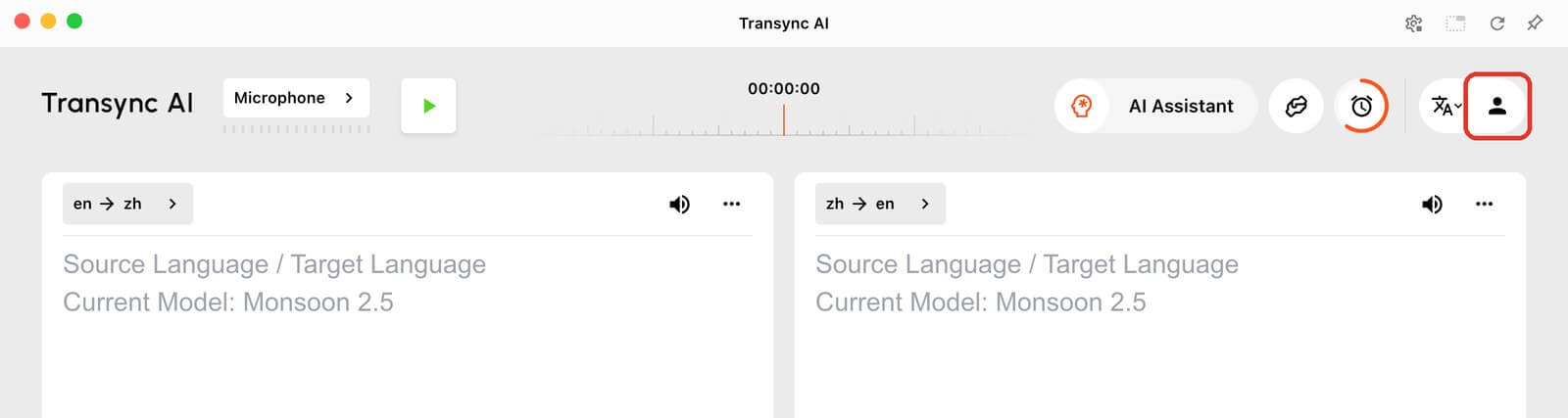
Transync AI Desktop-Hauptbildschirm mit hervorgehobenem Profilsymbol in der oberen rechten Ecke.
  1. In der linken Seitenleiste, unter Präferenzen, wählen Sicherheit. Auf Mobilgeräten tippen Sicherheit in der Liste „Einstellungen“.

2. Überprüfen Sie Ihre angemeldeten Geräte #

Der Angemeldete Geräte Dieser Abschnitt listet alle Apps und Browser auf, die aktuell in Ihrem Konto angemeldet sind. Für jedes Gerät werden Name, Standort und letzte Aktivität angezeigt. Das Gerät, das Sie gerade verwenden, ist markiert. Dieses Gerät.

Der Zähler neben dem Titel, zum Beispiel 3 von 5, Zeigt an, wie viele Geräte im Vergleich zu Ihrem aktuellen Limit angemeldet sind. Klicken Sie hier. Aktualisieren um die Liste zu aktualisieren, oder Mehr laden Wenn Sie mehr Geräte haben als angezeigt werden.
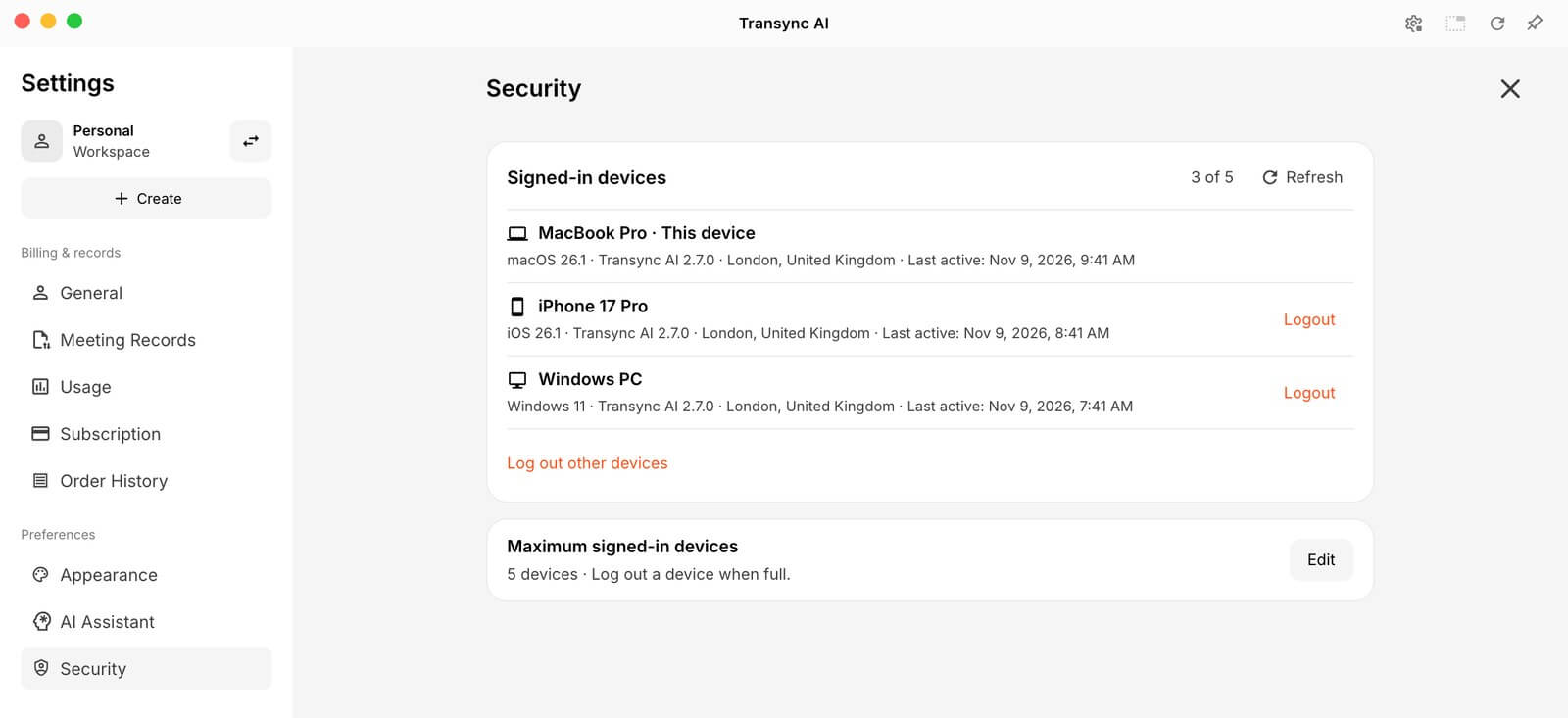
In Transync AI Settings Security werden angemeldete Geräte aufgelistet: Dieses Gerät, ein iPhone und ein Windows-PC mit den Aktionen „Abmelden“ und „Von anderen Geräten abmelden“.
Überprüfen Sie die angemeldeten Geräte und melden Sie diejenigen ab, die Sie nicht mehr verwenden, unter Einstellungen → Sicherheit.

3. Melden Sie sich von einem Gerät oder allen anderen Geräten ab. #

  • Um ein einzelnes Gerät abzumelden, klicken Sie hier. Abmelden daneben.
  • Um sich überall außer auf dem Gerät, das Sie gerade verwenden, abzumelden, klicken Sie hier. Von anderen Geräten abmelden, Klicken Sie dann Abmelden im Bestätigungsfenster.
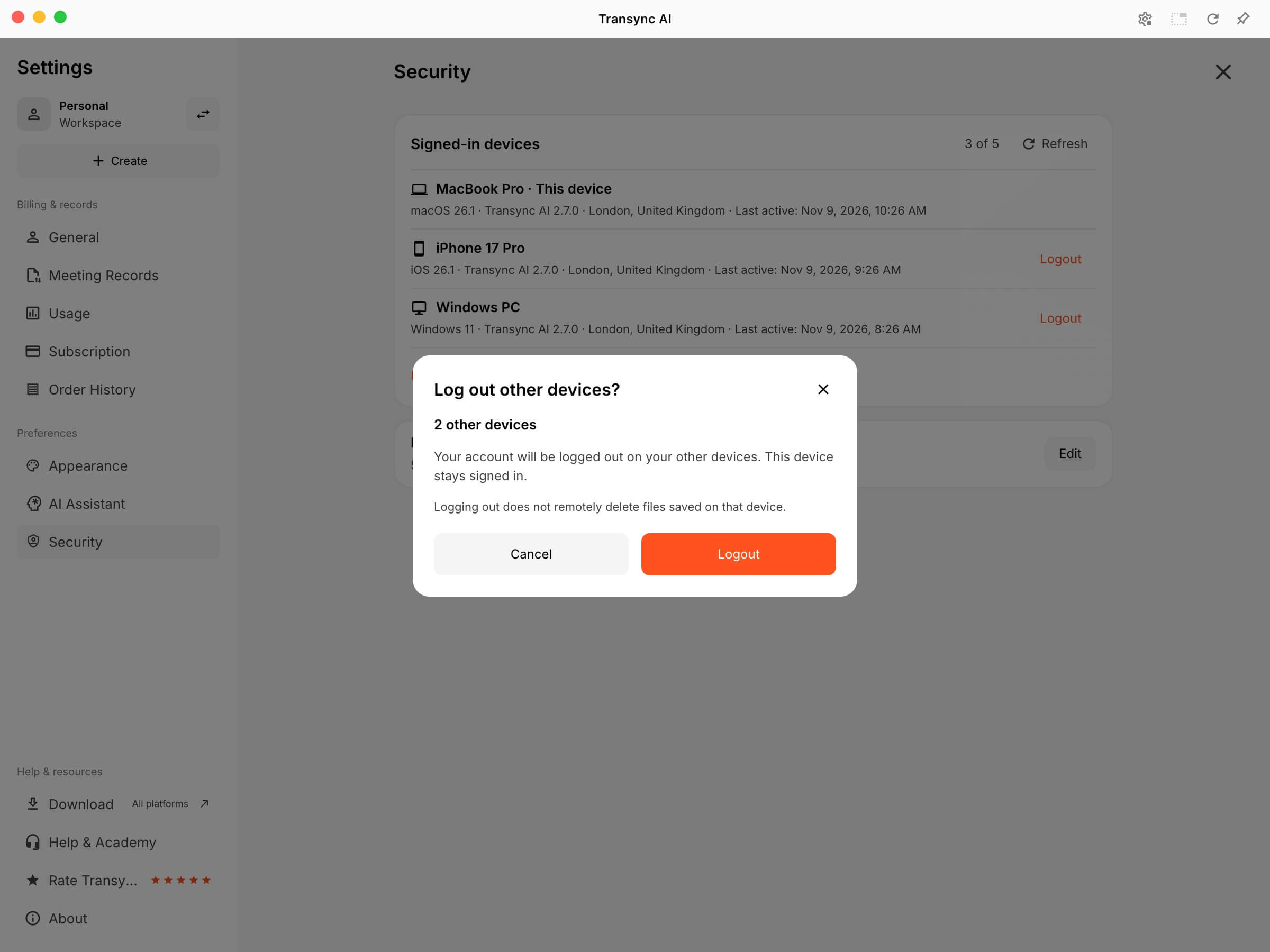
Bestätigungsdialog für das Abmelden anderer Geräte in den Transync AI-Einstellungen → Sicherheit, in dem 2 andere Geräte und die Schaltfläche „Abmelden“ angezeigt werden.
Bestätigen Sie, dass alle anderen Geräte abgemeldet werden. Dieses Gerät bleibt angemeldet.

Durch das Abmelden wird die Sitzung auf diesem Gerät beendet. Dabei werden auf dem Gerät gespeicherte Dateien (z. B. exportierte Transkripte) nicht aus der Ferne gelöscht. Ihre Besprechungsprotokolle bleiben in Ihrem Konto erhalten und sind nach der Anmeldung wieder verfügbar.

Einige ältere Sitzungen können als eine Legacy-Sitzung. Geräte, die dieselben Anmeldeinformationen älterer Systeme verwenden, können nicht separat abgemeldet werden; verwenden Sie Von anderen Geräten abmelden oder melden Sie sich direkt auf dem Gerät ab.

4. Legen Sie die maximale Anzahl angemeldeter Geräte fest. #

  1. Neben Maximale Anzahl angemeldeter Geräte, klicken Bearbeiten.
  2. Geben Sie eine Zahl ein von 1 bis 5. Der Standardwert ist 5.
  3. Klicken Speichern.

Das Limit umfasst das verwendete Gerät, und jede App oder jeder Browser wird separat gezählt. Beispielsweise zählen die Desktop-App und ein Browserfenster auf demselben Computer als zwei angemeldete Geräte.
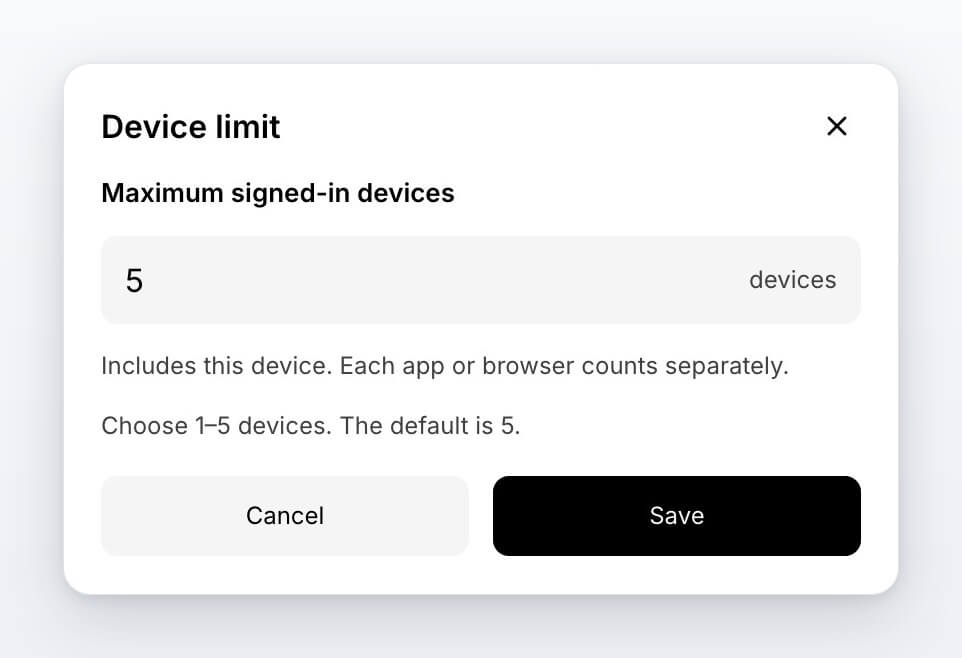
Dialog zur Gerätebegrenzung in Transync AI zum Festlegen der maximalen Anzahl angemeldeter Geräte von 1 bis 5.
Wählen Sie ein Gerätelimit von 1 bis 5 angemeldeten Geräten.

Das Limit darf nicht niedriger sein als die Anzahl der aktuell angemeldeten Geräte. Versuchen Sie es dennoch, schlägt Ihnen Transync AI vor, wie viele Geräte Sie zuerst abmelden müssen. Melden Sie die überzähligen Geräte ab und speichern Sie anschließend das neue Limit.
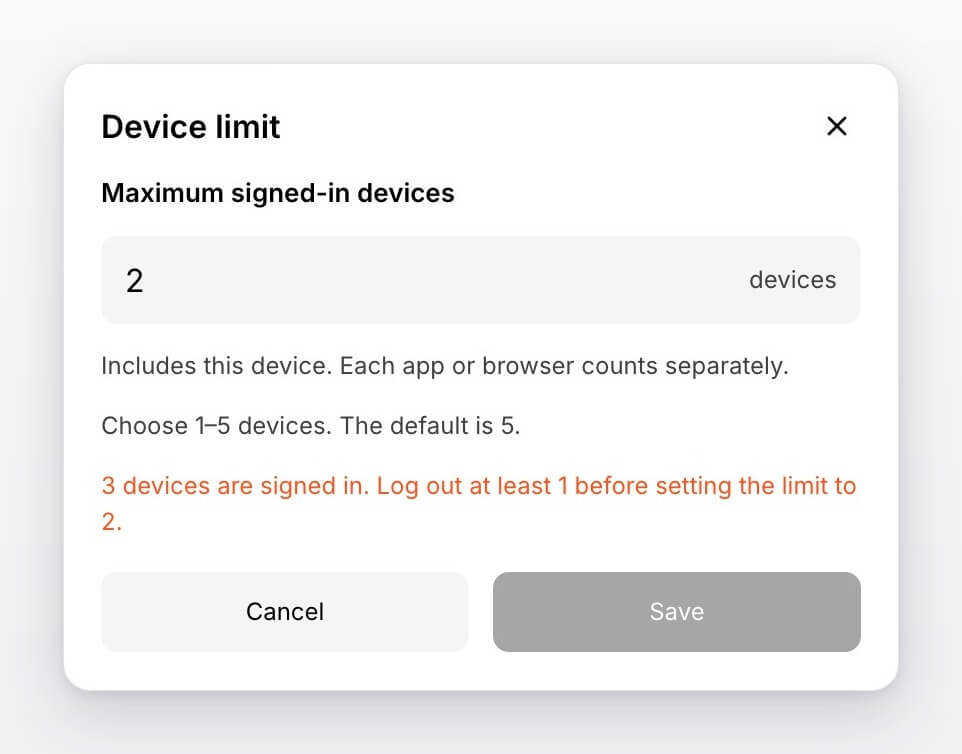
Fehler bei der Gerätebegrenzung in Transync AI: Angemeldete Geräte müssen abgemeldet werden, bevor die Begrenzung gesenkt werden kann.
Melden Sie zusätzliche angemeldete Geräte ab, bevor Sie das Limit senken.

Wenn Sie das Limit erreicht haben, müssen Sie sich von einem Ihrer angemeldeten Geräte abmelden, bevor Sie sich auf einem neuen anmelden können.

FAQ zu angemeldeten Geräten #

Ich sehe ein Gerät, das ich nicht kenne. Was soll ich tun?
Klicken Abmelden daneben oder verwenden Von anderen Geräten abmelden. Sie können auch das Gerätelimit senken, sodass weniger Geräte gleichzeitig angemeldet sein dürfen. Wenn Sie vermuten, dass jemand anderes Zugriff auf Ihr Konto hat, Kontakt.

Warum kann ich mich auf einem neuen Gerät nicht anmelden?
Ihr Konto hat möglicherweise die maximale Anzahl an angemeldeten Geräten erreicht. Melden Sie sich auf einem Gerät an, das Sie bereits verwenden. Einstellungen → Sicherheit, und melden Sie sich von einem Gerät ab, das Sie nicht mehr benötigen.

In der Geräteliste wird ein Fehler oder ein Countdown angezeigt.
Falls die Liste nicht geladen werden kann, klicken Sie auf Wiederholen. Sollten Sie eine Meldung wie “Versuchen Sie es in 30 Sekunden erneut” sehen, warten Sie den Countdown ab und versuchen Sie es erneut.

Informationen zum Anmelden und Löschen von Konten finden Sie hier. So registrieren Sie Transync AI. Um zu erfahren, wie Transync AI Ihre Daten schützt, besuchen Sie die Website. Vertrauenszentrum.

Aktualisiert am 10. November 2026

War dieses Dokument hilfreich?

  • Hilfreich
  • Nicht hilfreich

Teile diesen Artikel:

  • Facebook
  • X
  • LinkedIn
  • Pinterest
So laden Sie auf und beantragen eine RückerstattungSo laden Sie auf und beantragen eine Rückerstattung
Inhaltsverzeichnis
  • 1. Öffnen Sie die Sicherheitseinstellungen.
  • 2. Überprüfen Sie Ihre angemeldeten Geräte
  • 3. Melden Sie sich von einem Gerät oder allen anderen Geräten ab.
  • 4. Legen Sie die maximale Anzahl angemeldeter Geräte fest.
  • FAQ zu angemeldeten Geräten

RedNote Douyin Bilibili 知乎 YouTube TikTok LinkedIn

沪ICP备2025119728号

Kontakt:support@transyncai.com

Produkt

  • Werkzeuge
  • KI-Echtzeitübersetzung
  • AI Live Meeting-Übersetzung
  • Präsentationsmodus
  • KI-Besprechungsnotizen
  • KI-Sprechertrennung
  • KI-Sprachübersetzer
  • KI-Assistent
  • Picture-in-Picture-Funktion mit schwebenden Untertiteln
  • Unterstützte Sprachen
  • Übersetzungsstundenrechner
  • Sparrechner
  • 翻译小时计算器
  • 节省费用计算器
  • Anwendungsfälle
  • Zoom-Übersetzung
  • Microsoft Teams-Übersetzung
  • Google Meet-Übersetzung
  • WhatsApp-Übersetzung
  • Übersetzung bei persönlichen Treffen

Seiten

  • Preise
  • Blog
  • Unterstützung
  • Video-Tutorials
  • Herunterladen
  • Unternehmen
  • Änderungsprotokoll
  • Kostenlose Testversion

Ressourcen

  • Fakten zu Transync AI
  • Vergleichen Sie Transync AI
  • Transync AI-Alternativen

Bedingungen

  • Datenschutz
  • Servicebedingungen
  • Vertrauenszentrum

© 2026 Transync AI – Echtzeitübersetzung.

Deutsch
English 简体中文 日本語 한국어 Русский Français Español Italiano Čeština ไทย 繁體中文繁體中文 Português do Brasil العربية हिन्दी Bahasa Indonesia Tiếng Việt Türkçe Nederlands Polski Українська