
Ir al contenido principal
Pulsa intro para buscar o ESC para cerrar
Cerrar búsqueda
Logotipo de Transync AI: logotipo oficial de la marca para el servicio de traducción en tiempo real de Transync AI.
  • Prueba gratuita
Menú
  • Producto
    • Traducción
      • Traducción en tiempo real mediante IATraduce las conversaciones a medida que suceden.
      • Traductor de voz con IAEscucha las traducciones habladas en voz alta.
      • Modo de presentaciónComparta subtítulos en directo en una pantalla más grande.
    • reuniones
      • Traducción de reuniones en vivo con IASiga las reuniones multilingües en tiempo real.
      • Notas de la reunión de IAConvierta las conversaciones en notas de reunión claras.
      • Separación de hablantes mediante IALleva un registro de quién dijo qué
    • Herramientas y cobertura
      • Asistente de IA: Palabras clave y contextoAgregue palabras clave y contexto para mejores traducciones.
      • Subtítulos flotantes en imagen dentro de imagenMantén los subtítulos traducidos por encima de las demás ventanas.
      • Idiomas compatiblesExplora los idiomas y pares de idiomas compatibles.
  • Casos de uso
    • Traducción de ZoomTraduce tus reuniones de Zoom en tiempo real.
    • Traducción de Microsoft TeamsSigue las conversaciones multilingües en Teams.
    • Traducción de Google MeetEntiende todas las conversaciones en Google Meet.
    • Llamada de voz con traducción de WhatsAppTraduce las llamadas de voz de WhatsApp mientras hablas.
    • Traducción de reuniones en personaComunicarse cara a cara en diferentes idiomas.
    • Traducción de transmisiones en vivo de videojuegosSigue las retransmisiones en directo de videojuegos en tu idioma.
    • Traducción de conferenciasSigue las clases en diferentes idiomas y repasa los puntos clave.
    • Traducción del seminario webSigue seminarios web y eventos en directo en diferentes idiomas.
    • Traducción de comentarios de videojuegosComentarios traducidos y subtítulos bilingües transmitidos.
    • Traducción de reuniones de ventas y proveedoresAnalice los requisitos en todos los idiomas y mantenga un registro claro.
  • Blog
  • Precios
  • Empresa
  • Contacto
  • Soporte
    • Guía de usuarioEmpieza con guías claras y paso a paso.
    • Tutoriales en vídeoExplora las funciones con tutoriales en vídeo guiados.
  • Descargar
  • Prueba gratuita
  • Producto
    • Traducción
      • Traducción en tiempo real mediante IATraduce las conversaciones a medida que suceden.
      • Traductor de voz con IAEscucha las traducciones habladas en voz alta.
      • Modo de presentaciónComparta subtítulos en directo en una pantalla más grande.
    • reuniones
      • Traducción de reuniones en vivo con IASiga las reuniones multilingües en tiempo real.
      • Notas de la reunión de IAConvierta las conversaciones en notas de reunión claras.
      • Separación de hablantes mediante IALleva un registro de quién dijo qué
    • Herramientas y cobertura
      • Asistente de IA: Palabras clave y contextoAgregue palabras clave y contexto para mejores traducciones.
      • Subtítulos flotantes en imagen dentro de imagenMantén los subtítulos traducidos por encima de las demás ventanas.
      • Idiomas compatiblesExplora los idiomas y pares de idiomas compatibles.
  • Casos de uso
    • Traducción de ZoomTraduce tus reuniones de Zoom en tiempo real.
    • Traducción de Microsoft TeamsSigue las conversaciones multilingües en Teams.
    • Traducción de Google MeetEntiende todas las conversaciones en Google Meet.
    • Llamada de voz con traducción de WhatsAppTraduce las llamadas de voz de WhatsApp mientras hablas.
    • Traducción de reuniones en personaComunicarse cara a cara en diferentes idiomas.
    • Traducción de transmisiones en vivo de videojuegosSigue las retransmisiones en directo de videojuegos en tu idioma.
    • Traducción de conferenciasSigue las clases en diferentes idiomas y repasa los puntos clave.
    • Traducción del seminario webSigue seminarios web y eventos en directo en diferentes idiomas.
    • Traducción de comentarios de videojuegosComentarios traducidos y subtítulos bilingües transmitidos.
    • Traducción de reuniones de ventas y proveedoresAnalice los requisitos en todos los idiomas y mantenga un registro claro.
  • Blog
  • Precios
  • Empresa
  • Contacto
  • Soporte
    • Guía de usuarioEmpieza con guías claras y paso a paso.
    • Tutoriales en vídeoExplora las funciones con tutoriales en vídeo guiados.
  • Descargar

hello@transyncai.com

Empezando

5
  • Guía de inicio rápido para ordenadores de sobremesa
  • Guía de inicio rápido para dispositivos móviles
  • Cómo registrar Transync AI
  • Cómo iniciar la traducción en tiempo real
  • Lista de verificación para la configuración del audio de la reunión

Traducción y audio

7
  • Cómo elegir un modo de traducción en Transync AI
  • Cómo compartir el audio de la computadora
  • Cómo usar el micrófono virtual en macOS
  • Cómo configurar un micrófono virtual en Windows
  • Cómo usar la reproducción de voz en Transync AI
  • Cómo usar Voice Clone
  • Cómo usar el modo Picture-in-Picture

Asistente de IA

3
  • Cómo utilizar el Asistente de IA
  • Cómo gestionar el vocabulario personal
  • Cómo gestionar la memoria personalizada

Actas de la reunión

2
  • Cómo gestionar los registros de traducción
  • Cómo acceder a las transcripciones y resúmenes de reuniones

Modo de presentación

2
  • Cómo usar el modo de presentación en Transync AI
  • Cómo unirse a una presentación de Transync AI

Cuentas y facturación

2
  • Cómo recargar y solicitar un reembolso
  • Cómo administrar los dispositivos que han iniciado sesión

Empresa

1
  • Guía empresarial

Recursos

4
  • Centro de confianza
  • Términos y políticas
  • Registro de cambios
  • Contáctenos
Ver categorías
  • Inicio
  • Documentos
  • Cuentas y facturación
  • Cómo administrar los dispositivos que han iniciado sesión

Cómo administrar los dispositivos que han iniciado sesión

2 minutos de lectura

0:00 / 3:36
  • Ver como Markdown Abrir esta página como Markdown sin formato (Se abre en una pestaña nueva)
  • Abrir en ChatGPT Haz preguntas sobre esta página. (Se abre en una pestaña nueva)
  • Abierto en Claude Haz preguntas sobre esta página. (Se abre en una pestaña nueva)
  • Abrir en Google AI Studio Haz preguntas sobre esta página (se requiere una cuenta de Google). (Se abre en una pestaña nueva)

Transync AI te permite ver todas las aplicaciones y navegadores donde tu cuenta está actualmente conectada. Desde Configuración → Seguridad, Puedes revisar los dispositivos que tienen la sesión iniciada, cerrar la sesión de un dispositivo que ya no uses, cerrar la sesión de todos los demás dispositivos a la vez y establecer el número máximo de dispositivos que pueden permanecer conectados al mismo tiempo.

Esto resulta útil cuando cambias de ordenador o teléfono, compartes un dispositivo temporalmente o quieres asegurarte de que tu cuenta solo esté abierta donde esperas que esté.

1. Abra la configuración de seguridad. #

  1. Haga clic en el icono de perfil en la esquina superior derecha de la pantalla principal para abrir Ajustes.
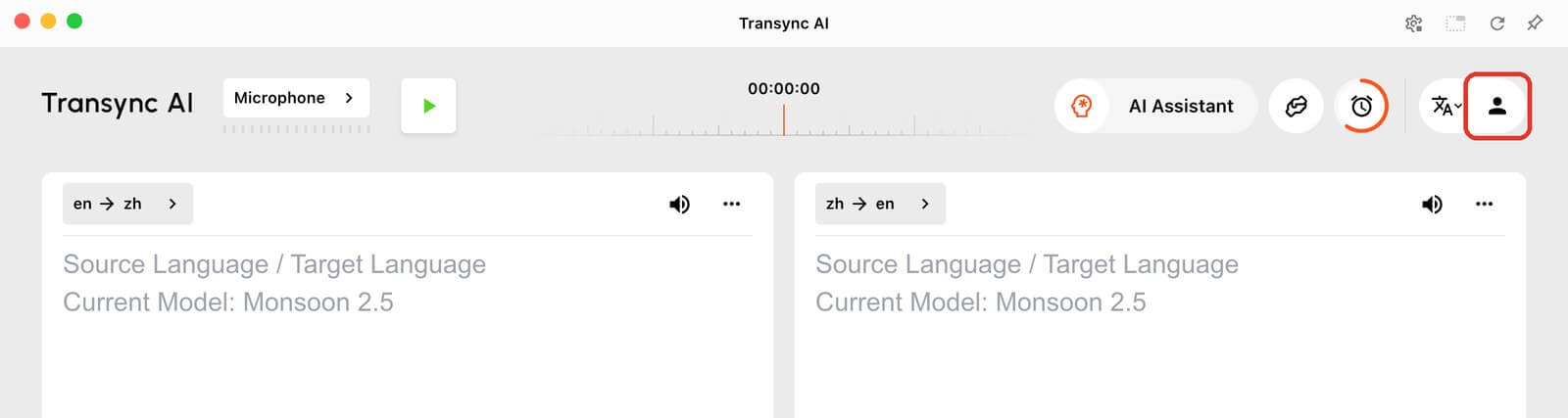
Pantalla principal del escritorio Transync AI con el icono de perfil resaltado en la esquina superior derecha.
  1. En la barra lateral izquierda, debajo Preferencias, seleccionar Seguridad. En dispositivos móviles, toque Seguridad en la lista de Configuración.

2. Revisa tus dispositivos con sesión iniciada. #

El Dispositivos con sesión iniciada Esta sección enumera todas las aplicaciones y navegadores que actualmente tienen sesión iniciada en tu cuenta. Para cada dispositivo, puedes ver su nombre, ubicación y última actividad. El dispositivo que estás usando ahora mismo está marcado. Este dispositivo.

El contador que aparece al lado del título, como por ejemplo: 3 de 5, Muestra cuántos dispositivos han iniciado sesión en comparación con su límite actual. Haga clic aquí. Refrescar para actualizar la lista, o Cargar más Si tiene más dispositivos de los que se muestran.
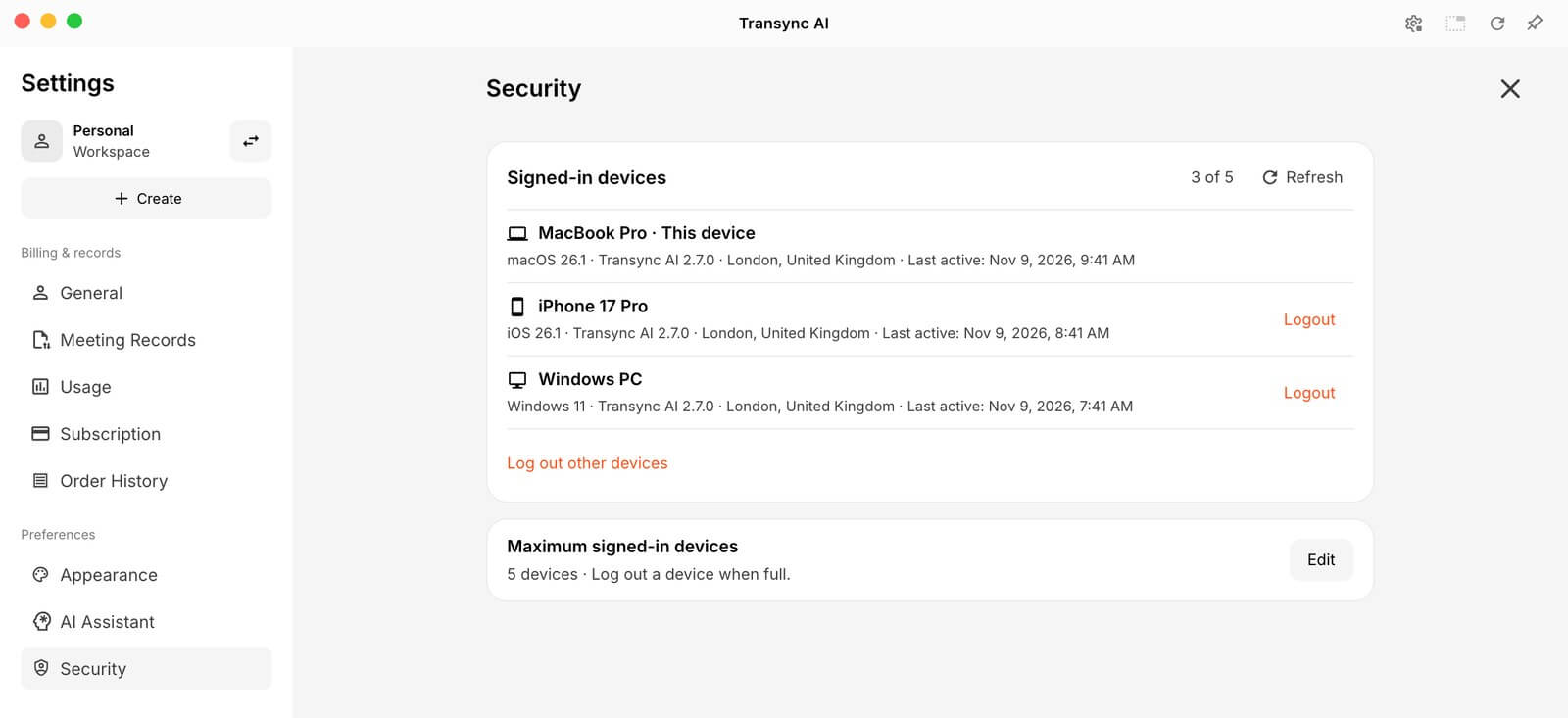
Dispositivos con sesión iniciada en la configuración de seguridad de Transync AI, que muestra este dispositivo, un iPhone y un PC con Windows con acciones de cerrar sesión y cerrar sesión en otros dispositivos.
Revisa los dispositivos que hayan iniciado sesión y cierra la sesión de los que ya no uses en Ajustes → Seguridad.

3. Cierra la sesión en un dispositivo o en todos los demás dispositivos. #

  • Para cerrar sesión en un solo dispositivo, haga clic aquí. Cerrar sesión junto a él.
  • Para cerrar sesión en todos los dispositivos excepto en el que está utilizando, haga clic aquí. Cerrar sesión en otros dispositivos, luego haga clic Cerrar sesión en la ventana de confirmación.
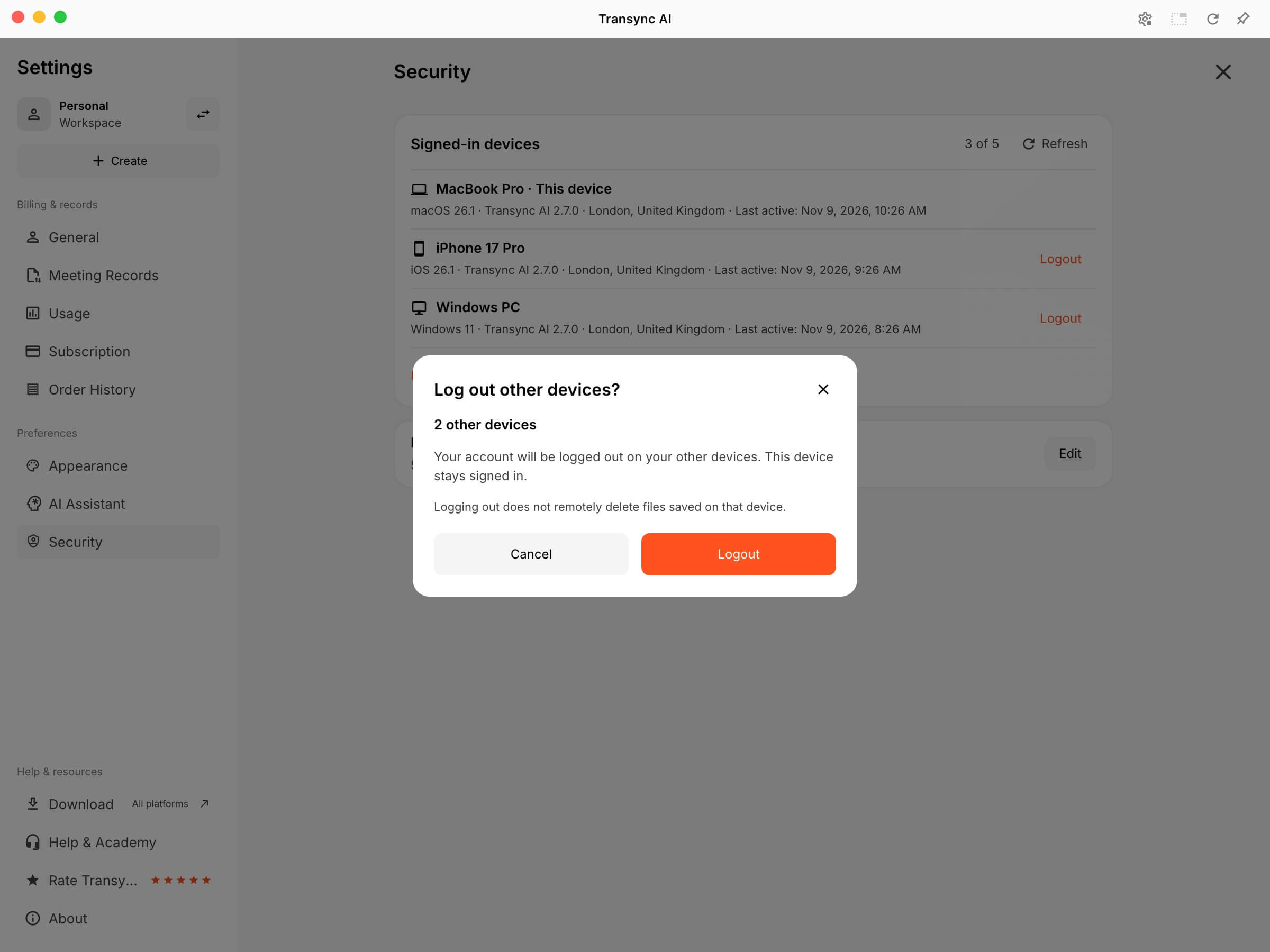
Diálogo de confirmación para cerrar sesión en otros dispositivos en Configuración de Transync AI → Seguridad, que muestra otros 2 dispositivos y el botón Cerrar sesión.
Confirma para cerrar la sesión en todos los demás dispositivos. Este dispositivo permanecerá conectado.

Cerrar sesión finaliza la sesión en ese dispositivo. Esto no elimina de forma remota los archivos guardados en ese dispositivo, como las transcripciones exportadas. Los registros de tus reuniones permanecen en tu cuenta y estarán disponibles de nuevo cuando inicies sesión.

Algunas sesiones más antiguas pueden aparecer como una sesión de legado. Los dispositivos que comparten las mismas credenciales de inicio de sesión heredadas no se pueden cerrar sesión por separado; utilice Cerrar sesión en otros dispositivos o cerrar sesión en el propio dispositivo.

4. Establezca el número máximo de dispositivos conectados. #

  1. Junto a Número máximo de dispositivos conectados, haga clic Editar.
  2. Ingrese un número de 1 a 5. El valor predeterminado es 5.
  3. Hacer clic Ahorrar.

El límite incluye el dispositivo que estés usando, y cada aplicación o navegador se contabiliza por separado. Por ejemplo, la aplicación de escritorio y una ventana del navegador en el mismo ordenador cuentan como dos dispositivos con sesión iniciada.
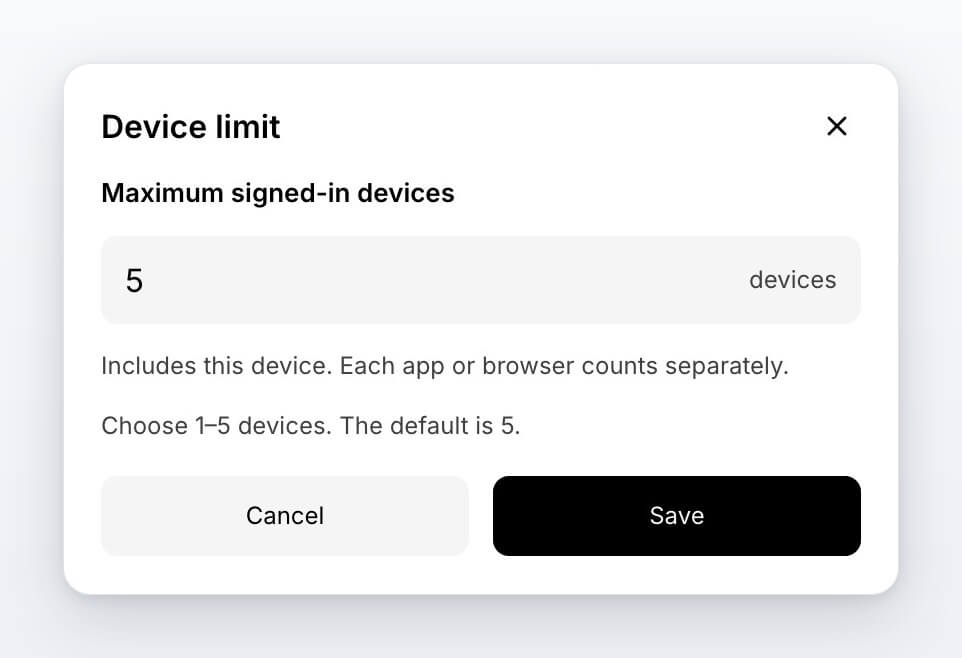
Diálogo de límite de dispositivos en Transync AI para configurar el número máximo de dispositivos conectados, de 1 a 5.
Seleccione un límite de dispositivos de 1 a 5 dispositivos que hayan iniciado sesión.

No puedes establecer un límite inferior al número de dispositivos que tienen la sesión iniciada. Si lo intentas, la IA de Transync te indicará cuántos dispositivos debes cerrar sesión primero. Cierra la sesión de los dispositivos adicionales y, a continuación, guarda el nuevo límite.
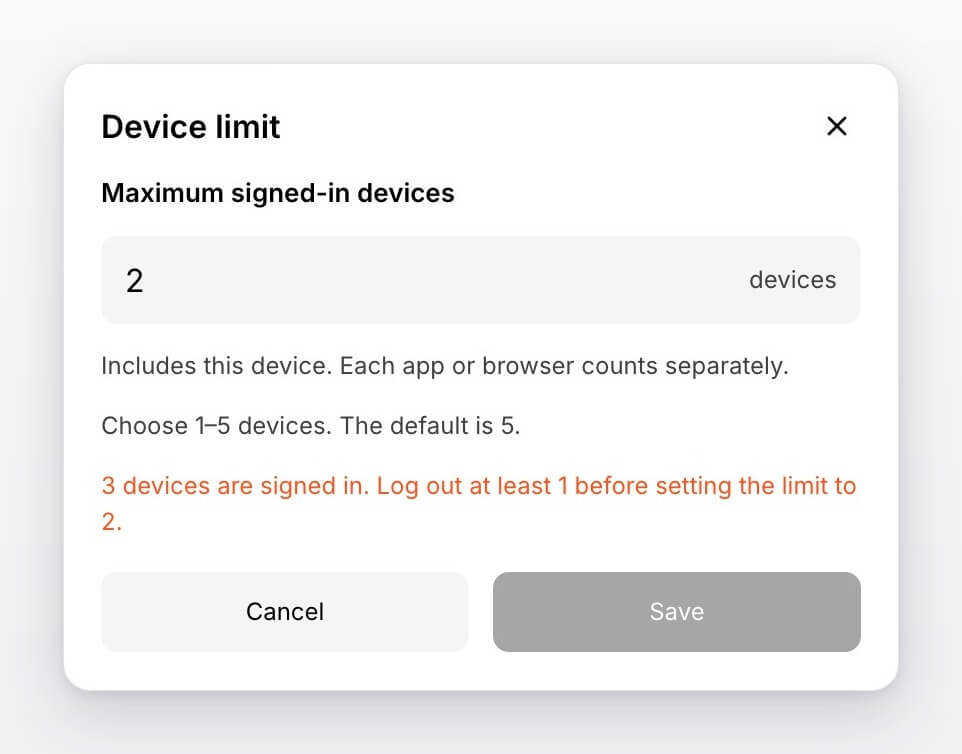
Error de límite de dispositivos en Transync AI que explica que los dispositivos que han iniciado sesión deben cerrar sesión antes de reducir el límite.
Cierra la sesión de los dispositivos adicionales que hayan iniciado sesión antes de reducir el límite.

Cuando alcances el límite, deberás cerrar la sesión en uno de los dispositivos en los que hayas iniciado sesión antes de poder iniciar sesión en uno nuevo.

Preguntas frecuentes sobre dispositivos con sesión iniciada #

Veo un dispositivo que no reconozco. ¿Qué debo hacer?
Hacer clic Cerrar sesión junto a él, o usar Cerrar sesión en otros dispositivos. También puedes reducir el límite de dispositivos para que se permitan menos dispositivos con sesión iniciada. Si crees que alguien más tiene acceso a tu cuenta, Contáctanos.

¿Por qué no puedo iniciar sesión en un dispositivo nuevo?
Es posible que tu cuenta haya alcanzado el número máximo de dispositivos conectados. Inicia sesión en un dispositivo que ya uses, abre Configuración → Seguridad, y cierra la sesión en un dispositivo que ya no necesites.

La lista de dispositivos muestra un error o una cuenta regresiva.
Si la lista no se puede cargar, haga clic aquí. Rever. Si ve un mensaje como “Inténtelo de nuevo en 30 segundos”, espere a que termine la cuenta atrás e inténtelo de nuevo.

Para iniciar sesión y eliminar una cuenta, consulte Cómo registrar Transync AI. Para saber cómo Transync AI protege sus datos, visite la página web. Centro de confianza.

Actualizado el 10 de noviembre de 2026

¿Te resultó útil este documento?

  • Útil
  • No útil

Comparte este artículo:

  • Facebook
  • incógnita
  • LinkedIn
  • Pinterest
Cómo recargar y solicitar un reembolsoCómo recargar y solicitar un reembolso
Tabla de contenido
  • 1. Abra la configuración de seguridad.
  • 2. Revisa tus dispositivos con sesión iniciada.
  • 3. Cierra la sesión en un dispositivo o en todos los demás dispositivos.
  • 4. Establezca el número máximo de dispositivos conectados.
  • Preguntas frecuentes sobre dispositivos con sesión iniciada

RedNote Douyin Bilibili 知 乎 YouTube TikTok LinkedIn

沪ICP备2025119728号

Contacto:support@transyncai.com

Producto

  • Producto
  • Traducción en tiempo real con IA
  • Traducción de AI Live Meeting
  • Modo de presentación
  • Notas de la reunión de IA
  • Separación de hablantes mediante IA
  • Traductor de voz con IA
  • Asistente de IA
  • Subtítulos flotantes en imagen dentro de imagen
  • Idiomas admitidos
  • Calculadora de horas de traducción
  • Calculadora de ahorros
  • 翻译小时计算器
  • 节省费用计算器
  • Casos de uso
  • Traducción de Zoom
  • Traducción de Microsoft Teams
  • Traducción de Google Meet
  • Traducción de WhatsApp
  • Traducción de reuniones en persona

Páginas

  • Precios
  • Blog
  • Soporte
  • Tutoriales en vídeo
  • Descargar
  • Empresa
  • Registro de cambios
  • Prueba gratuita

Recursos

  • Datos sobre Transync AI
  • Comparar Transync AI
  • Alternativas a Transync AI

Términos

  • Privacidad
  • Condiciones de servicio
  • Centro de confianza

© 2026 Transync AI – Traducción en tiempo real.

Español
English 简体中文 日本語 한국어 Русский Français Deutsch Italiano Čeština ไทย 繁體中文繁體中文 Português do Brasil العربية हिन्दी Bahasa Indonesia Tiếng Việt Türkçe Nederlands Polski Українська