Cómo iniciar la traducción en tiempo real #
Una vez que haya iniciado sesión en Transync AI, Puedes comenzar la traducción en tiempo real en solo unos pasos. Sigue esta guía para elegir el modo de traducción adecuado, configurar los pares de idiomas, confirmar la entrada de audio y administrar tu sesión de traducción de manera eficiente. Si no estás seguro de qué modo usar, consulta Cómo elegir un modo de traducción en Transync AI antes de empezar.
1. Elige tu modo de traducción #
Antes de elegir los idiomas, seleccione el modo de traducción que mejor se adapte a su situación: Traducción unidireccional, Traducción bidireccional, o Traducción multilingüe. En la aplicación, estas opciones pueden aparecer como De una sola mano, Bidireccional, y Plurilingüe.

Usar Traducción unidireccional para situaciones de escucha como clases, conferencias y seminarios web. Traducción bidireccional Para conversaciones y reuniones. Utilizar Traducción multilingüe cuando una tarea requiere varios idiomas de destino. Para la comparación completa y las reglas de facturación, lea Cómo elegir un modo de traducción en Transync AI.
2. Confirma tu par de idiomas #
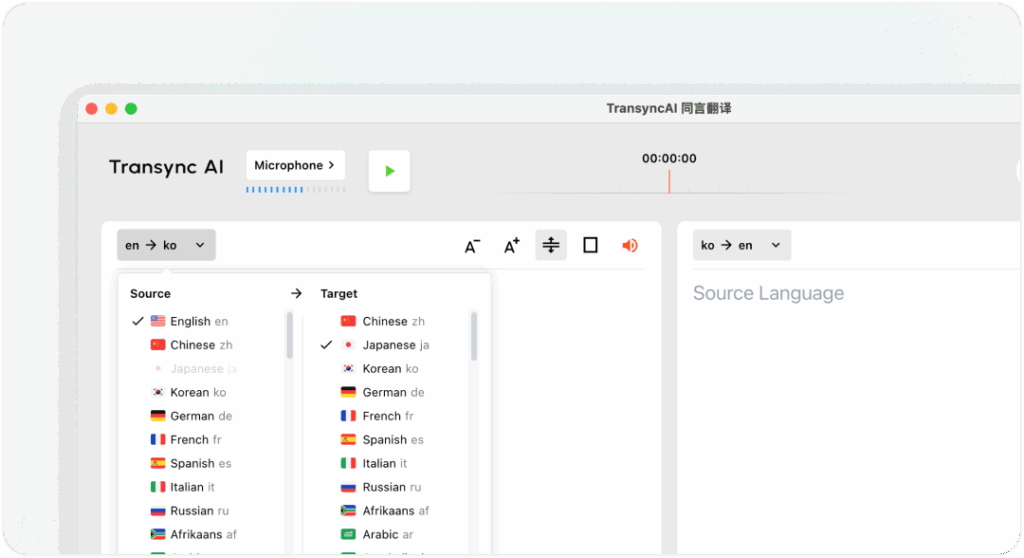
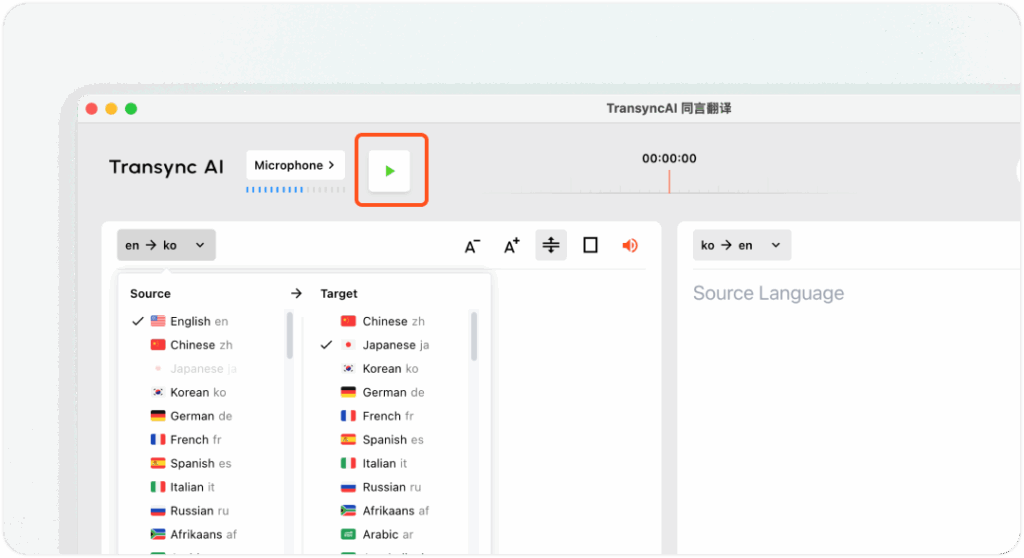
En la parte superior de la interfaz principal, seleccione su fuente y objetivo idiomas, por ejemplo, Inglés ↔ Japonés o Chino ↔ Inglés.
Elegir la combinación de idiomas correcta garantiza una traducción precisa y natural. También puede obtener más información sobre las características de traducción en tiempo real
3. Elija el modelo de traducción adecuado. #
Antes de comenzar la traducción, elija el modelo que mejor se adapte a su situación.
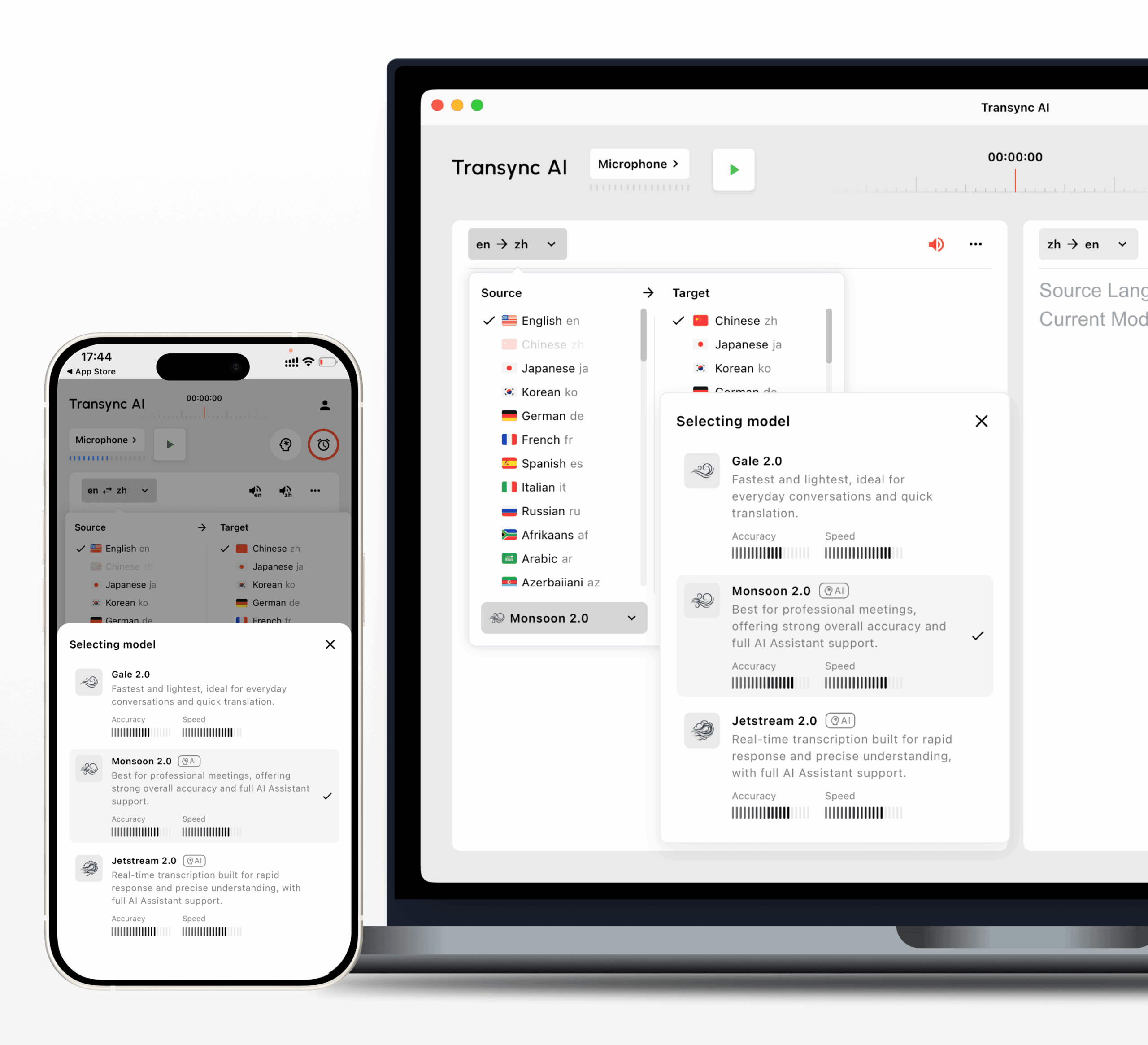
 Monsoon 2.0
 Jetstream 2.0
 Gale 2.0
Para la mayoría de los usuarios, Monsoon 2.0 es el modelo predeterminado recomendado. Proporciona la mejor precisión y velocidad en general, admite más de 60 idiomas y funciona con palabras clave y contexto del Asistente de IA. Usar Jetstream 2.0 cuando su conexión de red es menos estable. Gale 2.0 Si te encuentras en China continental y necesitas una respuesta más rápida, ten en cuenta que Gale 2.0 no admite palabras clave ni contexto del Asistente de IA.
4. Comprueba tu entrada de audio. #
Antes de comenzar, confirme que sus fuentes de audio estén seleccionadas correctamente:
- Micrófono: Captura tu propio discurso. Generalmente, es necesario comprobarlo.
- Audio de computadora: Captura las voces de otros participantes desde tu plataforma de reuniones (Zoom, Teams, etc.) o plataforma de video (YouTube, etc.). Ambas se pueden habilitar simultáneamente para una traducción completa de la reunión. Más información. Cómo compartir el audio de la computadora

5. Habilitar la difusión de voz (opcional) #
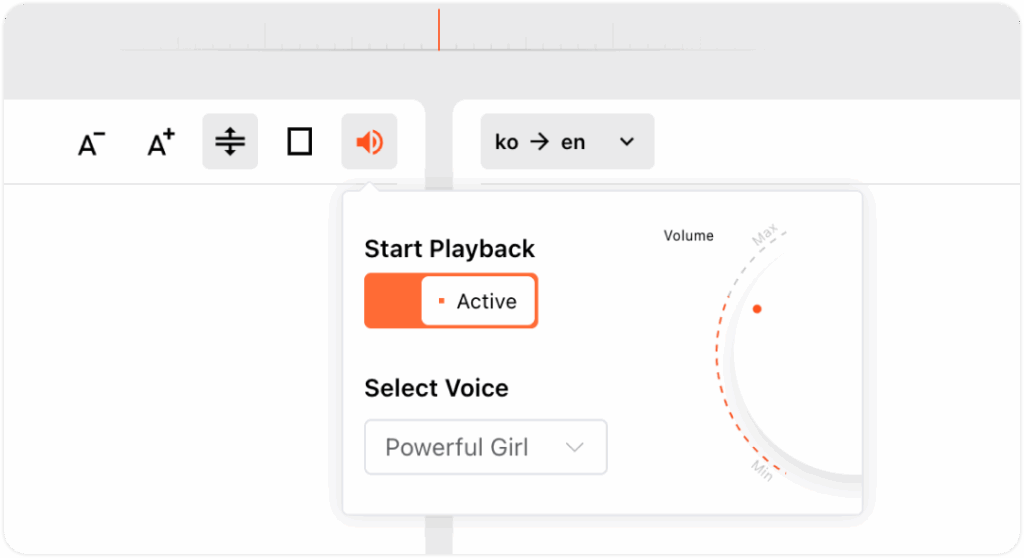
Para que el discurso traducido sea audible para otros, active Transmisión de voz en la esquina superior derecha del panel de traducción.
Puedes ajustar el volumen de la salida de sonido y elegir tu tono preferido. Al activar la transmisión de voz, te recomendamos usar altavoces externos en tu ordenador.
6. Iniciar, pausar y detener la traducción #
- Hacer clic Iniciar traducción para comenzar la traducción en tiempo real.
- Usar Pausa Cuando temporalmente no necesitas traducción — tiempo en pausa no consumirá su cuota de traducción.
- Hacer clic Detener para finalizar la sesión. Después de detenerse, el transcripción original y traducciones se guardará automáticamente, lo que le permitirá generar una resumen o exportar notas de la reunión más tarde.
7. Más ajustes y personalización #
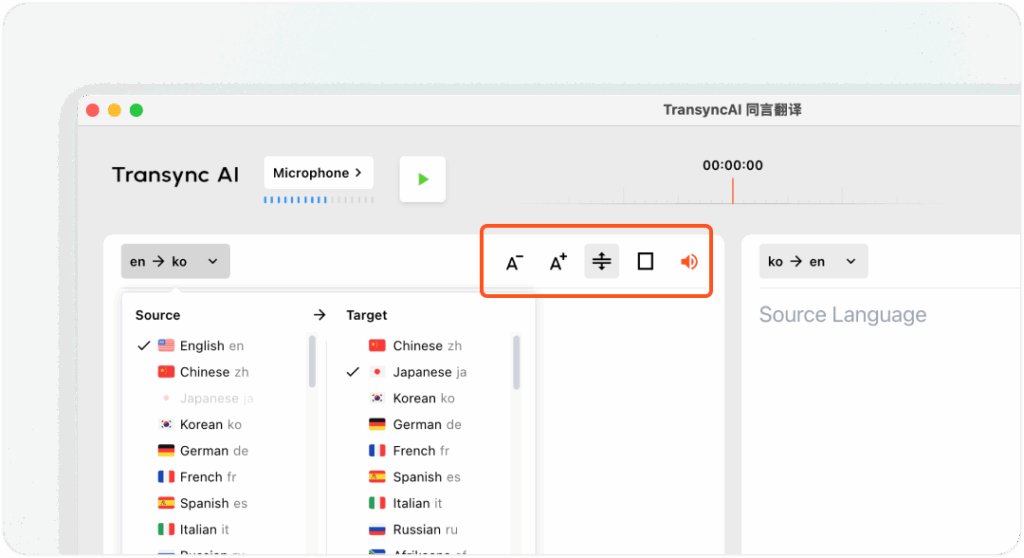
- Tamaño de fuente: Ajuste el tamaño del texto para una mejor legibilidad durante sesiones largas.
- Modo de visualización: Cambiar entre Mostrar ambos o Mostrar solo traducción Dependiendo de su preferencia.
- Modo de traducción: Elegir De una sola mano, Bidireccional, o Plurilingüe antes de comenzar la sesión. La traducción multilingüe puede consumir tiempo según la cantidad de idiomas seleccionados. Ver Cómo elegir un modo de traducción en Transync AI para detalles del modo de pago y reglas de facturación.
8. Configurar el asistente de IA #
Puede mejorar la precisión de la traducción configurando la Asistente de IA Antes de iniciar una sesión:
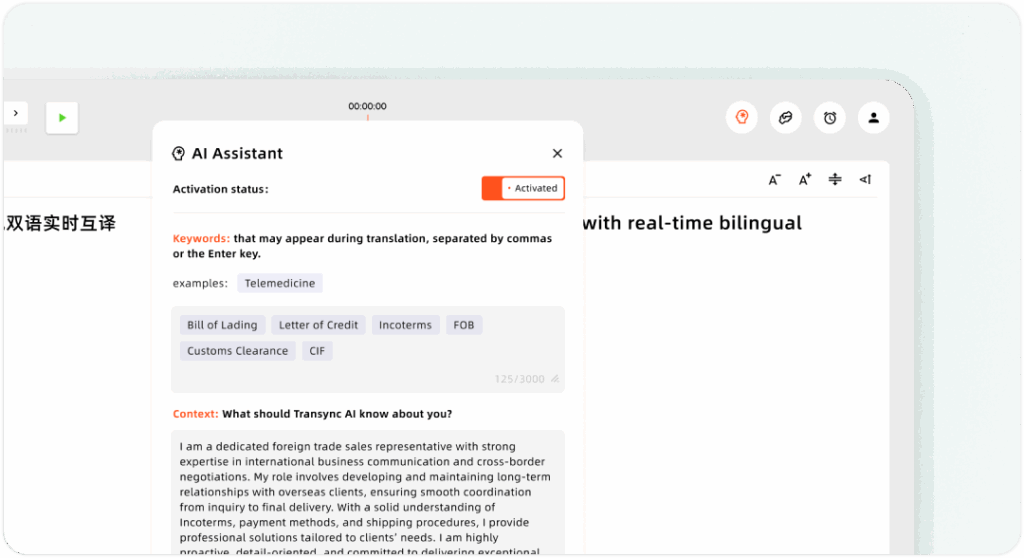
- Palabras clave: Agregue términos de la industria, nombres de marcas o nombres personales para garantizar una traducción consistente y precisa.
- Contexto: Proporcione detalles como su profesión, fondo, y tema de la reuniónEsto ayuda a Transync AI a comprender mejor su escenario de comunicación y a producir traducciones más precisas y adaptadas al contexto.