Gerçek Zamanlı Çeviri Nasıl Başlatılır #
Giriş yaptıktan sonra Transync AI, Sadece birkaç adımda gerçek zamanlı çeviriye başlayabilirsiniz. Doğru çeviri modunu seçmek, dil çiftlerini ayarlamak, ses girişini onaylamak ve çeviri oturumunuzu verimli bir şekilde yönetmek için bu kılavuzu izleyin. Hangi modu kullanacağınızdan emin değilseniz, bkz. Transync AI'da Çeviri Modu Nasıl Seçilir? başlamadan önce.
1. Çeviri Modunuzu Seçin #
Dil seçimine geçmeden önce, senaryonuza uygun çeviri modunu seçin: Tek Yönlü Çeviri, İki Yönlü Çeviri, veya Çok Dilli Çeviri. Uygulamada bu seçenekler şu şekilde görünebilir: Tek Yön, İki yönlü, Ve Çok dilli.

Kullanmak Tek Yönlü Çeviri Dersler, konferanslar ve web seminerleri gibi dinleme senaryoları için. Kullanın İki Yönlü Çeviri Konuşmalar ve toplantılar için. Kullanın Çok Dilli Çeviri Bir görevin birden fazla hedef dil gerektirmesi durumunda. Tam karşılaştırma ve faturalandırma kuralları için okuyun. Transync AI'da Çeviri Modu Nasıl Seçilir?.
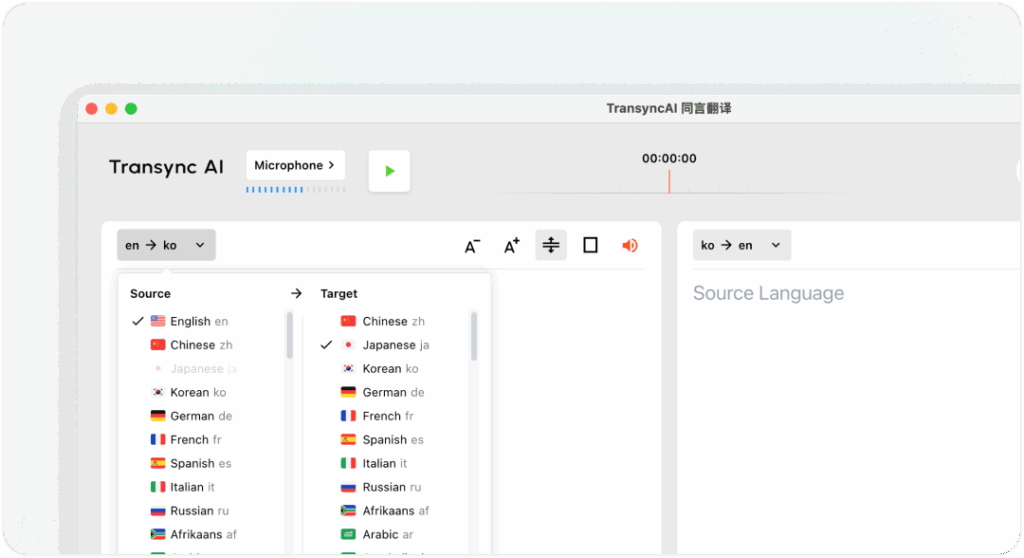
2. Dil Çiftinizi Onaylayın #
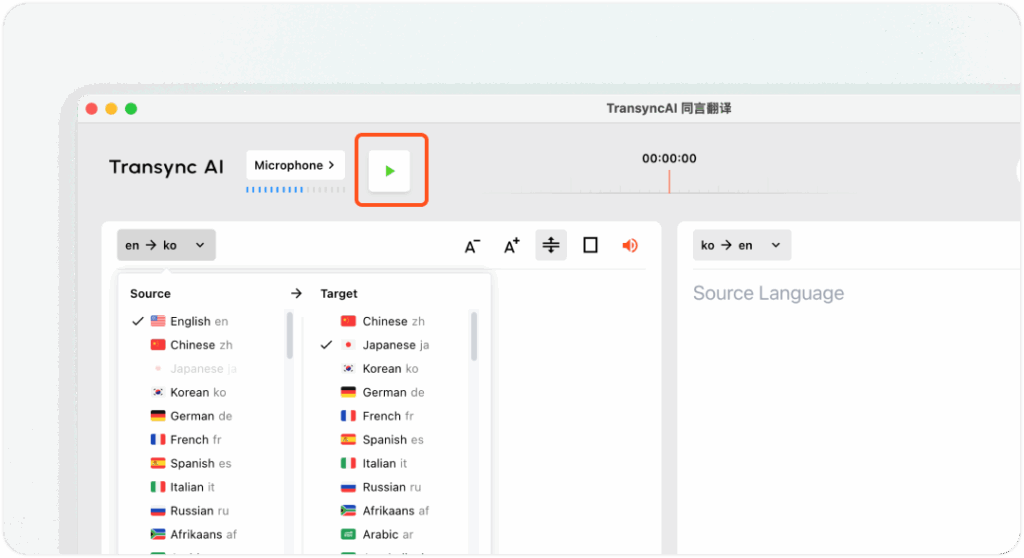
Ana arayüzün üst kısmında, kaynak Ve hedef diller — örneğin, İngilizce ↔ Japonca veya Çince ↔ İngilizce.
Doğru dil çiftini seçmek, doğru ve doğal çeviri çıktısı sağlar. Ayrıca, özellikleri hakkında daha fazla bilgi edinebilirsiniz. gerçek zamanlı çeviri
3. Doğru Çeviri Modelini Seçin #
Çeviriye başlamadan önce, senaryonuza en uygun modeli seçin.
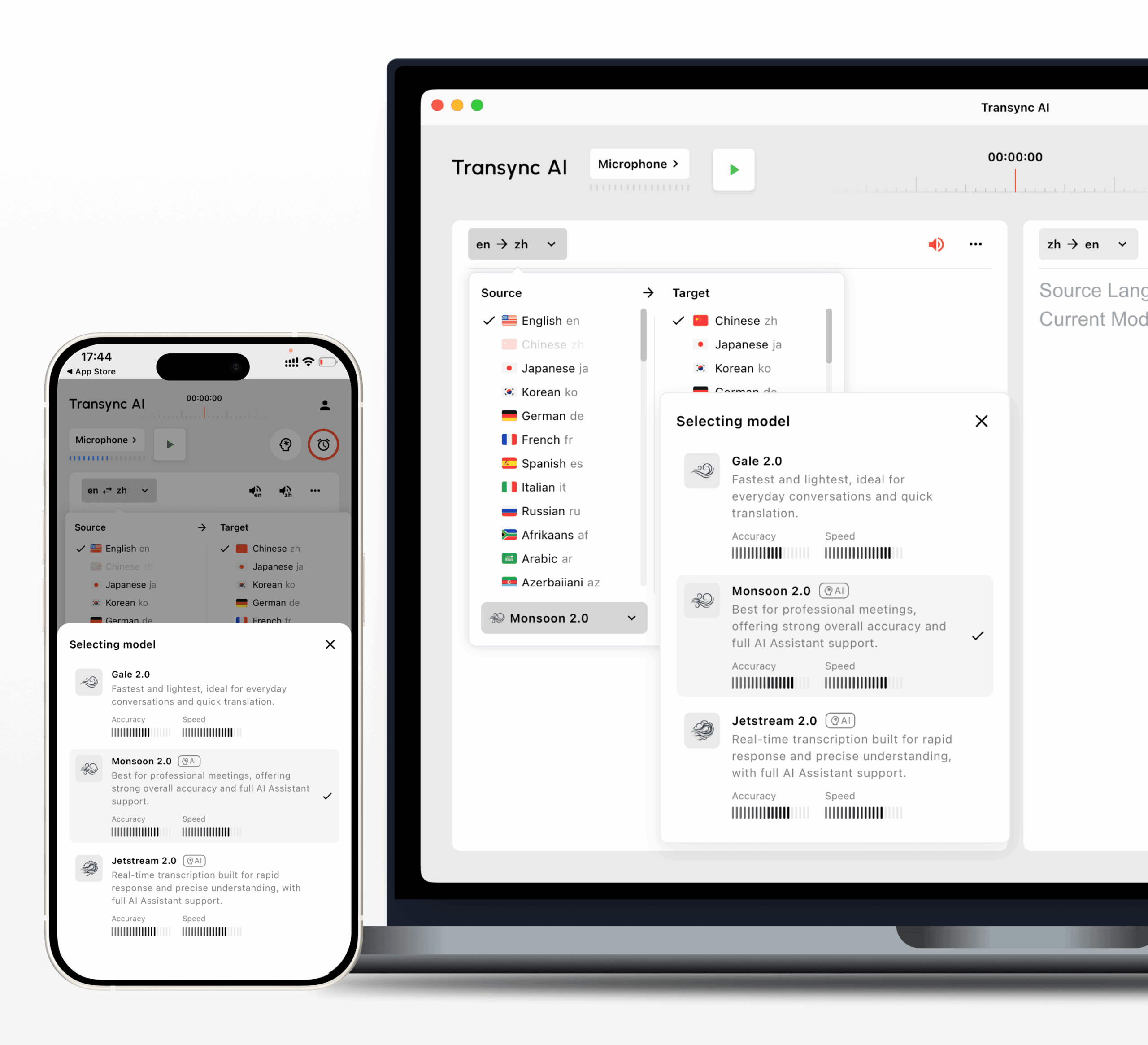
 Muson 2.0
 Jetstream 2.0
 Gale 2.0
Çoğu kullanıcı için, Muson 2.0 Önerilen varsayılan model budur. En iyi genel doğruluk ve hızı sağlar, 60'tan fazla dili destekler ve yapay zeka asistanı anahtar kelimeleri ve bağlamıyla çalışır. Kullanın Jetstream 2.0 Ağ bağlantınız daha az istikrarlı olduğunda. Kullanın. Gale 2.0 Eğer Çin anakarasında bulunuyorsanız ve daha hızlı yanıt almak istiyorsanız, Gale 2.0'ın yapay zeka asistanı anahtar kelimelerini ve bağlamını desteklemediğini unutmayın.
4. Ses Girişinizi Kontrol Edin #
Başlamadan önce ses kaynaklarınızın doğru seçildiğinden emin olun:
- Mikrofon: Kendi konuşmanızı yakalar. Genellikle kontrol etmek gerekir.
- Bilgisayar Sesi: Toplantı platformunuzdan (Zoom, Teams vb.) veya video platformunuzdan (YouTube vb.) diğer katılımcıların seslerini yakalar. Her ikisi de tam toplantı çevirisi için aynı anda etkinleştirilebilir. Daha fazla bilgi edinin bilgisayar sesi nasıl paylaşılır

5. Sesli Yayını Etkinleştir (İsteğe bağlı) #
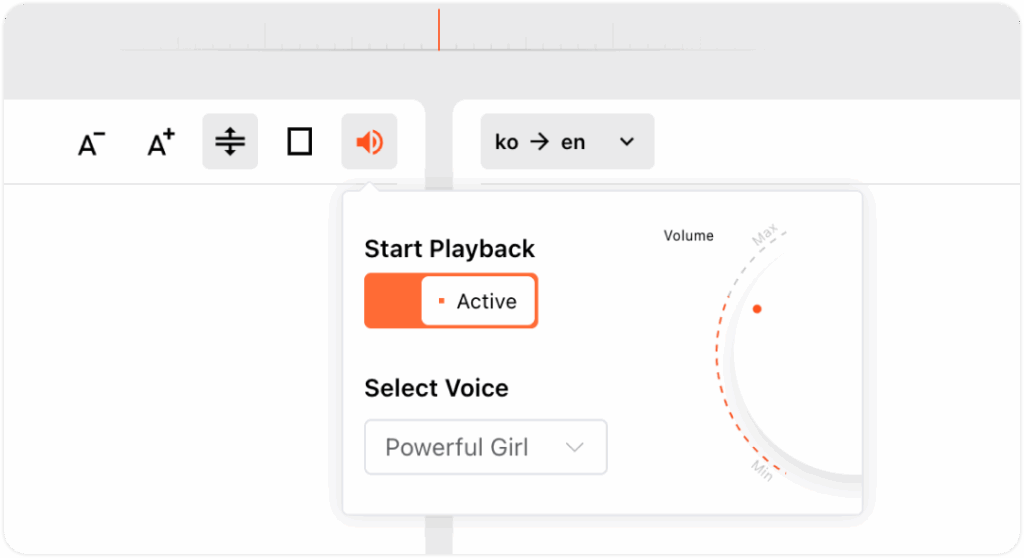
Çevrilen konuşmayı başkaları tarafından duyulabilir hale getirmek için açın Ses Yayını Çeviri panelinin sağ üst köşesinde.
Ses çıkışının seviyesini ayarlayabilir ve tercih ettiğiniz tonu seçebilirsiniz. Ses yayınını etkinleştirirken, bilgisayarınızda harici hoparlörler kullanmanızı öneririz.
6. Çeviriyi Başlat, Duraklat ve Durdur #
- Tıklamak Çeviriye Başla Gerçek zamanlı çeviriye başlamak için.
- Kullanmak Duraklat geçici olarak çeviriye ihtiyaç duymadığınızda — duraklatılmış zaman çeviri kotanızı tüketmeyecek.
- Tıklamak Durmak Oturumu sonlandırmak için. Durdurduktan sonra, orijinal transkript ve çeviriler otomatik olarak kaydedilecek ve böylece bir özet veya ihracat toplantı notları Daha sonra.
7. Daha Fazla Ayar ve Özelleştirme #
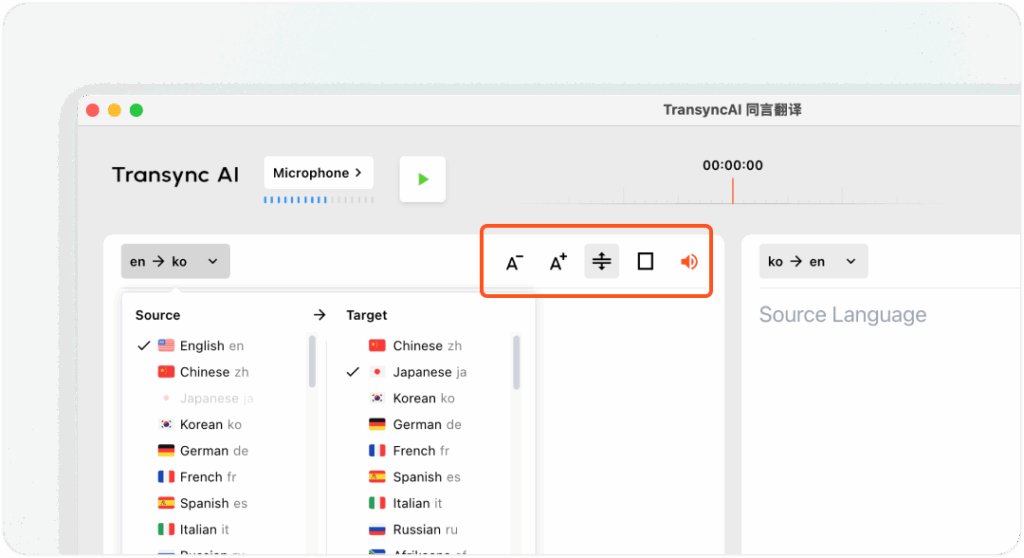
- Yazı Tipi Boyutu: Uzun oturumlar sırasında daha iyi okunabilirlik için metin boyutunu ayarlayın.
- Görüntüleme Modu: Arasında geçiş yap Her İkisini de Göster veya Yalnızca Çeviriyi Göster Tercihinize bağlı.
- Çeviri Modu: Seçmek Tek Yön, İki yönlü, veya Çok dilli Oturuma başlamadan önce. Çok dilli çeviri, seçilen dil sayısına bağlı olarak zaman alabilir. Bkz. Transync AI'da Çeviri Modu Nasıl Seçilir? Mod detayları ve faturalama kuralları için.
8. Yapay Zeka Asistanını Kurun #
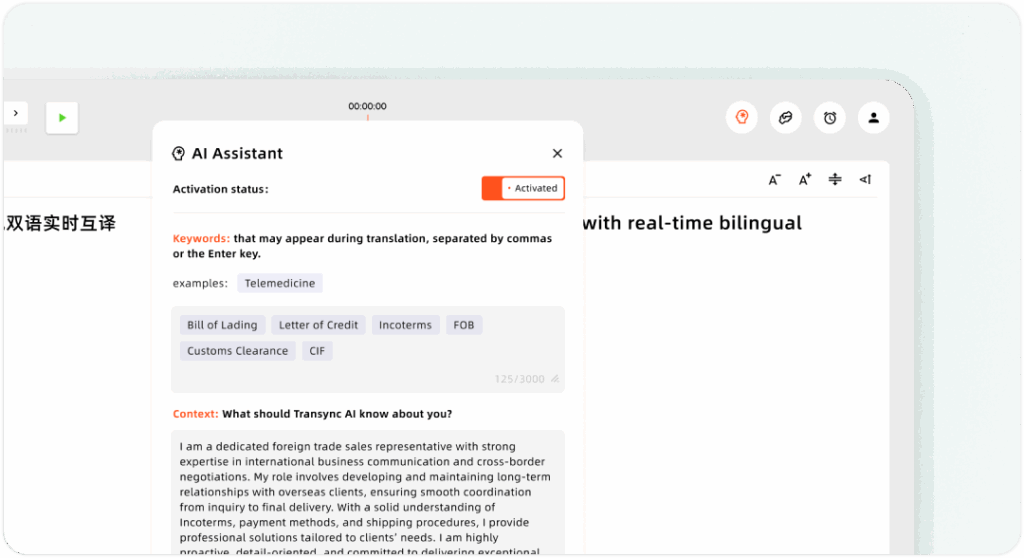
Çeviri doğruluğunu, şu şekilde yapılandırarak artırabilirsiniz: Yapay Zeka Asistanı Bir oturuma başlamadan önce:
- Anahtar kelimeler: Tutarlı ve kesin çeviri sağlamak için sektör terimleri, marka adları veya kişisel adlar ekleyin.
- Bağlam: Aşağıdaki gibi ayrıntıları sağlayın: meslek, arka plan, Ve toplantı konusuBu, Transync AI'nın iletişim senaryonuzu daha iyi anlamasına ve daha doğru, bağlam farkında çeviriler üretmesine yardımcı olur.