
Transync AI Sanal Mikrofon, toplantınızdaki diğer katılımcıların çevrilmiş sesinizi doğrudan toplantı mikrofonu girişinden duymalarını sağlar. Transync AI, çevrilmiş sesi hoparlörünüzden oynatmak yerine, Zoom, Microsoft Teams, Google Meet veya diğer çevrimiçi toplantı platformlarında seçebileceğiniz sanal bir mikrofon cihazına gönderir.
Bu özelliği, bir dilde konuşmak ve toplantı katılımcılarının mikrofon sesiniz olarak çevrilmiş sesi duymasını istediğinizde kullanın. Örneğin, İngilizce konuşabilir, İngilizce → İspanyolca Ses Oynatma özelliğini açabilir ve toplantı uygulamanızda Transync AI Translation Micnu seçerek diğer katılımcıların doğrudan İspanyolca ses kaydını duymasını sağlayabilirsiniz.
Desteklenen cihazlar ve toplantı platformları #
Sanal Mikrofon, macOS için Transync AI masaüstü uygulamasında mevcuttur.
Zoom, Microsoft Teams, Google Meet ve diğer tarayıcı tabanlı veya masaüstü toplantı uygulamaları da dahil olmak üzere, mikrofon girişi seçmenize olanak tanıyan çevrimiçi toplantı platformlarıyla kullanabilirsiniz.

Başlamadan önce #
Transync AI'ya yeni başlıyorsanız, bu kılavuzlar size yardımcı olabilir:
- Hızlı Başlangıç
- Gerçek Zamanlı Çeviri Nasıl Başlatılır
- Bilgisayar Sesi Nasıl Paylaşılır
- Transync AI'da Ses Oynatma Nasıl Kullanılır?
Önemli: Sadece başkalarının duymasını istediğiniz oynatma yönünü açın. #
Sanal Mikrofon için, Ses Oynatma özelliğini yalnızca yayın yapmak istediğiniz dil yönü için etkinleştirmenizi öneririz.
- Eğer İngilizce konuşuyorsanız ve başkalarının İspanyolca konuşmanızı duymasını istiyorsanız, Sesli Oynatma özelliğini yalnızca İngilizce → İspanyolca olarak açın.
- İspanyolca → İngilizce ses kaydını toplantıya göndermek istemediğiniz sürece, ayrıca İspanyolca → İngilizce ses kaydını açmayın.
Her iki yön de etkinleştirilmişse, diğer katılımcının İspanyolca konuşması İngilizceye çevrilebilir ve sanal mikrofonunuz aracılığıyla size geri oynatılabilir. Bu sayede karşıdaki kişi kendi konuşmasını sizin tarafınızdan çevrilmiş olarak duyabilir.
1. Sanal Mikrofonu Kurun #
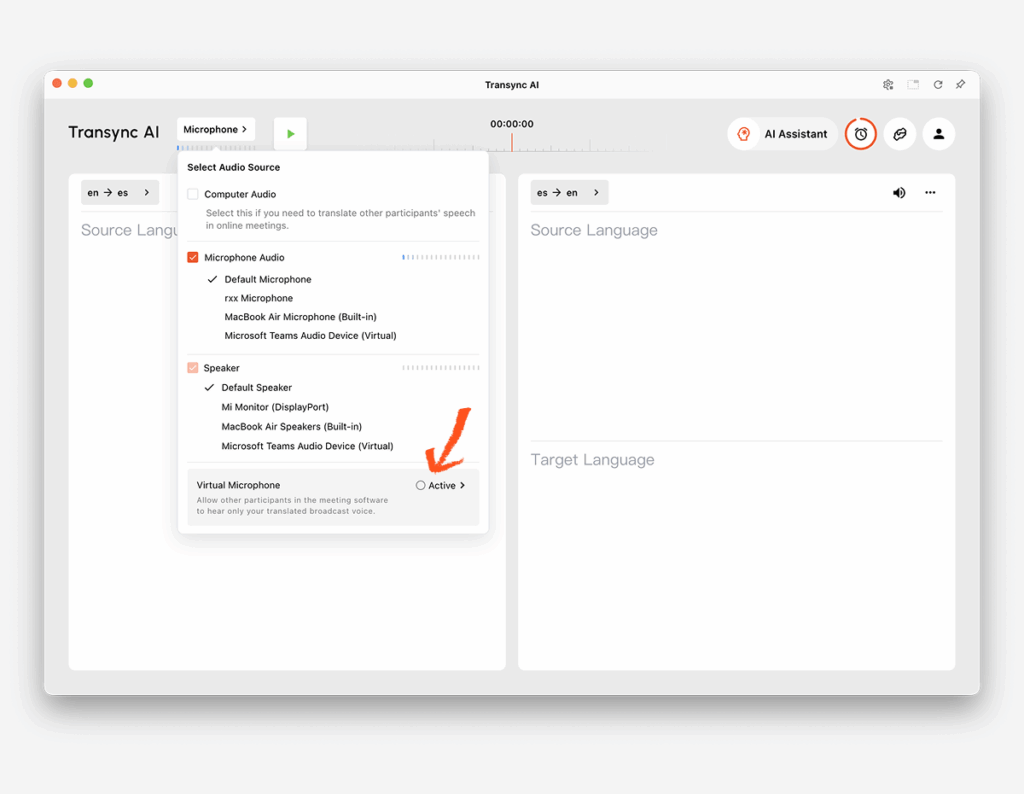
Açın Mikrofon Transync AI menüsünde. Ses kaynağı panelinde, Sanal Mikrofon ve tıklayın Aktif etkinleştirmek için.
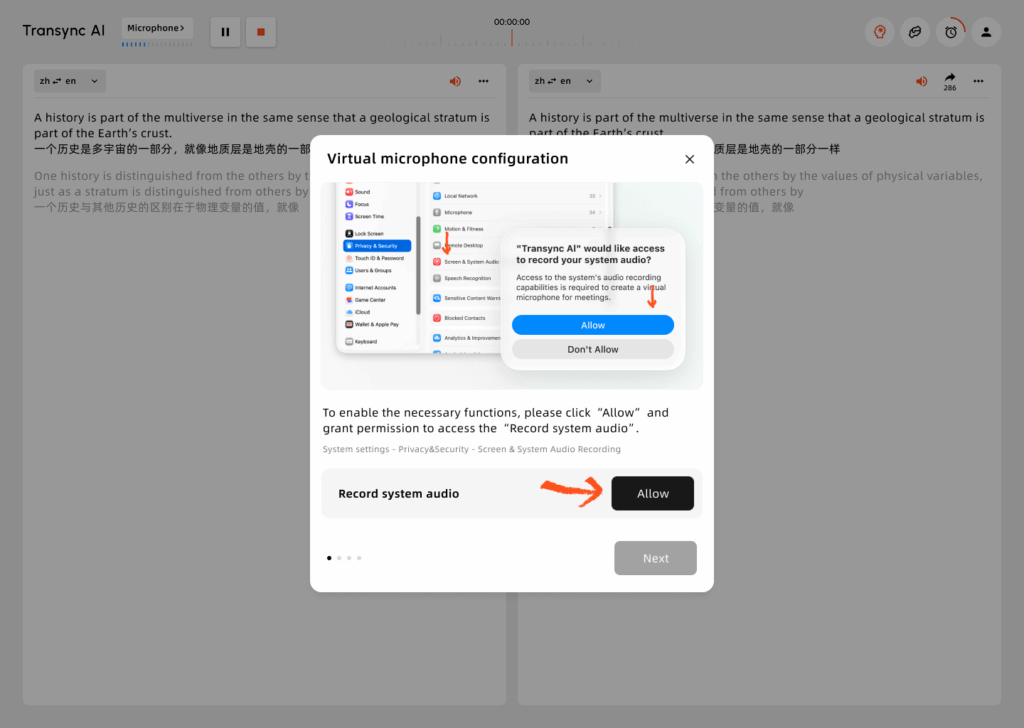
Sanal Mikrofon yapılandırma penceresi izin istediğinde, tıklayın. İzin vermek. Bu sayede Transync AI, çevrilmiş ses oynatımı için sanal bir mikrofon çıkışı oluşturabilir.
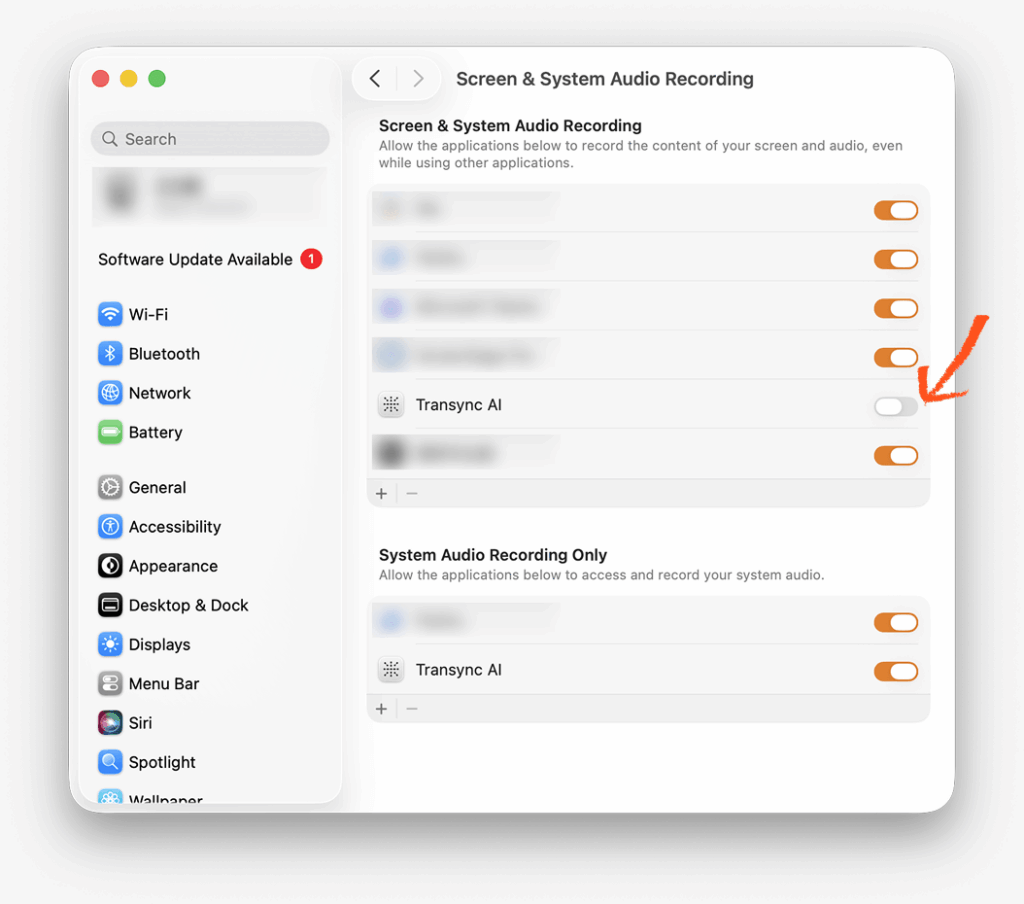
Bu izni Sistem Ayarları'nda da onaylamanız gerekebilir. Şuraya gidin: Gizlilik ve Güvenlik → Ekran ve Sistem Ses Kaydı, Ardından, macOS onay isterse Transync AI'yı etkinleştirin.
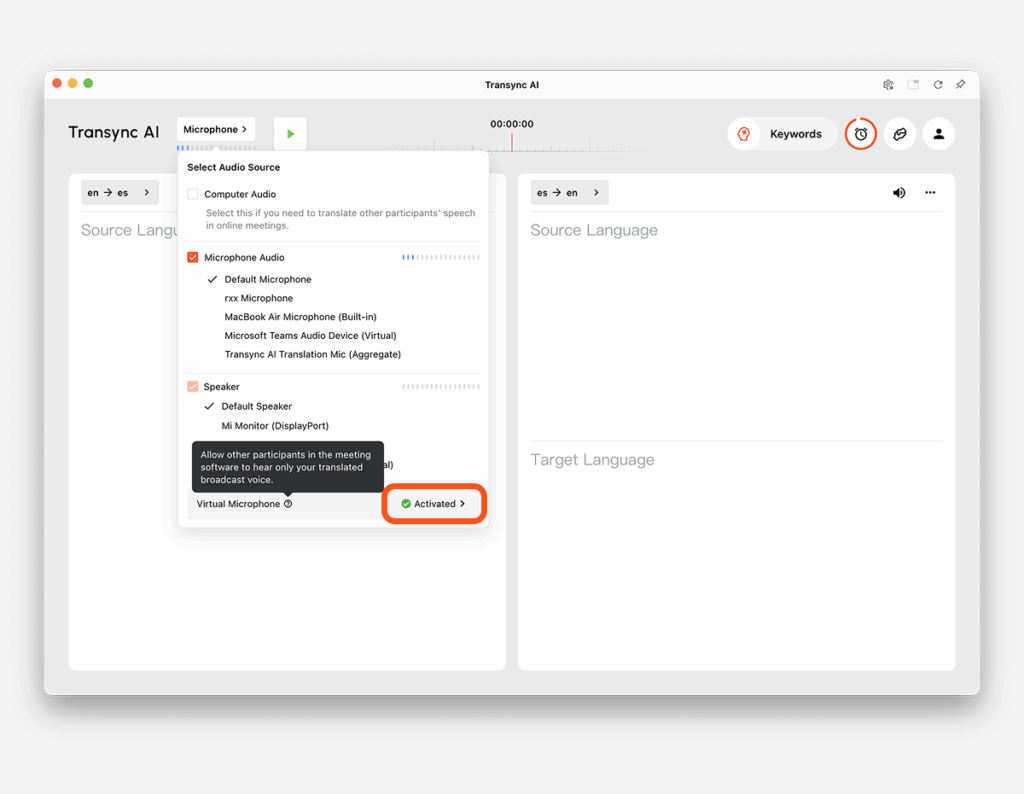
Transync AI'ye geri dönün ve Mikrofon menüsünü tekrar açın. Sanal Mikrofon göründüğünde Etkinleştirildi, Kurulum tamamlandı.
2. Yayınlamak istediğiniz dil için Sesli Oynatma özelliğini açın. #
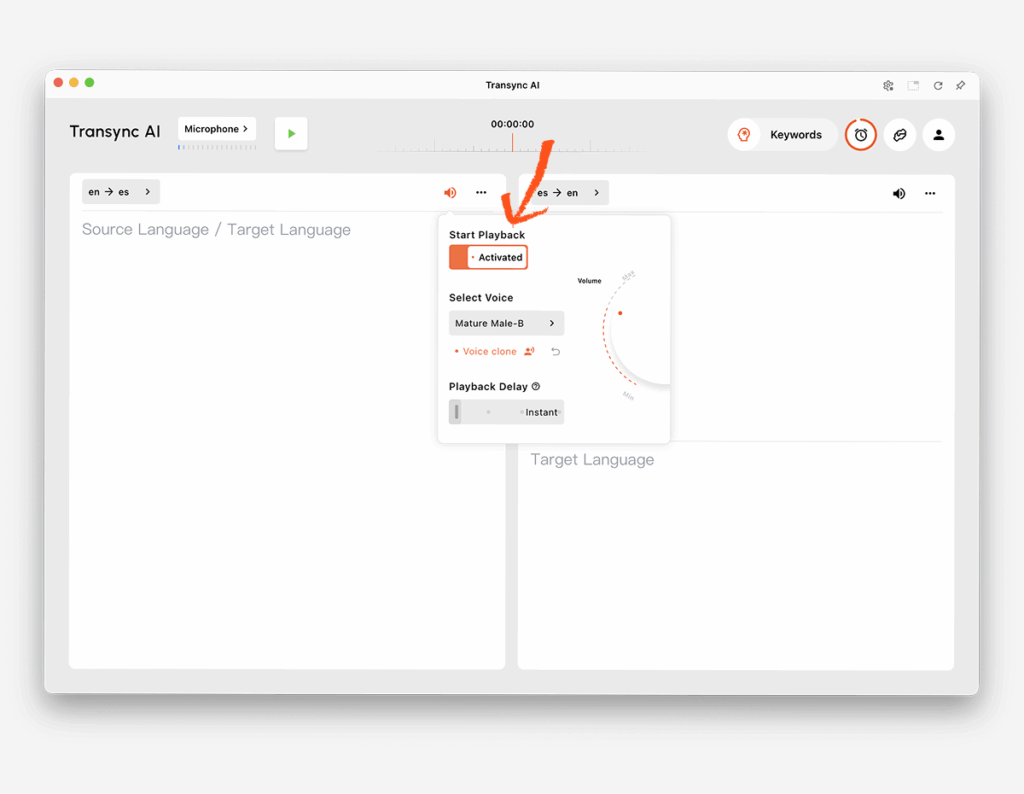
Diğer katılımcıların duyması gereken dil için Ses Oynatma ayarlarını açın. Örneğin, İngilizce konuşuyorsanız ve toplantıda İspanyolca duyulmasını istiyorsanız, İngilizce → İspanyolca bölümünü açın ve Ses Oynatma özelliğini etkinleştirin.
Bir ses seçebilir ve gerekirse oynatma gecikmesini ayarlayabilirsiniz. Çevrilen sesin kendi sesinize daha yakın olmasını istiyorsanız, ilgili bölüme bakın. Ses Klonu Nasıl Kullanılır?
Sanal Mikrofon etkinleştirildikten sonra, Ses Oynatma gecikmesini şu şekilde ayarlamanızı öneririz: Ani Mümkün olan her durumda. Bu, çevrilmiş konuşmayı oluşturulur oluşturulmaz sanal mikrofona gönderir ve toplantı katılımcıları için gecikmeyi azaltmaya yardımcı olur.
3. Çeviri görevini başlatın #
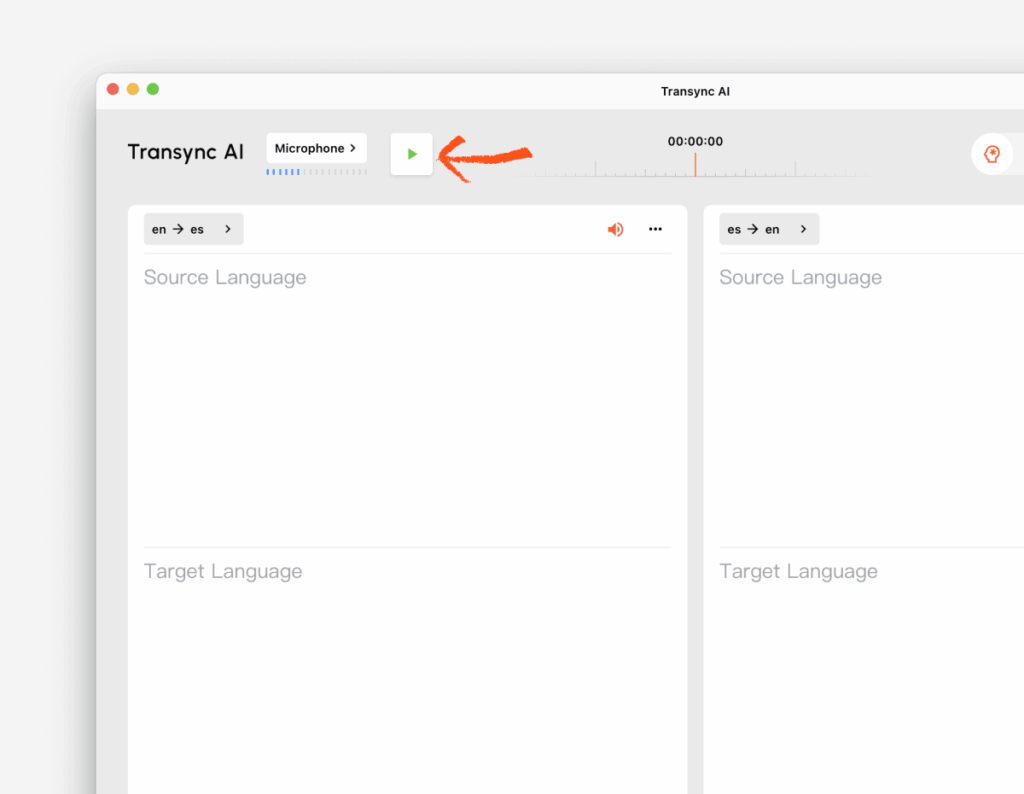
Çeviri görevine başlamak için Transync AI'deki Başlat düğmesine tıklayın. Toplantıdayken Transync AI'nin çalışır durumda kalmasını sağlayın.
4. Toplantı yazılımınızda Transync AI Translation Mic'i seçin. #
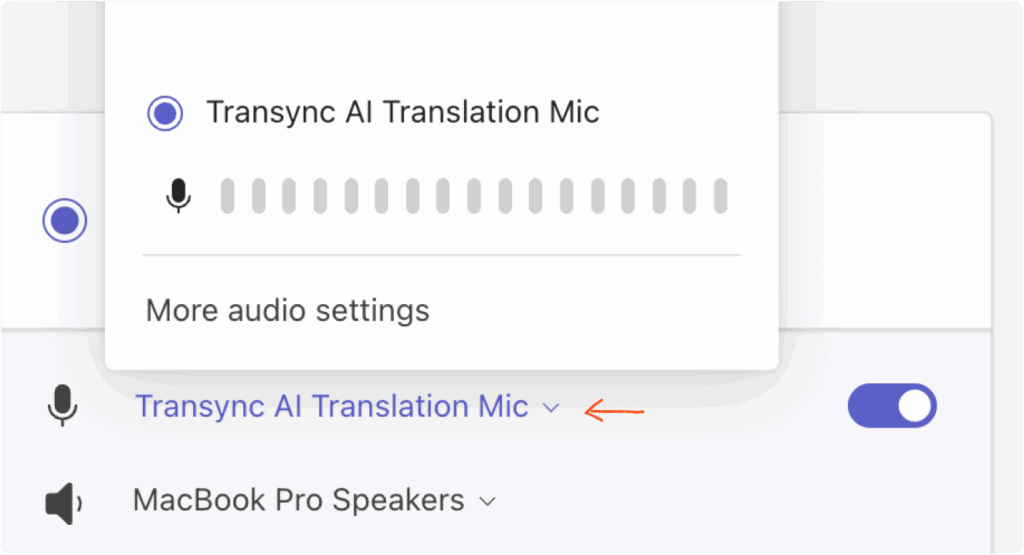
Zoom, Microsoft Teams veya Google Meet gibi toplantı yazılımınızı açın. Toplantı ses ayarlarında, şunu seçin: Transync AI Translation Mic mikrofon girişiniz olarak.
Bundan sonra, diğer katılımcılar Transync AI tarafından çevrilmiş metni toplantı mikrofonunuz aracılığıyla duyacaklar.
İpuçları #
- Toplantı başlamadan önce sanal mikrofonu kurun, özellikle de ilk kez kullanıyorsanız.
- Yalnızca yayınlamak istediğiniz Ses Oynatma yönünü etkinleştirin.
- Diğer katılımcılar çevrilmiş sesi duyamıyorsa, toplantı mikrofonu olarak Transync AI Translation Mic'in seçili olup olmadığını kontrol edin.
- Eğer Transync AI sizi duyamıyorsa, Transync AI mikrofon menüsünden gerçek mikrofonunuzu kontrol edin.
SSS #
Sanal Mikrofon ve Bilgisayardan Ses Paylaşımı arasındaki fark nedir? #
Sanal Mikrofon, toplantıya yalnızca çevrilmiş sesi mikrofon girişiniz olarak gönderir. Diğer katılımcılar gerçek mikrofonunuzdan gelen orijinal sesinizi duymayacak; Transync AI Translation Mic aracılığıyla çevrilmiş sesi duyacaklardır.
Bilgisayar Sesini Paylaş Farklı şekilde çalışır. Ekranınızı paylaşırken diğer katılımcıların bilgisayarınızdan gelen sesi duymasına olanak tanır, böylece hem orijinal sesi hem de çevrilmiş sesi duyabilirler. Bilgisayar Sesini Paylaş özelliği ayrıca toplantı platformunda ekran paylaşımını başlatmanızı gerektirir.
Transync AI'da gerçek mikrofonumu seçmem hala gerekiyor mu? #
Evet. Transync AI, konuşmanızı kaydetmek için gerçek mikrofonunuza ihtiyaç duyar. Toplantı yazılımı Transync AI Translation Micnu kullanmalı, Transync AI'nin kendisi ise gerçek mikrofonunuzu kullanmalıdır.
Her iki dil yönü için de Sesli Oynatma özelliğini açmalı mıyım? #
Genellikle hayır. Sanal Mikrofon için, diğer katılımcıların duymasını istediğiniz yönü açmanızı öneririz. Örneğin, İngilizce konuşuyorsanız ve diğerlerinin İspanyolca duymasını istiyorsanız, yalnızca İngilizce → İspanyolca oynatmayı etkinleştirin.
Ses Klonu özelliğini Sanal Mikrofon ile birlikte kullanabilir miyim? #
Evet. Hedef dil Ses Klonu özelliğini destekliyorsa, Sanal Mikrofon ile birlikte kullanabilirsiniz. Bakınız. Ses Klonu Nasıl Kullanılır?
Diğer katılımcılar çeviriyi duyamazsa ne yapmalıyım? #
Transync AI çevirisinin başlatıldığından, Ses Oynatma özelliğinin doğru dil yönü için etkinleştirildiğinden, toplantı yazılımınızda mikrofon olarak Transync AI Translation Mic'nun seçildiğinden ve Transync AI içinde gerçek mikrofonunuzun doğru şekilde seçildiğinden emin olun.


