
Ana içeriğe geç
Aramak için enter'a veya kapatmak için ESC'ye basın
Aramayı Kapat
Transync AI logosu – Transync AI gerçek zamanlı çeviri hizmetinin resmi marka logosu.
  • Ücretsiz Deneme
Menü
  • Ürün
    • Çeviri
      • Yapay Zeka Gerçek Zamanlı ÇeviriKonuşmaları gerçekleştiği anda tercüme edin.
      • Yapay Zeka Ses ÇevirmeniSesli olarak okunan çevirileri dinleyin.
      • Sunum ModuAltyazıları daha büyük bir ekranda canlı olarak paylaşın.
    • Toplantılar
      • Yapay Zeka Canlı Toplantı ÇevirisiÇok dilli toplantıları gerçek zamanlı olarak takip edin
      • Yapay Zeka Toplantı NotlarıKonuşmaları anlaşılır toplantı notlarına dönüştürün.
      • Yapay Zeka Hoparlör AyrımıKim ne söyledi, takip edin.
    • Araçlar ve Kapsam
      • Yapay Zeka Asistanı: Anahtar Sözcükler ve BağlamDaha iyi çeviriler için anahtar kelimeler ve bağlam ekleyin.
      • Picture-in-Picture, yüzen altyazılarÇevrilmiş altyazıları diğer pencerelerin üzerinde tutun.
      • Desteklenen DillerDesteklenen dilleri ve dil çiftlerini keşfedin.
  • Kullanım Örnekleri
    • Yakınlaştırma çevirisiZoom toplantılarınızı gerçek zamanlı olarak çevirin.
    • Microsoft Teams çevirisiTeams'te çok dilli konuşmaları takip edin
    • Google Meet ÇevirisiGoogle Meet'teki her konuşmayı anlayın
    • WhatsApp Çeviri sesli aramaWhatsApp sesli aramalarınızı konuşurken tercüme edin.
    • Yüz Yüze Görüşme ÇevirisiDiller arası yüz yüze iletişim kurun.
    • Oyun Canlı Yayın ÇevirisiOyun canlı yayınlarını kendi dilinizde takip edin
    • Ders ÇevirisiFarklı dillerdeki dersleri takip edin ve önemli noktaları gözden geçirin.
    • Webinar ÇevirisiFarklı dillerdeki web seminerlerini ve canlı etkinlikleri takip edin.
    • Oyun Yorumu ÇevirisiYayınlanan yorumların tercümesi ve iki dilli altyazılar.
    • Satış ve Tedarikçi Toplantısı ÇevirisiDiller arası gereksinimleri görüşün ve açık bir kayıt tutun.
  • Blog
  • Fiyatlandırma
  • Girişim
  • Temas etmek
  • Destek
    • Kullanıcı KılavuzuAçık ve adım adım kılavuzlarla başlayın.
    • Video EğitimleriVideo rehberli anlatımlarla özellikleri keşfedin.
  • İndirmek
  • Ücretsiz Deneme
  • Ürün
    • Çeviri
      • Yapay Zeka Gerçek Zamanlı ÇeviriKonuşmaları gerçekleştiği anda tercüme edin.
      • Yapay Zeka Ses ÇevirmeniSesli olarak okunan çevirileri dinleyin.
      • Sunum ModuAltyazıları daha büyük bir ekranda canlı olarak paylaşın.
    • Toplantılar
      • Yapay Zeka Canlı Toplantı ÇevirisiÇok dilli toplantıları gerçek zamanlı olarak takip edin
      • Yapay Zeka Toplantı NotlarıKonuşmaları anlaşılır toplantı notlarına dönüştürün.
      • Yapay Zeka Hoparlör AyrımıKim ne söyledi, takip edin.
    • Araçlar ve Kapsam
      • Yapay Zeka Asistanı: Anahtar Sözcükler ve BağlamDaha iyi çeviriler için anahtar kelimeler ve bağlam ekleyin.
      • Picture-in-Picture, yüzen altyazılarÇevrilmiş altyazıları diğer pencerelerin üzerinde tutun.
      • Desteklenen DillerDesteklenen dilleri ve dil çiftlerini keşfedin.
  • Kullanım Örnekleri
    • Yakınlaştırma çevirisiZoom toplantılarınızı gerçek zamanlı olarak çevirin.
    • Microsoft Teams çevirisiTeams'te çok dilli konuşmaları takip edin
    • Google Meet ÇevirisiGoogle Meet'teki her konuşmayı anlayın
    • WhatsApp Çeviri sesli aramaWhatsApp sesli aramalarınızı konuşurken tercüme edin.
    • Yüz Yüze Görüşme ÇevirisiDiller arası yüz yüze iletişim kurun.
    • Oyun Canlı Yayın ÇevirisiOyun canlı yayınlarını kendi dilinizde takip edin
    • Ders ÇevirisiFarklı dillerdeki dersleri takip edin ve önemli noktaları gözden geçirin.
    • Webinar ÇevirisiFarklı dillerdeki web seminerlerini ve canlı etkinlikleri takip edin.
    • Oyun Yorumu ÇevirisiYayınlanan yorumların tercümesi ve iki dilli altyazılar.
    • Satış ve Tedarikçi Toplantısı ÇevirisiDiller arası gereksinimleri görüşün ve açık bir kayıt tutun.
  • Blog
  • Fiyatlandırma
  • Girişim
  • Temas etmek
  • Destek
    • Kullanıcı KılavuzuAçık ve adım adım kılavuzlarla başlayın.
    • Video EğitimleriVideo rehberli anlatımlarla özellikleri keşfedin.
  • İndirmek

hello@transyncai.com

Başlarken

4
  • Masaüstü Hızlı Başlangıç Kılavuzu
  • Mobil Hızlı Başlangıç Kılavuzu
  • Toplantı Ses Sistemi Kurulumu Kontrol Listesi
  • Bize Ulaşın

Kullanıcı Kılavuzu

15
  • Transync AI Nasıl Kaydedilir?
  • Gerçek Zamanlı Çeviri Nasıl Başlatılır
  • Transync AI'da Çeviri Modu Nasıl Seçilir?
  • Bilgisayar Sesi Nasıl Paylaşılır
  • Transync AI'da Ses Oynatma Nasıl Kullanılır?
  • Yapay Zeka Asistanı Nasıl Kullanılır?
  • Kişisel Kelime Dağarcığını Nasıl Yönetirsiniz?
  • Kişiselleştirilmiş Belleği Nasıl Yönetirsiniz?
  • Ses Klonu Nasıl Kullanılır?
  • macOS'ta Sanal Mikrofon Nasıl Kullanılır?
  • Windows'ta Sanal Mikrofon Nasıl Kurulur?
  • Resim İçinde Resim Modu Nasıl Kullanılır?
  • Toplantı Transkriptlerine ve Özetlerine Nasıl Erişilir?
  • Çeviri Kayıtları Nasıl Yönetilir?
  • Şarj Etme ve Para İadesi Talebinde Bulunma

Sunum Modu

2
  • Transync AI'da Sunum Modu Nasıl Kullanılır?
  • Transync Yapay Zeka Sunumuna Nasıl Katılabilirsiniz?

Girişim

1
  • İşletme rehberi

Kaynaklar

3
  • Güven Merkezi
  • Şartlar ve Politika
  • Değişiklik günlüğü
Kategorileri Görüntüle
  • Ev
  • Belgeler
  • Kullanıcı Kılavuzu
  • Transync AI'da Ses Oynatma Nasıl Kullanılır?

Transync AI'da Ses Oynatma Nasıl Kullanılır?

2 dakikalık okuma

Sesli Oynatma özelliği, Transync AI'nin çevrilmiş metni seçtiğiniz hedef dilde yüksek sesle okumasını sağlar. Bu özellik, diğer kişilerin metni okumasını istediğinizde kullanışlıdır. duymak Sadece ekrandaki altyazıları okumak değil, çeviriyi de yapmak.

Örneğin, toplantınız İngilizce ise ve Japonca seslendirme istiyorsanız, seslendirme özelliğini açabilirsiniz. en → ja Yan tarafa geçin ve tercih ettiğiniz sesi seçin. Duyurulmasını istediğiniz dil için sesli yayını etkinleştirebilir ve tercih ettiğiniz ses tonunu seçebilirsiniz.

Ses oynatma özelliğini kullanmadan önce, Transync AI'nin toplantı sesinizi doğru şekilde yakalayabildiğinden emin olun. Henüz bunu ayarlamadıysanız, şu kılavuzu izleyin: Bilgisayar Sesi Nasıl Paylaşılır

1. Ses Oynatmayı Açın #

Hedef dil panelinde etkinleştirin. Ses Oynatma.

Örneğin:

  • Japonca ses çıkışı istiyorsanız, aşağıdaki ayardan etkinleştirin. en → ja
  • Ardından kullanmak istediğiniz sesi seçin.

2. Bir Ses Seçin #

Altında Ses Seçin, Kullanım amacınıza en uygun ses stilini seçin.

Her bir ses tonunu uygulamadan önce önizleyebilirsiniz. Ses stilinin yanındaki önizleme kontrolünü kullanarak önce dinleyin, ardından toplantınıza, dersinize, sunumunuza veya günlük konuşmanıza en uygun tonu seçin.
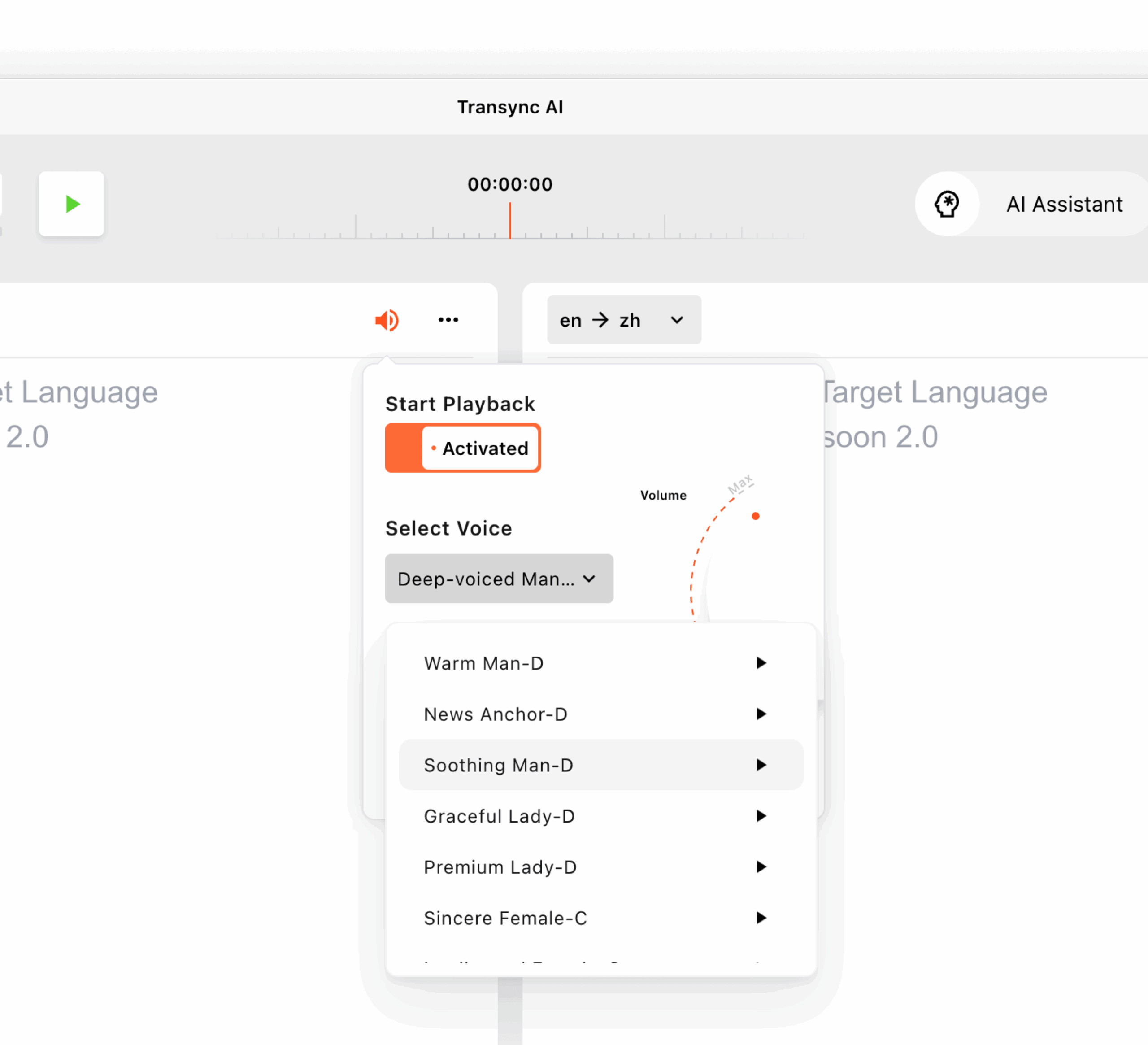
Transync yapay zeka ses oynatma stili önizlemesi


Şu durumlara bağlı olarak farklı ses tonları kullanabilirsiniz:

  • toplantı tonu
  • izleyici tercihi
  • netlik ve dinleme konforu

3. Ses Seviyesini Ayarlayın #

Ses seviyesini ayarlamak için ses kontrolünü kullanın.

Çoğu durumda, diğer katılımcılar ses kaydını doğrudan bilgisayar hoparlörlerinizden duyabilirler. Mevcut dokümantasyonda, genel olarak, toplantıdaki diğer kişilerin ses yayınını duyabilmesi için bilgisayar hoparlörlerinin kullanılmasının yeterli olduğu belirtilmektedir.
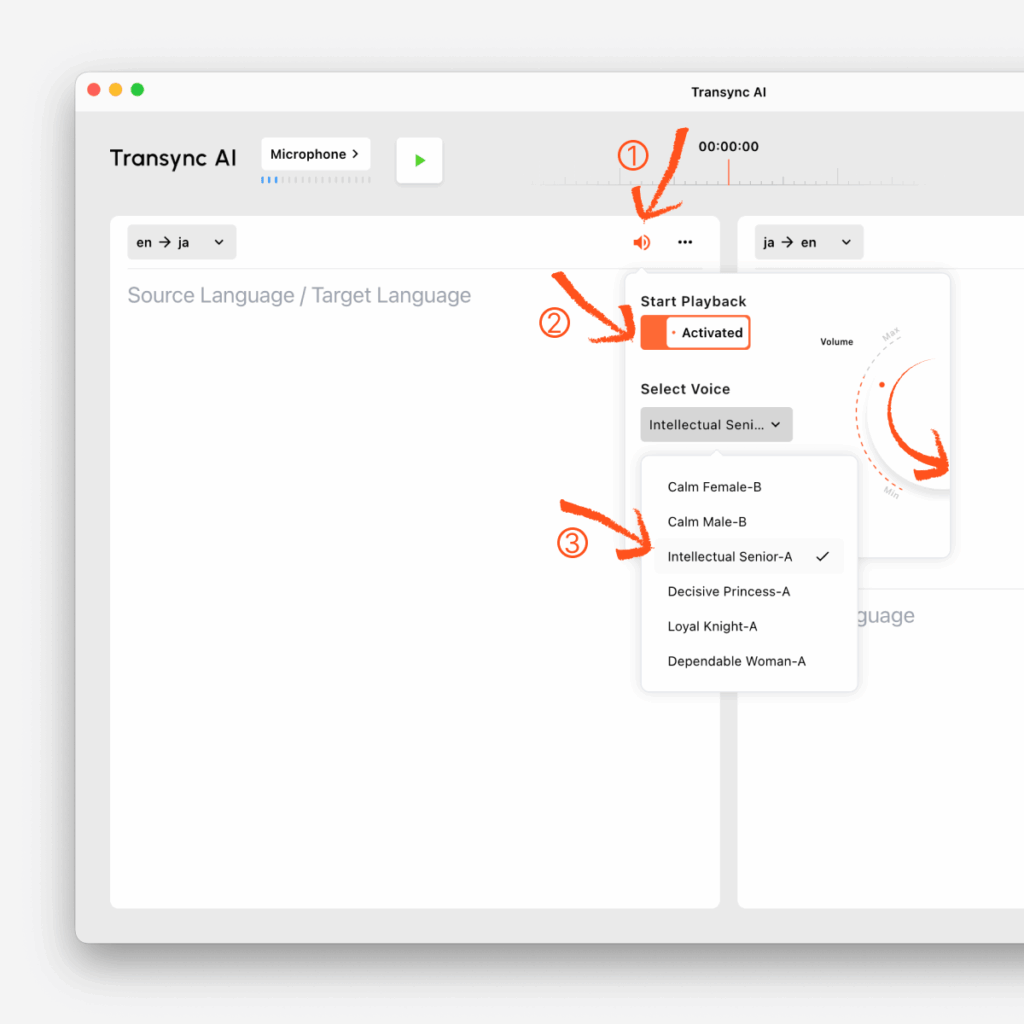
Transync AI ses oynatma ayarları paneli, ses oynatmayı açma, Oynatmayı Başlat'ı etkinleştirme, bir ses seçme ve oynatma ses seviyesini ayarlama işlemlerini göstermektedir.
 

4. Toplantıya Ses Kaydını da Paylaşmanız Gerektiğinde #

Kulaklık takıyorsanız veya toplantıdaki diğer kişiler ses kaydını duyamıyorsa, hem kendi sesinizi hem de kulaklığınızı paylaşmanız gerekebilir. ekran Ve bilgisayar sesi Toplantı platformunun içinde. Teams "Bilgisayar Sesini Dahil Et" seçeneğini, Zoom "Sesi Paylaş" seçeneğini ve Google Meet ise sekme sesini etkinleştirerek "Şimdi Sun → Bir Sekme" seçeneğini kullanır.
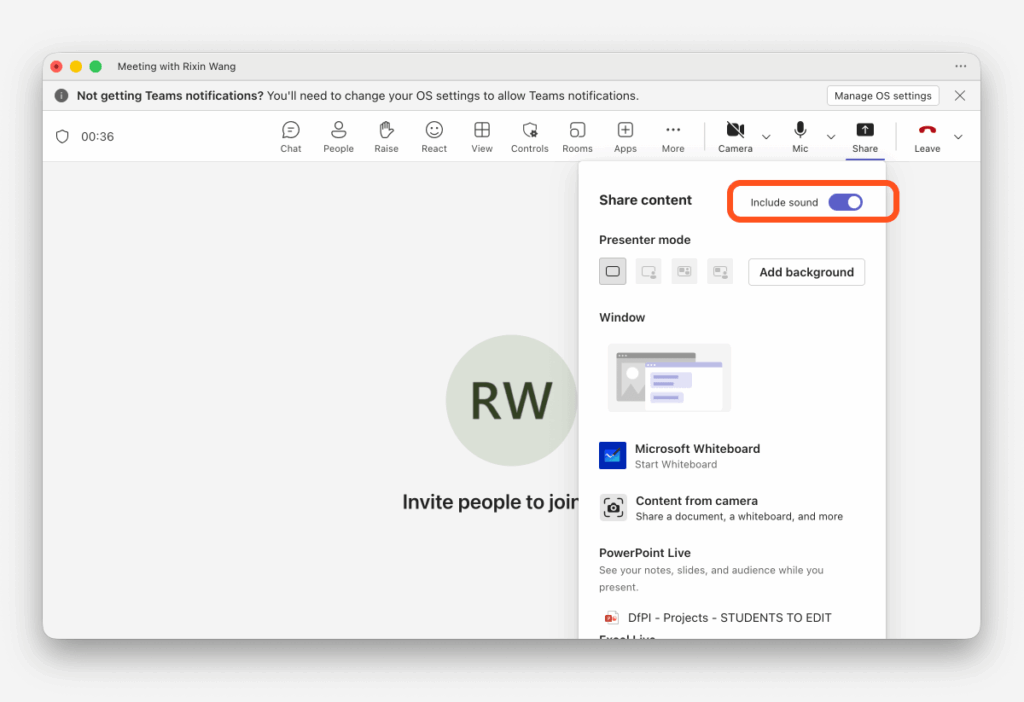
Microsoft Teams paylaşım panelinde "Ses Dahil Et" seçeneği açık bırakılarak, Transync yapay zeka ses oynatımının toplantı katılımcılarıyla paylaşılması sağlanır.
 

5. Oynatma Gecikmesi #

Oynatma Gecikmesi Bu ayar, Transync AI'nin çevrilmiş sonucu sesli okumaya başlamadan önce duraklama sırasında ne kadar süre bekleyeceğini kontrol eder.

Bu özellik faydalıdır çünkü gerçek konuşmalarda konuşmacılar genellikle cümleler arasında kısa bir süre duraklarlar. Küçük bir gecikme, oynatmanın çok erken başlamasını ve doğal akışı kesmesini önleyebilir.

Nasıl çalışır? #

  • AniÇeviri tamamlandıktan hemen sonra oynatma başlar.
  • 1s / 2s / 3sTransync AI, oynatmaya yeniden başlamadan önce belirtilen süre kadar sessizlik bekler.

Örnek: Oynatma Gecikmesi 1 saniyeye ayarlandığında #

Eğer konuşmacı duraklarsa ve bu duraklama 1 saniyeden az, Ses oynatma Olumsuz Henüz başlamadı.
Transync yapay zekası konuşmacının aynı cümleyi sürdürdüğünü varsaydığı için beklemeye devam edecektir.

Konuşma duraklaması ancak şu hale geldiğinde 1 saniyeden daha uzun Oynatma başlayacak.

Basitçe ifade etmek gerekirse:

  • duraklama 1 yaş altı → yap Olumsuz oynatmayı başlat
  • duraklama 1'den fazla → oynatmayı başlat

Bu, sesin parçalanmasını önlemeye yardımcı olur ve yayının daha eksiksiz ve doğal duyulmasını sağlar.
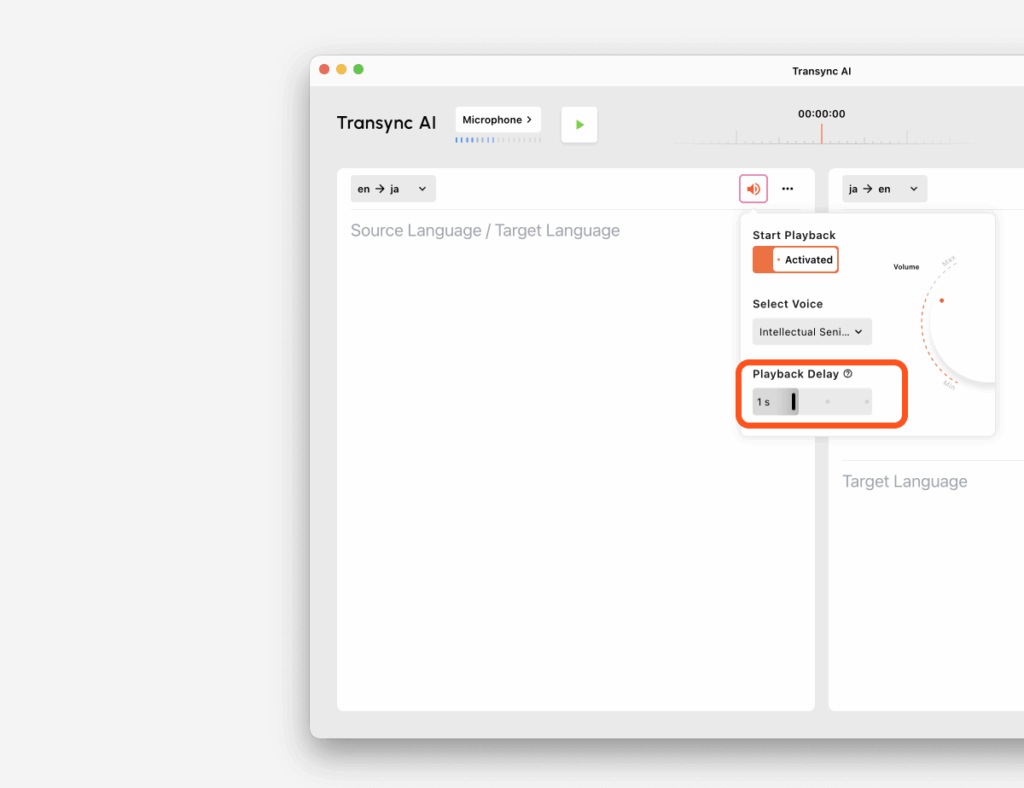
Transync AI ses oynatma ayarları panelinde Oynatma Gecikmesi seçeneğinin 1 saniyeye ayarlanmış hali gösterilmektedir.
 

6. Önerilen Ayarlar #

Instant özelliğini şu durumlarda kullanın: #

  • Mümkün olan en hızlı oynatmayı istiyorsunuz.
  • Kısa yanıt hızı, doğal ifade biçiminden daha önemlidir.

Şu durumlarda 1'leri kullanın: #

  • Hız ve daha akıcı oynatma arasında bir denge istiyorsunuz.
  • Konuşmacılar cümle ortasında kısa bir süre duraklama eğilimindedir.

2s–3s'yi şu durumlarda kullanın: #

  • Konuşmacılar daha uzun süreler boyunca konuşuyorlar.
  • Oynatmanın daha fazla tam cümle grubu için beklemesini istiyorsunuz.
  • Sık sık yaşanan kesintileri azaltmak istiyorsunuz.

7. Yankıdan Kaçının #

Her iki taraf da aynı anda oynatma özelliğini kullanıyorsa, yankı veya tekrarlanan ses oluşabilir. Yankı oluşması durumunda, ses yayınını yalnızca bir tarafta etkinleştirmenizi öneririz.

İpuçları #

  • Çevrilmiş ses kaydını yakındaki herkesin duymasını istiyorsanız hoparlör kullanın.
  • Çevrimiçi toplantıdaki kişilerin ses kaydını duyması gerekiyorsa ekran paylaşımı ve ses paylaşımını kullanın.
  • Şununla başlayın: 1 saniye Çoğu toplantı senaryosu için oynatma gecikmesi
  • Oynatma çok kesintili geliyorsa, gecikmeyi artırın.
  • Oynatma çok yavaş geliyorsa, şuna geçin: Ani veya gecikmeyi azaltın
Güncellendi 27 Mayıs 2026

Bu belge faydalı mı?

  • Yararlı
  • Yararlı değil

Bu makaleyi paylaş :

  • Facebook
  • X
  • LinkedIn
  • Pinterest
Bilgisayar Sesi Nasıl PaylaşılırYapay Zeka Asistanı Nasıl Kullanılır?
İçindekiler
  • 1. Ses Oynatmayı Açın
  • 2. Bir Ses Seçin
  • 3. Ses Seviyesini Ayarlayın
  • 4. Toplantıya Ses Kaydını da Paylaşmanız Gerektiğinde
  • 5. Oynatma Gecikmesi
    • Nasıl çalışır?
    • Örnek: Oynatma Gecikmesi 1 saniyeye ayarlandığında
  • 6. Önerilen Ayarlar
    • Instant özelliğini şu durumlarda kullanın:
    • Şu durumlarda 1'leri kullanın:
    • 2s–3s'yi şu durumlarda kullanın:
  • 7. Yankıdan Kaçının
  • İpuçları

RedNote Douyin Bilibili 知乎 YouTube TikTok LinkedIn

ICP备2025119728号

Temas etmek:support@transyncai.com

Ürün

  • Aletler
  • Yapay Zeka Gerçek Zamanlı Çeviri
  • AI Canlı Toplantı çevirisi
  • Sunum Modu
  • Yapay Zeka Toplantı Notları
  • Yapay Zeka Hoparlör Ayrımı
  • Yapay Zeka Ses Çevirmeni
  • Yapay Zeka Asistanı
  • Picture-in-Picture, yüzen altyazılar
  • Desteklenen diller
  • Çeviri Saatleri Hesaplayıcısı
  • Tasarruf Hesaplayıcısı
  • 翻译小时计算器
  • 节省费用计算器
  • Kullanım Örnekleri
  • Zoom Çevirisi
  • Microsoft Teams çevirisi
  • Google Meet Çevirisi
  • WhatsApp Çevirisi
  • Yüz Yüze Görüşme Çevirisi

Sayfalar

  • Fiyatlandırma
  • Blog
  • Destek
  • Video Eğitimleri
  • İndirmek
  • Girişim
  • Değişiklik günlüğü
  • Ücretsiz Deneme

Kaynaklar

  • Transync Yapay Zeka Gerçekleri
  • Transync AI'yı karşılaştırın
  • Transync Yapay Zeka Alternatifleri

Şartlar

  • Mahremiyet
  • Hizmet Şartları
  • Güven merkezi

© 2026 Transync AI – Gerçek Zamanlı Çeviri.

Türkçe
English 简体中文 日本語 한국어 Русский Français Español Deutsch Italiano Čeština ไทย 繁體中文繁體中文 Português do Brasil العربية हिन्दी Bahasa Indonesia Tiếng Việt Nederlands Polski Українська