Transync AI Enterprise kılavuzu: Kuruluşlar, daha uygun kullanım oranlarından yararlanırken, çok sayıda üye için birleşik üyelik yüklemelerini kolayca yönetmenizi sağlar.
Başlamak için şu adımları izleyin:
1. Bir Transync AI hesabı oluşturun.
2. Bu hesap içinde bir kuruluş oluşturun.
3. Üyeleri kuruluşunuza katılmaya davet edin ve isteğe bağlı olarak onlar için abonelik başlatın.
Yönetici panosundan faturalandırmayı yönetebilir, faturaları görüntüleyebilir ve üye kullanımını takip edebilirsiniz.
Video rehberi #
1. Bir Transync AI hesabı oluşturun. #
- Transync AI masaüstü, mobil veya web uygulamasını açın veya doğrudan web sitesini ziyaret edin. https://app.transyncai.com
- E-posta adresinizi veya tercih ettiğiniz giriş yöntemini kullanarak oturum açın.
- Giriş işlemini tamamladıktan sonra, varsayılan olarak kişisel çalışma alanınıza yönlendirileceksiniz. Tüm yüklemeleriniz ve süre kartlarınız bu kişisel çalışma alanınızda uygulanacaktır.
2. Bir işletme organizasyonu oluşturun #
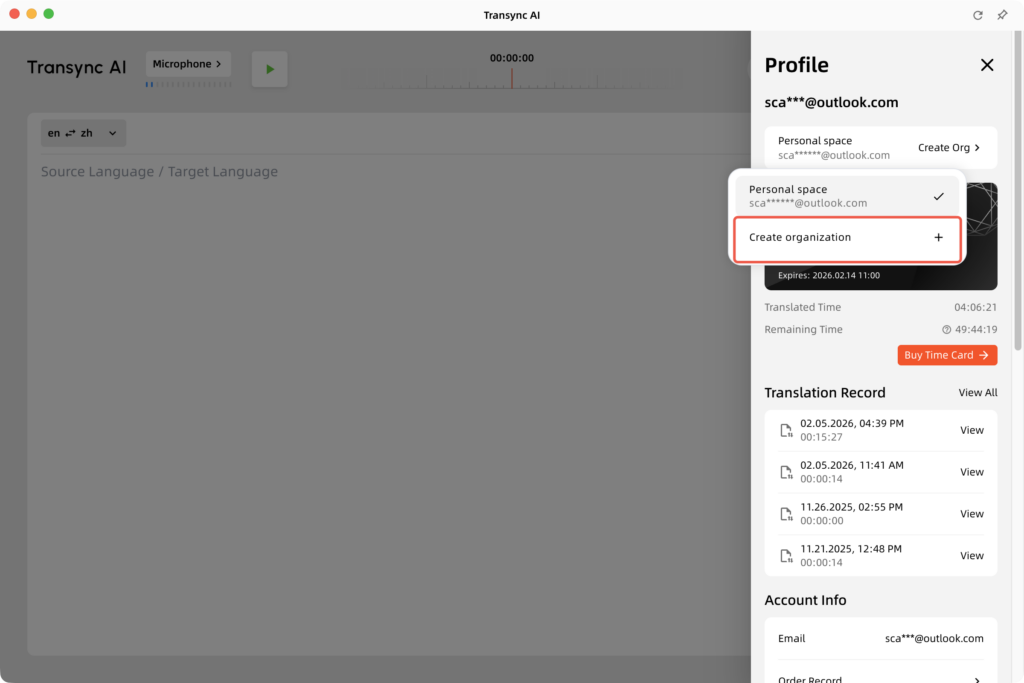
- Transync AI uygulamasını açın ve sağ üst köşedeki Kişisel Merkez'e tıklayın.
- Organizasyon oluşturmak için tıklayın.
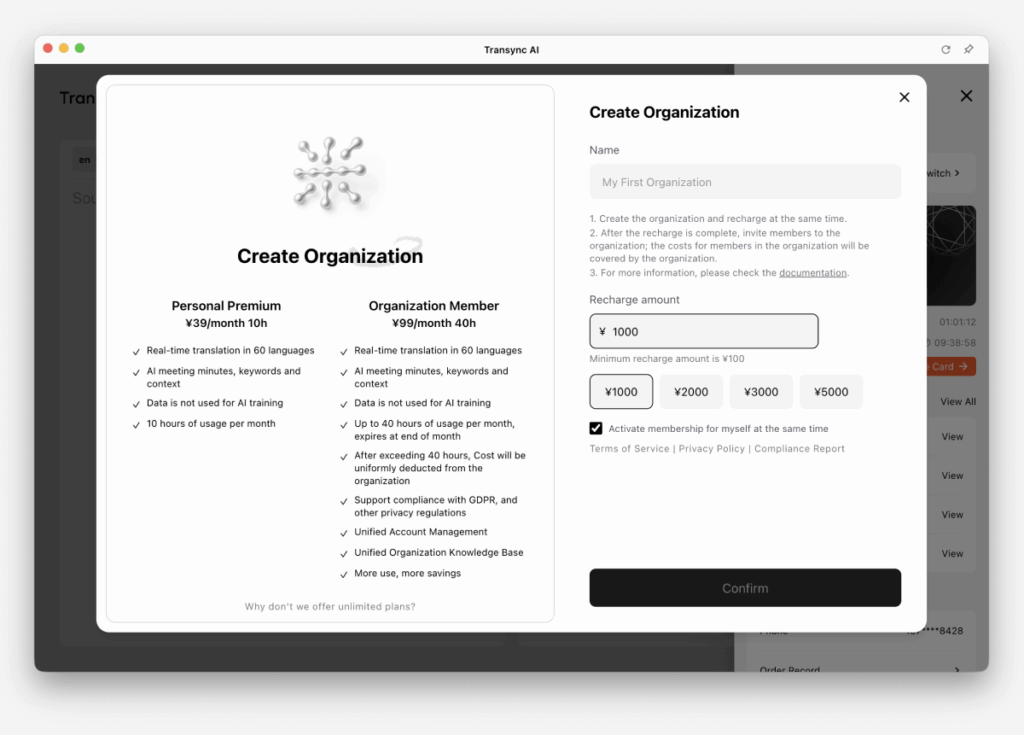
- Kuruluş oluşturma penceresinde, kuruluş hesabı ile kişisel premium hesap arasındaki farkları görebilirsiniz.
Bu sayfada lütfen aşağıdakileri doldurunuz:
– Kuruluşunuzun adı
– İlk yükleme miktarı
– İsteğe bağlı: Kuruluşu oluşturan kişi için abonelik başlatın
Bu seçeneği etkinleştirirseniz, kuruluş oluşturulduktan hemen sonra kuruluşu oluşturan kişi aktif abone üye olarak eklenecektir.
3. Üyeleri kuruluşa katılmaya davet edin. #
3.1 Üyeleri katılmaya davet edin #
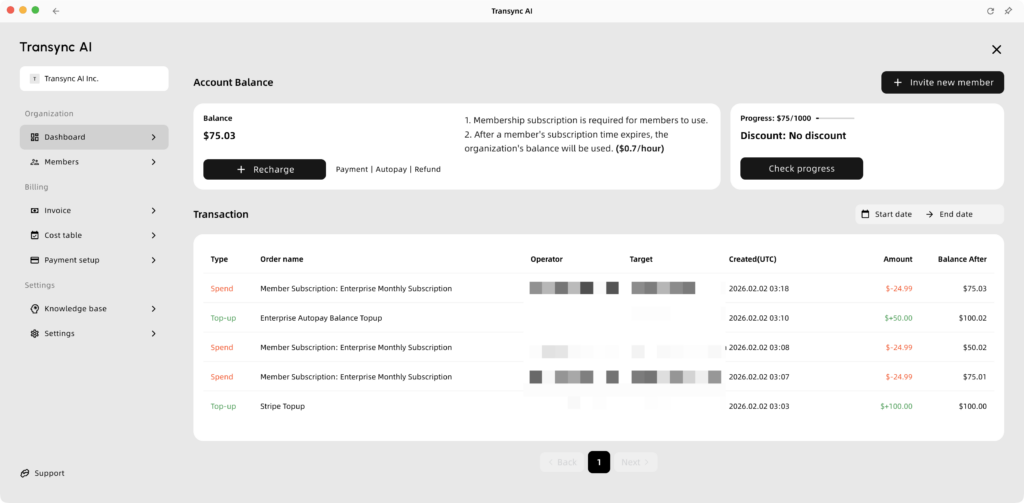
- Kuruluş oluşturulduktan sonra otomatik olarak kuruluş kontrol paneline yönlendirileceksiniz.
- Kontrol panelinde, kuruluşunuzun bakiyesini görüntüleyebilir, harcama ilerlemesini takip edebilir ve para yatırma ve tüketim geçmişini inceleyebilirsiniz.
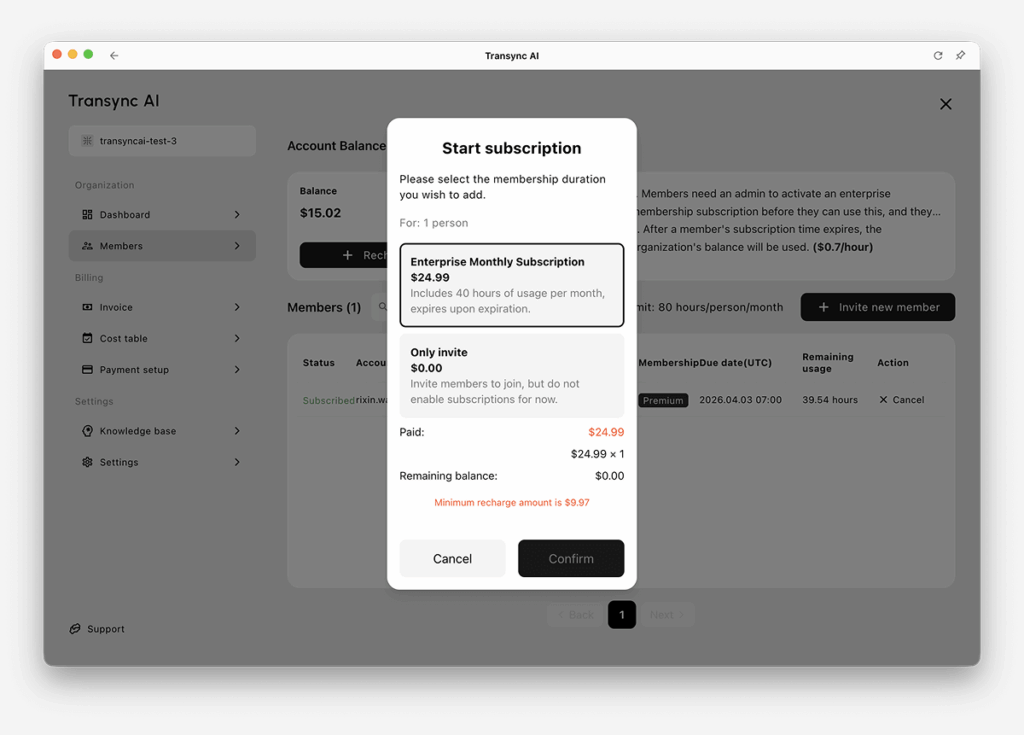
- “Yeni Üye Davet Et” seçeneğine tıklayın ve üyenin e-posta adresini girin.
- Aşağıdaki davet yöntemlerinden birini seçebilirsiniz:
-Sadece davetle: Üyeliği başlatmadan üyeyi kuruluşa ekleyin.
- Davet et ve abone ol: Üyeyi ekleyin ve aynı anda aboneliği başlatın. - Davetiye detaylarını inceleyin ve kuruluşa davetiye gönderilmesini onaylayın.
3.2 Organizasyonel denge yönetimi #
Kurumsal bilançolar iki temel amaca hizmet eder:
- Organizasyon Üyeleri İçin Abonelikler
Bakiye, kuruluşunuzdaki üyeler için abonelikleri etkinleştirmek amacıyla kullanılır. Belirli üye abonelik ücretleri için lütfen Kurumsal fiyatlandırmamıza bakın. Aktif aboneliği olan üyeler için, bir sonraki faturalama döneminde doğru şekilde kesinti yapılabilmesi için kuruluş bakiyesinin yeterli olduğundan emin olun. Bir üye, aktif aboneliği olmadan kuruluşa katılabilir. Bu durumda, o üye için abonelik başlatılana kadar abonelik ücreti alınmaz. - Ek Kullanım Kapsamı
Üye, mevcut ay için sağlanan saatleri tükettiğinde, ek kullanım maliyetleri doğrudan kuruluşun bakiyesinden düşülecektir.

3.3 Harcama eşiğini karşılama indirimi. #
Tüketime dayalı indirim bir yıl süreyle geçerlidir. Kuruluşunuzun harcamaları o yıl içinde belirli bir eşiğe ulaştığında, sonraki tüm ücretlere indirim uygulanacaktır. Bu şunları içerir:
- Organizasyon üye abonelik ücretleri
- Ek kullanım süresi için maliyetler
Bir sonraki yıl, indirim seviyesi otomatik olarak bir kademe düşecektir. Ancak, en yüksek kademeye ulaştıysanız, sonraki yıl otomatik olarak maksimum 10% indirimden yararlanacaksınız.

4. Üye bir kuruluşa katılıyor (Üye bakış açısı) #
- Daha önce kayıt yaptırmış olsalar da olmasalar da, davet edilen kişi, hesabıyla ilişkili e-posta veya SMS yoluyla bir davet bildirimi alacaktır.
- Davet edilen kişi Transync AI uygulamasına giriş yaptıktan sonra, kuruluşa katılmak isteyip istemediğini onaylamasını isteyen bir açılır pencere bildirimi alacaktır. İlk açılır pencere üzerinden hemen onay verebilirler. "Daha Sonra Karar Ver" seçeneğine tıklayarak doğrulama işlemini daha sonra Kişisel Merkez üzerinden tamamlayabilirler.
- Davet edilen kişi daveti kabul ettiğinde, çalışma alanı otomatik olarak kuruluşa geçecektir. Sonuç olarak, bu üyelerin bundan sonraki tüm masrafları kuruluş tarafından karşılanacaktır.

5. Üye yönetimi (Yönetici bakış açısı). #
5.1 Üye abonelik yönetimi #
- Üye Bilgileri sayfasına geçin. Burada kuruluşun bakiyesini görüntüleyebilir ve üyelerini yönetebilirsiniz.
- Burada aşağıdaki üye durumlarını görüntüleyebilirsiniz:
- Burada, yeni bir üyeyi davet etmek için "Üye Ekle"ye tıklayabilir ve davet işlemi sırasında onlar için abonelik başlatılıp başlatılmayacağını seçebilirsiniz.
- Bir üyeyi kuruluştan çıkarmak istiyorsanız, o üyenin şu anda aktif üyelik döneminde olmaması gerekir.
| Durum | Tanım | Eylemler |
| Abone olundu | Üyenin geçerli bir aboneliği var ve otomatik yenileme açık. Eğer kalan ay sayısı belirli bir rakam olarak gösteriliyorsa, bu mevcut aboneliğin sona ermesinin ardından üyeliğin otomatik olarak yenileneceği anlamına gelir. Bu durum genellikle bir üyenin yıllık abonelik yaptığı zamanlarda ortaya çıkar. | Aboneliği İptal Et |
| Duraklatıldı | Abonelik, sürenin sonuna kadar geçerlidir ancak otomatik yenileme devre dışı bırakılmıştır. | Sürdürmek |
| Katıldı | Üye, kuruluşta yer almaktadır ancak şu anda aktif bir aboneliği bulunmamaktadır. Bu, üyenin abonelik olmadan katılmış olabileceği veya önceki aboneliğinin sona ermiş olabileceği anlamına gelir. | Başlat (Hemen faturalandırma) |
| Askıda olması | Davetiye gönderildi, ancak kullanıcı henüz kabul etmedi. | Yeniden Gönder / İptal Et |
| Reddedildi | Kullanıcı katılma davetini reddetti. | Yeniden davet et |

5.2 Üye kullanım sınırlarını belirleme #
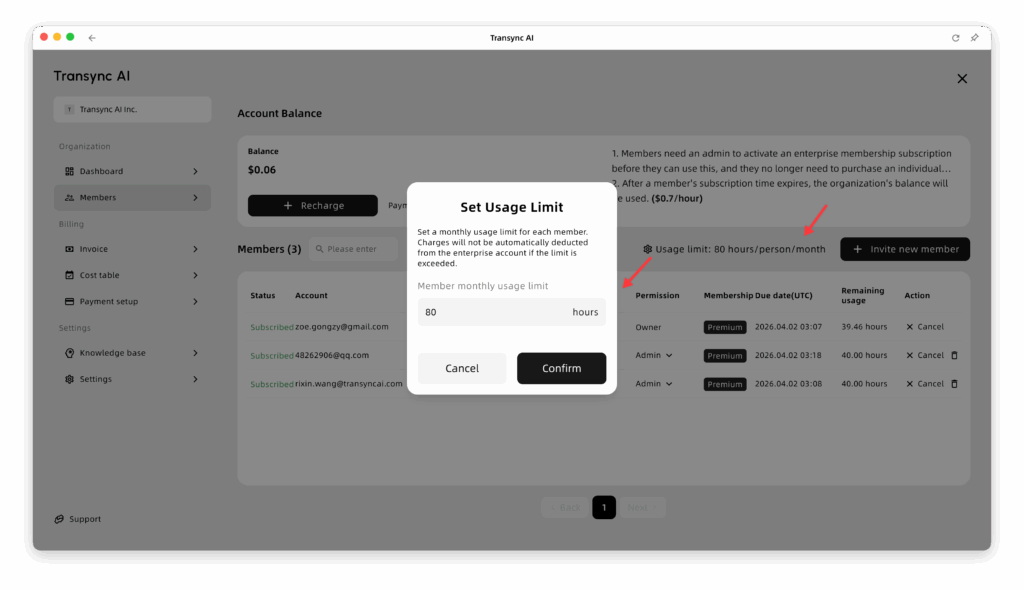
Her üye için aylık kullanım limiti belirleyin. Limit aşıldığında, kurumsal hesaptan otomatik olarak ücret kesintisi yapılmayacaktır.
Üye kullanım limitleri her takvim ayında yenilenir.
Varsayılan sınır 80 saattir. Bu değeri değiştirmek, kuruluş içindeki tüm üyelerin kullanım sınırlarını aynı anda güncelleyecektir.
6. Faturalama yönetimi #
6.1 Fatura #
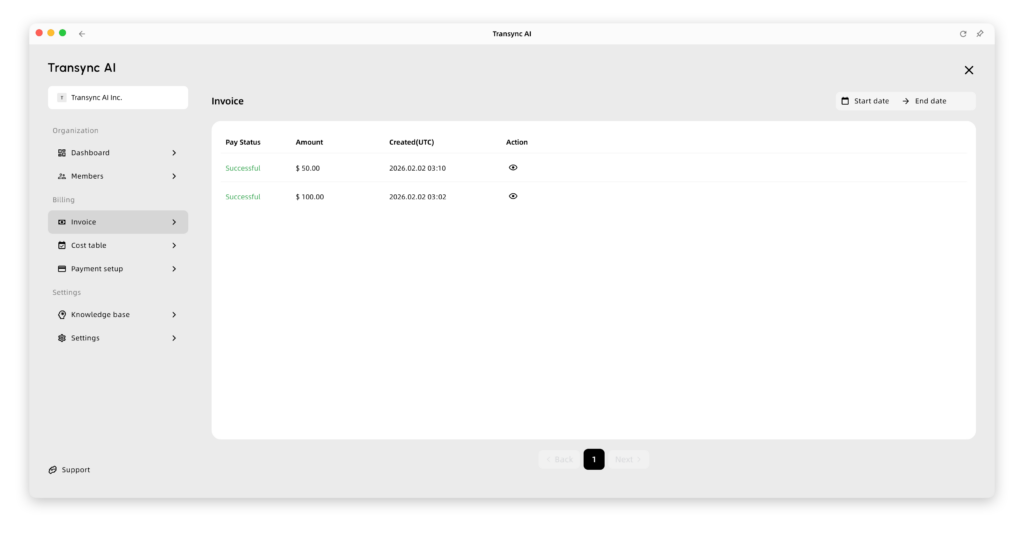
- Fatura ihtiyacınız varsa, Faturalama bölümündeki "Fatura" sekmesine tıklayabilirsiniz.
- İki farklı senaryo var:
- Stripe kullanıyorsanız (kredi kartı ödemeleri):
Faturayı otomatik olarak e-posta adresinize göndereceğiz. Faturalarınızı doğrudan bu bölümden de görüntüleyebilirsiniz. - Alipay kullanıyorsanız:
Müşteri hizmetlerimizle iletişime geçmek için lütfen buraya tıklayın. Size fatura düzenleyebilmemiz için fatura bilgilerinizi vermeniz gerekecektir.
- Stripe kullanıyorsanız (kredi kartı ödemeleri):
6.2 Maliyet tablosu #
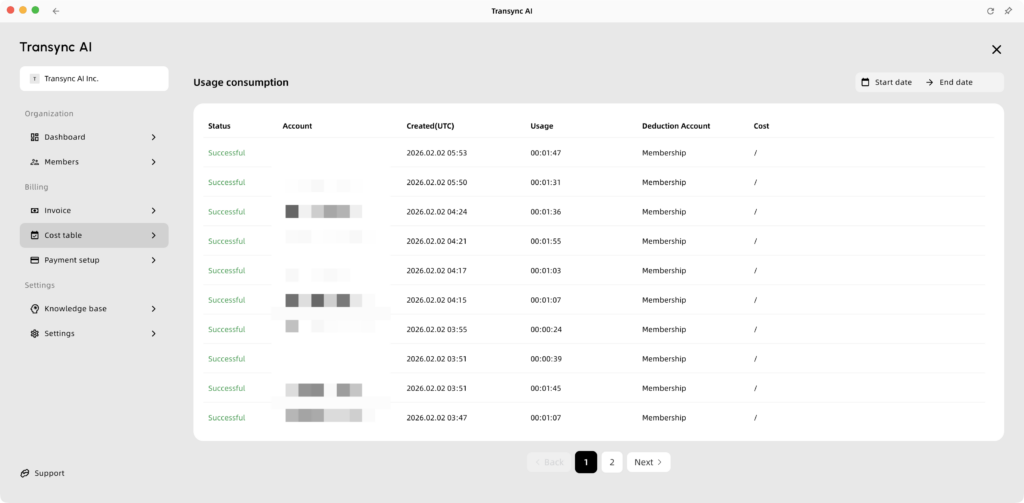
- Maliyet Tablosunu görüntülemek için “Faturalama”ya tıklayın ve ardından “Maliyet Tablosu”nu seçin.”
- Burada, kuruluşun her üyesinin her çeviri görevi için kullandığı süreyi takip edebilirsiniz. Ayrıca, bu sürenin bireysel abonelik hesaplarından mı yoksa kuruluşun bakiyesinden mi düşüldüğünü de görebilirsiniz.
6.3 Ödeme Kurulumu #
- Ödeme yönteminizi ayarlamak için Faturalama ve Ödeme Ayarları bölümüne geçebilirsiniz. Burada aşağıdaki işlemleri gerçekleştirebilirsiniz:
- Otomatik Yükleme Bağlantısı: Bir kredi kartı bağlayabilir ve otomatik yükleme ayarlarını yapılandırabilirsiniz. Örneğin, bakiyeniz belirli bir eşiğin altına düştüğünde sistemin otomatik olarak belirli bir miktarı yüklemesini ayarlayabilirsiniz.
- Bakiye Uyarıları: Bakiye uyarıları ayarlayabilirsiniz. Bakiyeniz önceden tanımlanmış bir değerin altına düştüğünde, gelen kutunuza otomatik olarak bir e-posta göndereceğiz. Bu, kuruluşunuzun genel iş operasyonlarının sorunsuz ve istikrarlı bir şekilde devam etmesini sağlar.

7. Ayarlar #
7.1 Bilgi tabanı #
- Bilgi Bankası'nda, kuruluş içindeki tüm üyeler için her çeviri görevine otomatik olarak uygulanacak anahtar kelimeler ve bağlam belirleyebilirsiniz. Bu, bağlam ve bilgi bankasının birleşik yönetimini gerçekleştirmenin çok kullanışlı bir yolunu sağlar.
- Organizasyon üyeleri bu bilgileri, her çeviri görevinin en üstünde yer alan Yapay Zeka Asistanı aracılığıyla da görüntüleyebilirler.

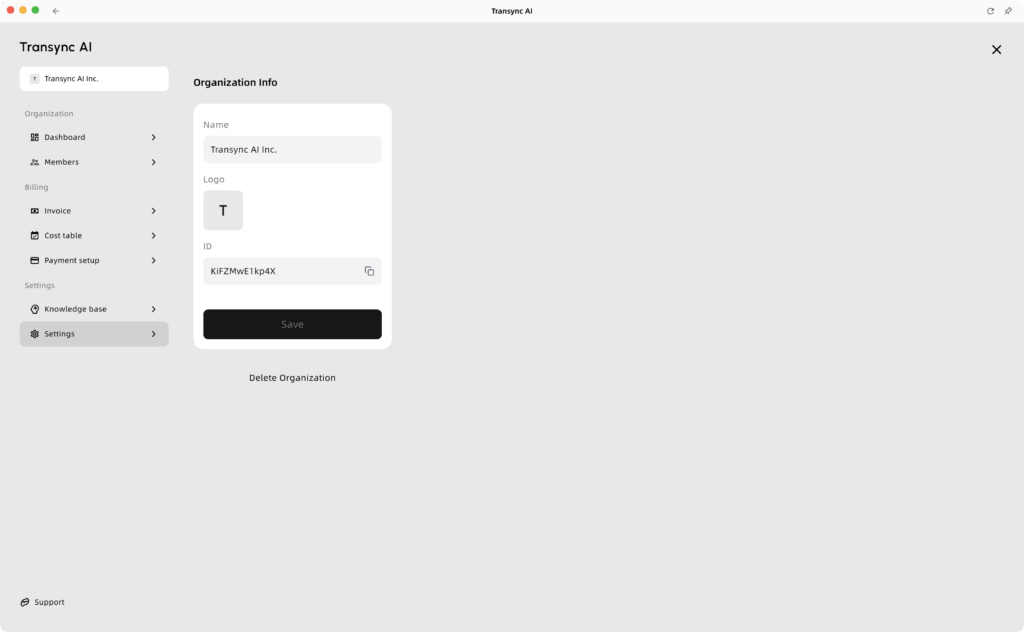
7.2 Ayarlar #
Genel ayarlarda aşağıdaki seçenekleri yönetebilirsiniz:
- Kuruluşunuzun adını belirleyin.
- Kuruluşun logosunu yükleyin.
- Organizasyondan ayrılın
- Organizasyonu silin
Organizasyon bakiyesi 0 olduğunda, kendi kendine organizasyon silme işlemi yalnızca mümkündür. Herhangi bir bakiye kalması durumunda lütfen iletişime geçin. support@transyncai.com Kuruluşu silmeden önce para iadesi işlemini gerçekleştirmek.