Guide Transync AI Enterprise: Les organisations peuvent ainsi gérer facilement les recharges d’abonnement unifiées pour de nombreux membres tout en bénéficiant de tarifs d’utilisation plus avantageux.
Pour commencer, suivez ces étapes:
1. Créez un compte Transync AI.
2. Créez une organisation au sein de ce compte.
3. Invitez des membres à rejoindre votre organisation et, si vous le souhaitez, proposez-leur un abonnement.
Vous pouvez également gérer la facturation, consulter les factures et suivre l'utilisation par les membres depuis le tableau de bord d'administration.
Guide vidéo #
1. Créez un compte Transync AI. #
- Ouvrez l'application Transync AI pour ordinateur, mobile ou web, ou accédez directement au site web: https://app.transyncai.com
- Connectez-vous en utilisant votre adresse e-mail ou votre méthode de connexion préférée.
- Une fois connecté(e), vous serez automatiquement redirigé(e) vers votre espace de travail personnel. Tous vos rechargements et cartes de durée seront appliqués depuis cet espace.
2. Créer une organisation commerciale #
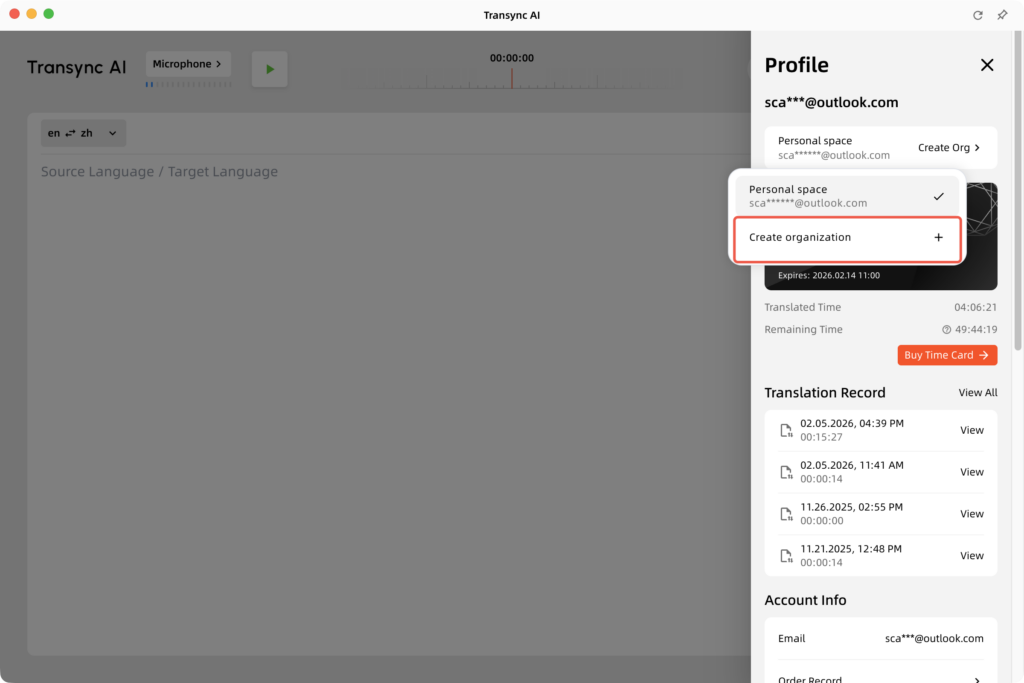
- Ouvrez Transync AI et cliquez sur le Centre personnel en haut à droite.
- Cliquez ici pour créer une organisation.
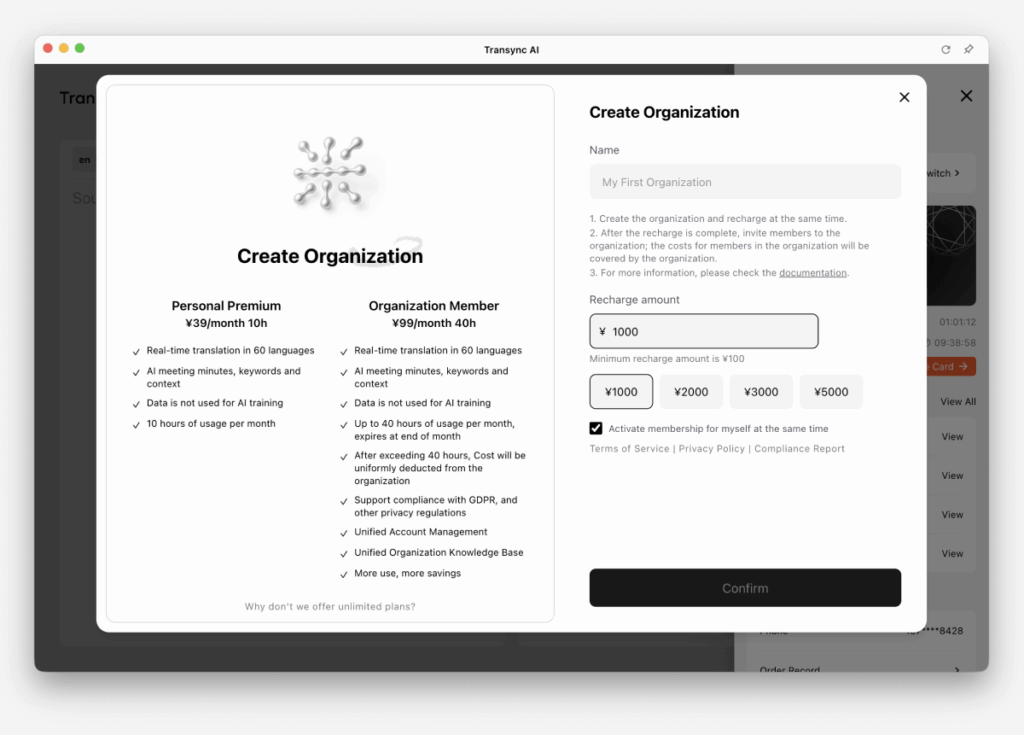
- Dans la fenêtre de création d'organisation, vous pouvez voir les différences entre un compte d'organisation et un compte premium personnel.
Veuillez compléter les informations suivantes sur cette page:
– Le nom de votre organisation
– Le montant du complément initial
– Facultatif: Souscrire un abonnement pour le créateur de l’organisation
Si vous activez cette option, le créateur de l'organisation sera ajouté en tant que membre abonné actif immédiatement après la création de l'organisation.
3. Inviter les membres à rejoindre l'organisation #
3.1 Inviter les membres à adhérer #
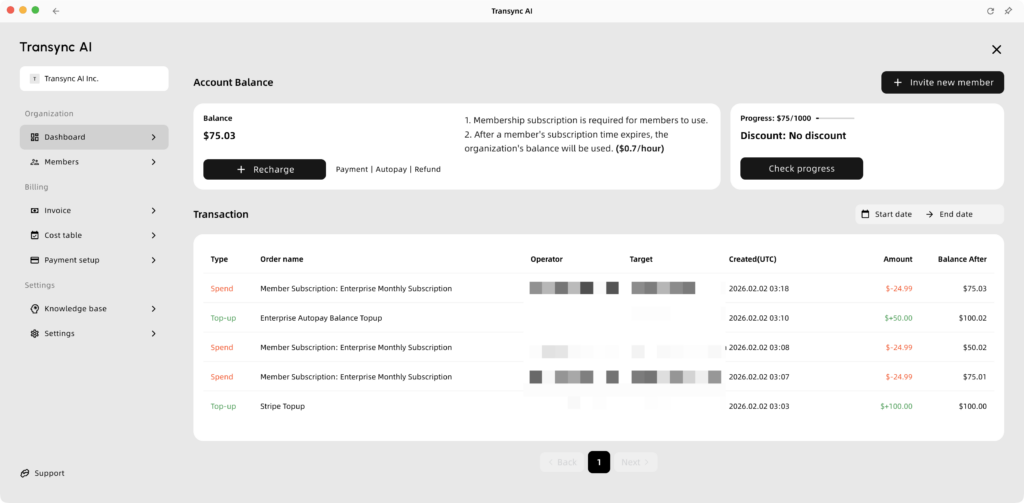
- Une fois l'organisation créée, vous serez automatiquement redirigé vers le tableau de bord de l'organisation.
- Sur le tableau de bord, vous pouvez consulter le solde de votre organisation, suivre l'évolution des dépenses et consulter l'historique des recharges et de la consommation.
- Cliquez sur “ Inviter un nouveau membre ” et saisissez l'adresse e-mail du membre.
- Vous pouvez choisir l'une des méthodes d'invitation suivantes:
-Invitation uniquement: Ajouter le membre à l’organisation sans souscrire d’abonnement
-Inviter et s'abonner: Ajoutez le membre et lancez un abonnement simultanément. - Veuillez vérifier les détails de l'invitation et confirmer l'envoi de l'invitation à l'organisation.
3.2 Gestion de l'équilibre organisationnel #
Les soldes organisationnels servent deux objectifs principaux:
- Abonnements pour les membres de l'organisation
Le solde sert à activer les abonnements des membres de votre organisation. Veuillez consulter nos tarifs Entreprise pour connaître les tarifs d'abonnement spécifiques à chaque membre. Pour les membres disposant d'un abonnement actif, assurez-vous que le solde de l'organisation soit suffisant pour garantir le prélèvement correct du prochain cycle de facturation. Un membre peut rejoindre l'organisation sans abonnement actif. Dans ce cas, aucun frais d'abonnement n'est facturé tant qu'un abonnement n'est pas activé pour ce membre. - Couverture en cas d'utilisation excédentaire
Une fois que le membre a épuisé ses heures incluses pour le mois en cours, tout coût d'utilisation supplémentaire sera déduit directement du solde de l'organisation.

3.3 Remise pour avoir atteint le seuil de dépenses. #
La remise basée sur la consommation est valable un an. Dès que les dépenses de votre organisation atteignent un certain seuil au cours de cette année, une remise sera appliquée à toutes les factures suivantes. Cela inclut:
- cotisations des membres de l'organisation
- Coûts liés à une utilisation supplémentaire
L'année suivante, votre niveau de remise diminuera automatiquement d'un palier. Cependant, si vous avez atteint le palier le plus élevé, vous bénéficierez automatiquement d'une remise maximale de 10% l'année suivante.

4. Un membre adhère à une organisation (Point de vue du membre) #
- Qu’ils soient déjà inscrits ou non, les invités recevront une notification d’invitation par e-mail ou par SMS à l’adresse associée à leur compte.
- Une fois connecté à l'application Transync AI, le destinataire recevra une notification lui demandant de confirmer son souhait de rejoindre l'organisation. Il peut confirmer immédiatement via cette notification ou cliquer sur “ Décider plus tard ” pour finaliser la vérification ultérieurement dans son Espace personnel.
- Une fois l'invitation acceptée, l'espace de travail du destinataire basculera automatiquement vers l'organisation. Par conséquent, toutes les dépenses ultérieures de ces membres seront prises en charge par l'organisation.

5. Gestion des membres (point de vue de l'administrateur). #
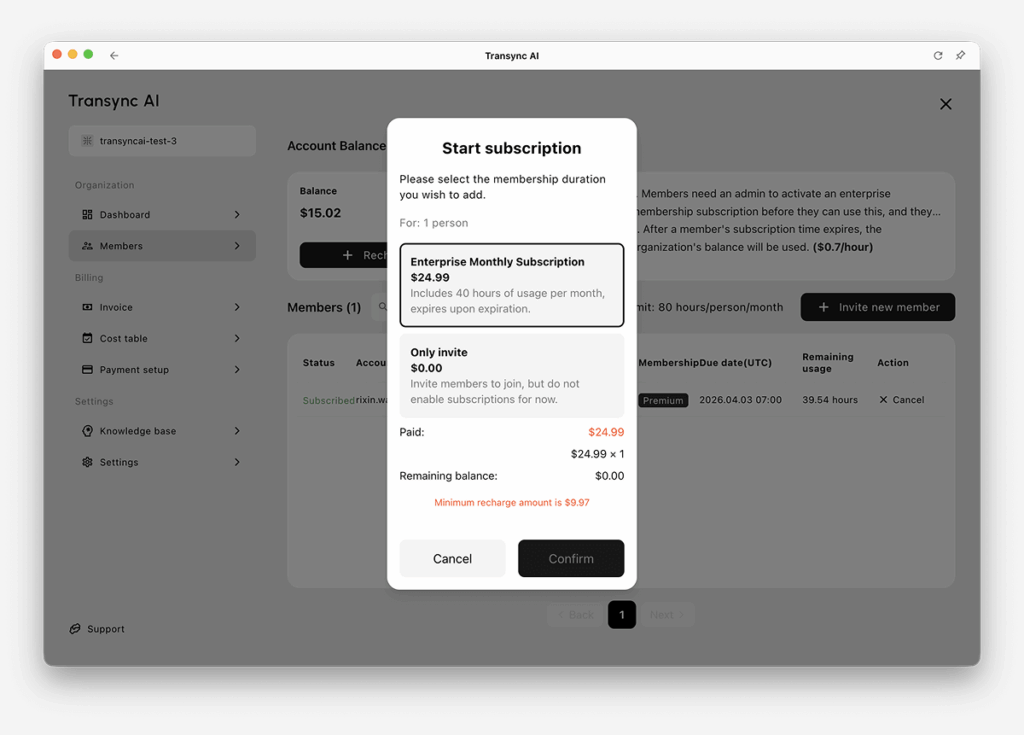
5.1 Gestion des abonnements des membres #
- Passez à l'Espace Membre. Vous pourrez y consulter le solde de l'organisation et gérer ses membres.
- Vous pouvez consulter ici les statuts de membre suivants:
- Ici, vous pouvez cliquer sur “ Ajouter un membre ” pour inviter un nouveau membre et choisir de lui créer ou non un abonnement lors du processus d'invitation.
- Pour radier un membre de l'organisation, ce membre ne doit pas être actuellement en période d'adhésion active.
| Statut | Description | Actes |
| Abonné | L'abonné dispose d'un abonnement valide et le renouvellement automatique est activé. Si le nombre de mois restants affiché est précis, cela signifie que l'abonnement sera automatiquement renouvelé à l'expiration de l'abonnement en cours. Cela se produit généralement lorsqu'un membre est abonné annuellement. | Annuler l'abonnement |
| En pause | L’abonnement est actif jusqu’à la fin de la période, mais le renouvellement automatique est désactivé. | CV |
| Adhésion | Le membre inscrit fait partie de l'organisation mais ne dispose actuellement d'aucun abonnement actif. Cela peut signifier que le membre a adhéré sans abonnement ou qu'un abonnement précédent a pris fin. | Démarrage (Facturation immédiate) |
| En attente | Invitation envoyée, mais l'utilisateur ne l'a pas encore acceptée. | Renvoyer / Révoquer |
| Refusé | L'utilisateur a refusé l'invitation à rejoindre l'équipe. | Réinviter |

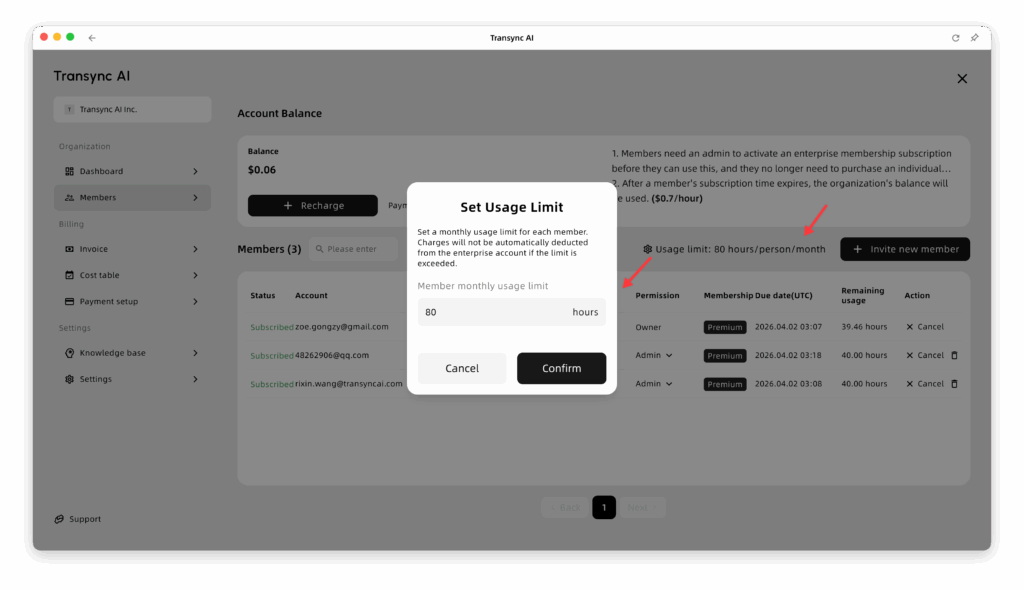
5.2 Définir les limites d'utilisation des membres #
Définissez une limite d'utilisation mensuelle pour chaque membre. Les frais ne seront pas automatiquement déduits du compte de l'entreprise en cas de dépassement de cette limite.
Les limites d'utilisation des membres sont réinitialisées chaque mois.
La limite par défaut est de 80 heures. Modifier cette valeur mettra à jour simultanément les limites d'utilisation pour tous les membres de l'organisation.
6. Gestion de la facturation #
6.1 Inovice #
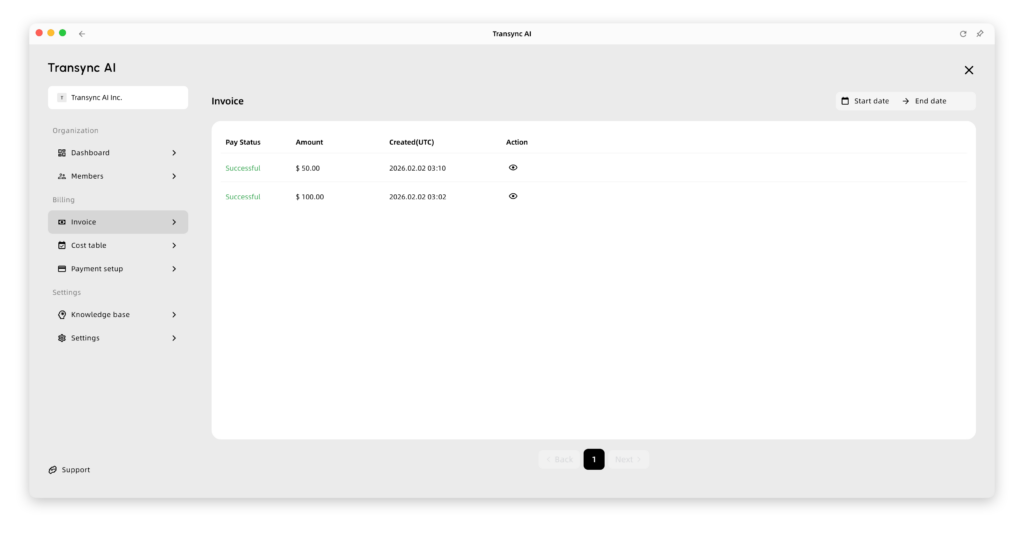
- Si vous avez besoin d'une facture, vous pouvez cliquer sur l'onglet “ Facture ” dans la section Facturation.
- Il existe deux scénarios différents:
- Si vous utilisez Stripe (paiements par carte bancaire):
Nous vous enverrons automatiquement la facture par courriel. Vous pouvez également consulter vos factures directement dans cette section. - Si vous utilisez Alipay:
Veuillez cliquer ici pour contacter notre service client. Vous devrez fournir vos informations de facturation afin que nous puissions vous établir la facture.
- Si vous utilisez Stripe (paiements par carte bancaire):
6.2 Tableau des coûts #
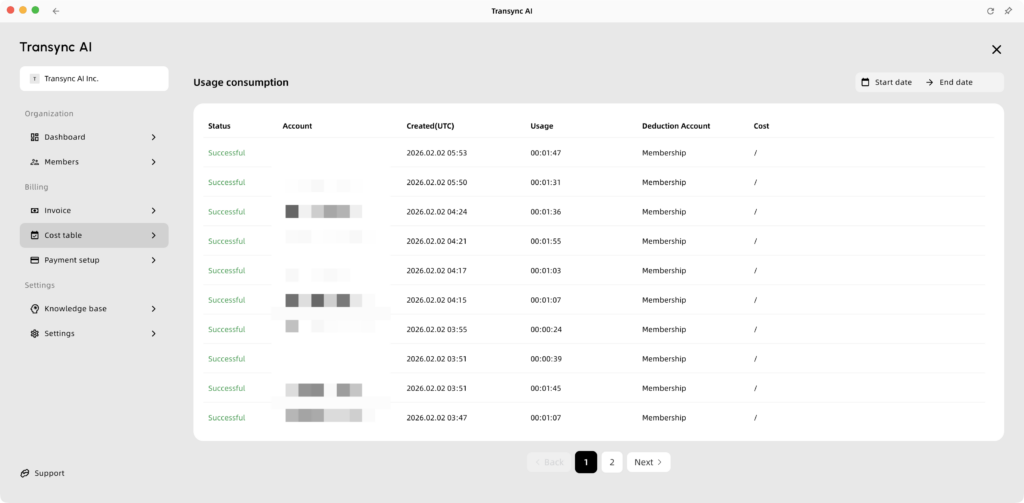
- Pour consulter votre tableau des coûts, cliquez sur “ Facturation ”, puis sélectionnez “ Tableau des coûts ”.”
- Ici, vous pouvez suivre le temps passé par chaque membre de l'organisation sur chaque tâche de traduction. Vous pouvez également voir si ce temps a été déduit de leur compte d'abonnement individuel ou du solde de l'organisation.
6.3 Configuration du paiement #
- Pour configurer votre mode de paiement, accédez à la section « Configuration de la facturation et des paiements ». Vous pourrez alors effectuer les actions suivantes:
- Liaison d'une carte bancaire: Vous pouvez associer une carte bancaire et configurer les recharges automatiques. Par exemple, vous pouvez paramétrer le système pour qu'il recharge automatiquement un montant précis dès que votre solde passe sous un certain seuil.
- Alertes de solde: Vous pouvez configurer des alertes de solde. Lorsque votre solde descend en dessous d’un seuil prédéfini, nous vous enverrons automatiquement un e-mail. Ainsi, les opérations de votre entreprise restent fluides et régulières.

7. Paramètres #
7.1 Base de connaissances #
- Dans la base de connaissances, vous pouvez définir des mots-clés et un contexte qui seront automatiquement appliqués à chaque tâche de traduction pour tous les membres de l'organisation. Cela permet une gestion unifiée et très pratique du contexte et de la base de connaissances.
- Les membres de l'organisation peuvent également consulter ces informations dans l'assistant IA situé en haut de chaque tâche de traduction.

7.2 Paramètres #
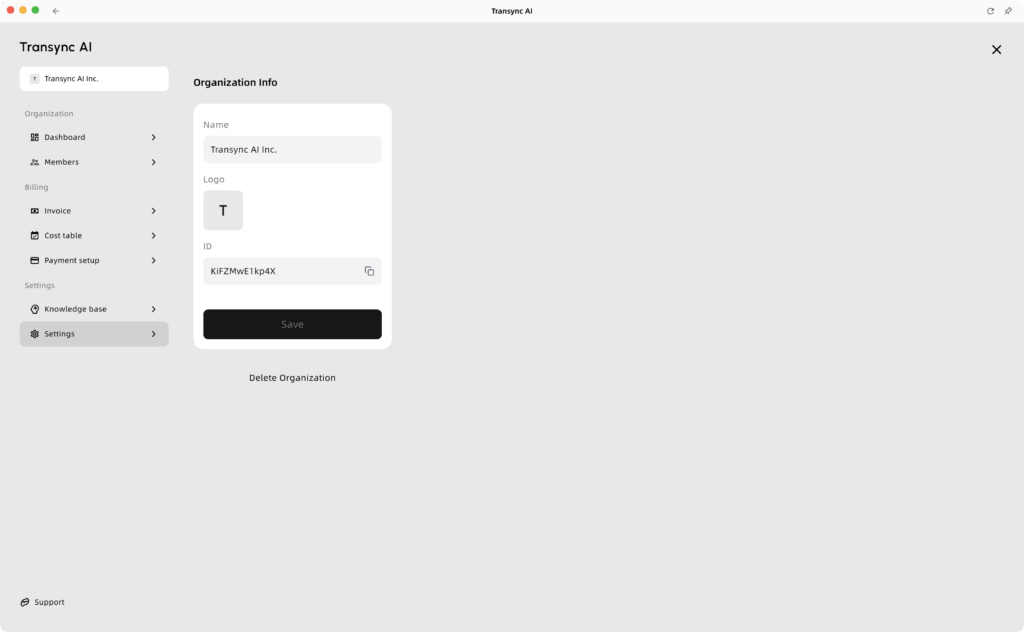
Dans les paramètres généraux, vous pouvez gérer les options suivantes:
- Indiquez le nom de votre organisation
- Téléchargez le logo de l'organisation
- Quitter l'organisation
- Supprimer l'organisation
La suppression autonome d'une organisation n'est possible que lorsque le solde de l'organisation est nul. S'il reste un solde, veuillez nous contacter. support@transyncai.com pour effectuer un remboursement avant de supprimer l'organisation.