
Ce guide de démarrage rapide pour mobile vous aide à utiliser Transync AI sur iOS et Android pour la traduction automatique en temps réel, les sous-titres bilingues, la lecture vocale, le mode image dans l'image et la consultation des traductions après une conversation. Il est conçu pour les réunions mobiles, les conversations en voyage, les cours, les vidéos et la communication multilingue nomade, lorsque la traduction doit refléter le contexte réel de la conversation.
Note concernant les réunions en ligne: Pour traduire une réunion en ligne ou un appel via une application comme WhatsApp, Zoom, Microsoft Teams ou Google Meet, nous vous recommandons d'utiliser l'application de bureau Transync AI lorsque cela est possible. Son utilisation sur ordinateur offre une capture audio plus fiable, un routage de la lecture vocale optimisé et la prise en charge des microphones virtuels. L'application mobile est quant à elle plus adaptée aux conversations en face à face, aux déplacements, aux cours, aux vidéos et aux situations d'écoute rapide.
Si vous découvrez Transync AI, télécharger tout d'abord. Vous pouvez également consulter Comment enregistrer Transync AI et le général Comment démarrer la traduction en temps réel guide avant d'utiliser l'application mobile.
Avant de commencer #
- Installez l'application mobile Transync AI et connectez-vous à votre compte.
- Autorisez l'accès au microphone lorsque l'application le demande, puis choisissez votre mode de traduction avant de sélectionner les langues.
- Utilisez une connexion réseau stable pour une latence plus faible et une traduction plus fluide.
- Si vous prévoyez d'écouter un discours traduit, vérifiez le volume de votre téléphone, de votre haut-parleur ou de vos écouteurs avant de commencer.
1. Choisissez votre mode de traduction #
Avant de sélectionner les langues, choisissez le mode de traduction qui correspond à votre utilisation mobile : Traduction unidirectionnelle pour l'écoute, Traduction bidirectionnelle pour les conversations, ou Traduction multilingue lorsqu'une tâche nécessite plusieurs langues cibles.

Pour une comparaison complète des modes, voir Comment choisir un mode de traduction dans Transync AI.
2. Choisissez vos langues #
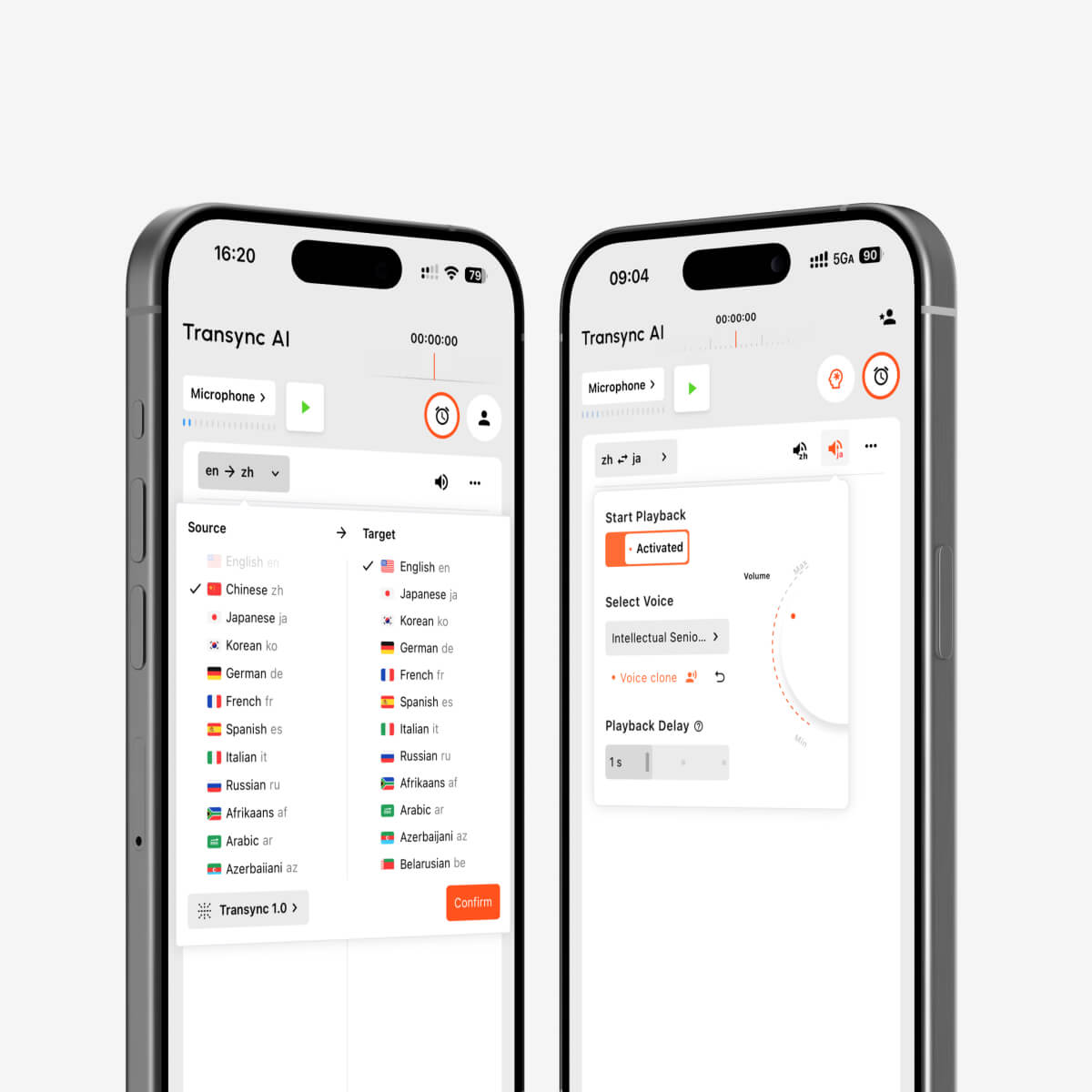
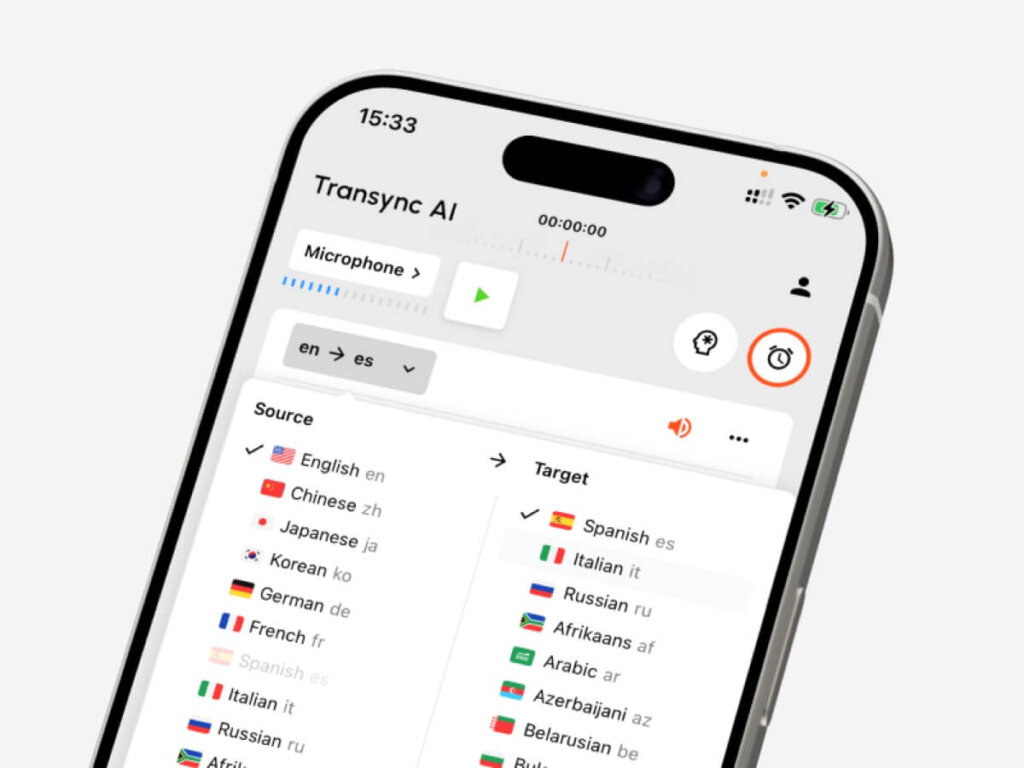
Après avoir choisi le mode de traduction, sélectionnez les langues source et cible sur votre téléphone. Par exemple, choisissez « Anglais vers espagnol » si vous souhaitez que des discours anglais soient traduits en espagnol, ou « Japonais vers anglais » si vous souhaitez comprendre des discours japonais en anglais.
Choisissez la direction de la langue en fonction de ce que vous souhaitez lire ou entendre. Vous pouvez modifier la paire de langues avant de commencer une nouvelle tâche de traduction. Pour les voyages, les cours, les appels professionnels ou les conversations quotidiennes, choisissez la paire et le mode les mieux adaptés au contexte.
Transync AI prend en charge la traduction dans plus de 60 langues pour les réunions multilingues, les conversations de voyage, les cours et la communication quotidienne. Pour consulter la liste complète des langues, rendez-vous sur le site web. Langues prises en charge page.
3. Ajouter des mots clés et du contexte à l'assistant IA #
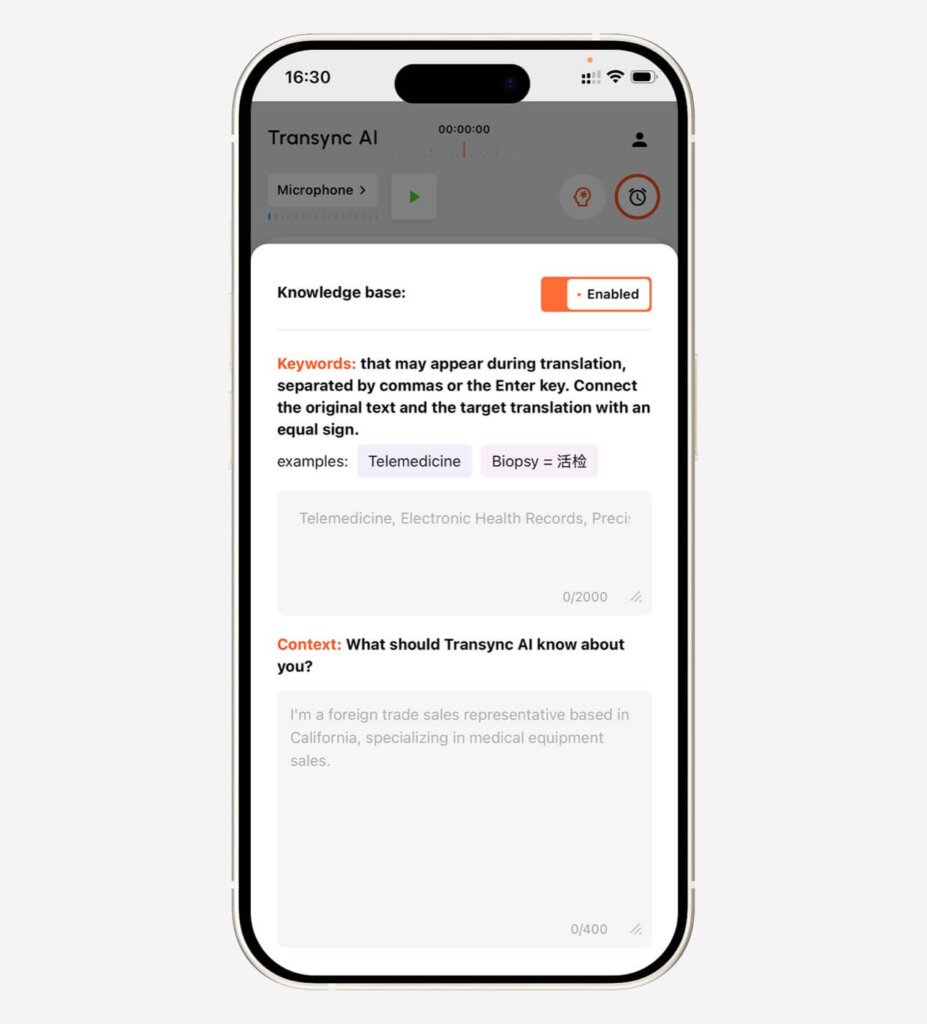
Avant de commencer une traduction mobile, utilisez l'Assistant IA si la conversation inclut des noms, des termes produits, du vocabulaire technique ou des références professionnelles spécifiques. Les mots-clés et le contexte permettent à Transync AI de se préparer à la conversation avant le début de la traduction.
- Ajoutez des mots-clés courts pour les noms, les marques, les termes de cours, les termes médicaux, les termes juridiques ou d'autres expressions importantes.
- Ajoutez du contexte comme le sujet de votre réunion, le scénario de voyage, le sujet du cours, le contexte professionnel ou la terminologie de votre secteur.
- Si un mot-clé doit se traduire par un terme cible spécifique, reliez le mot source et le mot cible par un signe égal.
- Pour une configuration détaillée, voir Comment utiliser l'assistant IA
4. Configurez le panneau de traduction avant de commencer. #
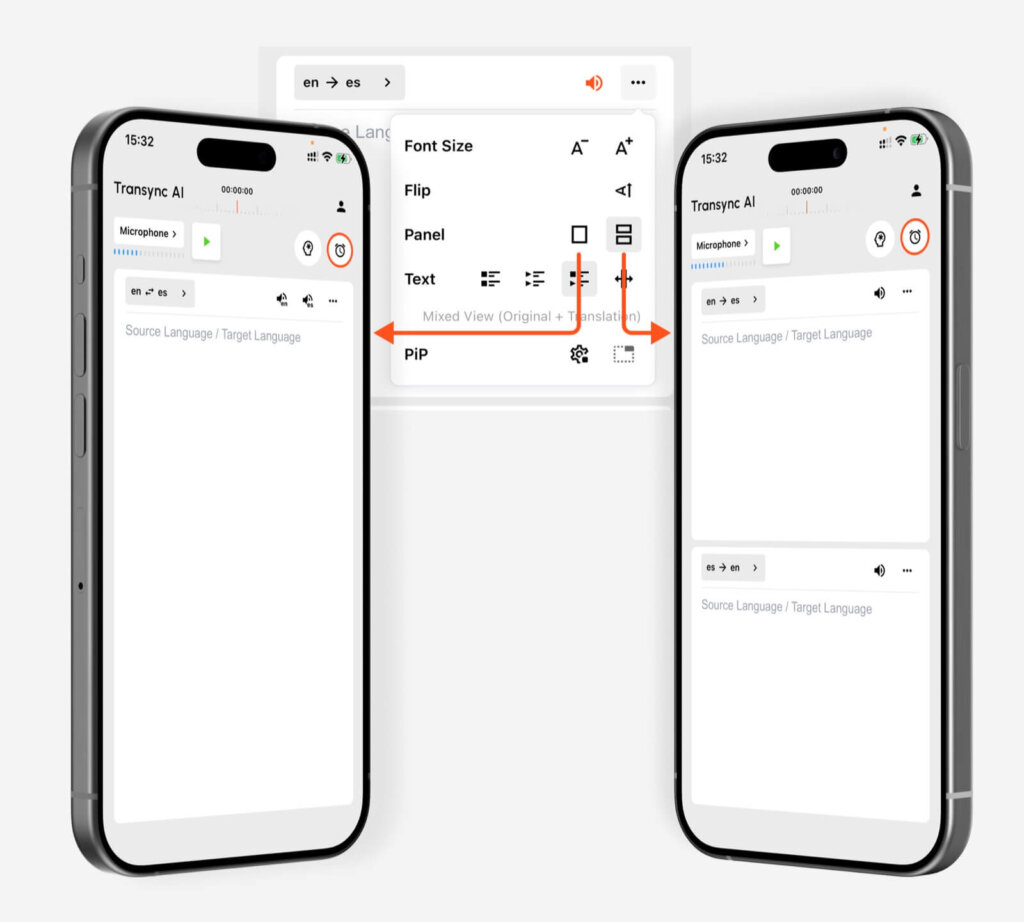
Avant de commencer la traduction sur mobile, ouvrez les paramètres du panneau et choisissez la disposition qui convient à votre conversation. Vous pouvez ajuster la taille de la police, inverser le sens de lecture et basculer entre un affichage à un seul panneau et un affichage à deux panneaux selon la façon dont vous souhaitez suivre les langues source et cible.
Utilisez un seul panneau pour une interface simplifiée dédiée à une seule direction de traduction. Utilisez deux panneaux pour une conversation bidirectionnelle, par exemple pour dialoguer entre deux langues. Vous pouvez également choisir le mode d'affichage du texte (original uniquement, traduction uniquement ou affichage mixte) avant de commencer la traduction.
5. Démarrer une tâche de traduction en direct #
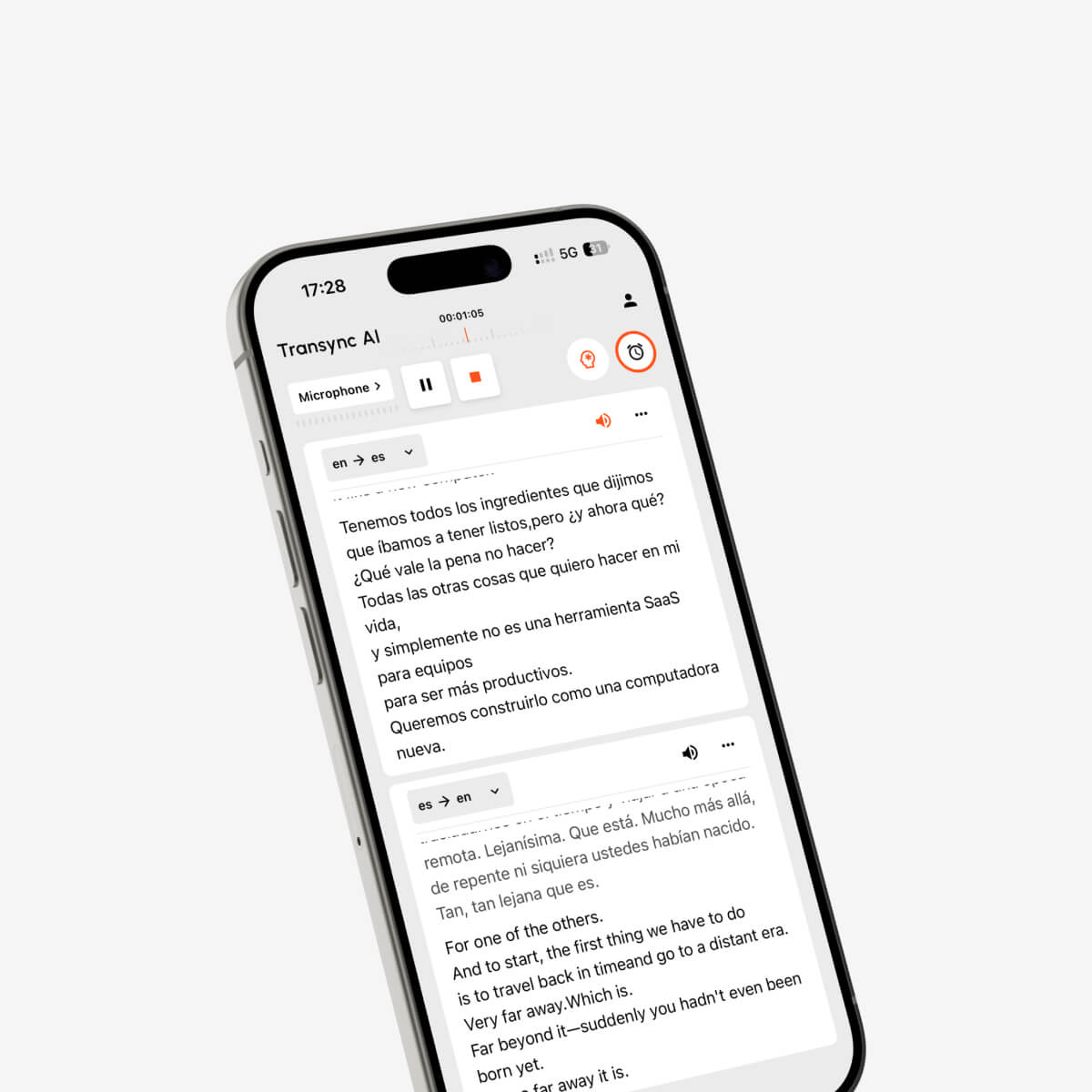
Appuyez sur « Démarrer la traduction » lorsque vous êtes prêt. Parlez distinctement ou placez votre téléphone suffisamment près de la personne qui parle pour que Transync AI puisse enregistrer le son. L’application affichera le texte original et sa traduction en temps réel.
Utilisez la fonction Pause si vous n'avez pas besoin de traduction temporairement. Appuyez sur Arrêter lorsque la conversation ou la réunion est terminée afin que la session soit enregistrée.
6. Utilisez les sous-titres en mode image dans l'image sur mobile #
Le mode Image dans l'image est le mode de sous-titrage mobile de Transync AI. Il permet de conserver les sous-titres traduits visibles dans une fenêtre flottante lorsque vous réduisez Transync AI, consultez d'autres applications, participez à une réunion, regardez du contenu partagé ou suivez une conversation sur votre téléphone.
Avant de commencer une tâche de traduction, ouvrez les paramètres PiP et choisissez l'affichage des sous-titres. Vous pouvez ajuster la mise en page et la taille de la police, et décider si le mode PiP doit se lancer automatiquement lorsque vous quittez l'application.
- N'affichez le texte original que si vous avez uniquement besoin de l'enregistrement audio.
- N'affichez la traduction que si vous souhaitez un affichage des sous-titres traduits le plus clair possible.
- Utilisez l'affichage mixte si vous souhaitez voir à la fois le texte original et le texte traduit.
- Activez l'option PiP automatique si vous souhaitez que la fenêtre de sous-titres flottante apparaisse automatiquement après la réduction de l'application.
- Pour plus de détails sur les paramètres PiP, consultez Comment utiliser le mode image dans l'image

7. Activez la lecture vocale lorsque vous avez besoin d'une sortie audio. #
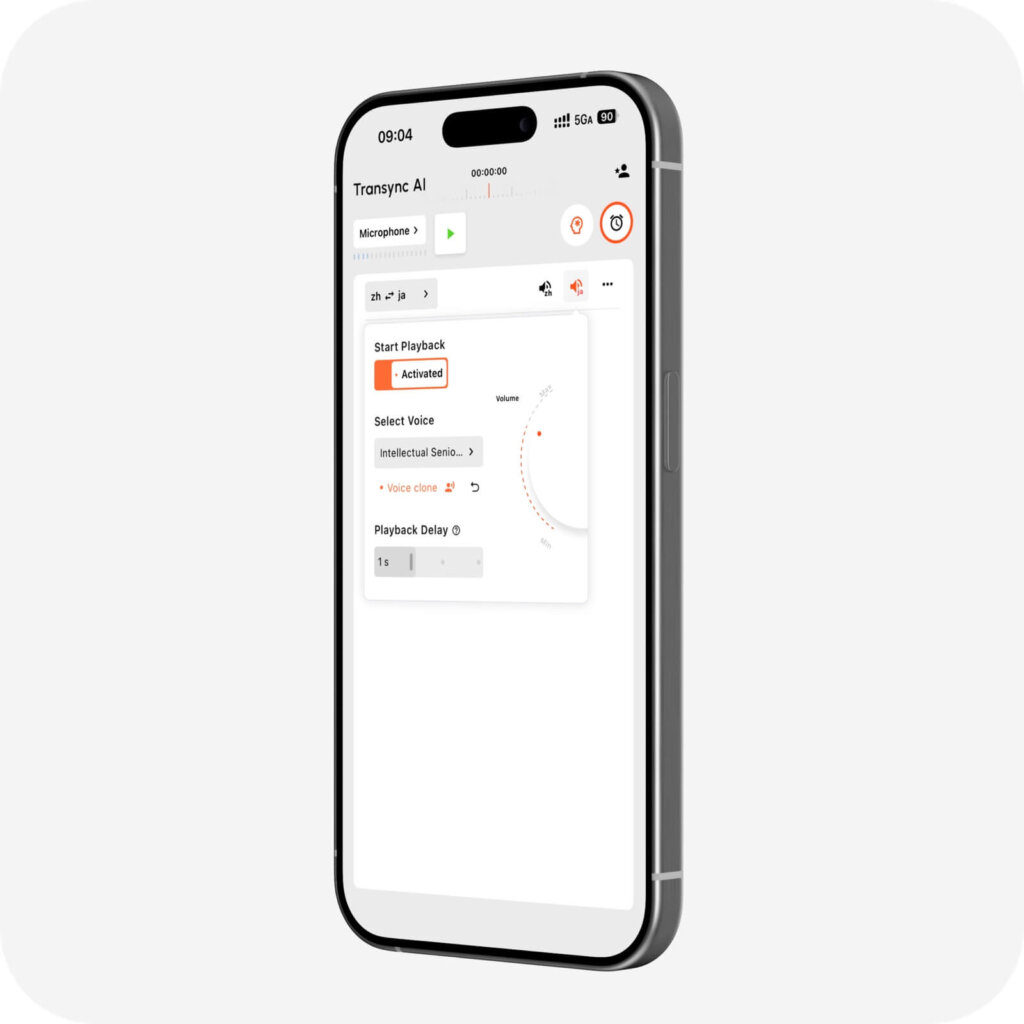
La fonction de lecture vocale permet d'écouter les traductions à voix haute sur votre téléphone. C'est pratique lors de conversations en face à face, en cours, en voyage ou lors d'appels mobiles où vous souhaitez entendre la traduction plutôt que de simples sous-titres.
Pour les paramètres vocaux et le comportement de lecture, consultez Comment utiliser la lecture vocale dans Transync AI
8. Utilisez Voice Clone pour une traduction vocale plus personnalisée. #
Si vous avez configuré Voice Clone, la traduction vocale peut être plus proche de votre propre voix. Cela peut rendre les conversations mobiles plus naturelles lorsque vous parlez dans plusieurs langues.
Voice Clone ne stocke pas vos enregistrements pour l'entraînement de l'IA. Pour le configurer, suivez les instructions. Comment utiliser Voice Clone
9. Comprendre les limites audio mobiles #
La traduction mobile fonctionne de manière optimale lorsque Transync AI capte clairement le son via le microphone. Certains systèmes mobiles limitent la capture audio directe depuis d'autres applications; l'application de bureau est donc souvent préférable pour les réunions en ligne complexes nécessitant une capture audio complète de l'ordinateur ou une sortie microphone virtuelle.
Si vous devez traduire l'audio d'une réunion sur ordinateur ou renvoyer la parole traduite dans Zoom, Teams ou Google Meet, utilisez la procédure de bureau et vérifiez. Comment partager l'audio de l'ordinateur et les guides du microphone virtuel.
10. Examinez vos dossiers après la séance. #
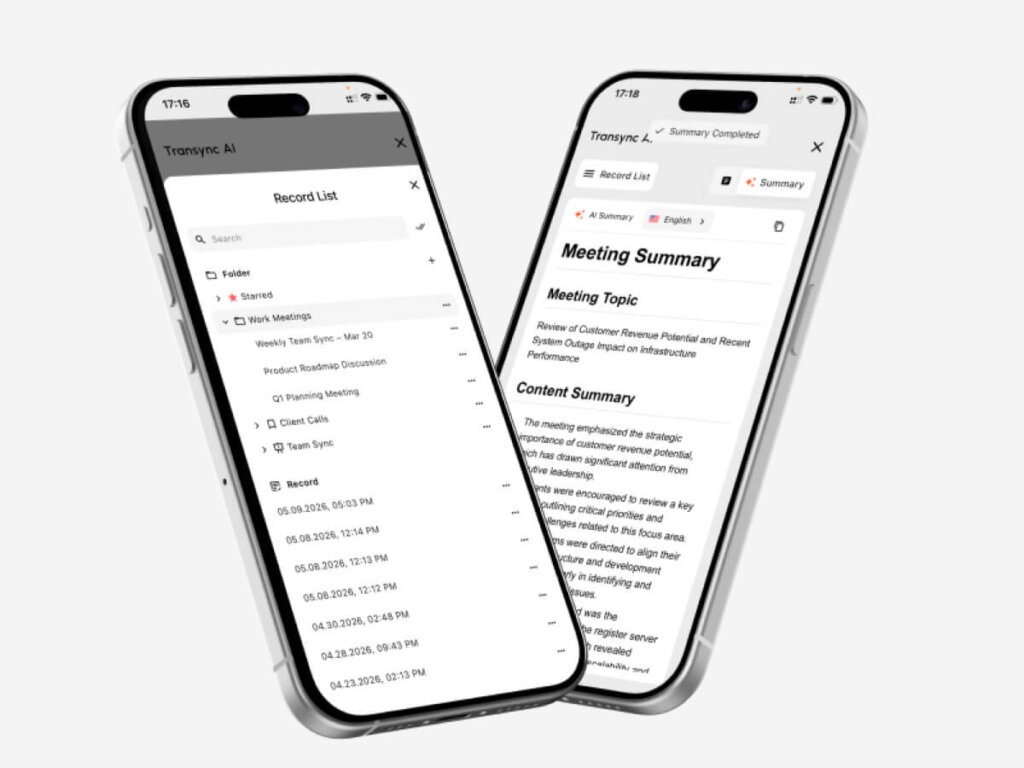
Une fois la traduction terminée, ouvrez vos archives pour consulter les sessions précédentes. Ces archives vous permettront de retrouver facilement les conversations importantes, le contenu des réunions et les informations de suivi ultérieurement.
- Utiliser Comment gérer les enregistrements de traduction organiser les sessions de traduction enregistrées.
- Utiliser Comment accéder aux transcriptions et résumés des réunions lorsque vous avez besoin de transcriptions ou de résumés.
Configuration mobile recommandée #
Pour la plupart des cas d'utilisation mobile, la configuration recommandée est la suivante : autoriser l'accès au microphone, choisir le mode de traduction approprié avec Comment choisir un mode de traduction dans Transync AI, Sélectionnez la paire de langues appropriée, ajoutez les mots clés et le contexte nécessaires à l'Assistant IA, configurez la disposition du panneau, lancez la traduction, activez l'affichage dans l'image (PiP) si vous avez besoin de sous-titres flottants et activez la lecture vocale lorsque la traduction doit être entendue à haute voix. Après la session, utilisez Comment gérer les enregistrements de traduction Pour consulter et organiser les sessions enregistrées, utilisez l'application de bureau. Pour le routage audio complet des réunions, utilisez plutôt l'application de bureau.


