
La mémoire personnalisée permet à l'IA Transync de conserver les informations et préférences utiles apprises lors de vos tâches de traduction. Vous pouvez consulter le résumé enregistré dans l'Assistant IA et choisir de l'ajouter ou non au contexte de traduction.
1. Ouvrez votre mémoire personnalisée #
- Ouvrir Centre personnel → Assistant IA. Vous pouvez également ouvrir l'Assistant IA depuis l'écran de traduction.
- Si vous voyez Personnel et Organisation onglets, sélectionnez Personnel.
- Défilez jusqu'à Personnalisation (générée par l'IA), sous le champ Contexte.
Vous pouvez également gérer Personnalisation IA dans le panneau des paramètres sous Paramètres avancés. Apprentissage des mots clés par IA est un interrupteur séparé.

2. Passez en revue votre mémoire personnalisée #
Dès qu'une donnée est disponible, la fiche affiche un bref résumé. La fiche ci-dessous résume une discussion technique concernant les pannes d'infrastructure, les limites de la mise en cache Redis, les performances et la scalabilité. Votre fiche reflétera vos propres informations enregistrées.

Cliquez sur le résumé enregistré pour afficher tous les détails. Si aucune mémoire enregistrée n'est disponible, la carte peut afficher des exemples de descriptions. Ces exemples ne constituent pas des mémoires enregistrées.
3. Ajouter un souvenir personnalisé au contexte #
Ouvrez le menu à trois points sur la carte. Elle contient deux commandes distinctes :
- Personnalisation IA contrôle l'apprentissage et la rétention de la mémoire personnalisée.
- Ajouter au contexte Cette option détermine si la mémoire enregistrée est prise en compte comme contexte supplémentaire pour les tâches de traduction prises en charge. La personnalisation IA doit être activée pour utiliser cette option.

Configurez ces options avant de commencer ou de reprendre la traduction. Désactivation Ajouter au contexte vous permet de cesser d'utiliser la mémoire comme contexte de traduction sans avoir à choisir l'action de suppression séparée. Vous pouvez toujours saisir des instructions spécifiques à la réunion dans le manuel. Contexte champ.
4. Désactivez la personnalisation et supprimez la mémoire enregistrée #
- Ouvrez la carte menu à trois points.
- Éteindre Personnalisation IA.
- Lisez la confirmation, puis choisissez Éteindre et supprimer procéder, ou Annuler pour conserver vos paramètres actuels.
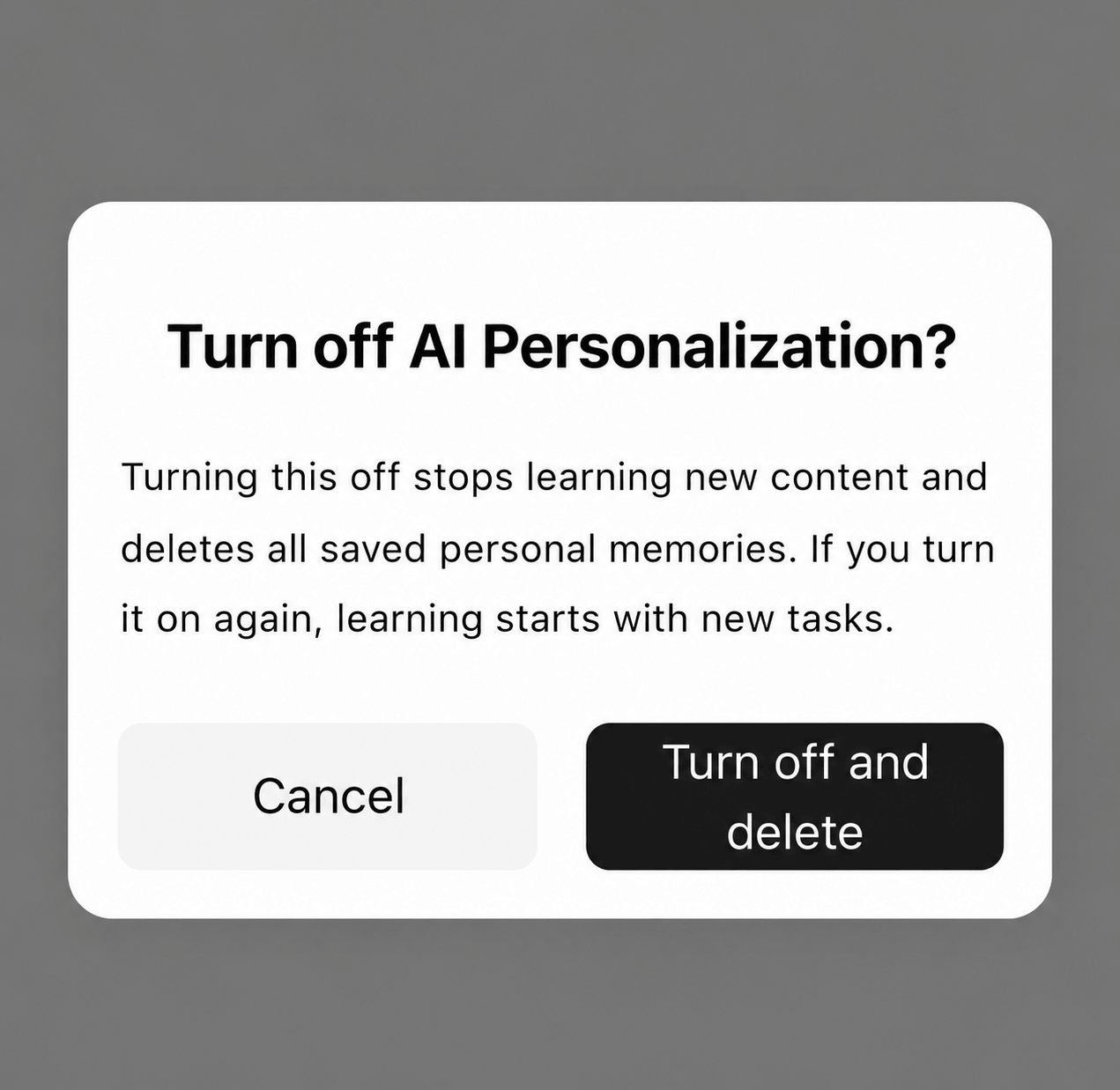
La confirmation indique que cela interrompt l'apprentissage de nouveaux contenus et supprime les souvenirs personnels enregistrés. Réactiver la personnalisation permet de relancer l'apprentissage à partir de nouvelles tâches. Utiliser Ajouter au contexte en revanche, si vous souhaitez uniquement interrompre l'inclusion de la mémoire enregistrée dans le contexte de traduction.
Avant votre prochaine réunion : Consultez le résumé personnalisé des souvenirs et déterminez si son contexte est pertinent pour la conversation. Par exemple, un contexte d'ingénierie enregistré peut s'avérer utile pour une autre discussion sur les infrastructures. Si la réunion suivante porte sur un sujet différent, désactivez l'option « Ajouter au contexte » et saisissez les détails pertinents dans le champ « Contexte » manuel. Ainsi, le choix du contexte reste explicite pour chaque tâche.
Lors de la préparation, veillez à bien séparer le vocabulaire et le contexte. Les noms de produits, les abréviations et les traductions souhaitées doivent figurer dans la section « Mots-clés » ; votre rôle, le sujet de la réunion et vos préférences de communication doivent être relégués au contexte ou à la mémoire personnelle. Un mot-clé comme « Redis » est un terme technique, tandis qu’un résumé concernant un travail d’ingénierie apporte un éclairage plus général. Consultez ces deux sections avant de commencer ou de reprendre une traduction, plutôt que de supposer qu’un nouveau terme appris modifie également le résumé de la mémoire.
Vous utilisez Transync AI dans un navigateur ? Ouvrez le Application Web Transync AI et connectez-vous pour accéder à l'Assistant IA.

FAQ #
Puis-je saisir ou modifier des souvenirs individuels ? #
La carte mémoire est générée par IA. L'interface actuelle permet de consulter le résumé, de gérer ses paramètres, de désactiver la personnalisation et de la supprimer. Pour ajouter vous-même des informations de contexte, utilisez le champ « Contexte ».
La mémoire personnalisée est-elle la même chose que le vocabulaire personnel ? #
Non. La section « Mémoire » résume les antécédents et les préférences. La section « Vocabulaire personnel » contient les termes individuels et les traductions cibles facultatives, avec une section distincte. Apprentissage des mots clés par IA inverser dans la zone des mots-clés.
Pourquoi ne puis-je pas voir le résumé enregistré ? #
Vérifiez que la personnalisation IA est activée. Une carte activée peut afficher des exemples même si aucune mémoire n'est disponible. Si l'application indique qu'elle n'a pas pu charger les paramètres de personnalisation, réessayez une fois votre connexion rétablie. Utilisez un modèle compatible avec l'Assistant IA pour appliquer le contexte.
Guide associé : Comment utiliser l'assistant IA.


