
1. Configurer la traduction
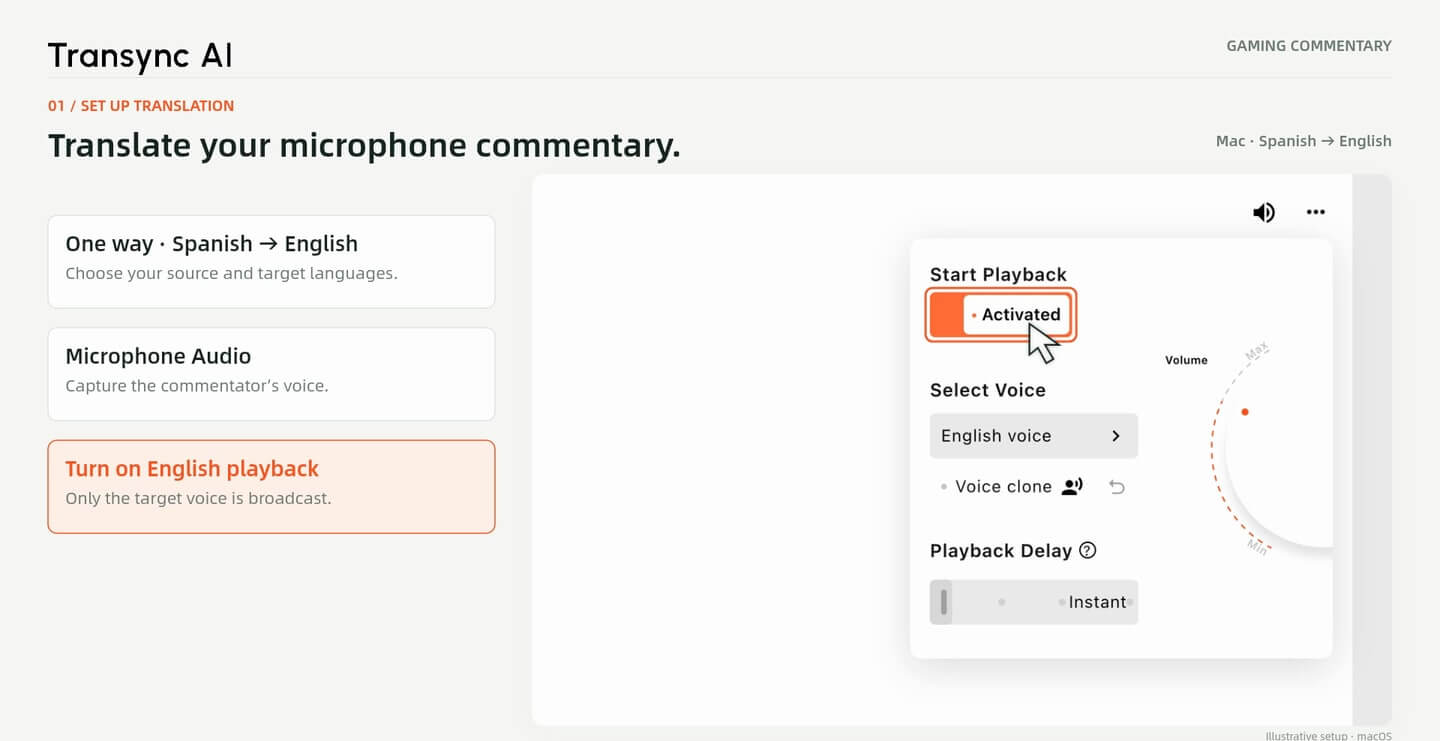
Choisissez « Une voie », votre paire de langues et l’audio du microphone. Activez la lecture vocale pour la langue du public.
Parlez dans votre langue pendant que vos spectateurs suivent les commentaires traduits et les sous-titres bilingues. Connectez Transync AI à OBS avec le microphone virtuel et l'incrustation d'image : le tutoriel utilise la traduction de l'espagnol vers l'anglais sur macOS.
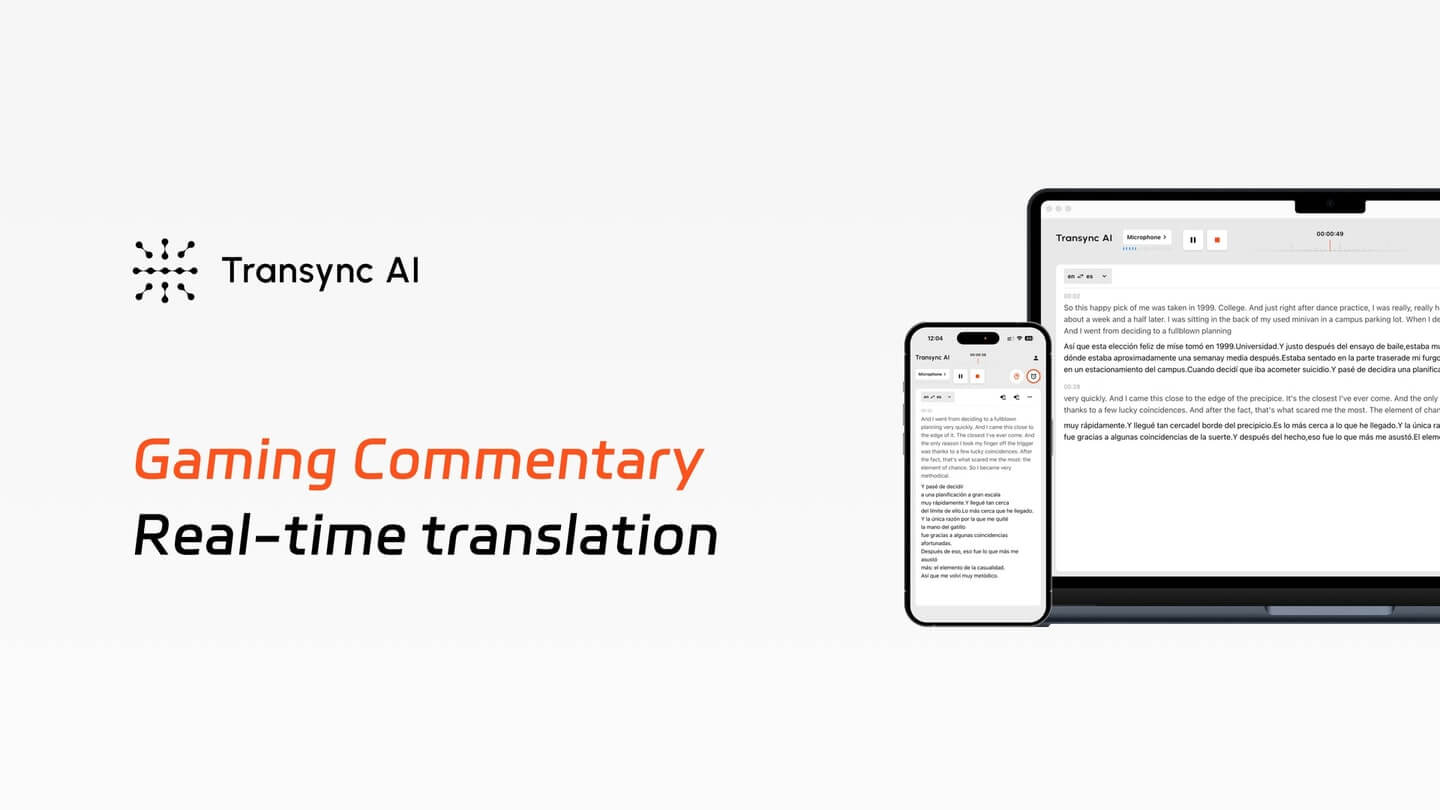
Continuez à parler naturellement
Utilisez votre microphone comme source de traduction pendant que vous commentez le match ou le replay.
Offrir aux téléspectateurs deux façons de suivre
Acheminer la parole traduite vers OBS et ajouter la fenêtre de sous-titres bilingues comme source visuelle distincte.
Contrôler le mixage de diffusion
Conservez les fichiers audio du jeu, les voix traduites et les sous-titres séparés afin de pouvoir vérifier chaque partie avant la diffusion en direct.
Guide d'installation · macOS
Quatre étapes : traduire votre voix, acheminer l’audio, capturer les sous-titres et tester la scène.
1. Configurer la traduction
Choisissez « Une voie », votre paire de langues et l’audio du microphone. Activez la lecture vocale pour la langue du public.
2. Connectez la voix traduite
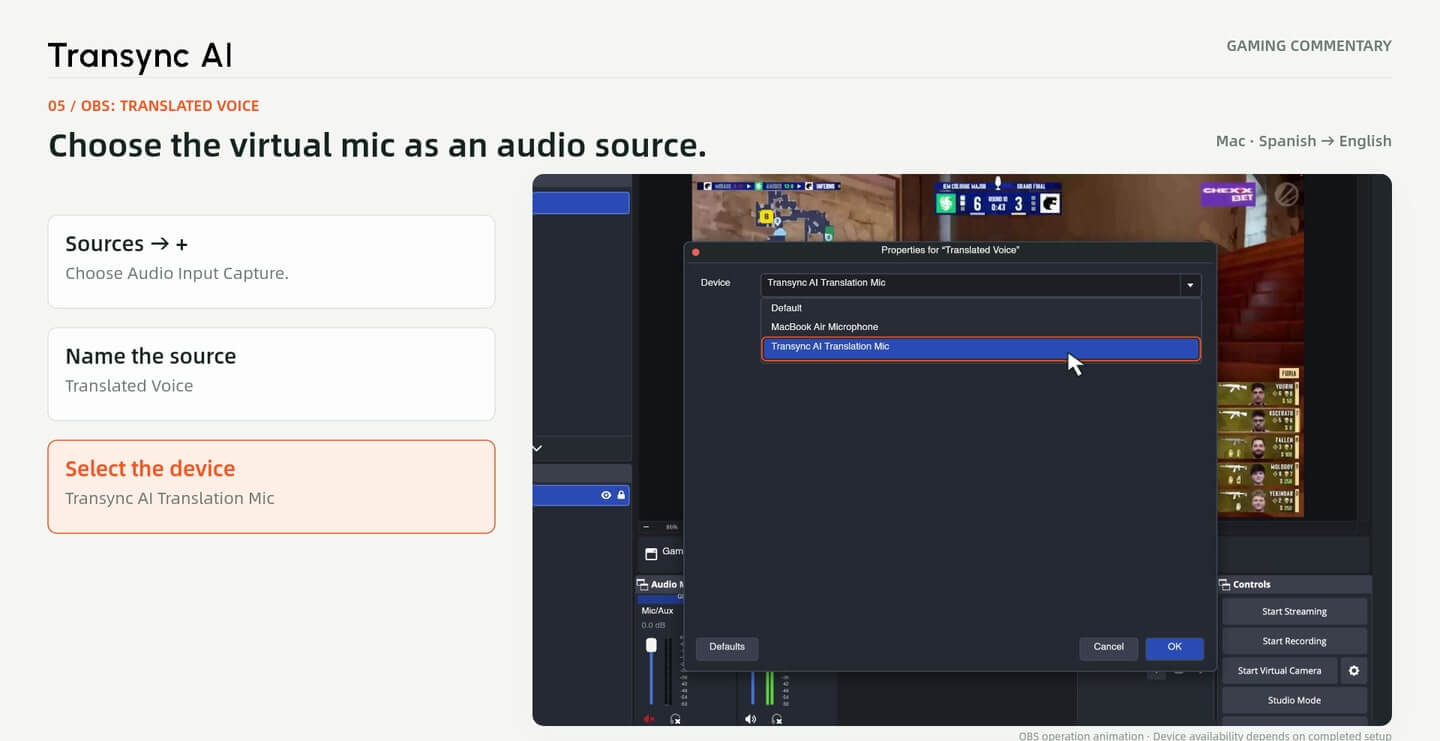
Activez le microphone virtuel, puis sélectionnez Transync AI Translation Mic dans une source de capture d'entrée audio OBS.
3. Ajouter des sous-titres bilingues
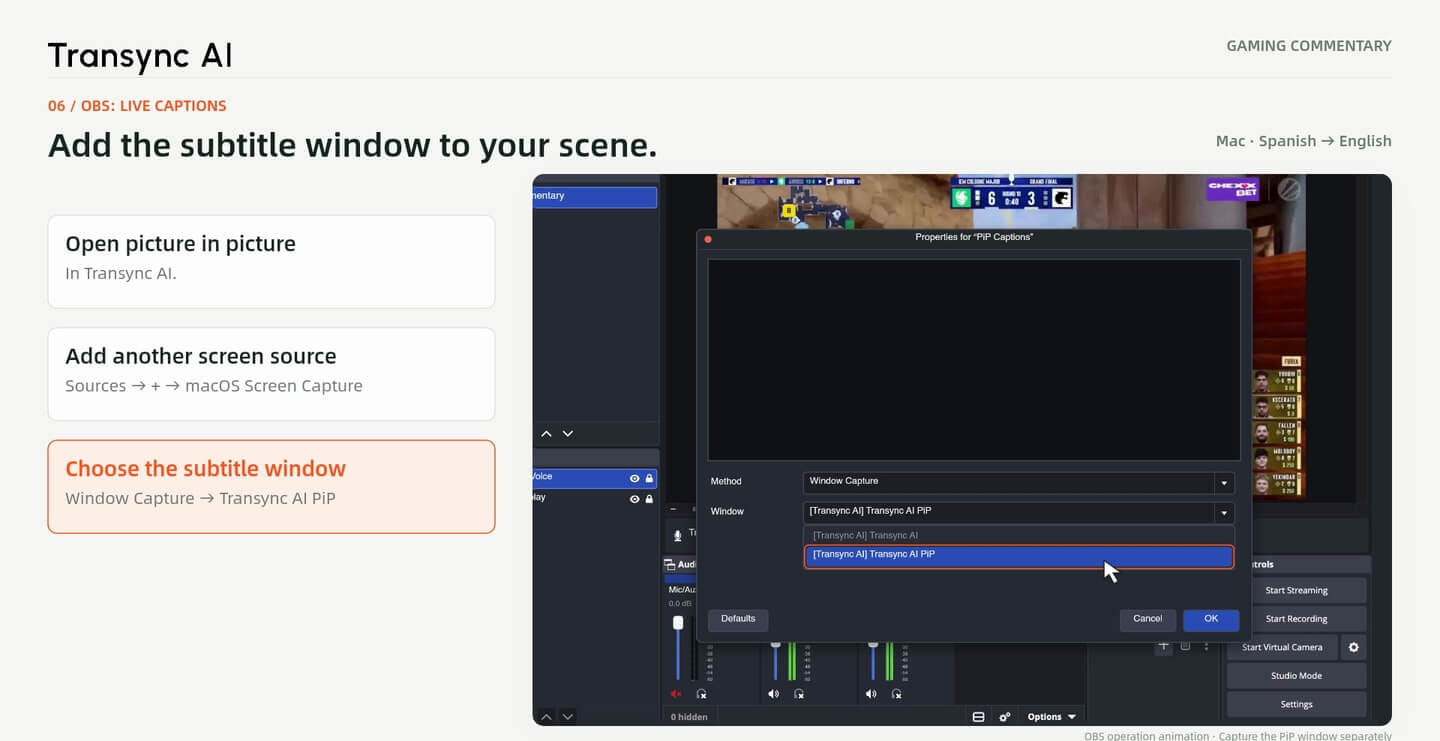
Ouvrez le mode Image dans l'image et capturez sa fenêtre comme source OBS distincte au-dessus du gameplay.
4. Vérifiez votre scène
Positionnez les sous-titres, équilibrez les sources audio et effectuez un enregistrement test local avant la diffusion en direct.
Ouvrez Transync AI et choisissez Sens Unique. Définissez votre langue parlée comme langue source et la langue que vos spectateurs doivent entendre comme langue cible. L'exemple utilise Espagnol → Anglais.
Sélectionner Audio du microphone et votre microphone de commentaires. Activez la lecture vocale en anglais pour cet exemple. Cette configuration traduit vos paroles ; il ne s'agit pas du flux de travail audio de l'ordinateur pour regarder le flux d'une autre personne.
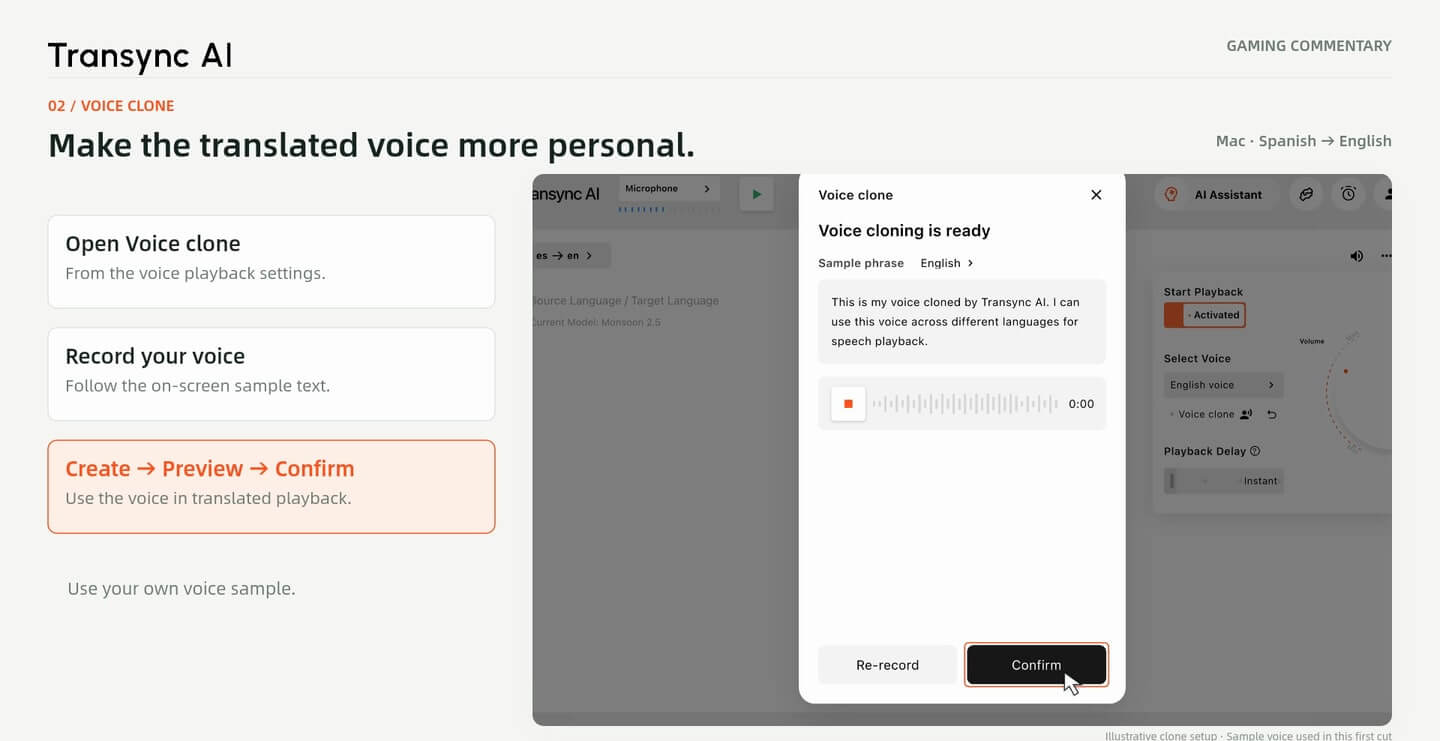
L'utilisation de Voice Clone est facultative. Ouvrez les paramètres de lecture vocale de la langue cible et suivez les instructions de l'application pour préparer votre voix, si cette fonctionnalité est disponible. Vérifiez le résultat avant de l'utiliser dans votre diffusion.
La présentation de la version 4 illustre le processus d'enregistrement, de préparation et de prévisualisation ; les commandes disponibles peuvent varier selon la version de l'application. Son audio traduit utilise un échantillon vocal prédéfini, Il ne s'agit pas d'un clone. Utilisez votre propre voix ou une voix pour laquelle vous avez l'autorisation d'utilisation.
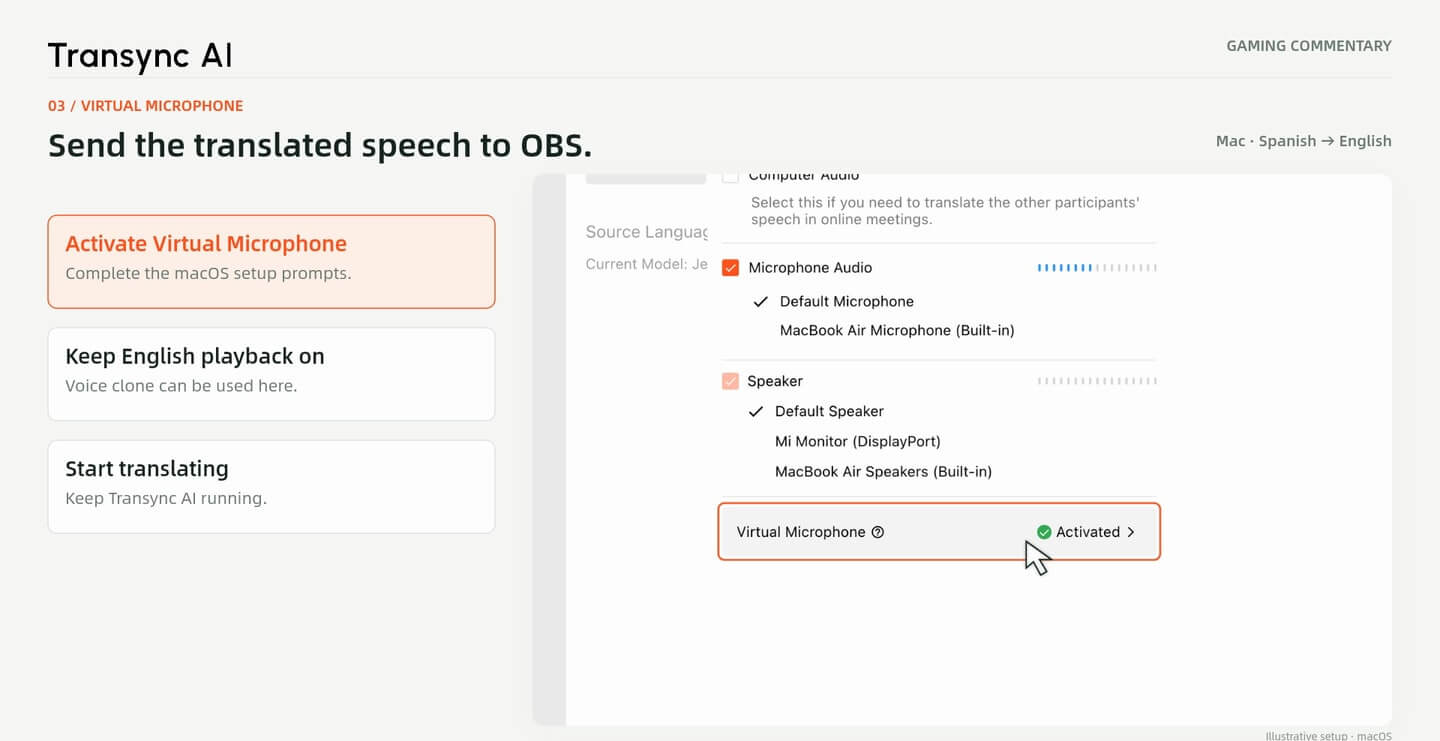
Dans les paramètres audio de Transync AI, activez Microphone virtuel Suivez les instructions de configuration de macOS. Laissez la lecture vocale dans la langue cible activée, lancez la traduction et laissez Transync AI en cours d'exécution.
Votre microphone physique reste l'entrée de Transync AI. Le microphone virtuel correspond à la sortie de la voix traduite que vous sélectionnez dans OBS. Vérifiez que le périphérique est bien disponible après la configuration, avant de créer votre scène en direct.
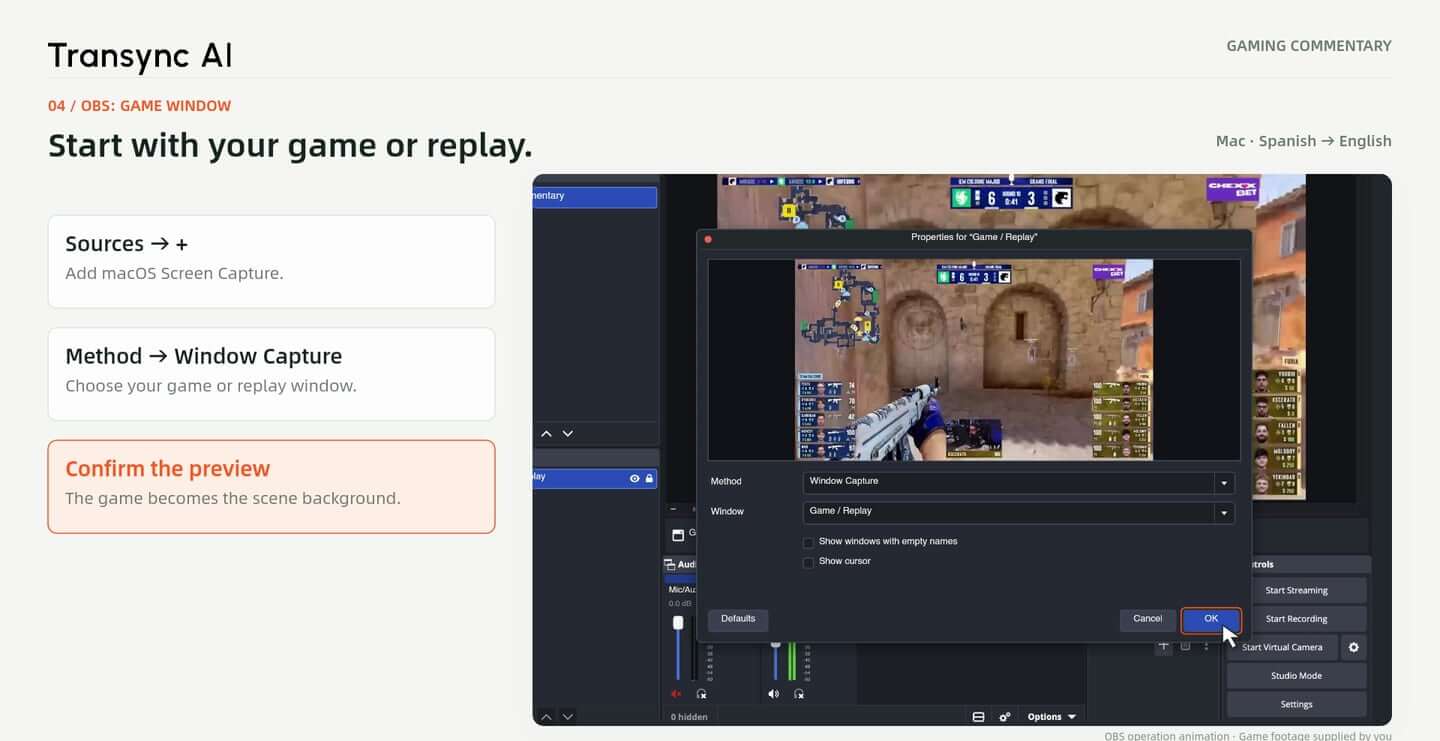
Dans l'OBS Sources panneau, sélectionnez + et ajouter Capture d'écran macOS. Choisir Capture de fenêtre, Sélectionnez ensuite votre jeu ou votre fenêtre de rediffusion et consultez l'aperçu.
Utilisez cette source comme arrière-plan. Ce tutoriel présente la procédure pour macOS ; les options de capture varient selon le système d’exploitation et la version d’OBS. Ne diffusez que des séquences de jeu ou des rediffusions dont vous possédez les droits d’utilisation.
Ajouter Capture d'entrée audio dans OBS et donnez-lui un nom clair, tel que Voix traduite. Sélectionner Transync AI Translation Mic comme l'appareil, tel qu'il est présenté dans la visite guidée.
Parlez dans votre microphone et vérifiez si le vumètre de traduction vocale réagit. Utilisez une source audio distincte de celle du jeu afin de pouvoir les régler indépendamment. Si le périphérique est absent, terminez la configuration du microphone virtuel Transync AI avant de continuer.
Ouvrir Image dans l'image Dans Transync AI. Dans OBS, ajoutez un autre Capture d'écran macOS source, choisissez Capture de fenêtre et sélectionnez la fenêtre de sous-titres Transync AI PiP.
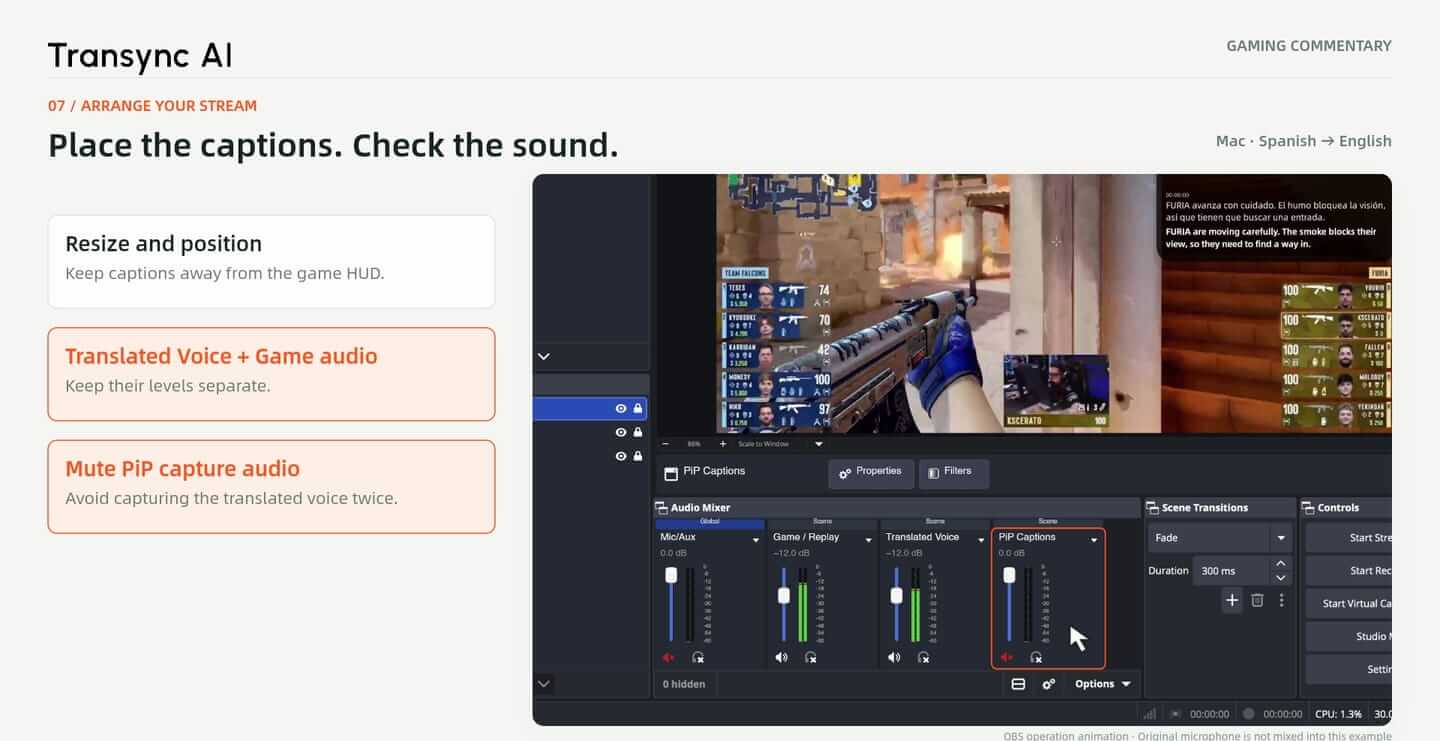
Placez cette source au-dessus de la source du jeu et redimensionnez-la dans l'aperçu. L'exemple affiche le texte source espagnol et sa traduction anglaise côte à côte. Veillez à ce que les légendes n'apparaissent pas sur la carte du jeu, les scores ni sur aucune autre information importante affichée à l'écran.
Garder audio du jeu et Voix traduite sur des commandes séparées. Si la source de capture d'écran PiP contient également l'audio traduit, désactivez ce flux audio en double afin que les spectateurs ne l'entendent pas deux fois.
Cet exemple n'intègre pas le microphone d'origine des commentaires dans OBS. Vérifiez les sources audio par défaut de votre microphone ou de votre bureau. Avant de commencer la diffusion, effectuez un court enregistrement local et écoutez attentivement pour détecter les doublons, les larsens, les déséquilibres de volume et les problèmes de synchronisation.
Cet exemple combine une rediffusion de partie, des sous-titres en espagnol et en anglais, ainsi qu'un extrait vocal en anglais. Il montre comment ces éléments peuvent s'intégrer à une scène de commentaire sans masquer le déroulement principal du jeu.
Ceci est un flux de travail illustratif. Les scènes OBS combinent un arrière-plan de fenêtre réel avec un contenu de démonstration reconstitué, et le traitement audio natif complet n'a pas été vérifié lors d'un enregistrement de bout en bout. La traduction, la qualité vocale et la synchronisation doivent être vérifiées avec votre propre microphone, votre jeu et votre configuration de diffusion.
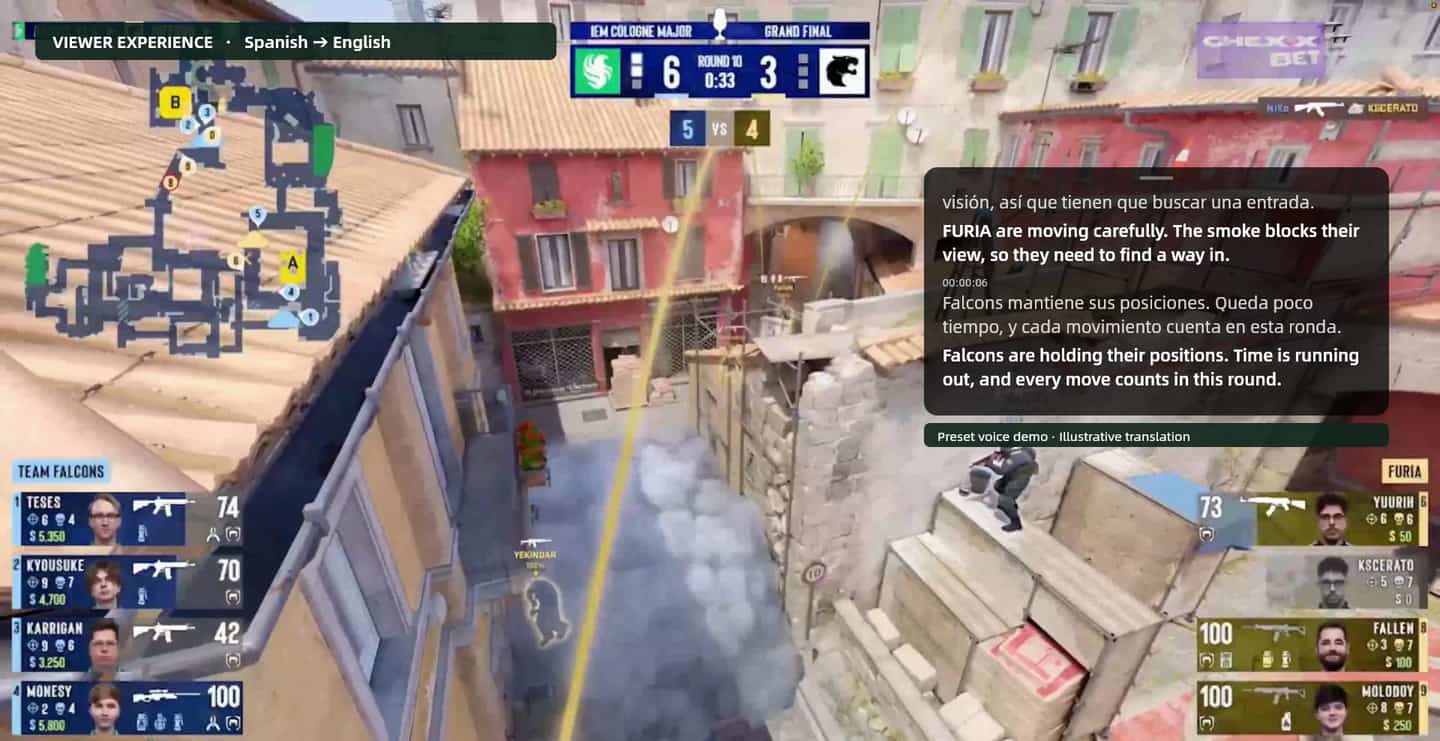
Captures d'écran de la présentation de Gaming Commentary V4. Les interfaces OBS contiennent des éléments de démonstration composites ; l'audio traduit utilise une voix de prévisualisation. Ces images ne constituent pas une preuve de la précision de la traduction en direct ni d'un test OBS complet.
Commencez par configurer votre microphone et la langue. Ajoutez la voix traduite et les sous-titres à OBS, puis testez un enregistrement local avant de passer en direct.
Réponses rapides
Configuration de l'entrée microphone, de la voix traduite, des sous-titres et d'OBS.
Cette page est destinée aux créateurs qui diffusent leurs propres commentaires via OBS. Si vous souhaitez comprendre le flux en direct d'un autre joueur, veuillez consulter le guide de traduction des flux de jeux vidéo. Consultez le guide du spectateur.
L'entrée audio du microphone capte votre voix en tant que commentateur. L'entrée audio de l'ordinateur est une entrée distincte pour le son diffusé sur votre ordinateur ; il ne s'agit pas de l'entrée audio des commentaires affichée ici.
Non. Vous pouvez utiliser la lecture vocale dans la langue cible avec une voix prédéfinie. La fonction de clonage vocal est une option permettant de rendre la lecture plus proche de votre propre voix, lorsque cette fonction est disponible.
Pour la source du commentaire traduit, le guide sélectionne le microphone de traduction Transync AI dans la capture d'entrée audio. Transync AI utilise toujours votre microphone réel pour entendre votre voix.
Vérifiez l'absence de doublons dans les chemins de capture. Séparez la voix traduite et coupez le son de la capture PiP si elle contient les mêmes paroles. Contrôlez les sources audio du bureau et du microphone, puis écoutez un enregistrement de test local.
Non. Ce guide explique comment utiliser la capture d'écran et le microphone virtuel sous macOS. Les noms de périphériques et les étapes de configuration peuvent différer sous Windows.
Non. La démonstration utilise une voix d'exemple prédéfinie et un texte bilingue illustratif. Les scènes OBS incluent du contenu reconstitué ; la chaîne audio native complète n'a pas été présentée dans un enregistrement de bout en bout.
Vérifiez l'entrée microphone, la direction de la langue, la lecture vocale, le microphone virtuel, les indicateurs audio d'OBS et la position des sous-titres. Enregistrez localement pour vérifier le son et le timing, et assurez-vous d'avoir l'autorisation d'utiliser votre voix et les séquences de jeu.