
Ce guide de démarrage rapide vous aide à configurer Transync AI pour la traduction automatique en temps réel sur macOS, Windows et via des applications web. Il est conçu pour les utilisateurs qui souhaitent bénéficier de la traduction automatique lors de réunions, de l'audio, de la synthèse vocale, du clonage vocal, du sous-titrage en incrustation d'image et du partage des traductions avec les participants.
Si vous utilisez Transync AI pour la première fois, commencez par installer l'application depuis le Page de téléchargement puis la création d'un compte. Pour un guide de base sur le démarrage d'une session de traduction, consultez Comment démarrer la traduction en temps réel
Avant de commencer #
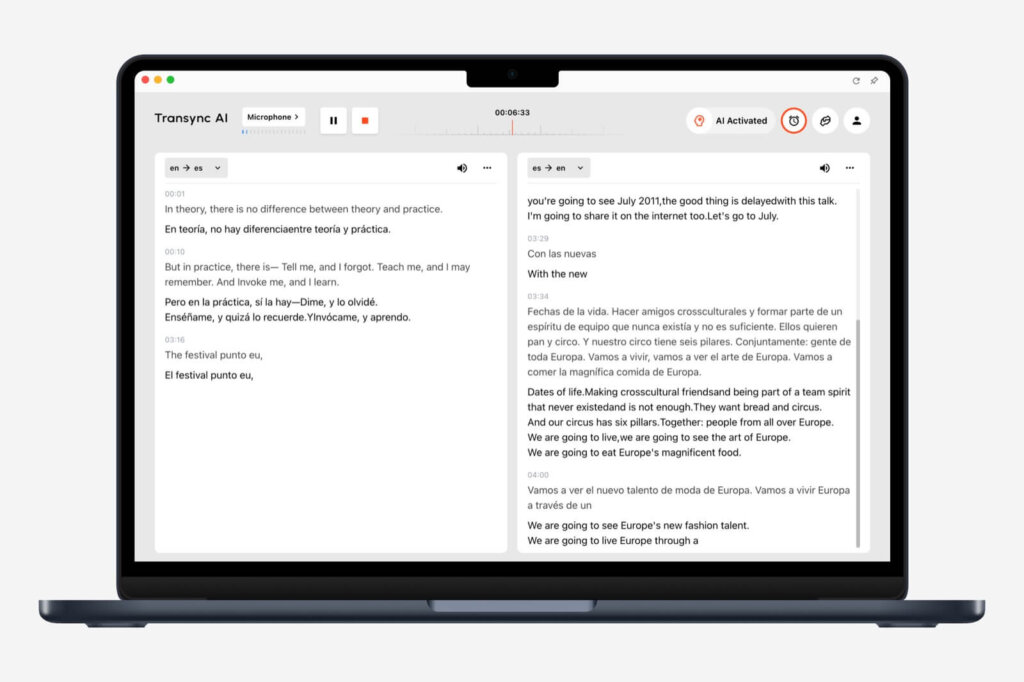
- Utilisez l'application de bureau Transync AI lorsque vous avez besoin d'une configuration de traduction de réunion complète, notamment pour l'audio du système, la lecture vocale, le microphone virtuel et le mode PiP.
- Utilisez la version Web de Transync AI lorsque vous traduisez principalement des réunions en ligne, des vidéos en ligne ou des flux de travail web.
- Configurez Transync AI avant de rejoindre ou de démarrer la réunion afin que le mode de traduction, la paire de langues, les sources audio et les fonctionnalités optionnelles soient prêts.
- Avant l'appel, assurez-vous que les autorisations de votre application de réunion, de votre navigateur, de votre microphone et de vos haut-parleurs sont activées.
1. Choisissez votre mode de traduction #
Avant de sélectionner les langues, choisissez le mode de traduction qui correspond à votre scénario : Traduction unidirectionnelle pour l'écoute, Traduction bidirectionnelle pour les conversations, ou Traduction multilingue lorsqu'une tâche nécessite plusieurs langues cibles.

Pour une comparaison complète des modes, voir Comment choisir un mode de traduction dans Transync AI.
2. Choisissez vos langues #
Après avoir choisi le mode de traduction, sélectionnez les langues source et cible souhaitées, par exemple anglais-japonais, chinois-anglais ou espagnol-anglais. Choisissez ensuite le sens de la traduction en fonction de ce que vous souhaitez entendre, lire ou envoyer lors de la réunion.
Pour les commandes de traduction de base, suivez le guide étape par étape dans Comment démarrer la traduction en temps réel

3. Ajouter des mots clés et du contexte à l'assistant IA #
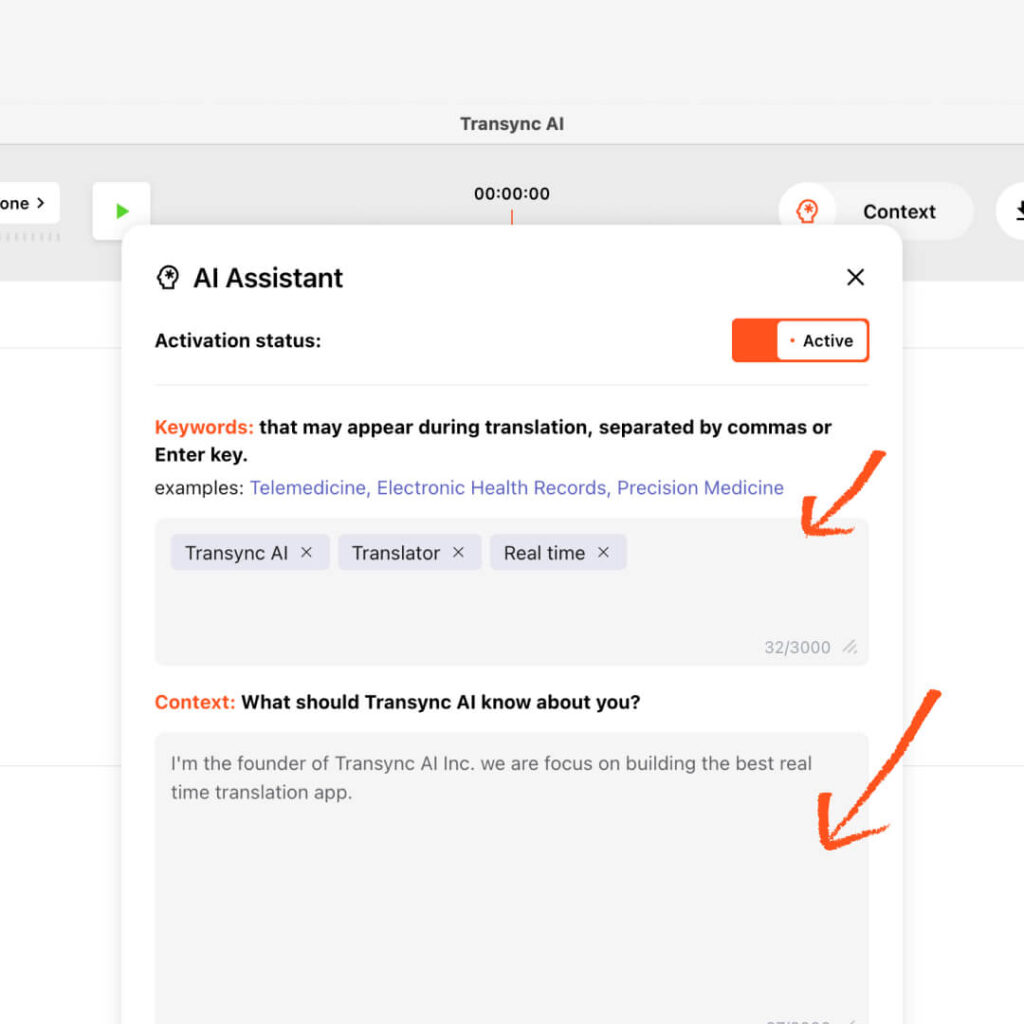
Avant de commencer la traduction, ouvrez l'Assistant IA pour ajouter des mots-clés et le contexte de votre session. Cela permet à Transync AI de comprendre votre domaine professionnel, le contexte de la réunion, les noms, les acronymes et les termes techniques avant le début de la traduction en temps réel.
- Utilisez des mots-clés pour les termes spécifiques, les noms, les noms de produits, les noms d'entreprises ou les expressions techniques.
- Utilisez le contexte pour décrire votre secteur d'activité, le sujet de la réunion, votre rôle ou le contexte de la conversation.
- Si un mot-clé doit se traduire par un terme cible spécifique, reliez les deux mots par un signe égal.
- Pour une configuration détaillée, voir Comment utiliser l'assistant IA
4. Configurer le microphone et l'audio de l'ordinateur #
Configurez vos sources audio avant de rejoindre la réunion. Transync AI peut traduire le son de votre microphone et celui de votre ordinateur, permettant ainsi au traducteur IA de suivre à la fois votre discours et celui de votre interlocuteur.
- Le microphone enregistre votre propre voix.
- L'application Audio Ordinateur capture les voix, les vidéos ou le son des réunions diffusées sur votre ordinateur.
- Pour un guide d'installation complet, consultez Comment partager l'audio de l'ordinateur
Si vous utilisez la version Web, le partage audio via navigateur peut dépendre de l'onglet ou de la plateforme de réunion. Dans la mesure du possible, privilégiez l'application de bureau pour une capture audio plus flexible.

5. Préparez la lecture vocale et le clonage vocal si nécessaire. #
Si vous souhaitez que la traduction soit diffusée à haute voix, configurez la lecture vocale avant le début de la réunion. La lecture vocale lit le texte traduit à voix haute grâce à une synthèse vocale naturelle, ce qui est utile pour les réunions, les cours, les démonstrations ou les appels où l'écoute est plus facile que la lecture des sous-titres.
Si votre style vocal vous importe, vous pouvez activer la fonction Clonage vocal pour que la traduction soit plus fidèle à votre voix. Vos enregistrements ne sont pas conservés pour l'entraînement de l'IA.
- Pour les paramètres de lecture, voir Comment utiliser la lecture vocale dans Transync AI
- Pour la configuration de la voix clonée, voir Comment utiliser Voice Clone

6. Configurer les sous-titres en mode image dans l'image #

Le mode Image dans l'image permet d'afficher les sous-titres bilingues à l'écran pendant que vous consultez des diapositives, partagez votre écran, lisez des documents, des vidéos ou utilisez d'autres applications. Sur ordinateur, configurez la mise en page du texte, la taille de la police et la transparence avant de commencer une traduction.
- Afficher le texte original uniquement si vous n'avez besoin que de la langue source.
- Afficher la traduction uniquement lorsque vous avez uniquement besoin du résultat traduit.
- Utilisez le mode mixte lorsque vous souhaitez comparer le texte original et sa traduction.
- Pour les paramètres détaillés, voir Comment utiliser le mode image dans l'image
7. Configurez un microphone virtuel lorsque d'autres personnes ont besoin d'une traduction vocale. #
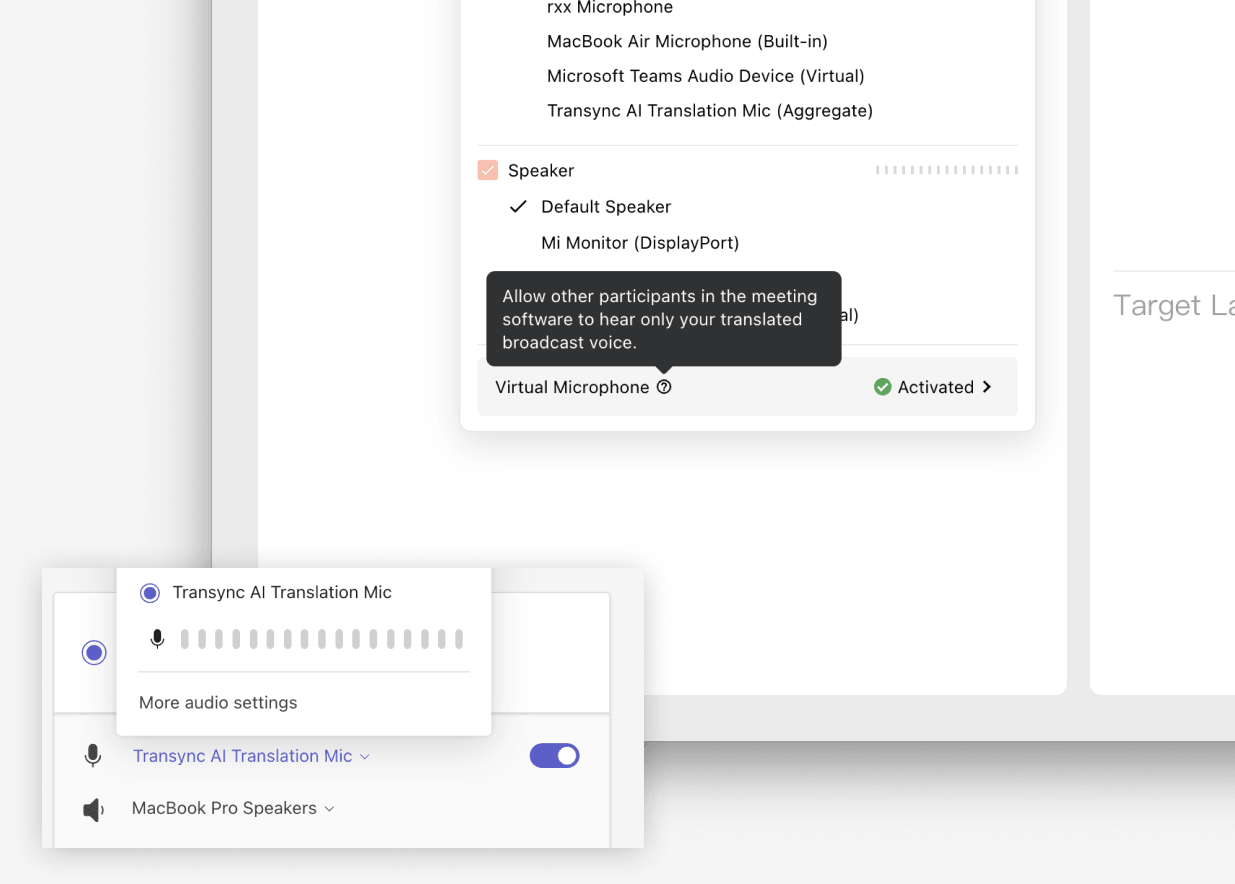
Le microphone virtuel est utile lorsque les autres participants à la réunion doivent entendre la traduction vocale directement via votre microphone de réunion, et non votre voix originale. Configurez-le avant la réunion, puis sélectionnez le microphone virtuel Transync AI ou le périphérique audio virtuel configuré dans votre application de réunion.
- Pour macOS, suivez les instructions. Comment utiliser le microphone virtuel sur macOS
- Pour Windows, suivez les instructions. Comment configurer un microphone virtuel sous Windows
8. Rejoignez la réunion et commencez la traduction #
Une fois Transync AI configuré, rejoignez votre réunion sur Zoom, Microsoft Teams, Google Meet ou toute autre plateforme de visioconférence. Vérifiez que votre microphone et le son de la réunion fonctionnent correctement, puis cliquez sur « Démarrer la traduction » dans Transync AI.
Pendant la réunion, Transync AI affichera le discours original et sa traduction en temps réel. Utilisez la fonction Pause lorsque vous n'avez pas besoin de traduction et Arrêter la lecture une fois la session terminée.

9. Examiner les procès-verbaux, les transcriptions et les résumés après la réunion. #
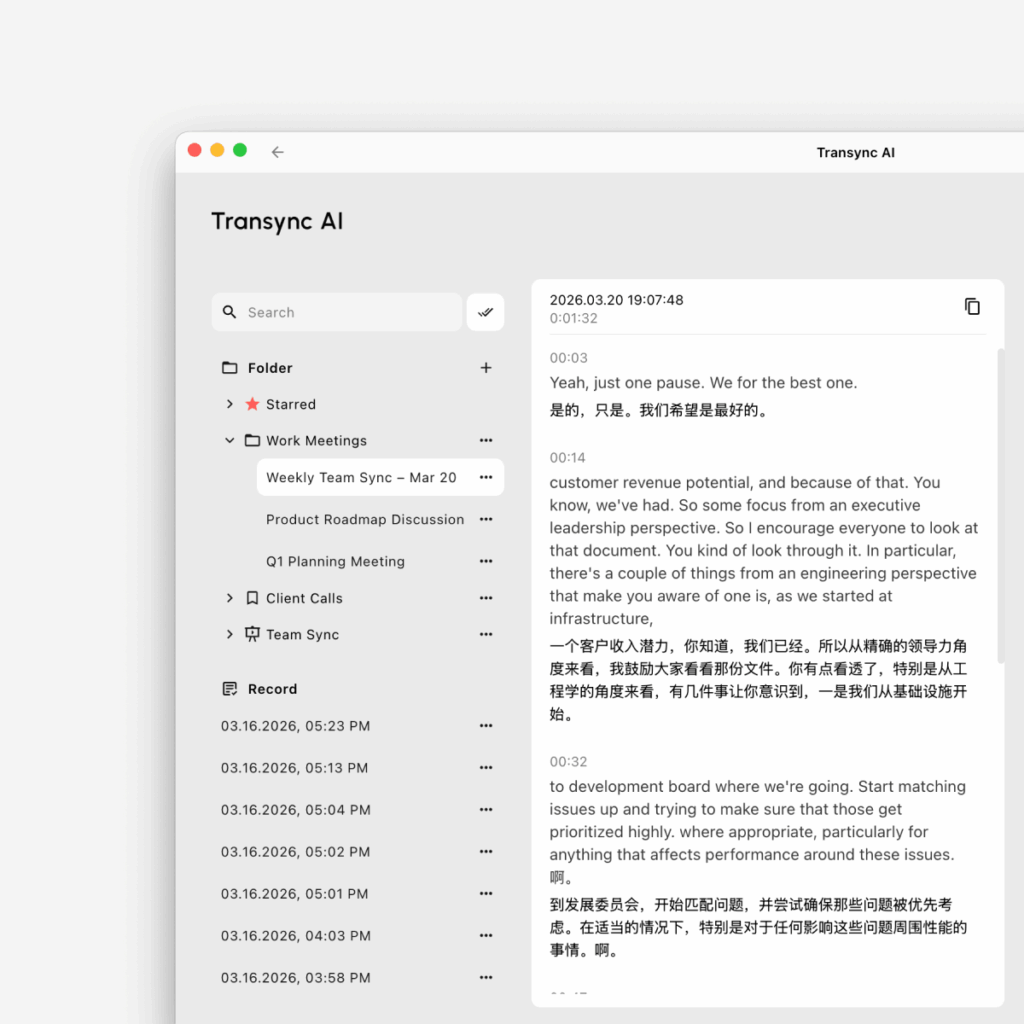
Après une séance de traduction, consultez vos archives de traduction pour revoir les points abordés. Selon votre flux de travail, vous pouvez accéder aux transcriptions, aux résumés et aux tâches à accomplir pour un suivi plus rapide.
- Gérez les sessions enregistrées avec Comment gérer les enregistrements de traduction
- Examiner le contenu de la réunion avec Comment accéder aux transcriptions et résumés des réunions
Configuration de bureau recommandée #
Pour la plupart des réunions sur ordinateur, la configuration recommandée est la suivante : ouvrez d’abord Transync AI, puis choisissez le mode de traduction approprié. Comment choisir un mode de traduction dans Transync AI, Sélectionnez votre paire de langues, ajoutez des mots clés et du contexte à l'Assistant IA si nécessaire, activez l'audio du microphone et de l'ordinateur, configurez les options PiP, Lecture vocale, Clonage vocal ou Microphone virtuel, puis rejoignez la réunion et lancez la traduction. Après la réunion, utilisez Comment gérer les enregistrements de traduction pour consulter et organiser les sessions enregistrées.


