
Le microphone virtuel Transync AI permet aux autres participants de votre réunion d'entendre votre voix traduite directement via l'entrée microphone de la réunion. Au lieu de diffuser l'audio traduit depuis votre haut-parleur, Transync AI envoie la traduction vers un microphone virtuel que vous pouvez sélectionner dans Zoom, Microsoft Teams, Google Meet ou d'autres plateformes de réunion en ligne.
Utilisez cette fonctionnalité lorsque vous souhaitez parler dans une langue et que les participants à la réunion entendent la traduction vocale via votre microphone. Par exemple, vous pouvez parler en anglais, activer la lecture vocale Anglais → Espagnol et sélectionner le microphone de traduction IA Transync dans votre application de réunion afin que les autres participants entendent directement la traduction en espagnol.
Appareils et plateformes de réunion compatibles #
Le microphone virtuel est disponible dans l'application de bureau Transync AI pour macOS.
Vous pouvez l'utiliser avec les plateformes de réunion en ligne qui vous permettent de choisir une entrée microphone, notamment Zoom, Microsoft Teams, Google Meet et d'autres applications de réunion basées sur un navigateur ou un ordinateur.

Avant de commencer #
Si vous débutez avec Transync AI, ces guides peuvent vous être utiles:
- Démarrage rapide
- Comment démarrer la traduction en temps réel
- Comment partager l'audio de l'ordinateur
- Comment utiliser la lecture vocale dans Transync AI
Important: N’activez que le sens de lecture que vous souhaitez que les autres entendent. #
Pour le microphone virtuel, nous recommandons d'activer la lecture vocale uniquement pour la langue que vous souhaitez diffuser.
- Si vous parlez anglais et souhaitez que d'autres entendent l'espagnol, activez la lecture vocale uniquement pour l'anglais → espagnol.
- N’activez pas non plus la lecture espagnol → anglais, sauf si vous souhaitez intentionnellement que cet audio soit également envoyé à la réunion.
Si les deux modes de communication sont activés, les propos de l'autre participant en espagnol peuvent être traduits en anglais et diffusés par votre microphone virtuel. Ainsi, l'autre personne peut entendre sa propre voix traduite par vous.
1. Configurer le microphone virtuel #
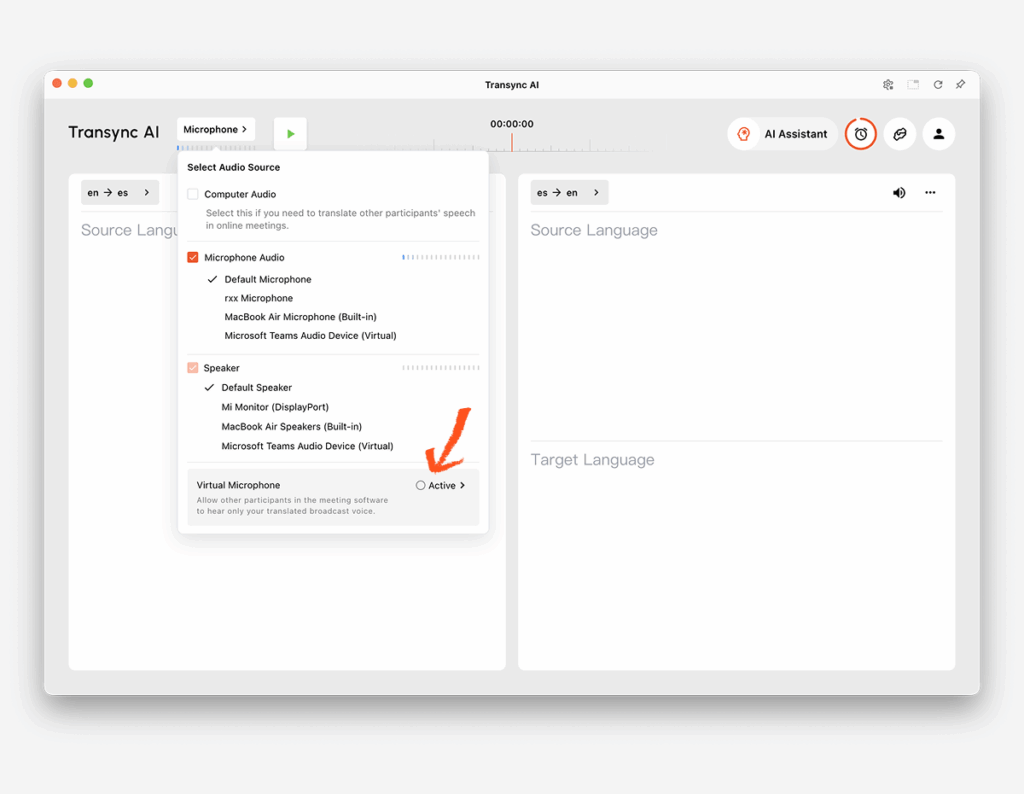
Ouvrez le Microphone menu dans Transync AI. Dans le panneau de la source audio, recherchez Microphone virtuel et cliquez Actif pour l'activer.
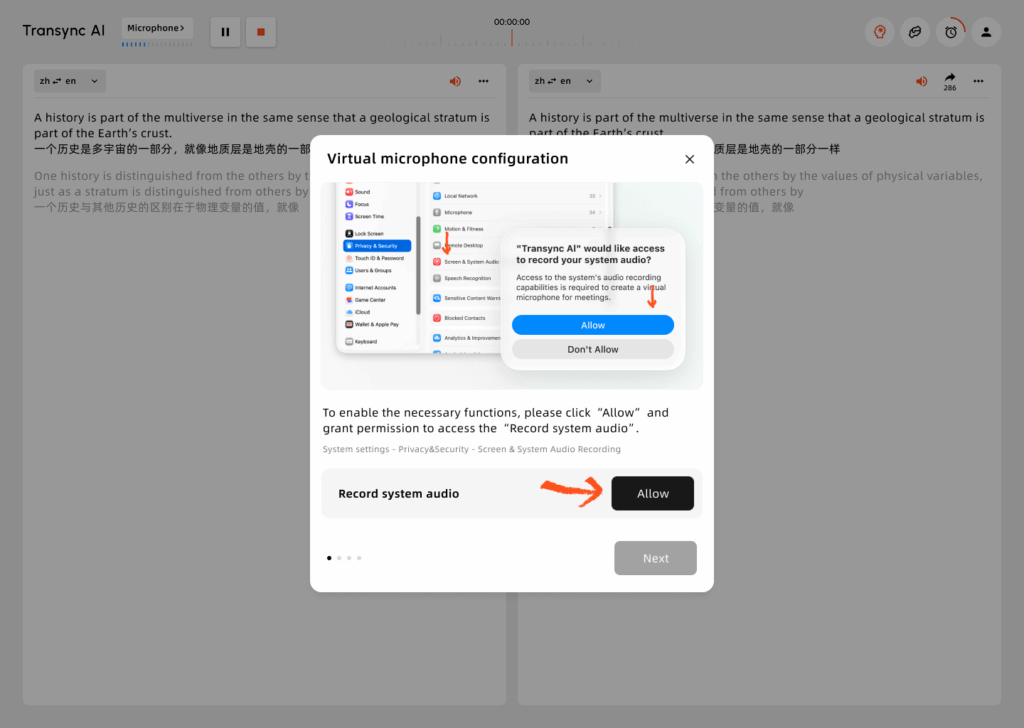
Lorsque la fenêtre de configuration du microphone virtuel demande l'autorisation, cliquez sur Permettre. Cela permet à Transync AI de créer une sortie microphone virtuelle pour la lecture vocale traduite.
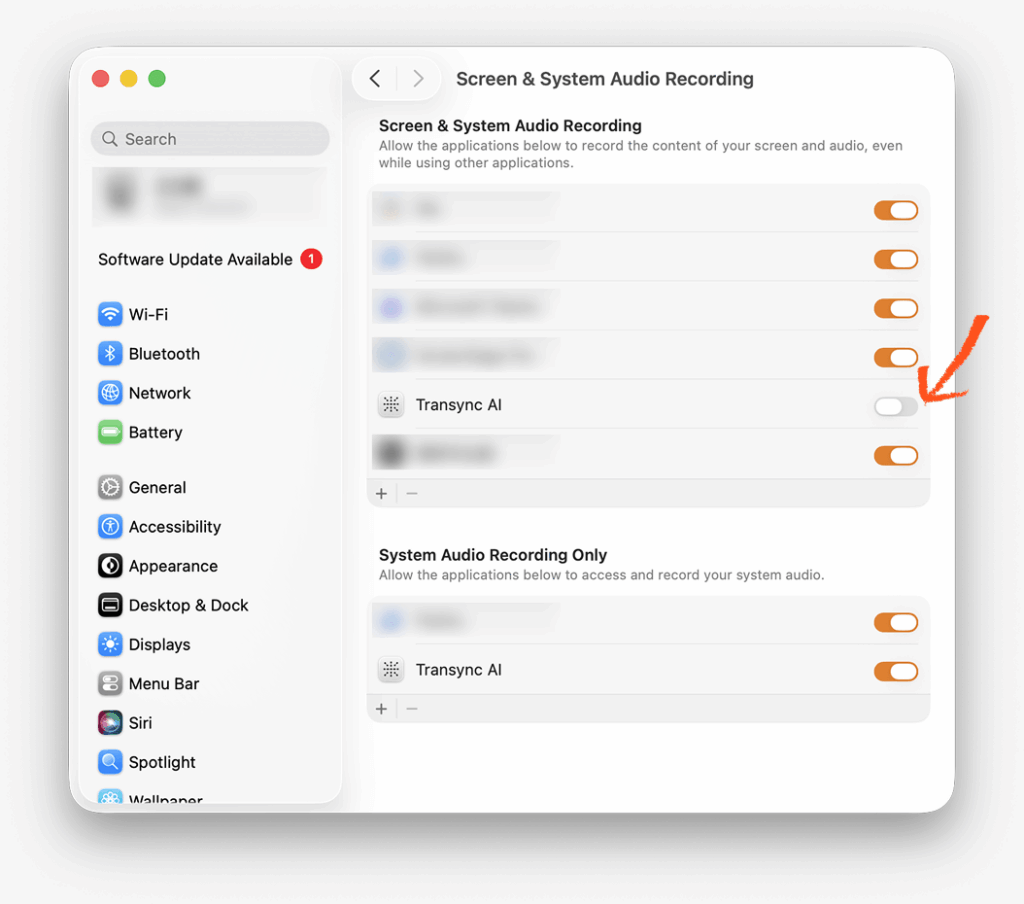
Vous devrez peut-être également confirmer cette autorisation dans les paramètres système. Accédez à Confidentialité et sécurité → Enregistrement audio de l'écran et du système, Activez ensuite Transync AI si macOS vous demande une confirmation.
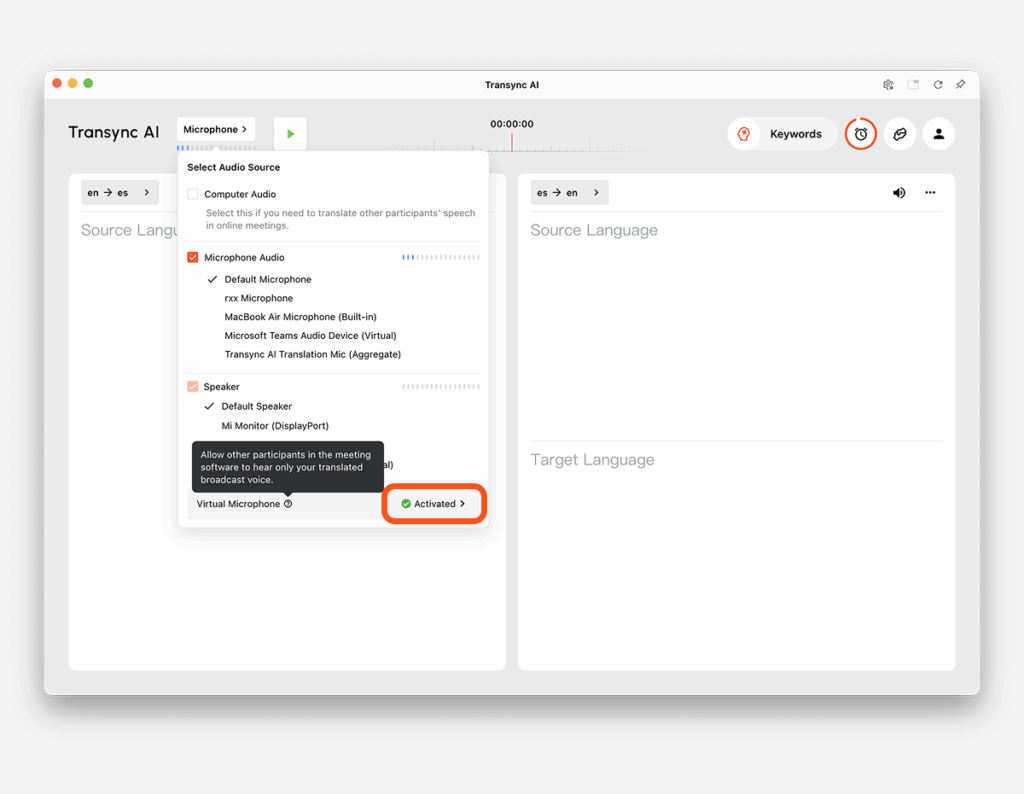
Retournez dans Transync AI et ouvrez à nouveau le menu Microphone. Lorsque le microphone virtuel s'affiche Activé, L'installation est terminée.
2. Activez la lecture vocale pour la langue que vous souhaitez diffuser. #
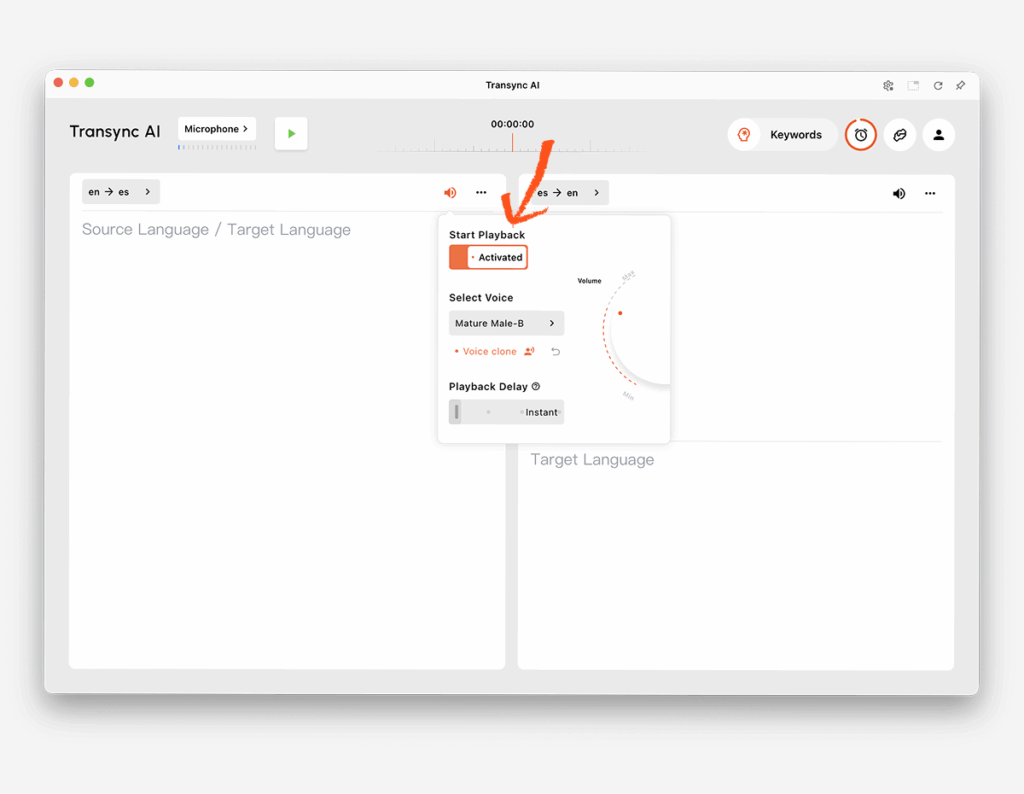
Ouvrez les paramètres de lecture vocale correspondant à la direction dans laquelle les autres participants doivent entendre. Par exemple, si vous parlez anglais et que vous souhaitez que les participants à la réunion entendent l'espagnol, ouvrez le paramètre Anglais → Espagnol et activez la lecture vocale.
Vous pouvez sélectionner une voix et ajuster le délai de lecture si nécessaire. Si vous souhaitez que la voix traduite soit plus proche de votre propre voix, consultez Comment utiliser Voice Clone
Une fois le microphone virtuel activé, nous recommandons de régler le délai de lecture vocale sur Instantané Dans la mesure du possible. Cela permet d'envoyer la parole traduite au microphone virtuel dès sa génération et contribue à réduire le décalage pour les participants à la réunion.
3. Commencez la tâche de traduction #
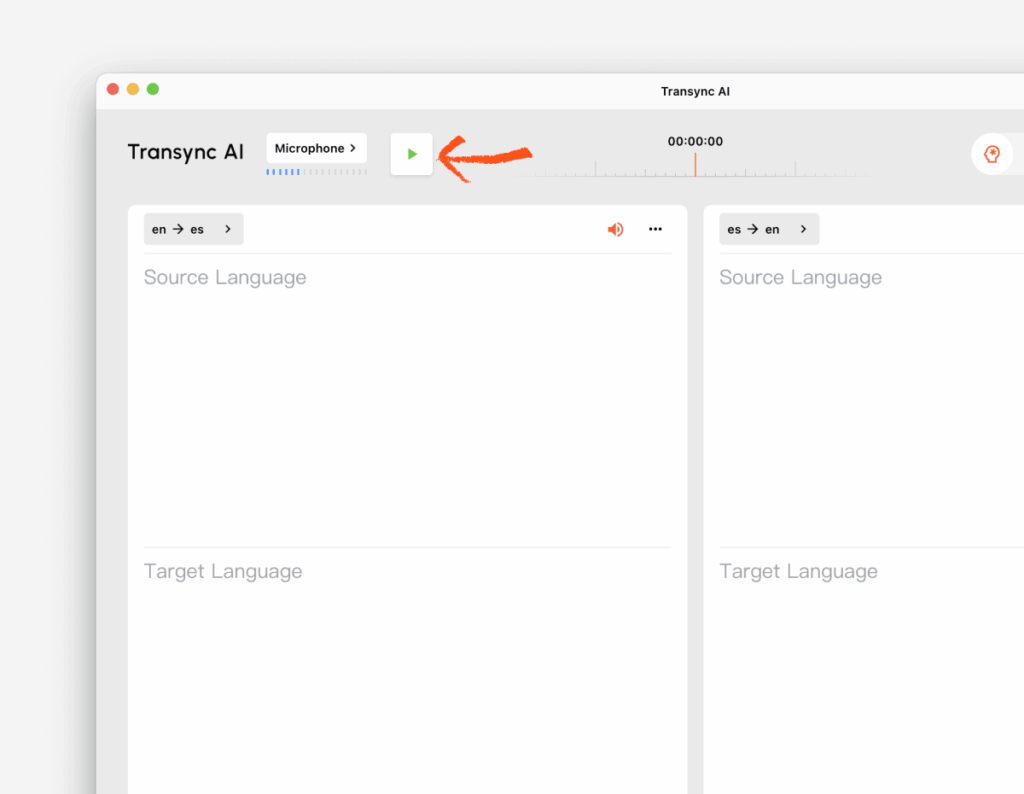
Cliquez sur le bouton Démarrer dans Transync AI pour lancer la traduction. Laissez Transync AI ouvert pendant toute la durée de la réunion.
4. Sélectionnez Transync AI Translation Mic dans votre logiciel de réunion #
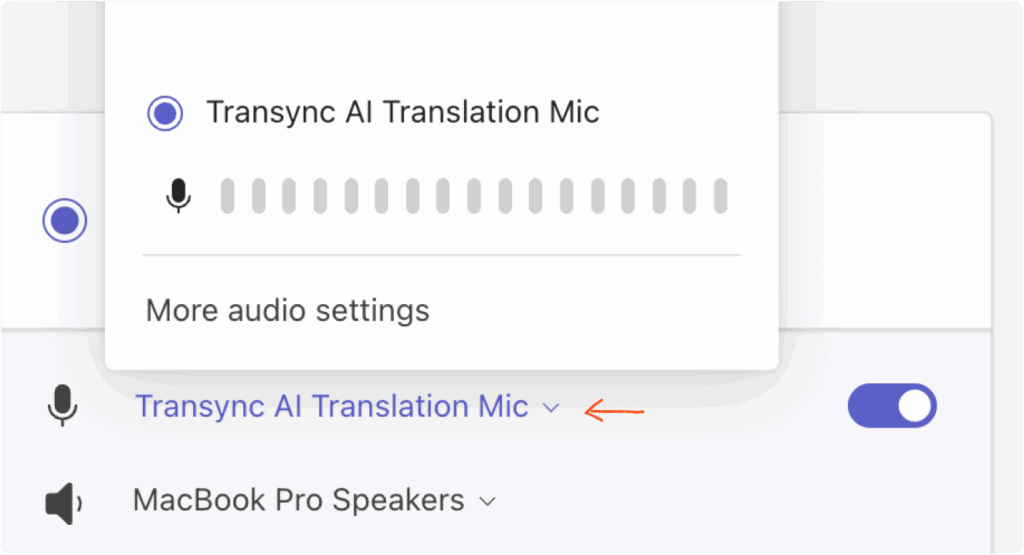
Ouvrez votre logiciel de réunion, tel que Zoom, Microsoft Teams ou Google Meet. Dans les paramètres audio de la réunion, sélectionnez Transync AI Translation Mic comme entrée microphone.
Ensuite, les autres participants entendront la traduction de Transync AI via le microphone de votre réunion.
Conseils #
- Configurez le microphone virtuel avant le début de la réunion, surtout si c'est la première fois que vous l'utilisez.
- Activez uniquement la direction de lecture vocale que vous souhaitez diffuser.
- Si les autres participants n'entendent pas la voix traduite, vérifiez si Transync AI Translation Mic est sélectionné comme microphone de réunion.
- Si Transync AI ne vous entend pas, vérifiez votre microphone réel dans le menu microphone de Transync AI.
FAQ #
Quelle est la différence entre un microphone virtuel et le partage audio de l'ordinateur? #
Le microphone virtuel ne transmet que la voix traduite à la réunion, via votre microphone. Les autres participants n'entendront pas votre voix originale provenant de votre microphone physique; ils entendront la traduction automatique assurée par Transync AI Translation Mic.
Partager l'audio de l'ordinateur Son fonctionnement est différent. Il permet aux autres participants d'entendre le son de votre ordinateur pendant que vous partagez votre écran, afin qu'ils puissent entendre à la fois le son original et la traduction. L'option « Partager l'audio de l'ordinateur » nécessite également de lancer le partage d'écran sur la plateforme de réunion.
Dois-je encore sélectionner mon vrai microphone dans Transync AI? #
Oui. Transync AI a besoin de votre microphone pour enregistrer votre voix. Le logiciel de visioconférence doit utiliser Transync AI Translation Mic, tandis que Transync AI doit utiliser votre microphone.
Dois-je activer la lecture vocale pour les deux langues? #
En général, non. Pour le microphone virtuel, nous vous recommandons d'activer uniquement la direction dans laquelle vous souhaitez que les autres participants vous entendent. Par exemple, si vous parlez anglais et que vous souhaitez que les autres vous entendent espagnol, activez uniquement la lecture anglais → espagnol.
Puis-je utiliser Voice Clone avec un microphone virtuel? #
Oui. Si la langue cible prend en charge Voice Clone, vous pouvez l'utiliser avec un microphone virtuel. Voir Comment utiliser Voice Clone
Que dois-je faire si les autres participants ne peuvent pas entendre la traduction? #
Vérifiez que la traduction Transync AI a démarré, que la lecture vocale est activée dans la bonne direction linguistique, que le Transync AI Translation Mic est sélectionné dans votre logiciel de réunion et que votre microphone réel est correctement sélectionné dans Transync AI.


