
Transync AI 가상 마이크를 사용하면 회의 참가자들이 회의 마이크 입력을 통해 번역된 음성을 직접 들을 수 있습니다. Transync AI는 발표자의 음성을 직접 재생하는 대신, 번역된 음성을 가상 마이크 장치로 전송하며, Zoom, Microsoft Teams, Google Meet 또는 기타 온라인 회의 플랫폼에서 이 가상 마이크를 선택하여 사용할 수 있습니다.
이 기능은 한 언어로 말하고 회의 참가자들이 마이크 음성으로 번역된 목소리를 듣도록 할 때 사용합니다. 예를 들어, 영어로 말하고 영어 → 스페인어 음성 재생 기능을 켠 다음 회의 앱에서 Transync AI Translation Mic를 선택하면 다른 참가자들이 스페인어 음성을 직접 들을 수 있습니다.
지원되는 기기 및 회의 플랫폼 #
가상 마이크는 macOS용 Transync AI 데스크톱 앱에서 사용할 수 있습니다.
Zoom, Microsoft Teams, Google Meet 및 기타 브라우저 기반 또는 데스크톱 회의 앱을 포함하여 마이크 입력 방식을 선택할 수 있는 온라인 회의 플랫폼에서 사용할 수 있습니다.

시작하기 전에 #
Transync AI를 처음 사용하시는 경우, 다음 가이드가 도움이 될 수 있습니다.
중요: 다른 사람이 듣기를 원하는 재생 방향만 켜십시오. #
Virtual Microphone의 경우, 방송하려는 언어 방향에 대해서만 음성 재생을 활성화하는 것을 권장합니다.
- 영어를 사용하면서 다른 사람들이 스페인어로 듣기를 원한다면, 음성 재생 기능을 영어에서 스페인어로만 켜세요.
- 스페인어에서 영어로의 음성 재생 기능을 켜지 마십시오. 해당 음성이 회의에 함께 전송되도록 의도적으로 원하는 경우가 아니라면 말입니다.
양방향 번역이 활성화된 경우, 상대방의 스페인어 음성이 영어로 번역되어 가상 마이크를 통해 재생될 수 있습니다. 이렇게 하면 상대방은 자신의 음성이 번역된 것을 들을 수 있습니다.
1. 가상 마이크 설정 #
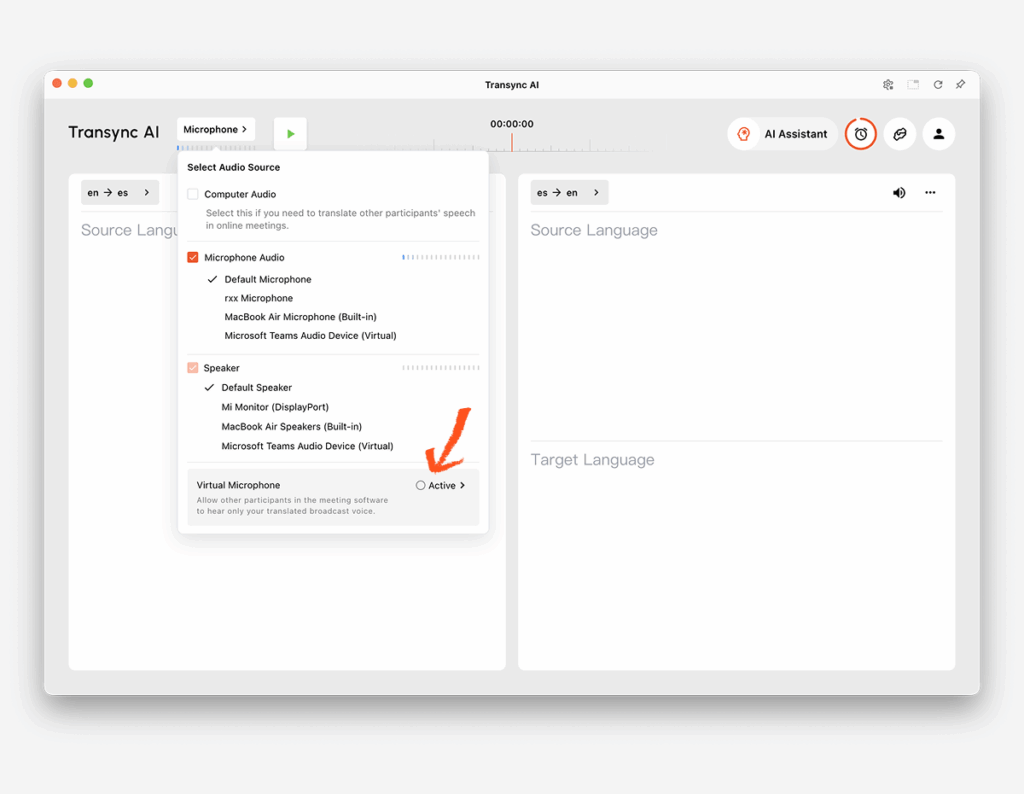
열기 마이크 Transync AI의 메뉴에서 오디오 소스 패널을 찾으세요. 가상 마이크 클릭하고 클릭하세요 활동적인 활성화하려면.
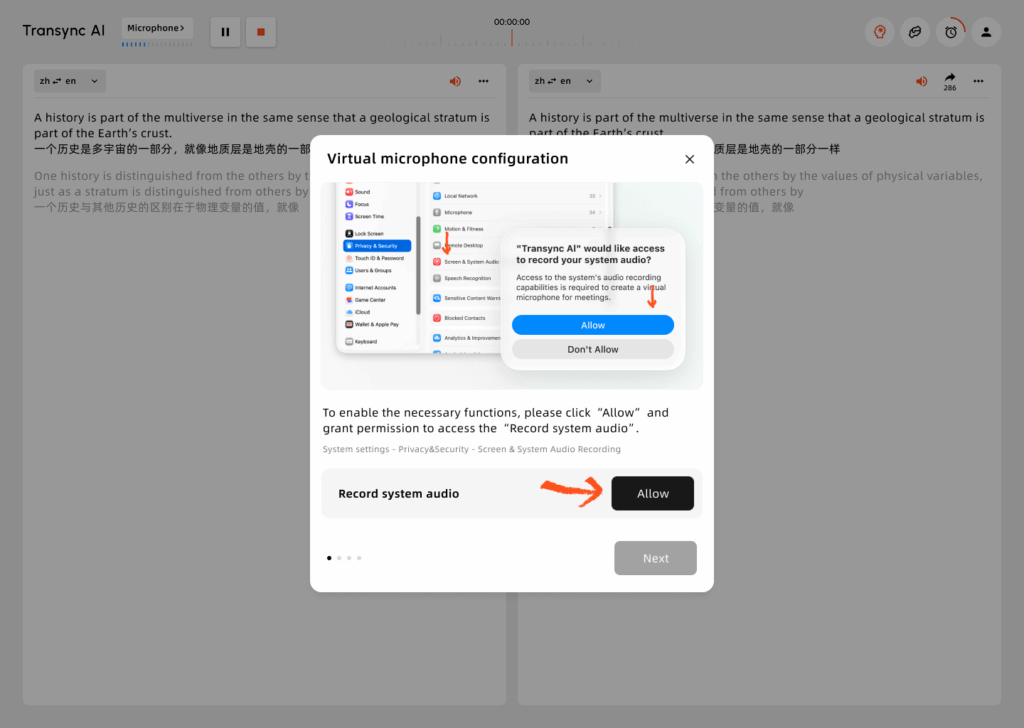
가상 마이크 구성 창에서 권한을 요청하면 클릭하세요. 허용하다. 이를 통해 Transync AI는 번역된 음성 재생을 위한 가상 마이크 출력을 생성할 수 있습니다.
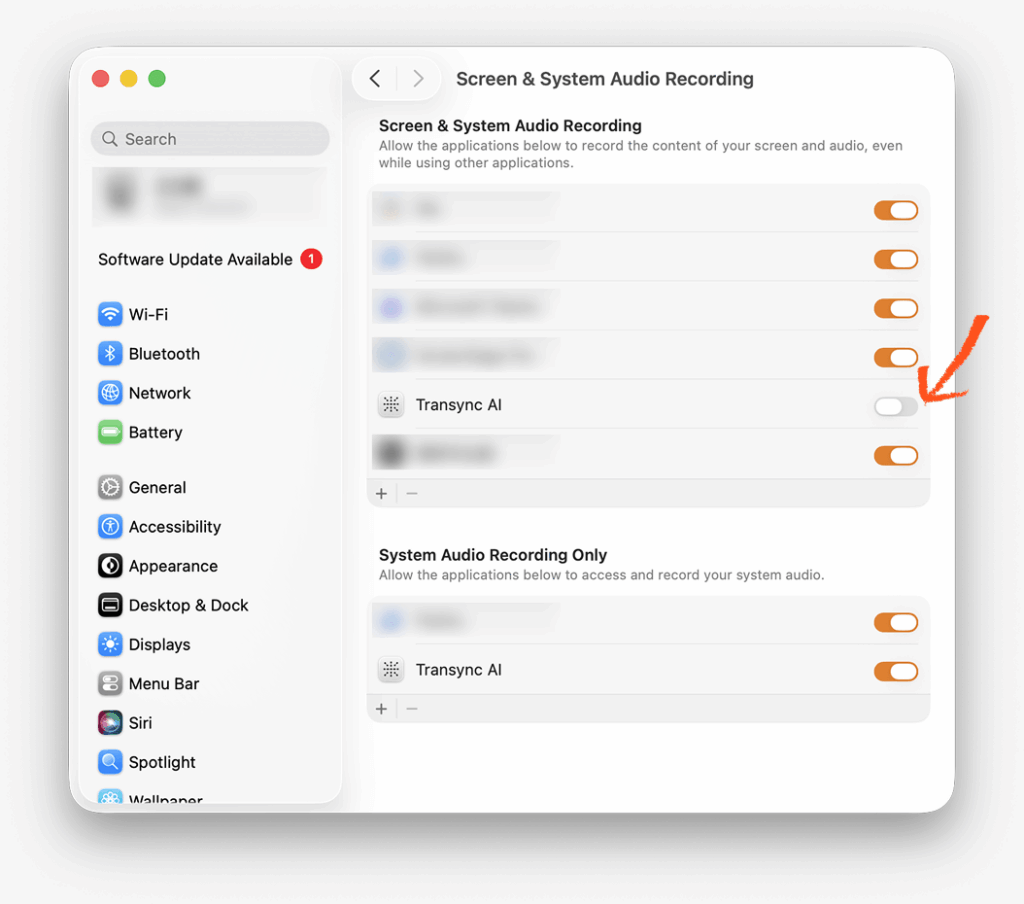
시스템 설정에서 이 권한을 확인해야 할 수도 있습니다. 다음 경로로 이동하세요. 개인정보 보호 및 보안 → 화면 및 시스템 오디오 녹음, macOS에서 확인을 요청하면 Transync AI를 활성화하십시오.
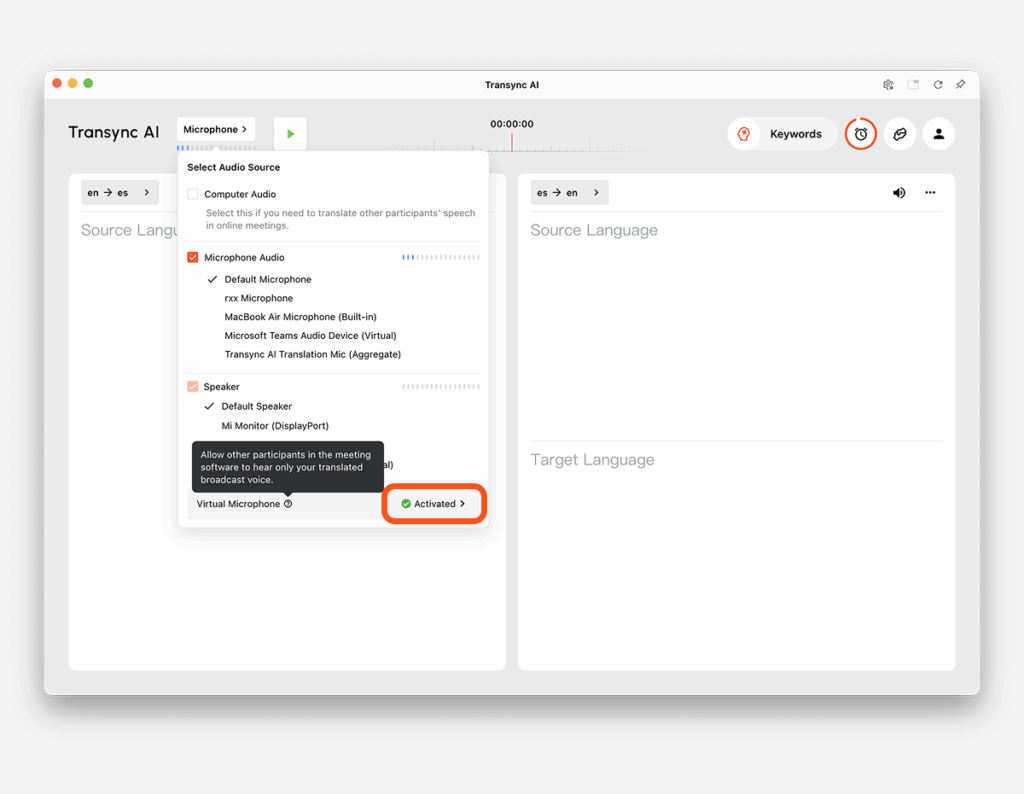
Transync AI로 돌아가서 마이크 메뉴를 다시 여세요. 가상 마이크가 표시되면 활성화됨, 설정이 완료되었습니다.
2. 방송하려는 언어에 대해 음성 재생 기능을 켜세요. #
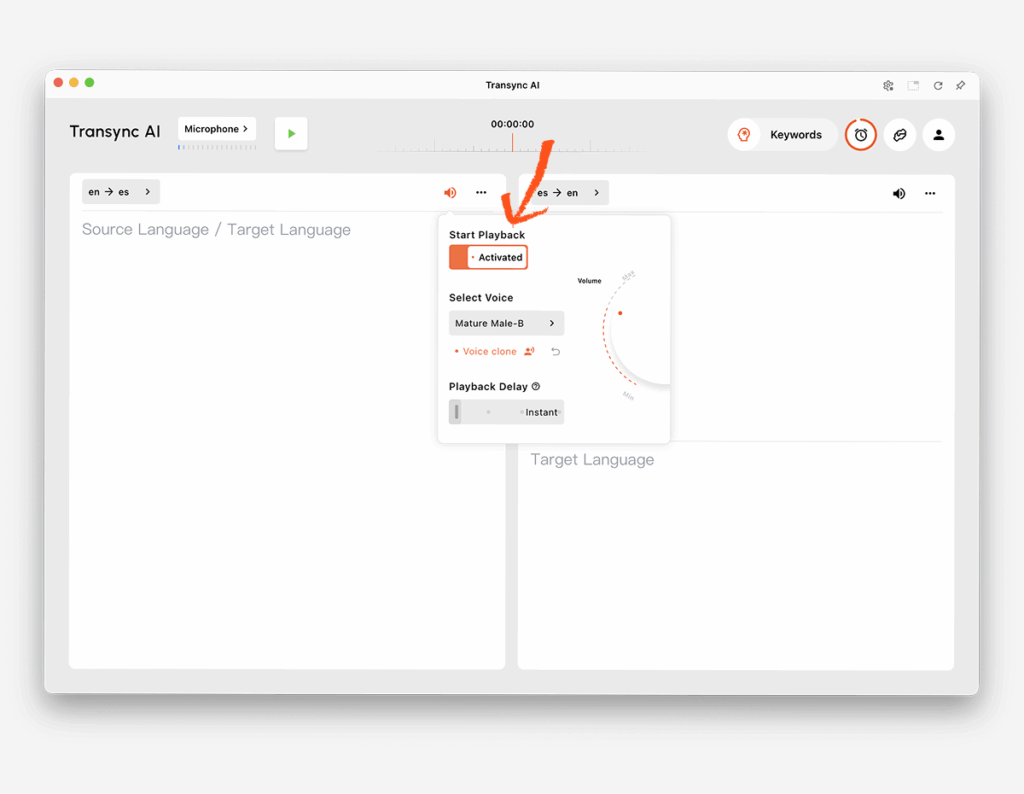
다른 참가자들이 들어야 할 방향에 맞춰 음성 재생 설정을 여세요. 예를 들어, 영어를 사용하고 회의 참가자들이 스페인어로 듣기를 원한다면 영어 → 스페인어 쪽을 열고 음성 재생을 켜세요.
원하는 음성을 선택하고 필요에 따라 재생 지연 시간을 조정할 수 있습니다. 번역된 음성이 본인의 목소리와 더 비슷하게 들리도록 하려면 다음을 참조하세요. 음성 복제 기능 사용 방법
가상 마이크를 활성화한 후에는 음성 재생 지연 시간을 설정하는 것이 좋습니다. 즉각적인 가능한 한 그렇게 하세요. 이렇게 하면 번역된 음성이 생성되는 즉시 가상 마이크로 전송되어 회의 참가자 간의 지연 시간을 줄이는 데 도움이 됩니다.
3. 번역 작업을 시작하세요 #
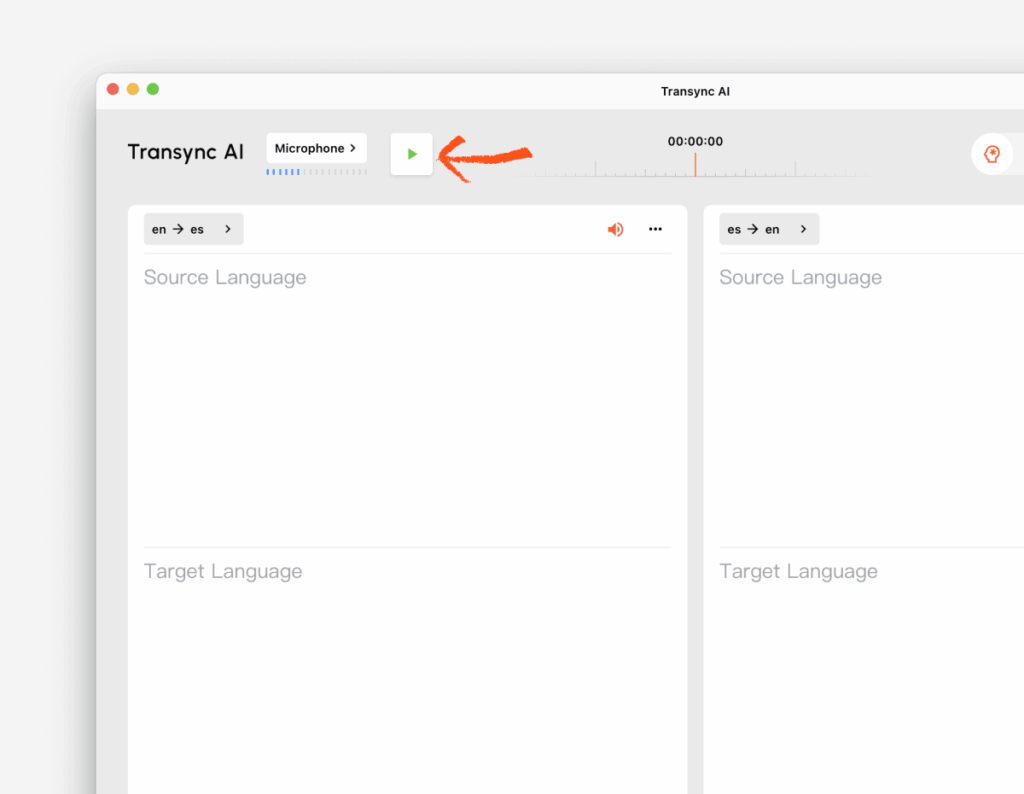
Transync AI에서 시작 버튼을 클릭하여 번역 작업을 시작하세요. 회의가 진행되는 동안 Transync AI를 계속 실행 상태로 유지하십시오.
4. 회의 소프트웨어에서 Transync AI Translation Mic를 선택하세요. #
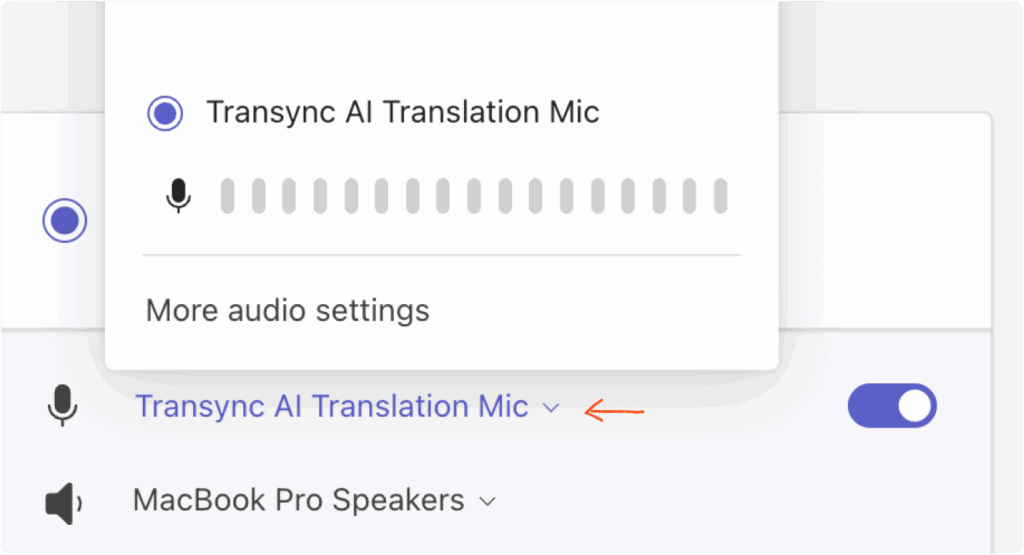
Zoom, Microsoft Teams 또는 Google Meet과 같은 회의 소프트웨어를 엽니다. 회의 오디오 설정에서 다음을 선택합니다. Transync AI Translation Mic 마이크 입력으로 사용하세요.
이후 다른 참가자들은 회의 마이크를 통해 Transync AI에서 제공하는 번역된 음성을 듣게 됩니다.
팁 #
- 특히 처음 사용하는 경우라면 회의 시작 전에 가상 마이크를 설정하세요.
- 방송하려는 음성 재생 방향만 활성화하십시오.
- 다른 참가자가 번역된 음성을 들을 수 없는 경우, 회의 마이크로 Transync AI Translation Mic이 선택되어 있는지 확인하십시오.
- Transync AI가 사용자의 목소리를 인식하지 못하는 경우, Transync AI 마이크 메뉴에서 실제 마이크를 확인하십시오.
자주 묻는 질문 #
가상 마이크와 컴퓨터 음성 공유의 차이점은 무엇인가요? #
가상 마이크는 번역된 음성만 회의 마이크 입력으로 전송합니다. 다른 참가자들은 실제 마이크를 통해 여러분의 원래 목소리를 듣지 못하고, Transync AI Translation Mic를 통해 번역된 음성을 듣게 됩니다.
컴퓨터 음성 공유 작동 방식이 다릅니다. 화면 공유 중에 다른 참가자가 사용자의 컴퓨터 음성를 들을 수 있도록 해주므로, 원본 오디오와 번역된 오디오를 모두 들을 수 있습니다. 컴퓨터 음성 공유 기능을 사용하려면 회의 플랫폼에서 화면 공유를 시작해야 합니다.
Transync AI에서 실제 마이크를 선택해야 하나요? #
네. Transync AI는 음성을 캡처하기 위해 실제 마이크가 필요합니다. 회의 소프트웨어는 Transync AI Translation Mic를 사용해야 하며, Transync AI 자체는 실제 마이크를 사용해야 합니다.
양방향 음성 재생을 모두 켜야 할까요? #
일반적으로는 그렇지 않습니다. 가상 마이크의 경우, 다른 참가자들이 듣기를 원하는 방향만 활성화하는 것을 권장합니다. 예를 들어, 영어를 사용하고 다른 사람들이 스페인어로 듣기를 원한다면 영어 → 스페인어 재생만 활성화하세요.
Voice Clone을 Virtual Microphone와 함께 사용할 수 있나요? #
예. 대상 언어가 음성 복제를 지원하는 경우 Virtual Microphone와 함께 사용할 수 있습니다. 자세한 내용은 다음을 참조하세요. 음성 복제 기능 사용 방법
다른 참가자들이 통역 내용을 듣지 못하면 어떻게 해야 하나요? #
Transync AI 번역이 시작되었는지, 올바른 언어 방향에 대한 음성 재생이 활성화되었는지, 회의 소프트웨어에서 Transync AI Translation Mic가 마이크로 선택되었는지, 그리고 Transync AI 내에서 실제 마이크가 올바르게 선택되었는지 확인하십시오.


